

はじめに
- 書いている人はAI『ド』初心者です
- 用語の理解も追いついていないレベルです
そんな人でも最低限AIエージェントを作って触ることができるツールに【Microsoft Foundry(旧:Azure AI Foundry)】というものがあります。
AIエージェントを作ってみたいけど今まで踏み出せていなかった私による、最初の一歩向けご紹介です。
やろうとしていること
プライベートなAIエージェントにユーザーがカスタムした情報を回答させる
やること
- プロジェクト(リソース群の器)を作成する
- モデル/エージェントをデプロイする
- カスタマイズする
- テストしてみる
なんと これだけでよい
実践
元手順は旧UIですが、せっかくなので11月下旬に実装された新UIの画面でお届けします。
1.プロジェクト(リソース群の器)を作成する
Foundryポータルから作成します。
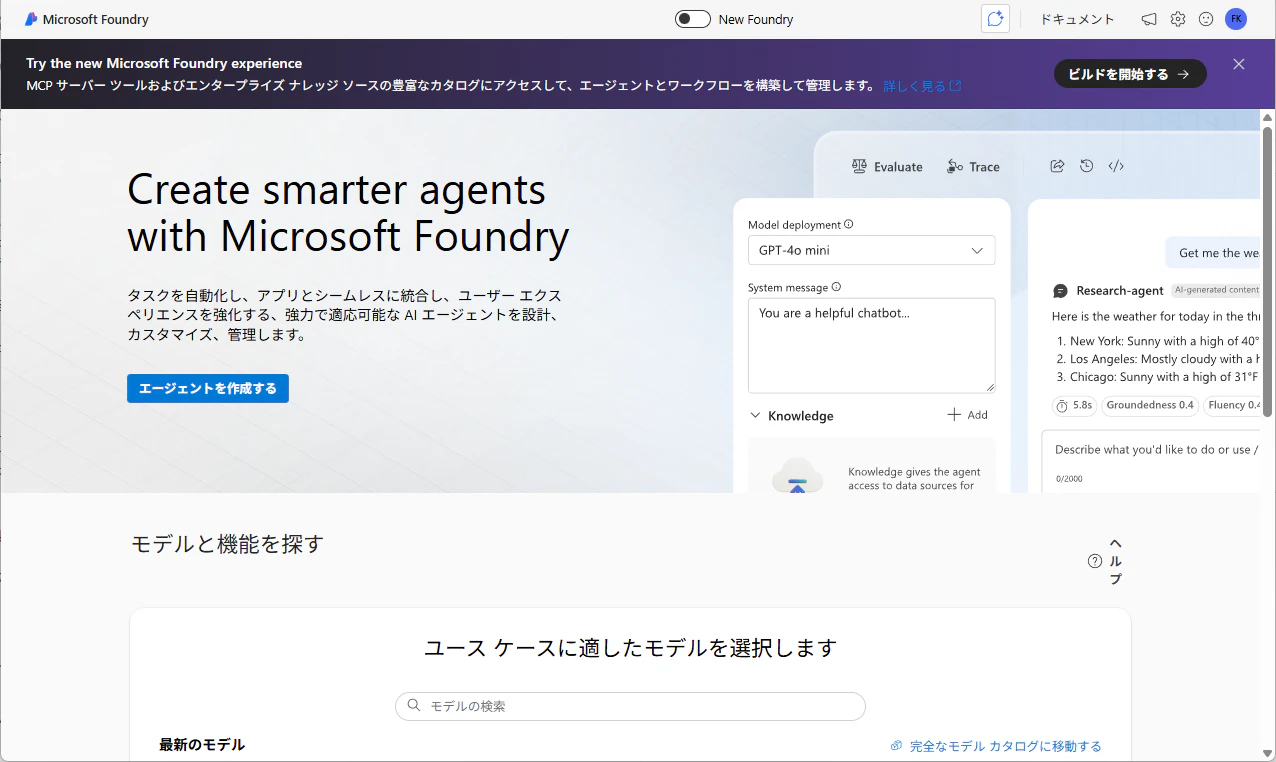
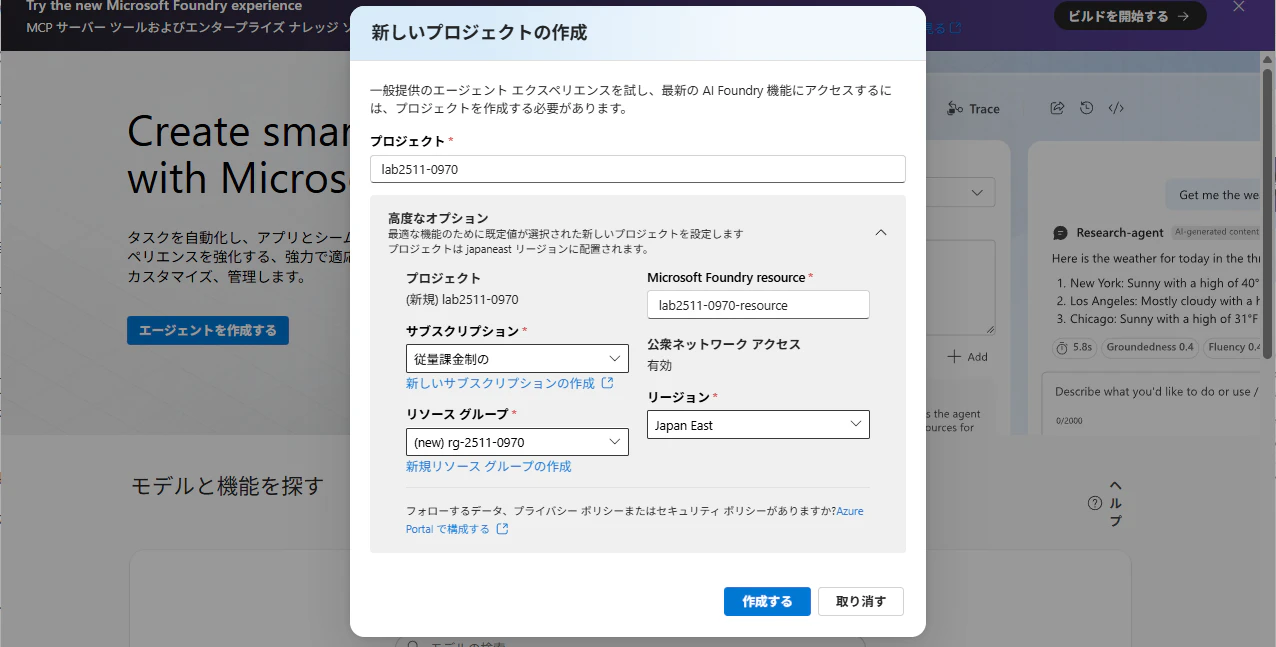
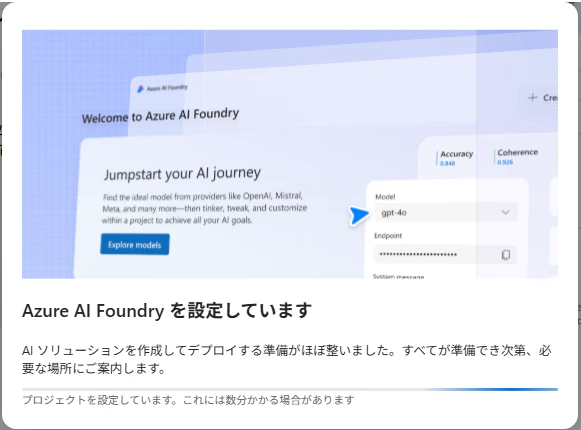
この画面から新UIです。
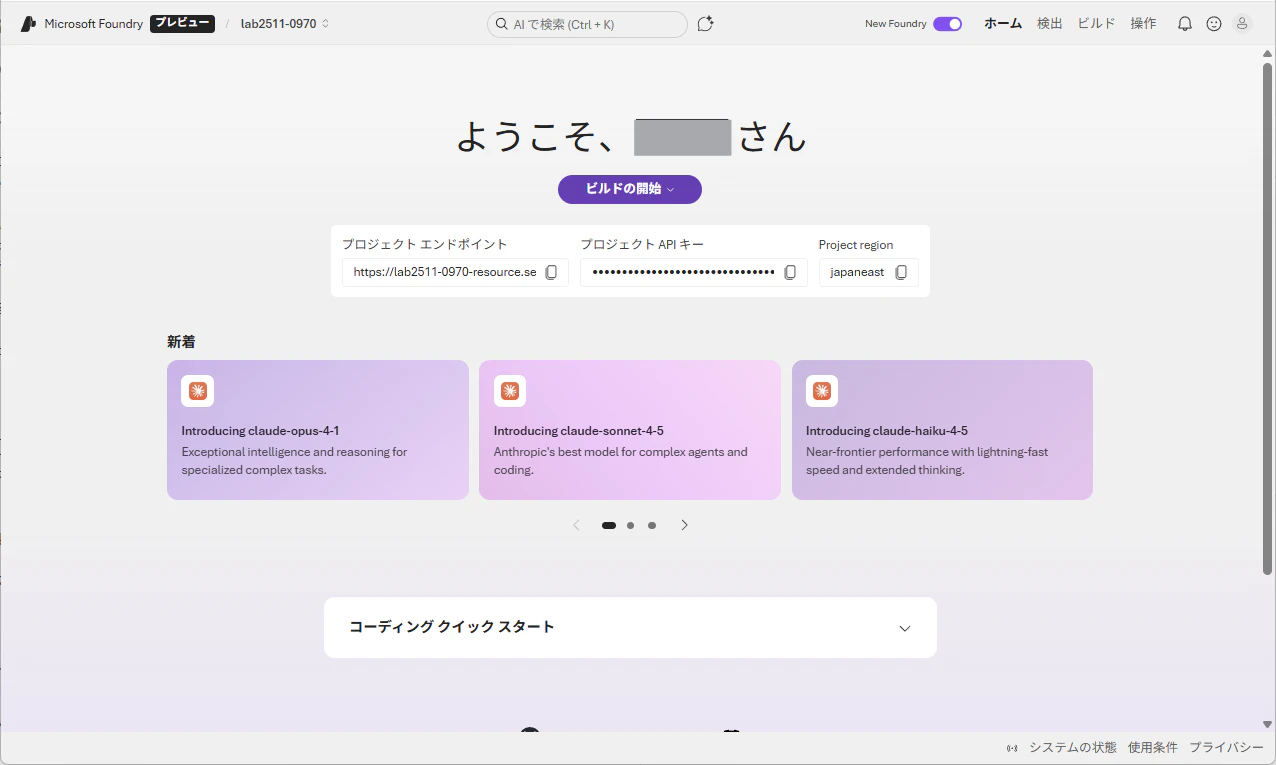
2.モデル/エージェントをデプロイする
旧UIだとここでモデルをデプロイするように案内が出ていたのですが、これいきなりエージェントを作っていいのかな。。。やってみるか。。。
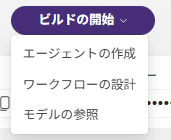
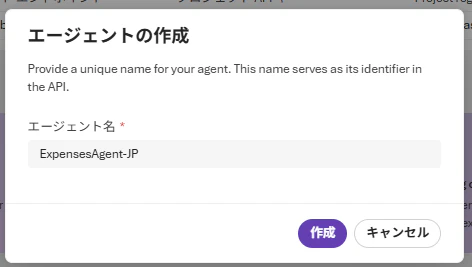
エージェントがデプロイされるとこの画面になります。
左側で設定、右側またはプレビュー画面で動作を確認できます。
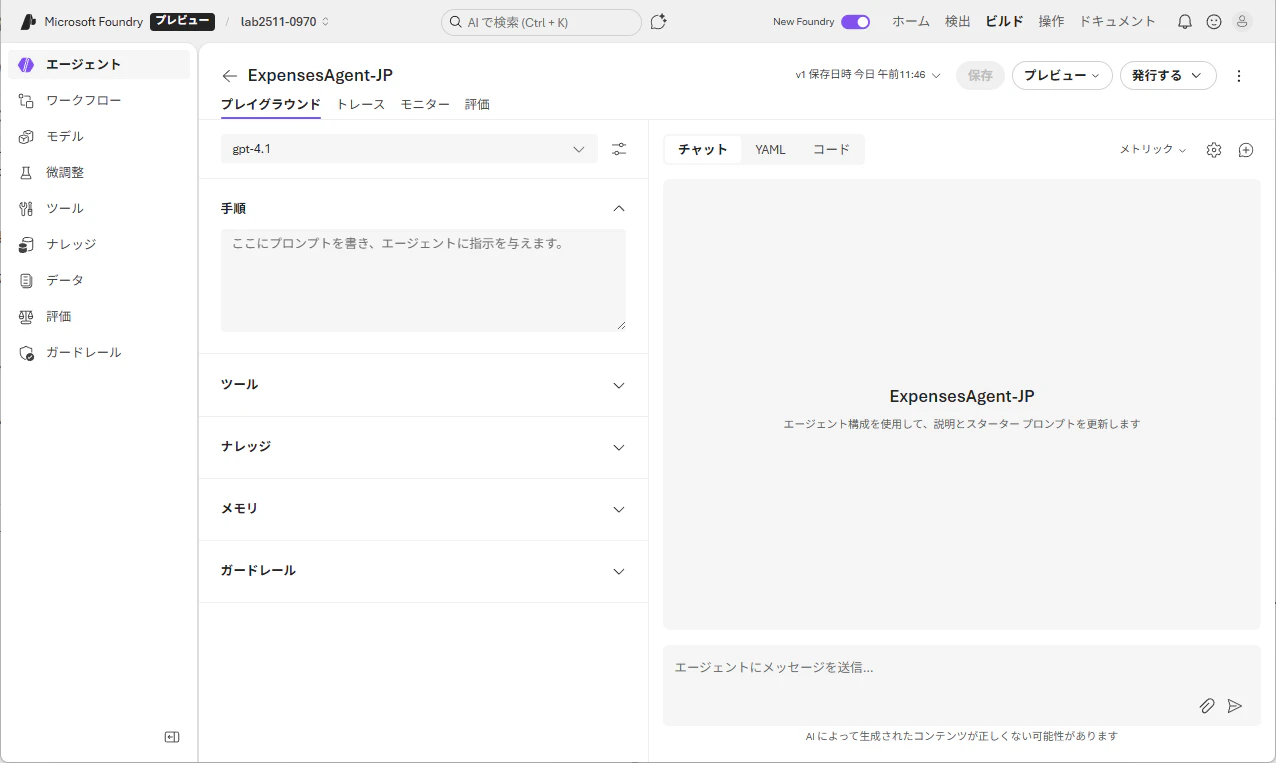
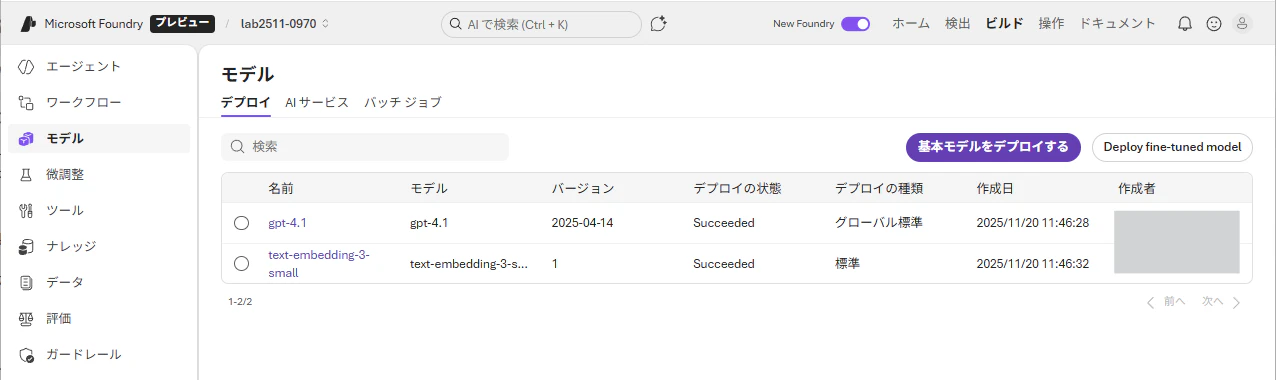
モデルも自動でできてますね。
手順では別モデルでしたがだいたい一緒なのでこのまま行きます。
3.カスタマイズしてみる
この演習では、読み込ませた内容に基づいた経費請求内容を返答するAIエージェントを作成します。
演習では英語ですが、ここでは日本語で返答してもらえるように設定します。
1)役割と使命を与える
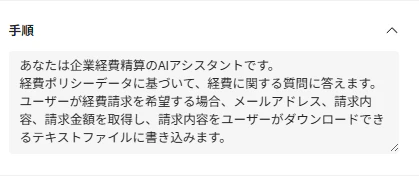
「手順」欄に、演習ページの内容を機械翻訳したものをセットします。
<原文>
You are an AI assistant for corporate expenses.
You answer questions about expenses based on the expenses policy data.
If a user wants to submit an expense claim, you get their email address, a description of the claim, and the amount to be claimed and write the claim details to a text file that the user can download.
<日本語訳>
あなたは企業経費精算のAIアシスタントです。
経費ポリシーデータに基づいて、経費に関する質問に答えます。
ユーザーが経費請求を希望する場合、メールアドレス、請求内容、請求金額を取得し、請求内容をユーザーがダウンロードできるテキストファイルに書き込みます。
2)回答根拠の情報源を与える
旧UIだと
- 「ナレッジ」からツールが読むドキュメントを登録
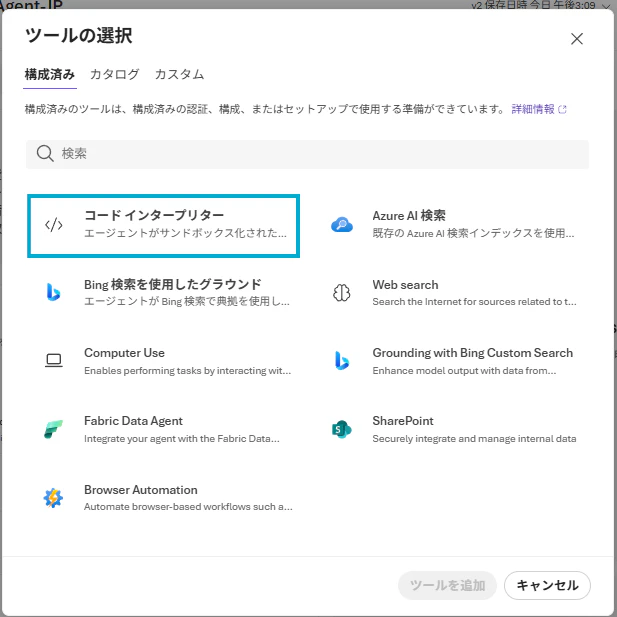
- 「アクション」で「コードインタープリター」のツールを登録する
という形になっていましたが、新UIではファイルアップロード箇所も「ツール」に移ってこのメニューだけで完結するようになっていました。

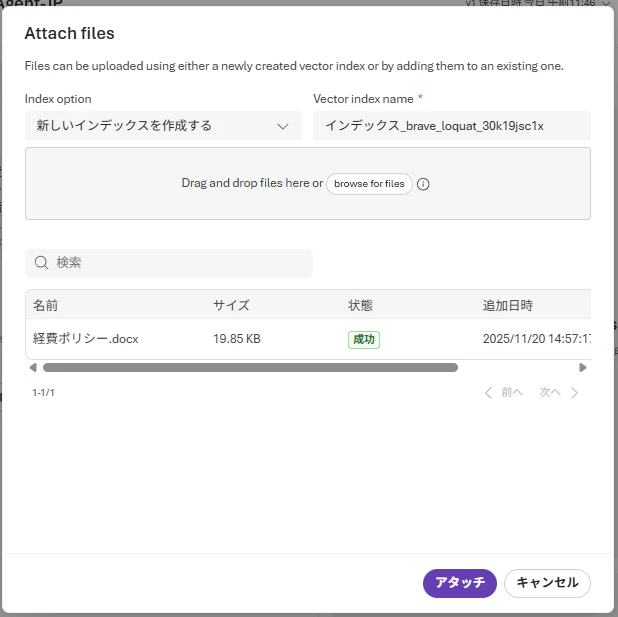
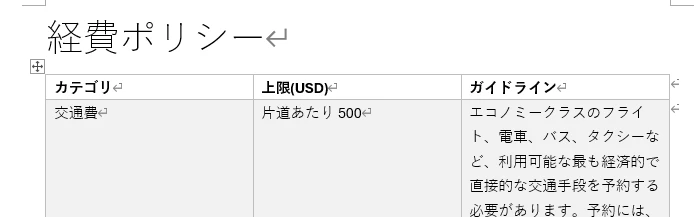
情報源は演習ページからダウンロードしたdocxファイルを日本語化したものをアップロードします。
# 日本語版は画像のような感じで作りました。
翻訳はWordのCopilotに任せたのですが、そのままアップロードしたらエラーになったので金額表記など一部修正しています。
コードインタープリターはツールの中にあります。

以上2点を設定して、カスタマイズ完了です。
4.テストしてみる
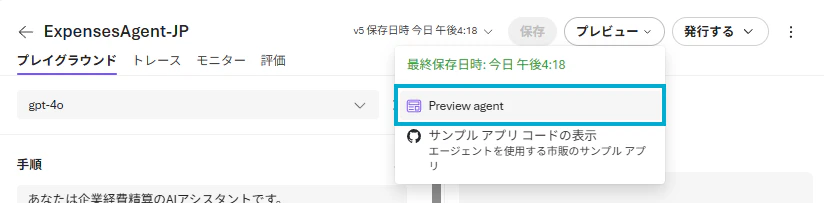
「保存」を押したら、プレビュー機能で動作を確認してみます。
日本語で話しかけると日本語で回答してくれてます。
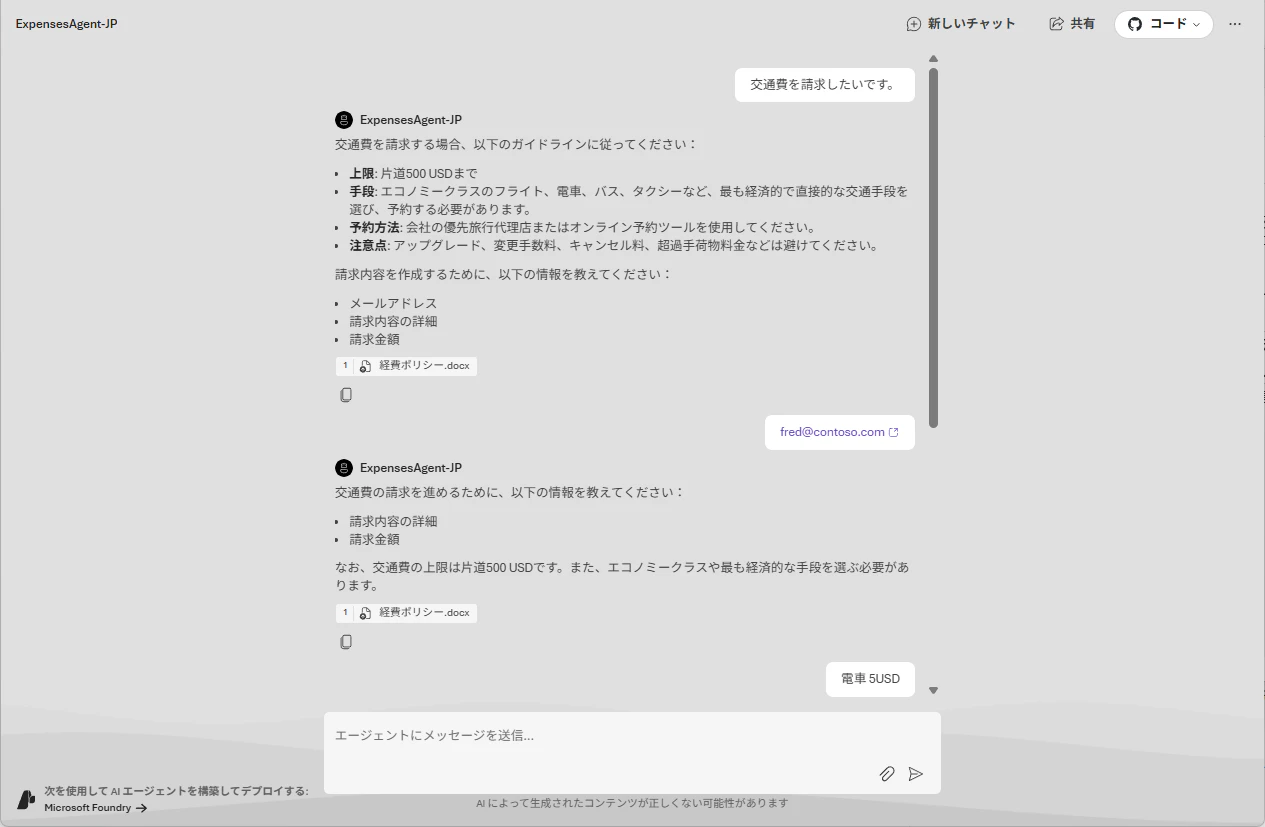

ちなみに生成されたtxtファイル、ダウンロードができませんでした。
旧UIだとプレイグラウンド上でも機能していたので後々できそうな気もしており、深くトラシューしていません。
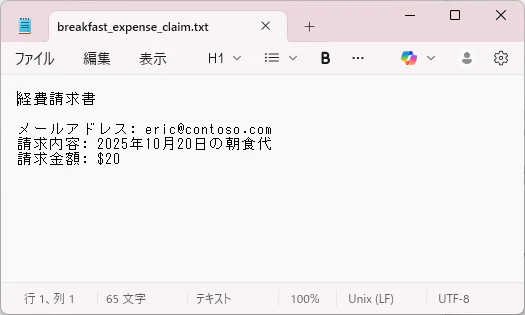
前にダウンロードしたものだとこんな感じでした。
(こちらは演習通りの食事代のものです)
おわりに
そんなこんなで、読み込ませるファイルをカスタマイズしたら色々出来そうではないか?!と思わせられる演習でした。
ワクワクしたので他の演習も触ってMicrosoft Foundryに慣れていこうと思います。