はじめに
2025年12月現在、Raspberry Piのセットアップ方法は昔と比べて劇的に簡単になっています。
モニターやキーボードを繋がずにセットアップする「ヘッドレスインストール」が当たり前になり、OSの書き込みツールも進化しました。
以前は初期にUSBキーボードやマウスを準備したりする必要がありましたし、イメージを自分でmicroSDに焼き込んで、SSHの設定などを行う必要がありましたが、今回久々にRaspberrypiを扱ってみて「RaspberryPiImager」なるものがあり、とても驚きました!!
今回の目的は、「AI(OpenAI Realtime APIやローカルLLM)を動かすこと」 を見据えたセットアップ手順を紹介します。
用意するもの
1. Raspberry Pi 4 Model B (4GB以上推奨)
LLMモデルを動かすならメモリ容量が必要ですが、現時点で所有しているものがRaspberrypi4ということで、今回はRealtimeAPI活用方面で考えます。
- 4GB: Realtime APIはOK。ローカルLLM (1B級) もギリギリ動く。
- 8GB (Pi 5含む): ある程度余裕を持って動ごかせる様子。
2. microSDカード (32GB以上)
OSとログ、ライブラリで容量を使うため、32GB以上が必要。
3. MacBookPro
作業用PCです。
4. 電源アダプタ
手順1:Raspberry Pi Imagerの準備
現在は公式ツールを使うのがデファクトスタンダードです。
- Raspberry Pi 公式サイト から 「Raspberry Pi Imager for macOS」 をダウンロードしてインストールします。
- SDカードをMacにセットします。
手順2:OSの選択(超重要)
ここが一番のポイントです。
デバイスを選択: Raspberry Pi 4
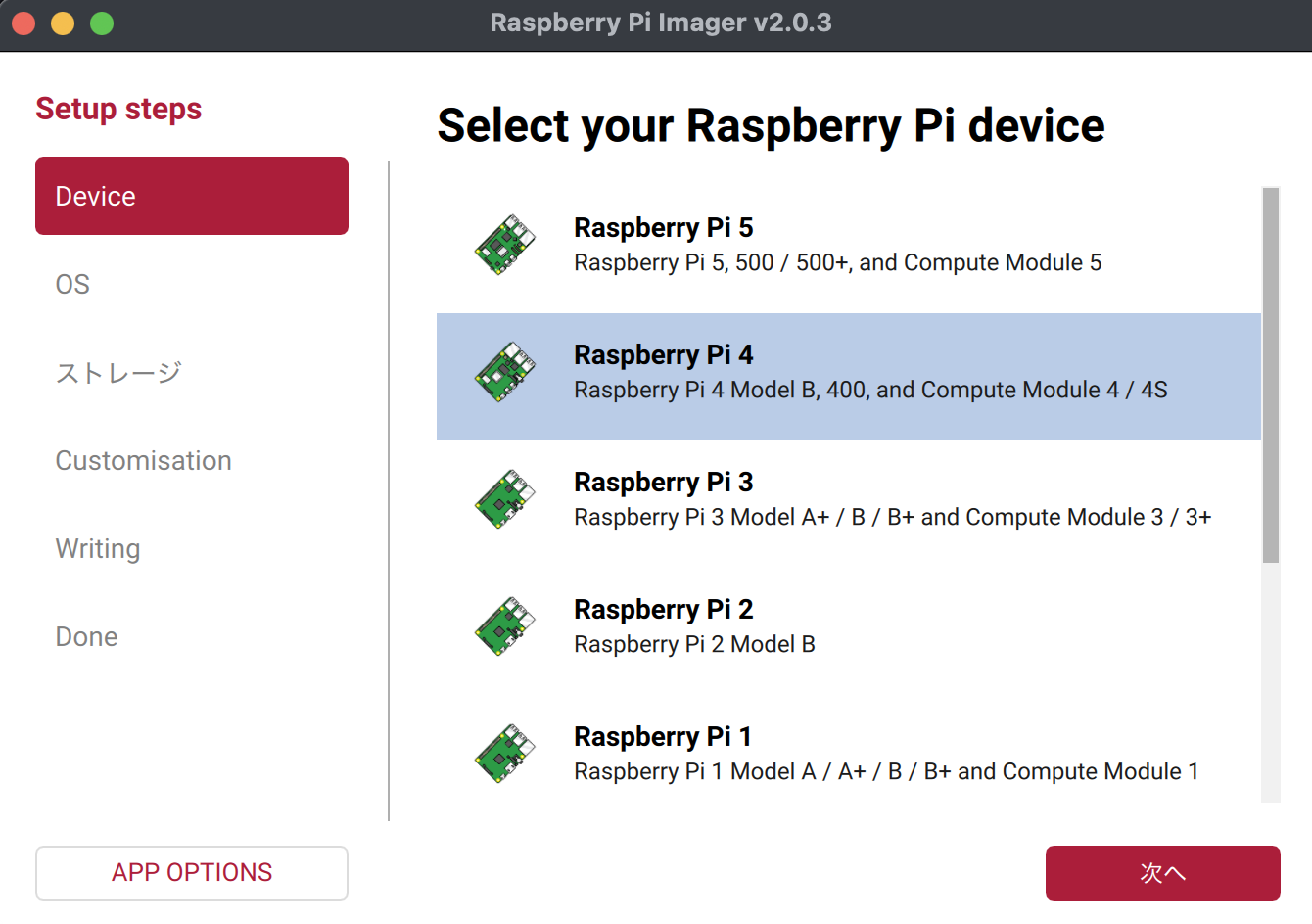
OSを選択: Raspberry Pi OS (other) -> Raspberry Pi OS (64-bit)
なぜ64-bit?
デフォルトの推奨は32-bitの場合がありますが、AIライブラリ(PyTorch, Ollamaなど)の多くは64-bit環境でしか動作しません。
後から入れ直すのは大変なので、最初から64-bitを選んでおくことにしました。
手順3:詳細設定(ヘッドレス運用のキモ)
OSを選択した後、「次へ」を押すと**「OSのカスタマイズ設定を編集しますか?」と聞かれます。
必ず「設定を編集する」**を選んでください。これを行うことで、初回起動時からWi-FiとSSHが使えるようになります。
-
ホスト名: 任意の名前(例:
my-raspberrypi) - ユーザー名とパスワード: 必ず設定する(セキュリティのためデフォルトユーザーは廃止されました)
- Wi-Fiを設定する: 自宅のSSIDとパスワードを入力(Macの設定をコピー可能)
-
ロケール設定: タイムゾーンを
Asia/Tokyo、キーボードをjpに。 - 【重要】SSHを有効化する: 「パスワード認証を使う」にチェック。
-
【任意】Raspberry Pi Connectの設定を行う
これを設定しておくといつでもそのRaspiにアクセスできるようになるので、便利!
チェックを入れると以下の画面になる
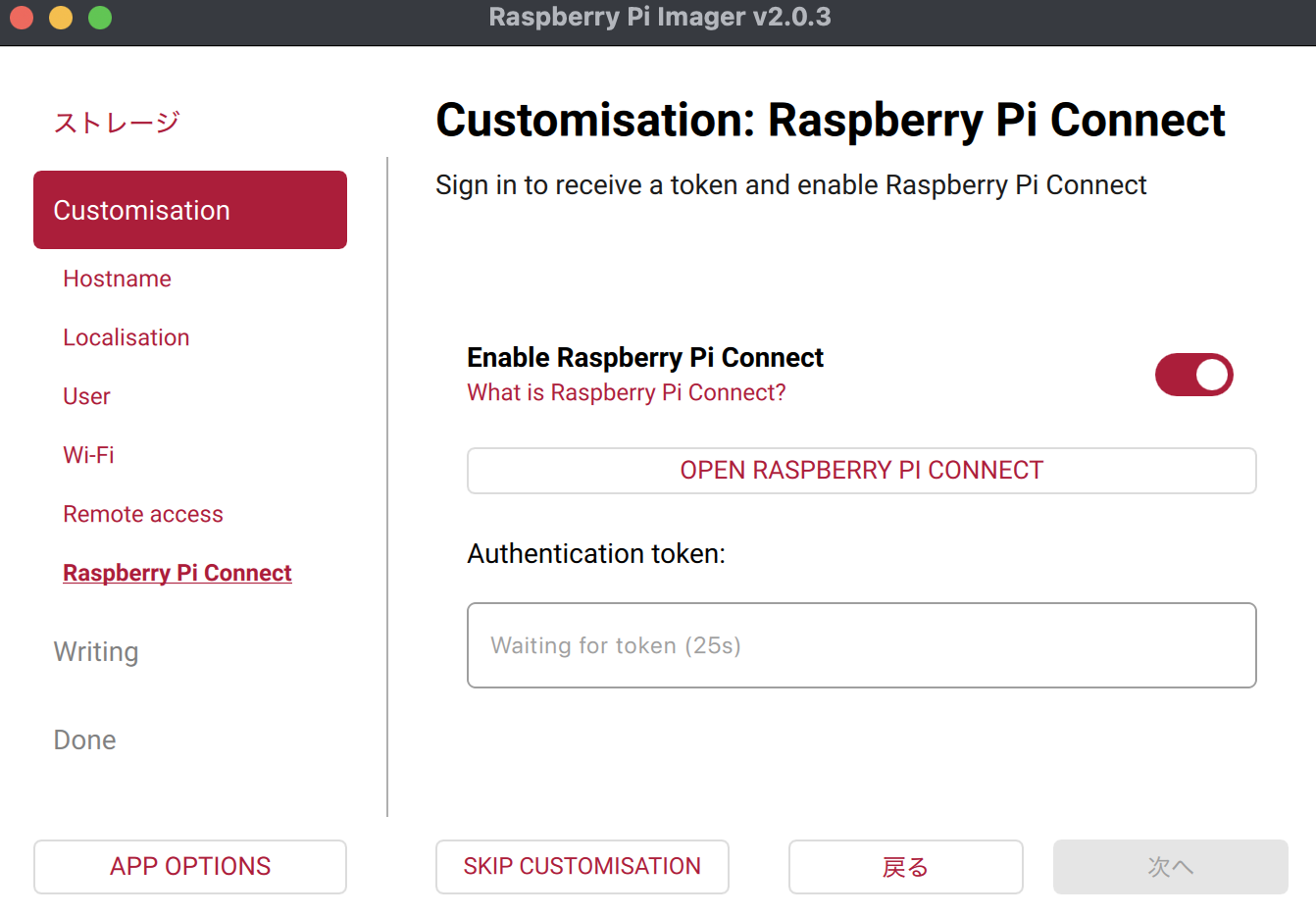
OPEN RASPBERRY PI CONNECTを押すとブラウザ上からアクセスキーが取得できる。
※ただし、事前にRaspberrypiIDの登録が必要

手順4:書き込み(トラブルシューティング)
「書き込み」ボタンを押すと開始されますが、ここでエラーが出る場合があります。
トラブル:SDカードが消去できない / Read-onlyになる
Macで作業していると、SDカードが書き込み禁止(Read-only)と判定され、フォーマットに失敗することがあります。以下の順で確認してください。
対策A:物理ロックスイッチ(原因の9割)
SDカード変換アダプタを使っている場合、左側面の小さなツマミ(ロックスイッチ)を確認してください。
これが**「Lock」側(下)に下がっていると書き込めません。** 上側(端子側)にスライドさせてください。
対策B:ディスクユーティリティで強制初期化
Imagerで消去できない場合、Mac標準の「ディスクユーティリティ」を使います。
-
アプリケーション>ユーティリティ>ディスクユーティリティを起動。 - 左上の「表示」から「すべてのデバイスを表示」を選択。
- SDカードの親階層を選択し、「消去」をクリック。
- フォーマット:
MS-DOS (FAT) - 方式:
GUIDパーティションマップまたはマスターブートレコード
- フォーマット:
- これで初期化できたら、再度Imagerで書き込みを行います。
手順5:起動と接続
書き込みが終わったらSDカードをラズパイに挿し、電源を入れます。
初回起動は数分かかるので、少し待ちます。
ターミナルから接続
Macのターミナルを立ち上げ、以下のコマンドで接続します。
(IPアドレスを調べなくても、ホスト名で接続できます)
# ssh ユーザー名@ホスト名.local
ssh admin@my-pi.local
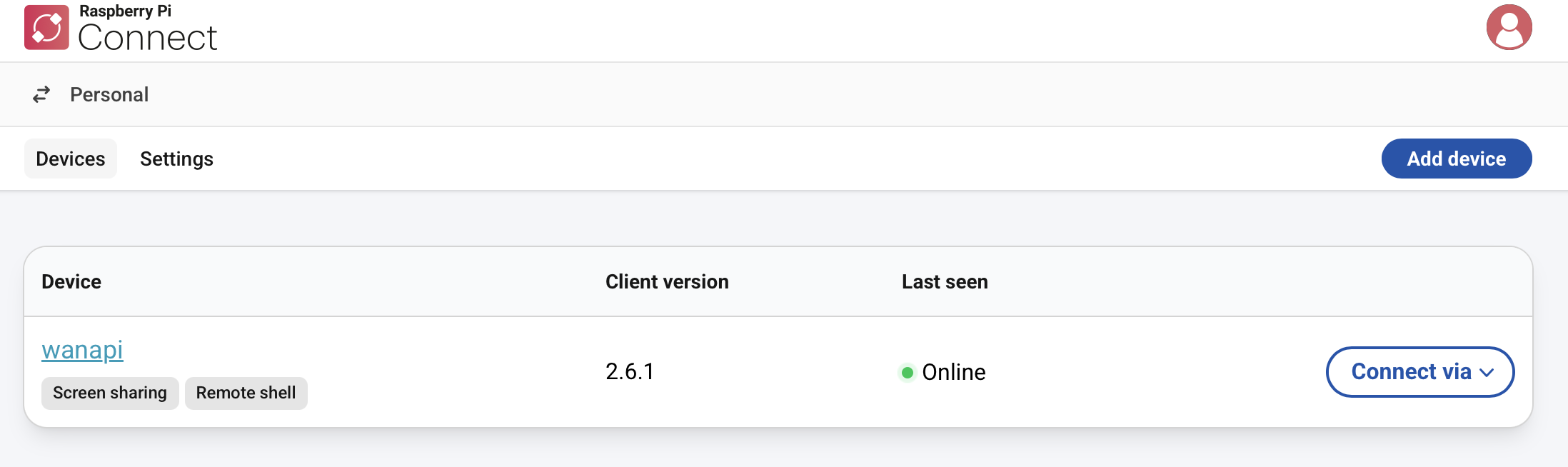
RaspberryPiConnectから接続(Raspberry Pi Connectの設定を行った場合)
以下のようにWeb上でデバイス管理することが可能になり、画面シェアによる端末操作あるいはターミナルによる端末操作どちらもブラウザ上から実施可能に。