
NASの写真を初代PixelでGoogleフォトに自動アップロードする「NAS2GP」の使い方
NASや外付けHDDに溜まった写真・動画を、
初代Pixelなどの「無制限アップロード対応端末」経由で
Googleフォトに自動でバックアップするツールです。
- NAS → Pixelへ自動転送
- Googleフォトのバックアップ完了を確認
- 完了したファイルだけ端末から削除
手動でFTPやSyncthingを触る必要がほぼなくなります。
リポジトリ: https://github.com/square3iris/NAS2GP
できること
- NAS / 外付けHDDの写真・動画をPixelへ自動転送
- Googleフォトのバックアップ完了を待ってから端末側のファイルを削除
- 進捗や履歴をWeb UI(ブラウザ)で確認
- Windowsがメイン対象(macOS / Linuxもベストエフォートで対応)
必要なもの
| 項目 | 内容 |
|---|---|
| PC | Windows 10/11 推奨 |
| 端末 | 初代Pixelなど無制限アップロード対応のPixel(USBデバッグ可能) |
| ソフト | Python 3.11以上、Android Platform Tools(ADB) |
| その他 | NAS上の写真フォルダ(または外付けHDD) |
最短セットアップ
1. ダウンロード
GitHubからリポジトリを取得します。
git clone https://github.com/square3iris/NAS2GP.git
cd NAS2GP
2. PythonとADBを用意
- Python をインストール(「Add python.exe to PATH」にチェック)
- Android Platform Tools をダウンロードしてPATHに追加
確認コマンド:
python --version
adb version
3. 端末の準備
- Pixelで「開発者向けオプション」を有効化
- 「USBデバッグ」をON
- PCとUSB接続し、「このPCからのデバッグを許可」を承認
- Googleフォトにログインし、バックアップ設定を済ませておく
4. 依存関係のインストールと起動
pip install -r requirements.txt
python main.py
(起動方法はリポジトリの最新READMEを確認してください)
5. Web UIを開く
ブラウザで表示されたアドレス(例: http://localhost:8000)を開きます。
- NASの写真フォルダを指定
- 接続されているPixelを選択
- 「同期開始」を押す
これで転送が始まります。
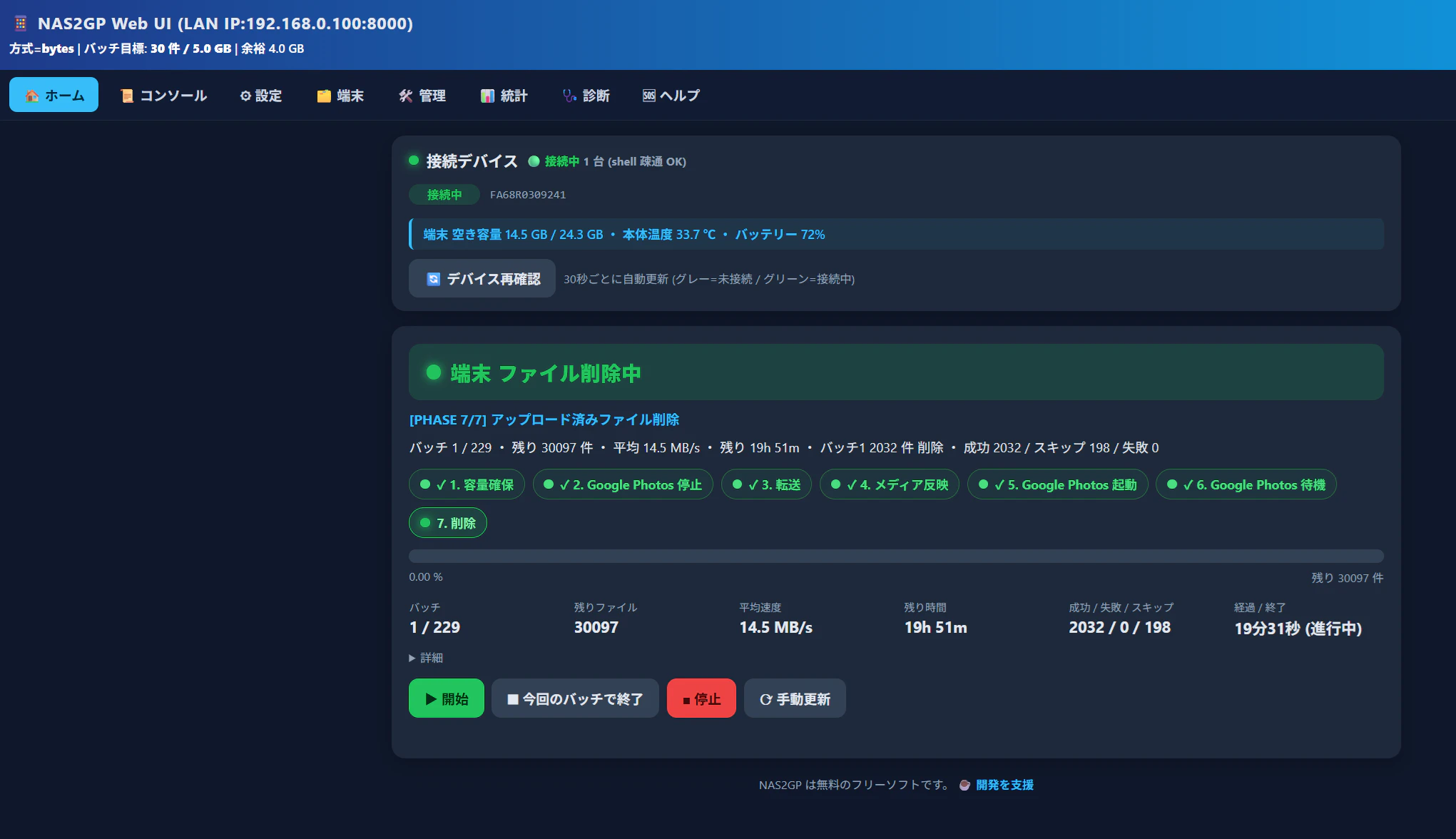
普段の使い方
- PCとPixelをUSB接続
- NAS2GPを起動
- ブラウザでWeb UIを開く
- 「同期開始」を押す
- 進捗を確認して、完了するまで待つ
バックアップが終わったファイルは自動で端末から削除されます。
途中で止めても、次回は未転送分だけ再開できます。
よくある質問
Q. 初代Pixel以外でも動きますか?
A. 無制限アップロードに対応しているPixel(おおよそPixel 5以前)で動作確認されています。詳細はGitHubのREADMEを参照してください。
Q. バックアップ完了はどうやって判定していますか?
A. 端末側のGoogleフォトの状態を確認し、転送したファイルがバックアップ済みになってから削除します。
Q. ファイルが端末に残ったままです
A. Web UIの端末ページから作業フォルダの中身を確認・削除できます。二重の確認があるので安全に操作できます。
Q. macOSやLinuxでも使えますか?
A. ベストエフォートで対応していますが、主にWindowsで検証されています。
もっと詳しく知りたい場合
- 詳細な運用手順・トラブルシューティング → 運用ガイド(GitHub)
- ソースコード・最新情報 → GitHubリポジトリ
開発を支援
NAS2GPは無料で公開しているフリーツールです。
気に入っていただけたら、開発の継続や動作検証用の機材のためにご支援いただけると励みになります。
- PayPal: https://paypal.me/square3iris
この記事はシンプルな使い方紹介です。細かい設定や最新の仕様はGitHubのREADME・運用ガイドを優先してください。