
第1回:DAXメジャーの基礎とDAXクエリによる学習環境
1.1 はじめに
DAXメジャーは、Power BIでデータを集計・分析するための最も重要な機能である。売上合計、前年比、構成比など、あらゆるビジネス指標はメジャーで表現される。
このシリーズでは、メジャーを学ぶ際にDAX Studioという補助ツールを併用する。
Power BIでメジャーを作ると、結果は「単一の数値」しか表示されない。このため、「内部で何が起きているか」「どのデータが集計されているか」が見えにくい。
DAX StudioではDAXクエリを使い、計算過程をテーブル形式で可視化できる。これにより
- Filter Contextの動作が目で確認できる
- 複雑な計算を段階的に理解できる
- エラーの原因を特定しやすい
1.2 DAXメジャーとは何か
1.2.1 メジャーの定義
メジャー(Measure) とは、Power BIで動的に計算される集計値である。
- ビジュアルやフィルタの状態に応じて計算される
- データテーブルには保存されない
- 常に**単一の値(スカラー値)**を返す
Total Sales = SUM(Sales[Amount])
このメジャーは、ビジュアルの状態によって異なる値を返す。
- フィルタなし → 全売上
- Category = "Electronics" でフィルタ → Electronicsの売上のみ
- Year = 2023 でフィルタ → 2023年の売上のみ
1.2.2 メジャーが動的である理由
メジャーはFilter Contextの中で評価される。
Filter Contextとは「今、どのデータが見えているか」という状態のこと。ビジュアル、スライサー、フィルタペインなどがFilter Contextを作り出す。
同じメジャーでも、Filter Contextが変われば結果も変わる。これがメジャーの本質である。
1.3 メジャーと計算列の違い
DAXで計算を行う方法は2つある。メジャーと計算列。両者の違いを理解することが重要である。
1.3.1 比較表
| 項目 | メジャー | 計算列 |
|---|---|---|
| 計算タイミング | クエリ実行時(動的) | データ更新時(静的) |
| 保存場所 | データモデルに保存されない | テーブルに物理的に保存される |
| コンテキスト | Filter Context | Row Context |
| 用途 | 集計、分析指標 | 行ごとの分類、計算 |
| パフォーマンス | 軽量(ストレージ不要) | 重い(ストレージ使用) |
| 返す値 | スカラー値(単一の数値) | 各行に値 |
| DAXクエリでの定義 | 可能(DEFINE MEASURE) | 不可能 |
1.3.2 メジャーの例
Total Sales = SUM(Sales[Amount])
用途:売上合計、平均単価、顧客数など、集計が必要な場合
1.3.3 計算列の例
Product[Profit] = Product[UnitPrice] - Product[UnitCost]
用途:各製品の利益、カテゴリ分類、フラグ設定など、行ごとの計算が必要な場合
1.3.4 DAXクエリと計算列の重要な違い
理由
- 計算列はテーブルに物理的に保存される
- DAXクエリは一時的な結果を返すだけで、データモデルを変更できない
- 計算列を追加するには、Power BI Desktopで直接テーブルに追加する必要がある
DAXクエリでできること
- メジャーの定義(DEFINE MEASURE)
- 一時的な計算列の表示(ADDCOLUMNSで疑似的に)
DAXクエリでできないこと
- 永続的な計算列の作成
- データモデルの変更
1.3.5 使い分けの原則
- メジャーを使うべき場合:SUM、AVERAGE、COUNT、比率計算など
- 計算列を使うべき場合:行単位の分類、グループ化用の新しい列
- 計算列を避けるべき場合:集計値(メジャーの方がパフォーマンスが良い)
1.4 環境のセットアップ
1.4.1 準備:必要なツールとデータ
1. Power BI Desktop(無料)
- Microsoft公式サイトからダウンロード
- https://powerbi.microsoft.com/desktop/
2. DAX Studio(無料)
- DAXクエリを実行する専用ツール
- https://daxstudio.org/
3. サンプルデータ:AdventureWorks Sales
1.4.2 DAX Studioの起動と接続
手順
- Power BI Desktop でサンプルファイルを開く
- Power BIの「外部ツール」メニューから「DAX Studio」を起動する。
これで、Power BIのデータモデルに対してDAXクエリを実行できる。
1.5 DAXクエリとは何か
1.5.1 DAXクエリの基本
DAXクエリは、Power BIのメジャーとは異なり、テーブル全体を返す。
比較
| 項目 | DAXメジャー | DAXクエリ |
|---|---|---|
| 返す値 | スカラー値(数値1つ) | テーブル(複数行×複数列) |
| 実行環境 | Power BI Desktop | DAX Studio |
| 用途 | ビジュアルでの表示 | 学習、デバッグ、検証 |
| メジャー定義 | UIで作成 | DEFINE MEASUREで定義 |
DAXクエリは学習ツールであり、最終的にはPower BIでメジャーを作成する。
1.5.2 EVALUATEの基本構文
DAXクエリは必ず EVALUATE で始まる。
EVALUATE
<テーブル式>
EVALUATE Product
EVALUATE
FILTER(Product, Product[Color] = "Red")
1.6 DAXクエリでメジャーを定義する方法
1.6.1 DEFINE MEASURE の基本構文
DAXクエリ内でメジャーを定義するには、DEFINE MEASURE を使用する。
DEFINE
    MEASURE テーブル名[メジャー名] = <DAX式>
EVALUATE
<テーブル式>
重要なルール
- メジャーは必ず
テーブル名[メジャー名]の形式で定義 - DEFINE セクションは EVALUATE の前に記述
- 複数のメジャーを定義可能
1.6.2 最初のメジャー定義例
DEFINE
    MEASURE Sales[Total Sales] =
        SUMX (
            Sales,
            Sales[Quantity] * Sales[Net Price]
        )

EVALUATE
SUMMARIZECOLUMNS (
    Product[Category],
    "Sales", [Total Sales]
)
ORDER BY Product[Category]
結果
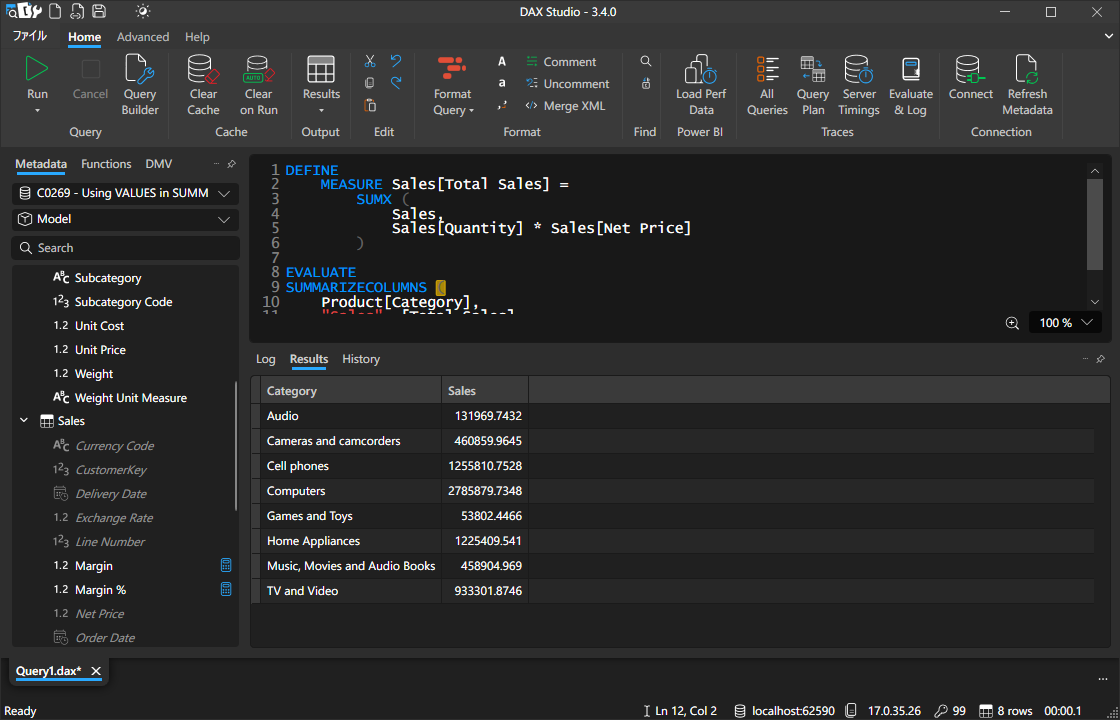
何が起きているか
-
MEASURE Sales[Total Sales]でメジャーを定義 - SUMMARIZECOLUMNSがProduct[Category]でグループ化
- 各カテゴリに対して
[Total Sales]メジャーが評価される - 結果がテーブルとして返される
1.6.3 複数のメジャーを定義
DEFINE
    MEASURE Sales[Total Sales] =
        SUMX (
            Sales,
            Sales[Quantity] * Sales[Net Price]
        )
    MEASURE Sales[Total Quantity] =
        SUM ( Sales[Quantity] )
    MEASURE Sales[Average Price] =
        DIVIDE (
            [Total Sales],
            [Total Quantity]
        )
    MEASURE Sales[Customer Count] =
        DISTINCTCOUNT ( Sales[CustomerKey] )

EVALUATE
SUMMARIZECOLUMNS (
    Product[Category],
    "Sales", [Total Sales],
    "Quantity", [Total Quantity],
    "Avg Price", [Average Price],
    "Customers", [Customer Count]
)
ORDER BY Product[Category]
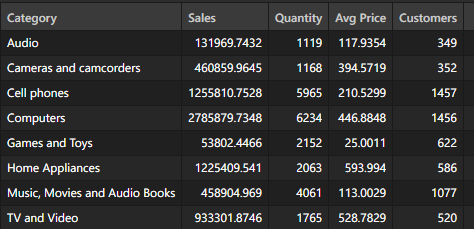
ポイント
- 複数のメジャーを1つのDEFINEセクションで定義
- メジャー内で他のメジャーを参照可能(
[Total Sales]、[Total Quantity]) - メジャー名を
[]で囲んで参照
1.6.4 変数(VAR)との組み合わせ
DEFINEセクションには、MEASUREとVARの両方を定義できる。
DEFINE
    MEASURE Sales[Total Sales] =
        SUMX (
            Sales,
            Sales[Quantity] * Sales[Net Price]
        )
    MEASURE Sales[Total Quantity] = SUM(Sales[Quantity])

    VAR TopCategories =
        TOPN(
            3,
            VALUES(Product[Category]),
            [Total Sales],
            DESC
        )

    VAR ResultTable =
        ADDCOLUMNS(
            TopCategories,
            "Sales", [Total Sales],
            "Quantity", [Total Quantity]
        )

EVALUATE
    ResultTable
ORDER BY [Sales] DESC
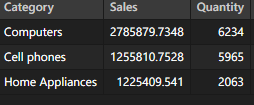
構文ルール
- MEASURE:
テーブル名[メジャー名]の形式 - VAR:単純に変数名のみ
- 両方を同じDEFINEセクションで定義可能
1.7 コンテキストの基礎理解:最重要概念
1.7.1 DAXの2つのコンテキスト
| コンテキスト | 意味 | 発生場所 | 使用例 |
|---|---|---|---|
| Row Context | 「今、この行を見ている」 | 計算列、イテレータ関数 | 行ごとの利益計算 |
| Filter Context | 「今、このデータが見えている」 | メジャー、ビジュアル | 売上合計、顧客数 |
1.7.2 Row Context の理解
計算列での例(Power BIで作成)
Product テーブルに以下の計算列を作成
Profit = Product[Unit Price] - Product[Unit Cost]
この式は各行ごとに評価される。
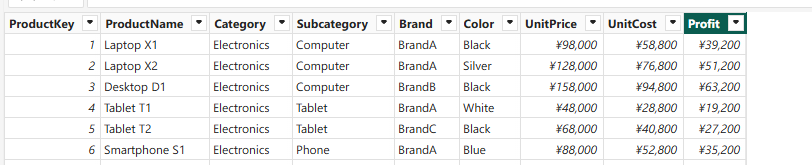
Row Contextの特徴
- 「現在の行」という概念が存在する
- 列を参照すると、その行の値を取得する
- テーブル全体を集計する関数(SUM、AVERAGEなど)は使えない
DAXクエリでのRow Context
計算列はDAXクエリで永続的に作成できないが、ADDCOLUMNSで一時的に表示できる。
EVALUATE
ADDCOLUMNS(
    TOPN(5, Product),
    "Profit", Product[UnitPrice] - Product[UnitCost]
)

1.7.3 Filter Context の理解
メジャーでの例
DEFINE
    MEASURE Sales[Total Sales] =
        SUMX (
            Sales,
            Sales[Quantity] * Sales[Net Price]
        )

EVALUATE
SUMMARIZECOLUMNS (
    Product[Category],
    "Sales", [Total Sales]
)
このメジャーは、現在のFilter Contextで評価される。
結果
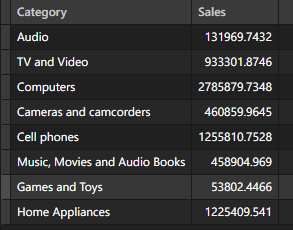
何が起きているか
- 1行目:Filter Context = "Category = Audio" → Audioの売上のみ集計
- 2行目:Filter Context = "Category = TV and Video" → TV and Videoの売上のみ集計
- 3行目:Filter Context = "Category = Computers" → Computersの売上のみ集計
Filter Contextの特徴
- ビジュアル、スライサー、フィルタがFilter Contextを作る
- メジャーは常にFilter Context内で評価される
- 「どのデータが見えているか」を決定する
1.7.4 DAXクエリでコンテキストを確認
Filter Contextの可視化
DEFINE
    MEASURE Sales[Total Sales] =
        SUMX (
            Sales,
            Sales[Quantity] * Sales[Net Price]
        )

EVALUATE
SUMMARIZECOLUMNS (
    Product[Category],
    Product[Subcategory],
    "Sales", [Total Sales]
)
ORDER BY
    Product[Category],
    Product[Subcategory]
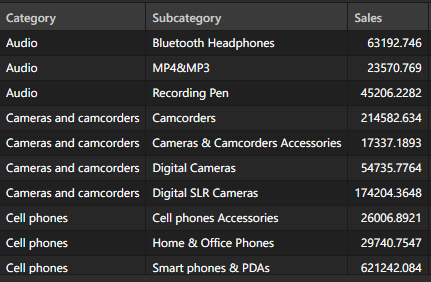
観察すべきポイント
- 各行(Category + Subcategory の組み合わせ)で異なる値
- これは、各行に異なるFilter Contextが適用されているため
Row Contextの可視化
EVALUATE
ADDCOLUMNS(
    TOPN(5, Product),
    "Profit", Product[Unit Price] - Product[Unit Cost],
    "Profit Margin",
        DIVIDE(
            Product[Unit Price] - Product[Unit Cost],
            Product[Unit Price]
        )
)

観察すべきポイント
- ADDCOLUMNSは各行を順番に処理(Row Context)
- 各行で
Product[Unit Price]は「その行の値」を参照
1.8 SUMMARIZECOLUMNS:マトリックスの作成
1.8.1 SUMMARIZECOLUMNSとは
SUMMARIZECOLUMNSは、Power BIのマトリックスビジュアルと同じ構造のテーブルを作る関数である。
SUMMARIZECOLUMNS(
    <グループ化する列1>,
    <グループ化する列2>,
    ...
    "メジャー表示名1", <メジャー参照1>,
    "メジャー表示名2", <メジャー参照2>,
    ...
)
1.8.2 基本例
DEFINE
    MEASURE Sales[Total Sales] =
        SUMX (
            Sales,
            Sales[Quantity] * Sales[Net Price]
        )

EVALUATE
SUMMARIZECOLUMNS (
    Product[Category],
    "Sales", [Total Sales]
)
ORDER BY Product[Category]
結果
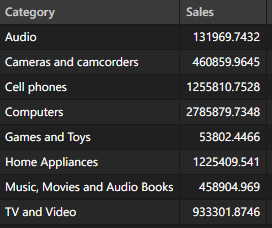
これは、Power BIで以下を設定したマトリックスと同じ
- 行:Product[Category]
- 値:Total Sales メジャー
1.8.3 複数のメジャーを表示
DEFINE
    MEASURE Sales[Total Sales] =
        SUMX (
            Sales,
            Sales[Quantity] * Sales[Net Price]
        )
    MEASURE Sales[Total Quantity] =
        SUM ( Sales[Quantity] )
    MEASURE Sales[Customer Count] =
        DISTINCTCOUNT ( Sales[CustomerKey] )
    MEASURE Sales[Average Price] =
        DIVIDE (
            [Total Sales],
            [Total Quantity]
        )

EVALUATE
SUMMARIZECOLUMNS (
    Product[Category],
    "Sales", [Total Sales],
    "Quantity", [Total Quantity],
    "Customers", [Customer Count],
    "Avg Price", [Average Price]
)
ORDER BY Product[Category]
結果

1.8.4 階層化
DEFINE
    MEASURE Sales[Total Sales] =
        SUMX (
            Sales,
            Sales[Quantity] * Sales[Net Price]
        )
EVALUATE
SUMMARIZECOLUMNS(
    Product[Category],
    Product[Subcategory],
    "Sales", [Total Sales]
)
ORDER BY
    Product[Category],
    Product[Subcategory]
結果
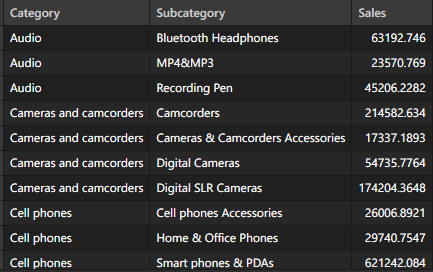
これは、Power BIで以下を設定したマトリックスと同じ
- 行:Product[Category] → Product[Subcategory](階層)
- 値:Total Sales
1.9 Power BIでメジャーを作成する
1.9.1 メジャーの作成手順
DAXクエリで動作を確認したメジャーを、Power BIで実装する。
手順1:テーブルを選択
- Power BI Desktopで サンプルファイル を開く
- 右側の「データ」ペインで、メジャーを配置したいテーブルを選択
- 推奨:Sales テーブル(売上関連のメジャーを集約)
手順2:新しいメジャーを作成
- ホームタブ → 「新しいメジャー」をクリック
- 数式バーに以下を入力
Sales Amount = SUMX ( Sales, Sales[Quantity] * Sales[Net Price] )
- Enter キーで確定
手順3:メジャーの確認
- 「データ」ペインの Sales テーブル配下に「Total Sales」が追加される
- アイコンが電卓マークであることを確認

1.9.2 基本的なメジャーの作成例
以下のメジャーを順番に作成してみよう。
メジャー1:売上合計
Total Sales = SUMX ( Sales, Sales[Quantity] * Sales[Net Price] )
メジャー2:数量合計
Total Quantity = SUM(Sales[Quantity])
メジャー3:平均単価
Average Unit Price = DIVIDE([Total Sales], [Total Quantity])
DIVIDE関数を使う理由
- ゼロ除算を自動的に処理
- エラーを回避できる
- 代替値を指定可能(第3引数)
メジャー4:顧客数
Customer Count = DISTINCTCOUNT(Sales[CustomerKey])
DISTINCTCOUNT vs COUNT
- DISTINCTCOUNT:重複を除いたユニークな数
- COUNT:すべての行数(重複含む)
1.9.3 メジャーをビジュアルで確認
手順1:マトリックスビジュアルの作成
- 「視覚化」ペインから「マトリックス」を選択
- 以下のようにフィールドを配置
- 行:Product[Category]
- 値:Total Sales, Total Quantity, Average Unit Price, Customer Count
結果イメージ
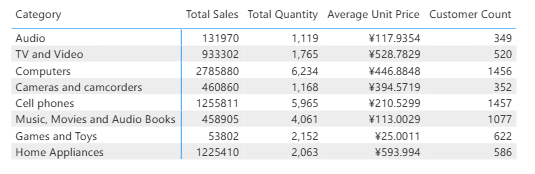
これで、メジャーが正しく動作していることが確認できる。
1.9.4 スライサーでFilter Contextを確認
手順
- 「スライサー」ビジュアルを追加
- Calendar[Year] をスライサーに配置
- 年度を変更すると、マトリックスの値が変わることを確認
観察すべきポイント
- 同じメジャー「Total Sales」が、年度選択によって異なる値を返す
- これがFilter Contextの動作である
- メジャーは常に「現在のFilter Context」で評価される
1.10 実務で使う基本メジャーのパターン
1.10.1 集計メジャー
/* コードを簡略にするため、金額合計のSales[Amount]の列があるとする。 */
-- 合計
Total Sales = SUM(Sales[Amount])

-- 平均
Average Sales = AVERAGE(Sales[Amount])

-- 最大・最小
Max Sales = MAX(Sales[Amount])
Min Sales = MIN(Sales[Amount])

-- 件数
Transaction Count = COUNTROWS(Sales)

-- ユニーク件数
Customer Count = DISTINCTCOUNT(Sales[CustomerKey])
Product Count = DISTINCTCOUNT(Sales[ProductKey])
1.10.2 計算メジャー
-- 除算(ゼロ除算対策)
Average Unit Price =
DIVIDE(
    [Total Sales],
    [Total Quantity]
)

-- 構成比
Sales Share =
DIVIDE(
    [Total Sales],
    CALCULATE([Total Sales], ALL(Product[Category]))
)

-- 利益率
Profit Margin =
DIVIDE(
    [Total Sales] - [Total Cost],
    [Total Sales]
)
1.10.3 条件付きメジャー
-- 条件付き集計
High Value Sales =
CALCULATE(
    [Total Sales],
    Sales[Unit Price] >= 1000
)

-- 複数条件
Premium Computers Sales =
CALCULATE(
    [Total Sales],
    Product[Category] = "Computers",
    Sales[Unit Price] >= 1000
)
1.11 DAXクエリでメジャーの動作を検証
1.11.1 Power BIとDAXクエリの対応
Power BIで作成するメジャー
Total Sales =
    SUMX (
        Sales,
        Sales[Quantity] * Sales[Net Price]
    )
Total Cost = SUM(Sales[Total Cost])
Gross Profit = [Total Sales] - [Total Cost]
Profit Margin = DIVIDE([Gross Profit], [Total Sales])
DAXクエリで同じメジャーを定義して検証
DEFINE
    MEASURE Sales[Total Sales] =
        SUMX (
            Sales,
            Sales[Quantity] * Sales[Net Price]
        )
    MEASURE Sales[Total Cost] = SUM(Sales[Unit Cost])
    MEASURE Sales[Gross Profit] = [Total Sales] - [Total Cost]
    MEASURE Sales[Profit Margin] =
        DIVIDE([Gross Profit], [Total Sales])
EVALUATE
SUMMARIZECOLUMNS(
    Product[Category],
    Product[Subcategory],
    "Sales", [Total Sales],
    "Cost", [Total Cost],
    "Profit", [Gross Profit],
    "Margin", [Profit Margin]
)
ORDER BY [Profit Margin] DESC

メリット
- メジャー間の依存関係が明確
- 計算結果をテーブルで一覧確認
- どのサブカテゴリが高利益率かが一目瞭然
1.11.2 変数を活用した高度な例
DEFINE
    -- 売上金額(数量 × 単価)
    MEASURE Sales[Total Sales] =
        SUMX (
            Sales,
            Sales[Quantity] * Sales[Net Price]
        )

    -- 原価(数量 × 仕入単価)
    MEASURE Sales[Total Cost] =
        SUMX (
            Sales,
            Sales[Quantity] * Sales[Unit Cost]
        )

    -- カテゴリごとの顧客数を合計
    MEASURE Sales[Customer Count] =
        SUMX (
            VALUES ( Product[Category] ),    -- 現在のカテゴリで1行ずつ処理
            CALCULATE (
                DISTINCTCOUNT ( Sales[CustomerKey] )   -- そのカテゴリのユニーク顧客数
            )
        )

    -- 1顧客あたり平均売上
    VAR SalesPerCustomer =
        DIVIDE (
            [Total Sales],
            [Customer Count]
        )

    -- 1顧客あたり売上
    MEASURE Sales[Sales per Customer] =
        DIVIDE (
            [Total Sales],
            [Customer Count]
        )

    -- 高額顧客フラグ(平均より高いかを判定)
    MEASURE Sales[High Value Customer Flag] =
        IF (
            [Sales per Customer] > SalesPerCustomer,   -- 変数で計算した平均と比較
            "High Value",
            "Standard"
        )

EVALUATE
SUMMARIZECOLUMNS (
    Product[Category],
    "Sales", [Total Sales],
    "Customers", [Customer Count],
    "Sales per Customer", [Sales per Customer],
    "Customer Tier", [High Value Customer Flag]
)
ORDER BY [Sales per Customer] DESC    -- 顧客あたり売上の高い順に並べる
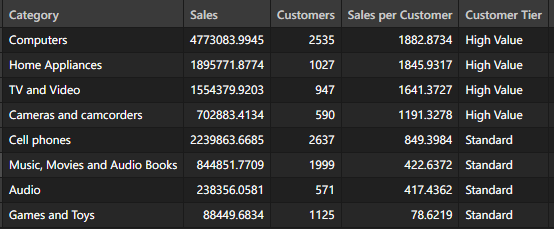
注意 VARはDEFINEセクションとMEASURE内の両方で使用できるが、用途が異なる。
1.12 よくある間違いと解決方法
間違い1:計算列とメジャーを混同する
DEFINE
    MEASURE Product[Wrong Profit] =
        Product[Unit Price] - Product[Unit Cost]  -- エラー!
メジャーにはRow Contextがない
解決方法:
Product[Profit] = Product[Unit Price] - Product[Unit Cost]
EVALUATE
ADDCOLUMNS(
    Product,
    "Profit", Product[Unit Price] - Product[Unit Cost]
)
間違い2:集計を計算列で行おうとする
Total Sales =
        SUMX (
            Sales,
            Sales[Quantity] * Sales[Net Price]
        )  -- 全て合計値となる
計算列にはFilter Contextがないため、全て合計値となる(Row Contextのみ)
解決方法:
DEFINE
    MEASURE Sales[Total Sales] = SUM(Sales[Amount])
Total Sales =
    CALCULATE (
        SUMX (
            Sales,
            Sales[Quantity] * Sales[Net Price]
        )
    )
間違い3:ゼロ除算のエラー処理をしない
DEFINE
    MEASURE Sales[Average Price] =
        SUM(Sales[Amount]) / SUM(Sales[Quantity])  -- 危険!
数量がゼロの場合、エラーになる
解決方法:
DEFINE
    MEASURE Sales[Average Price] =
        DIVIDE(SUM(Sales[Amount]), SUM(Sales[Quantity]))
DEFINE
    MEASURE Sales[Average Price] =
        DIVIDE(SUM(Sales[Amount]), SUM(Sales[Quantity]), 0)
間違い4:DAXクエリで計算列を永続的に作ろうとする
問題点: DAXクエリはデータモデルを変更できない
解決方法:
Power BIで直接計算列を作成
または、DAXクエリでADDCOLUMNSを使って一時的に表示
EVALUATE
ADDCOLUMNS(
    Product,
    "Profit", Product[UnitPrice] - Product[UnitCost]
)
参考文献と学習リソース
-
『The Definitive Guide to DAX (2nd Edition)』 - Marco Russo & Alberto Ferrari (2019)
-
SQLBI.com - Marco Russo & Alberto Ferrariによる最新のDAX記事とベストプラクティス
-
DAX.guide - DAX関数の公式リファレンス
-
DAX Studio公式サイト - ツールのドキュメントとチュートリアル