

はじめに
ウォーターフォールで進めるプロジェクトの、最初の山。要件定義書が固まって、さあ計画を、というところです。
- 要件定義書を読み返しながら、作業を1行ずつ書き出す
- 「この作業、どの要件から来たんだっけ」が、書いているうちに怪しくなる
- 日程を入れる段になって、Excelの表をガントチャートに作り直す
WBS(Work Breakdown Structure、作業分解構成図)は、プロジェクトでやる作業を、細かい単位まで分解して一覧にしたものです。ここが固まっていないと、ガントチャートも工数の見積もりも、土台がぐらつきます。
この記事では、ONES Wikiに置いた要件定義書をONES Assistantに読ませて、WBS案を作ってもらい、そのままONES Projectの課題にして、ガントチャートに並べるところまでやってみた記録です。途中で一度、思い切り外しました。
最初の依頼は、こう外しました
デモ用に、「日程管理アプリ」の要件定義書をONES Wikiに書きました。機能要件が4つ、非機能要件が2つ、受け入れ基準が2つ、外部依存が2つ。リリースは12月末です。
このページを開いたまま、ONES Assistantに最初に頼んだのがこれです。
この要件定義書をもとに、ウォーターフォール開発のWBSを作ってください。

・工程(要件定義・設計・実装・テスト・リリース)を第1階層、作業を第2階層の2階層です
・各作業に「どの要件から来たか」を添えてください
・工期は2026年10月から12月末、作業の開始日と終了日も入れてください
・ページに書かれていないことは補わないでください。未確定の点は「記載なし」としてください
・まずは表で見せてください。課題やページは作らないでください
はい、返ってきたのがこの画面です。
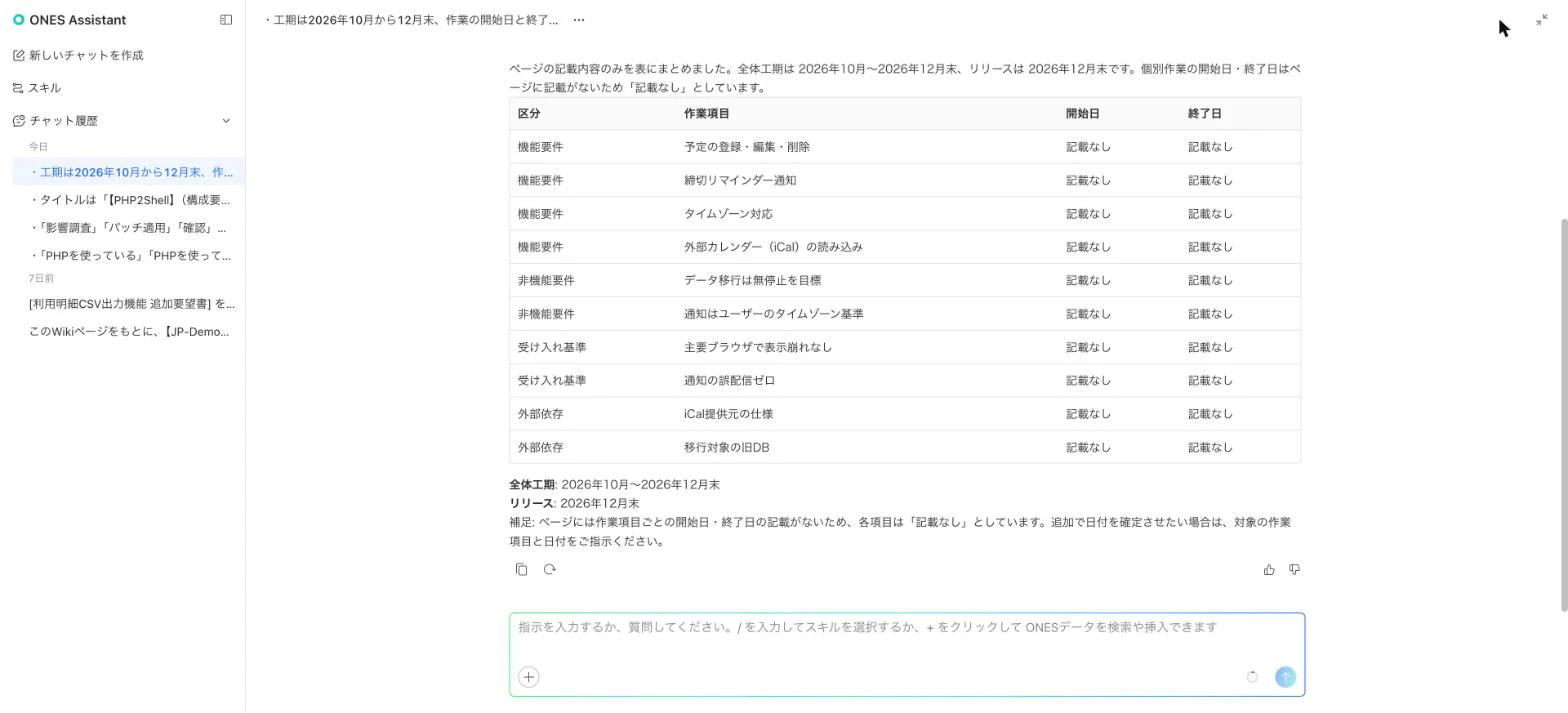
……あ。
要件の10行が並んでいるだけで、開始日も終了日も、全部「記載なし」です。分解も、日程の割り当てもされていません。
理由は、依頼文にありました。「補わないでください」と「日付を入れてください」を、同じ依頼に書いてしまったんです。要件定義書に日付は書いていないので、ONES Assistantは「補わない」を優先して、正直に「記載なし」を返してくれました。間違っているのはAIではなく、こちらの依頼です。
依頼文を直して、もう一度
直したのは、「補わない」のかかる範囲です。分解と日程の割り当ては「目安として」やっていい、と言い直しました。
この要件定義書をもとに、ウォーターフォール開発のWBS案を作ってください。

・工程(要件定義・設計・実装・テスト・リリース)を第1階層、作業を第2階層にしてください
・作業は要件を分解して構いません。各作業に「どの要件から来たか」を添えてください
・工期は2026年10月から12月末。各作業の開始日と終了日は「目安」として入れてください
・要件にはないが必要そうな作業は、「追加案」として分けてください
・まず表で見せてください。課題やページは作らないでください
ポイントは、「追加案」として分けてもらうところです。要件に書いていない作業が、本編に混ざらないようにしました。
で、結果がこちら。
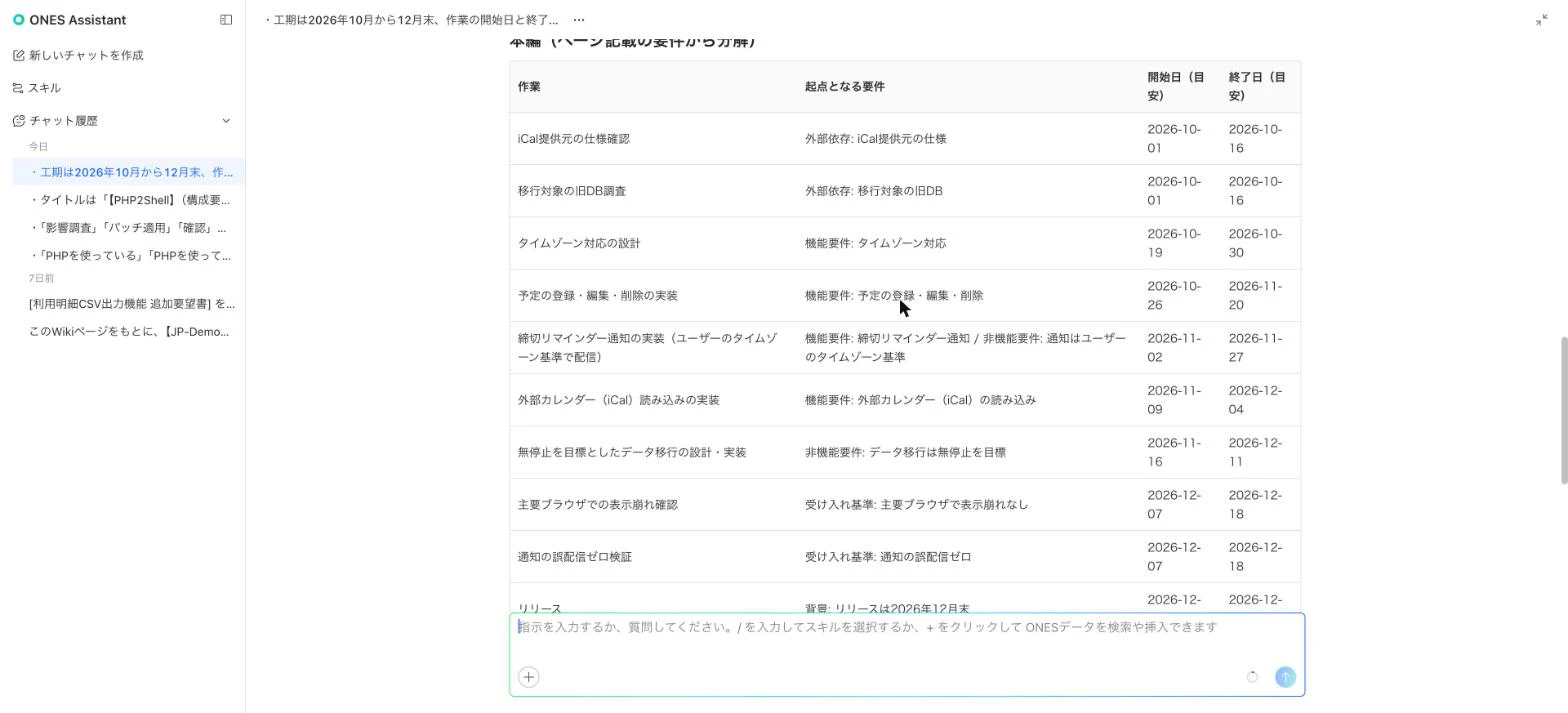
今度は「本編」の表に10件の作業が並んでいて、右には、作業ごとの「起点となる要件」と、目安の開始日・終了日が入っています。
「タイムゾーン対応」という機能要件が「タイムゾーン対応の設計」になり、「締切リマインダー通知」は、非機能要件の「通知はユーザーのタイムゾーン基準」とも結びついて、1つの作業に。要件がちゃんと作業に分かれて、元の要件もたどれます。
そして、その下に「追加案」の表。ページには書いていないけれど、必要そうな作業が7件、理由つきで並んでいます。移行リハーサル、バックアップ・ロールバック手順の整備、性能テストなど。
……これは、うれしい。要件定義書に書いていない作業は、あとから抜けに気づいて慌てる定番です。本編に混ぜず、「追加案」として別の表に出してくれるので、採用するかどうかは、こちらで選べます。
課題にして、ガントチャートで見る
ここからは軽い話です。本編の10件を、ONES Projectの課題にします。同じパネルでこう頼みました。
本編の10件を、プロジェクト「JP-DEMO」(キー JPDE)に課題タイプ「タスク」で作成してください。
各課題の開始日と終了日は表の目安の日付を設定し、説明に「起点となる要件」を書いてください。
追加案は作らないでください。
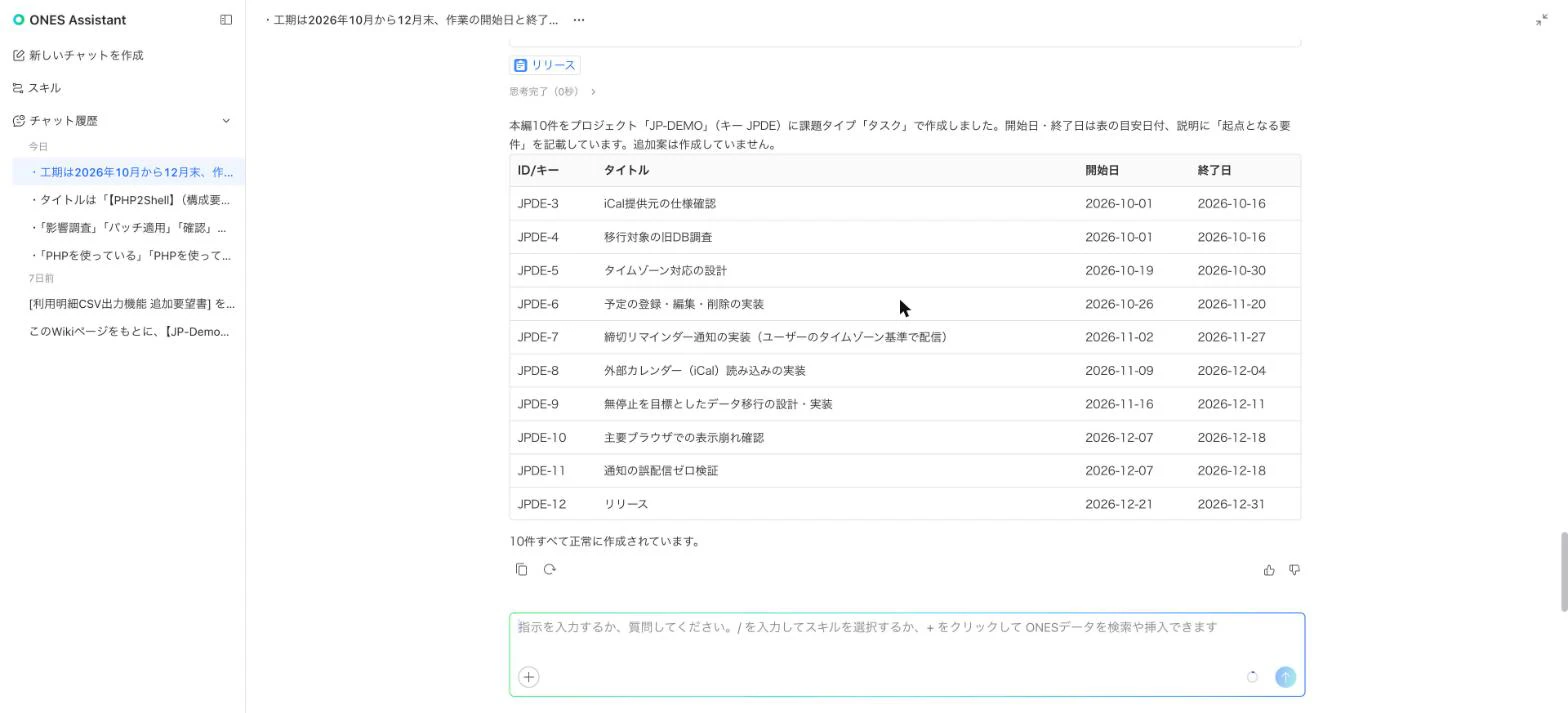
JPDE-3からJPDE-12まで、10件。表の日付が、そのまま開始日・終了日に入っています。追加案は作られていません。
では、ガントチャートを開きます。
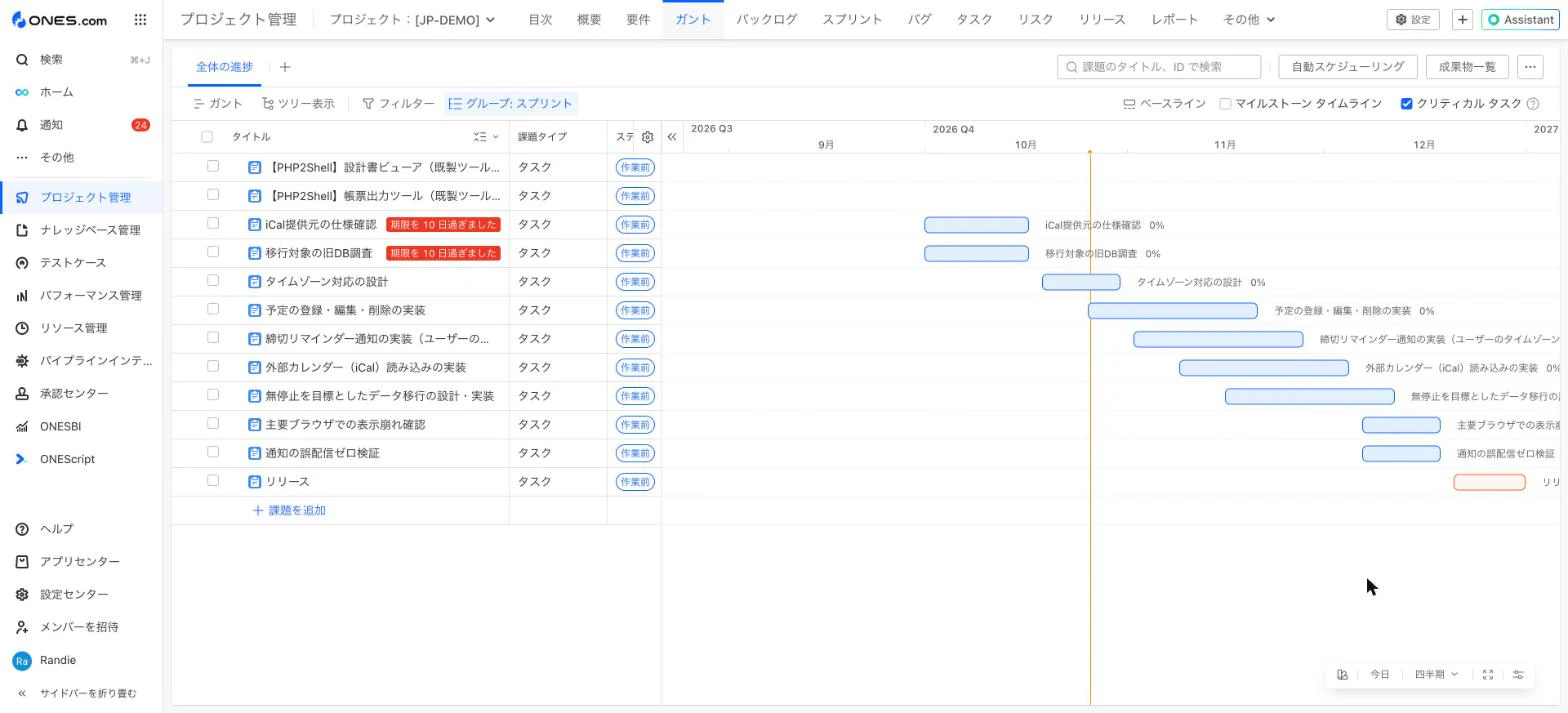
階段状に並びました。左上のiCal提供元の仕様確認から、右下のリリースまで。Excelで作り直さなくても、課題に日付が入っているだけで、ガントチャートになっています。一番上の2行は、別の検証で作った日付なしのタスクなので、バーは出ていません。
この画面を自分のデータで触ってみたい方はこちら → ONES.com
この記事に出てきた製品
- ONES Wiki:要件定義書を書いて貯めておく、ナレッジベース管理のツールです。
- ONES Project:課題と日程を管理して、ガントチャートで見られるプロジェクト管理のツールです。
- ONES Assistant:ONESの画面に組み込まれたAIアシスタントです。ページを読み取って、表を作り、課題の作成までします。
ここは、人が見ないといけません
試してみて、そのまま使えない点もありました。
- 工程の階層は、返ってきませんでした。 「工程を第1階層、作業を第2階層に」と頼みましたが、返ってきたのは、工程の欄がない1枚の表でした。課題にしたあとも、親子関係はなく、ガントチャートには10件が横並びです。工程ごとにまとめたいなら、親課題を人が作って、つなぎ直すことになります
- 日付は、あくまで目安です。 要件定義書に日付がないので、ONES Assistantが期間を割り当てています。実際の工数を見積もったわけではありません。ガントチャートの先頭2件には、赤い「期限超過」のバッジも付いています。工期を「10月から」と頼んだのに、記事を書いている日はもう10月26日だった、というだけの話ですが、実際に使うなら、開始日を今日以降にして頼む必要があります
- 作業どうしの依存関係は、引かれていません。 階段状に見えるのは、日付をずらして割り当てた結果です。「この作業が終わらないと、次を始められない」という線は、ここから人が足していきます
- 要件定義書の書き方が、そのまま出ます。 今回の要件定義書は、10行ほどの短いものです。実際のプロジェクトで、要件が数十行ある場合は、同じ精度で分解されるとは限りません。ここは試していません
AIがやったのは、要件定義書を作業に分けて、課題とガントチャートの形にするところまでです。工程の構造と、依存関係と、日程の妥当性は、人が見て決めるところです。
おわりに
WBSを作る作業で重いのは、書き出すことより、「この作業は、どの要件から来たのか」をつなぎ続けることだと感じました。起点となる要件を作業ごとに添えて、追加案を別の表に分けてもらえるだけで、レビューのときに見る場所が決まります。
あなたのチームでは、要件定義書からWBSに落とすとき、どこで一番時間を使っていますか。
試すなら ONES.com から。導入のご相談は support@ones.com で受け付けています。