

はじめに
AWS Quick(旧称Amazon Quick。以下、Quick)を使い始めると、意外と早くぶつかるのが「ファイルをどこに置いて、どうQuickとつなげばいいのか」という問題です。
PC上のフォルダをそのまま読ませることもできるし、Boxのような外部サービスとつなぐこともできる。Quickの中にはSpacesという置き場所もある。選択肢が多いぶん、
- 「チームで使うなら、結局どれがいいの?」
- 「見せたくないファイルまで、Quickから見えてしまわない?」
と迷う方も多いのではないでしょうか。
そこでこの記事では、チームのファイルの置き場所としてよく使われるローカルフォルダ・Box・Spacesの3つについて、AWSの公式ドキュメントをもとに、アクセス制御の観点から違いを整理してみます。最後に、チームで使うときのおすすめの使い分けも紹介します。
この記事の前提
- 対象読者:Quickの導入を検討している方、チームの運用ルールを決める方
- 前提の構成:Enterpriseアカウント、Desktopアプリ(Windows)
- 情報の時点:2026年11月時点です。Quickは更新が多いサービスなので、最新の情報は公式ドキュメントで確認してください。
- 根拠:末尾の参考資料に挙げたAWS公式ドキュメント・AWSブログです。一部はQuickアプリ内の説明に基づいており、その箇所には「アプリ内の説明による」と書いています。
本記事は個人の見解であり、所属組織の公式な見解ではありません。
先に用語をそろえておきます
| 用語 | 意味 |
|---|---|
| コネクタ | Boxなどの外部サービスを、Quickのチャットから操作するための連携 |
| ナレッジベース | 外部の文書を取り込み(インデックス化し)、検索や質問の対象にしたもの |
| Space | ファイルやナレッジを、チームや業務ごとにまとめておくQuickの機能 |
| ACL | アクセス制御リスト。文書ごとに「誰が見てよいか」を決めた権限情報 |
| OAuth | パスワードを渡さずに、外部サービスへのアクセスを許可する仕組み |
そもそも、Quickはどうやってデータにつながるのか
本題に入る前に、全体像を見ておきましょう。Quickがデータを扱う方法は、実は今回の3つだけではありません。
| 方法 | 概要 | 本記事 |
|---|---|---|
| チャットへのファイル添付 | 会話にファイルを添付して要約・分析させる | — |
| ローカルフォルダ | Desktopアプリで許可したPC上のフォルダを読み書きする | ✅ |
| Spaces | ファイルやナレッジベースなどをチームごとにまとめる | ✅ |
| コネクタ | 外部サービス(Boxなど)をリアルタイムで操作する | ✅(Box) |
| ナレッジベース | 外部の文書(S3、SharePointなど)を取り込んで検索の対象にする | 一部 |
| MCP連携 | 外部のリモートMCPサーバーのツールを呼び出す | — |
| 構造化データ | データベースなどに接続し、ダッシュボードや自然言語での質問に使う | — |
ちなみにBoxはサービスの名前で、Quickとは主にコネクタでつなぎます。この記事では「ファイルの置き場所」という切り口で、ローカルフォルダ・Box・Spacesを比べていきます。
いちばん手軽なのはチャットへのファイル添付ですが、こちらは会話の中で一時的に使う方法です。チームで繰り返し使うファイルは、この記事で紹介する置き場所に置くのがおすすめです。
先に結論
細かい話の前に、結論からお伝えします。
| 置き場所 | 役割 | 置くもの | アクセス制御 |
|---|---|---|---|
| ローカルフォルダ | 個人の作業場所 | 下書き、作業中のファイル | 許可したフォルダ単位 |
| Box | 正式なファイルの保管庫 | 完成版、原本 | Boxのフォルダ権限 |
| Spaces | チームのナレッジ置き場 | 手順書、FAQ、テンプレート | Spaceの共有(Owner/Viewer) |
ひと言でまとめると、
個人の作業はローカル、正式版はBox、Quickに参照させたいチームの情報はSpaces
です。ここからは、なぜこの分け方になるのかを、1つずつ見ていきます。
ローカルフォルダ:自分だけの作業場所
どういう仕組み?
Desktopアプリでは、PC上のフォルダをQuickに読み書きさせることができます。登録は Customize → Knowledge → Local folders → Add folder から行います。
 [「ローカルフォルダーの追加」画面。2つの設定はどちらもオフの状態]
ここで見落としやすいのが、追加するときに出てくる2つの設定です。どちらもオンにすると、ファイルがクラウドにアップロードされます。
| 設定 | オンにすると | 向いている用途 |
|---|---|---|
| 検索機能を強化するためにファイルの完全なコンテキストの使用を許可する | 言葉が違っても、意味で検索できるようになる | 多くの資料から関係する内容を探したいとき |
| インデックスを作成してナレッジグラフに抽出(「詳細設定」の中) | 人・プロジェクト・決定事項などの関係がナレッジグラフに取り込まれる | 「この案件の関係者は?」のように関係をたどりたいとき |
便利な機能ではありますが、「ただファイルを保存したいだけ」なら、どちらもオフで問題ありません。設定は後からフォルダの詳細画面で変えられます。
アクセスできる範囲
- アクセスできるのは、許可したフォルダの中だけです。
- 注意したいのは、親フォルダを許可すると、その中のサブフォルダもすべて対象になること。特定のサブフォルダだけを除外することはできません。
- ファイルを直接読み書きするには、Desktopアプリが起動して接続されている必要があります。
(この節の内容は、アプリ内の説明による)
おすすめの使い方
サブフォルダがまとめて対象になる点を踏まえると、登録の仕方はこうするのが安全です。
NG:C:\Quick_Work\ を登録 → ProjectA・ProjectB・機密フォルダがすべて対象
OK:C:\Quick_Work\ProjectA\ と C:\Quick_Work\ProjectB\ を個別に登録
    機密フォルダは C:\Quick_Work\ の外に置く
- プロジェクトごとのフォルダを個別に登録する
- 機密ファイルは許可フォルダの外に置く
- 保存だけが目的なら、2つの設定はオフにする
- 使わなくなったフォルダは、一覧から削除する
2つの設定をオフにしても、チャットでファイルを読むときは、必要な内容がクラウドで処理されます(元のファイルは端末に残ります)。「ローカルフォルダのファイルはクラウドに一切出ない」わけではない点は、覚えておきましょう。
Box:チームの正式な保管庫
2種類のつなぎ方がある
QuickとBoxの連携には、目的の違う2つの方法があります。
| 種類 | 内容 | 向いている用途 |
|---|---|---|
| コネクタ(Box Agent) | チャットの指示で、Box上のファイルやフォルダをその場で操作する | 最新のファイルの参照、ファイルの保存 |
| ナレッジベース | Boxのファイルを取り込み、検索や質問の対象にする | 大量の資料の横断検索 |
「その場でBoxを操作したい」ならコネクタ、「たくさんの資料をまとめて検索したい」ならナレッジベース、という使い分けです。
コネクタでできること
コネクタを使うと、思った以上にいろいろな操作がチャットから行えます。
| 分類 | 主な操作 |
|---|---|
| ファイル | 内容の取得(50MB未満)、アップロード、新しいバージョンのアップロード、検索、プロパティの更新 |
| フォルダ | 作成、中身の一覧表示、検索 |
| Box AI | 1つまたは複数のファイルやHubへの質問、メタデータの抽出 |
| その他 | Hubの作成・管理、コメントの作成、タスクの一覧表示 |
たとえば、こんなふうに話しかけるだけでOKです。
この提案書を、Boxの /ProjectA/99_完成版 にアップロードして
Boxの /ProjectA/02_議事録 にある最新の議事録を要約して
認証方式と作成方法
認証方式は2つから選べます。
| 認証方式 | 内容 |
|---|---|
| Default OAuth app | AWSが管理するOAuthアプリを使う。自分のBoxアカウントでサインインするだけで使える |
| Custom OAuth app | Box Developer Consoleで自社のOAuthアプリを作り、クライアントIDなどを登録する。OAuthの設定を組織で管理できる |
管理者がチーム向けに作るときは、Connectors → Create for your team → Box Agent から作成し、公開先のグループを選びます。
 [Box Agentの作成画面(Connect → 書き込み権限の管理 → 読み取り権限の管理 → Publish)]
コネクタやナレッジベースを作成するにはEnterpriseサブスクリプションが必要です。作成済みのものを使うだけなら、Professionalでも大丈夫です。
アクセスできる範囲
Boxを正式な保管庫におすすめする一番の理由が、ここです。
- Quickが操作できるのは、サインインしたBoxアカウントがアクセスできる範囲だけです。権限がないファイルを操作しようとすると「権限不足」のエラーになります。
- つまり、プロジェクトごとのアクセス制御を、Box側の使い慣れたフォルダ権限でそのまま行えます。
- コネクタを使える人の範囲は、公開するときに選ぶ公開先(組織全体、または特定のチーム・グループ)で決まります。
おすすめの使い方
- 完成版と原本はBoxに置き、アクセス制御はBoxのフォルダ権限で行う
- 公開先はグループに限定する
- 書き込み系の操作は必要なものだけ有効にする(例:保存が目的なら、アップロードとフォルダの作成だけ)
Spaces:Quickに参照させたいチームの情報置き場
どういう仕組み?
Spaceは、ファイル、ダッシュボード、トピック、ナレッジベース、アクションを、チームや業務ごとにまとめておける場所です。チャット入力欄の + → スペース で会話に付けると、Quickがその内容を優先して参照してくれます。

[チャット入力欄の「+」メニュー。「スペース」からSpaceを選ぶ]
「チームの手順書やテンプレートを毎回説明しなくても、Quickが前提として知っている」状態を作れるのが、Spacesのいいところです。
アクセスできる範囲
権限はシンプルに2種類です。
| 権限 | できること |
|---|---|
| Owner(所有者) | 編集・共有・削除、ファイルのアップロード、ナレッジベースなどの紐づけ。他のユーザーを共同所有者にすることもできる |
| Viewer(閲覧者) | ファイルのダウンロード、Space内のデータへの質問、エージェントの参照先としての利用、名前での検索 |
おすすめの使い方
- チームまたはプロジェクト単位で作り、グループに共有する
- 所有者は2人以上にする(異動・退職に備える)
- 全社共通の情報(規程、テンプレートなど)は、部門のSpaceとは別のSpaceにまとめる
- 原本はBoxに置き、Spaceには参照用の資料を置く
Spaceを会話に付けても、参照範囲を優先的に絞るだけで、厳密に閉じ込める仕組みではありません。見せたくない情報は、そもそもSpaceに入れないか、共有範囲で制御しましょう。
3つを並べて比べてみる
ここまでの内容を、1つの表にまとめます。
| 観点 | ローカルフォルダ | Box | Spaces |
|---|---|---|---|
| 主な利用者 | 自分だけ | 組織全体(Quickを使わない人も含む) | Quickを使うチーム |
| アクセス制御 | 許可したフォルダ単位 | Boxのフォルダ権限 | Spaceの共有(Owner/Viewer) |
| Quickでの使い方 | 必要なときに読み書きする | コネクタで操作する、ナレッジベースで検索する | 会話に付けて優先的に参照する |
| Desktopアプリの起動 | 必要 | 不要 | 不要 |
| 向いている用途 | 下書き、分析中のデータ | 完成版、原本、長期保管 | 手順書、FAQ、テンプレート |
こうして並べると、3つは「どれか1つを選ぶ」ものではなく、役割を分けて組み合わせるものだとわかります。
チームで使うなら、こう組み合わせる
おすすめの組み合わせ方を図にすると、次のようになります。
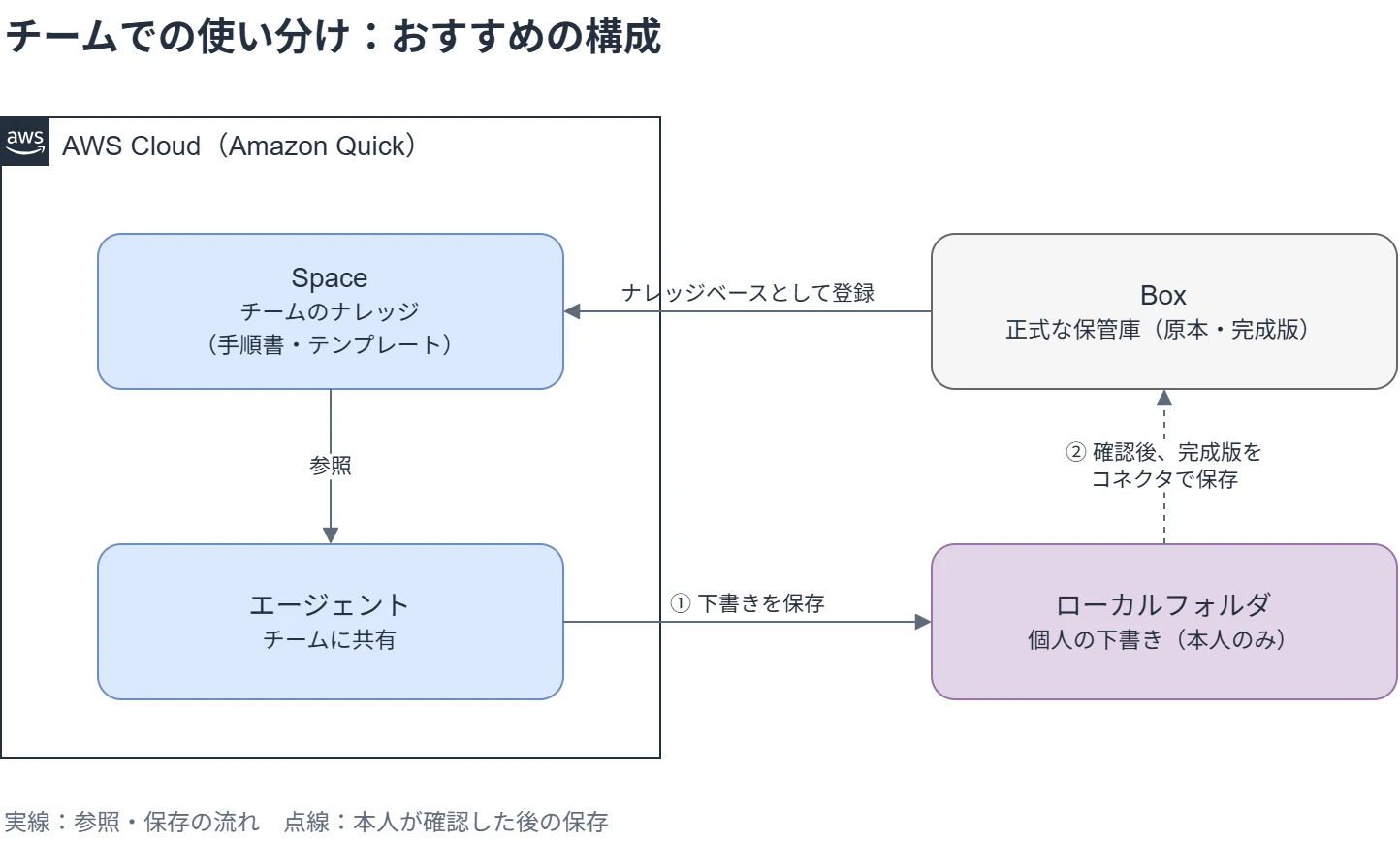
[図1 チームでの使い分け:おすすめの構成]
たとえば「週次報告を作る」場合の流れは、こんなイメージです。
- メンバーがチーム用のエージェントに「議事録から週次報告を作って」と依頼する
- エージェントが、Spaceのテンプレートと、Boxの議事録を参照して下書きを作る
- 下書きをローカルフォルダに保存し、本人が内容を確認・修正する
- 確定した完成版を、コネクタでBoxに保存する
- Boxのナレッジベースを通じて、次の検索や質問にも使えるようになる
下書きは手元で、正式版はBoxで、チームの前提知識はSpaceで。それぞれの得意分野を活かす形です。
権限まわりで、ここだけは押さえておきたい
チームで使うときに、特に誤解されやすいポイントをまとめておきます。
エージェントの指示文は、権限の代わりになりません。
「このフォルダだけを参照する」と指示文に書いても、それはAIが守るべきルールであって、システムで強制される権限ではありません。見せたくない情報は、Boxの権限やSpaceの共有範囲で制御してください。
ナレッジベースの「共有」と「ACL」は別物
この2つは混同しやすいので、整理しておきます。
- 共有は「誰がそのナレッジベースを使えるか」を決めます。
- ACL(対応するデータソースの場合)は「その中のどの文書を取得できるか」を、元の文書の権限に従って絞り込みます。
- 文書の権限を評価できない場合、Quickは絞り込まれていない結果ではなく、文書を返しません。安全側に倒れる設計です。
- 権限の変更は、ナレッジベースの更新スケジュール(既定は24時間ごと)で同期されます。すぐに反映したい場合は、更新の頻度を見直しましょう。
共通アカウントで取り込むときは要注意
データソースによっては、利用者ごとの認証ではなく、共通のアカウントで文書を取り込む「サービス認証」を選べます。この場合、取り込まれる範囲は利用者本人の権限と一致しません。ACLと共有範囲は、必ずセットで確認してください。
使える機能そのものは、カスタム権限で絞れる
管理者はカスタム権限を使って、利用者が使える機能を制限できます。
| 階層 | 使い方の例 |
|---|---|
| アカウント | 新しい機能を、審査が終わるまで全体で止めておく |
| ロール | 一般の利用者には、エージェントの作成を許可しない |
| ユーザー | 検証メンバーにだけ、新しい機能を先に使わせる |
- 優先順位は ユーザー > ロール > アカウント です。
- カスタム権限は制限専用です。ロールにもともとない機能を許可することはできません。
おわりに
今回は、AWS Quickでのファイルの置き場所について、ローカルフォルダ・Box・Spacesの3つを整理しました。ポイントをおさらいすると、次のとおりです。
- 置き場所は「誰が使うか」「何を管理するか」で使い分ける
- 個人の作業はローカルフォルダ
- 正式版と原本はBox
- Quickに参照させたいチームの情報はSpaces
- 確実なアクセス制御は、連携先の権限で行う
- エージェントの指示文は、権限の代わりにならない
- 組織で使える機能は、カスタム権限で段階的に開放する
Quickは、つなぐ先が増えるほど便利になる一方で、「どこまで見せるか」の設計がとても大切になります。これからチームでQuickを使い始める方の、ルールづくりの参考になればうれしいです。
最後まで読んでいただき、ありがとうございました!
参考資料
- Work with integrations in AWS Quick
- Ask questions, explore data, and get insights with chat in AWS Quick
- Model Context Protocol (MCP) integration - AWS Quick
- Box action integration - AWS Quick
- Organize, collaborate, and share resources with spaces in AWS Quick
- Best practices for managing ACLs in knowledge bases - AWS Quick
- Custom permissions - AWS Quick
- Establishing enterprise governance in Amazon Quick using custom permissions(AWS Blog)