

本記事の内容は2026年11月25日時点のAWS公式ドキュメントと、実際に試した結果に基づきます。最新情報は参考資料のリンク先で確認してください。
AWS Quickは、旧称Amazon Quickです。
1. はじめに
AIエージェントが使うツール(MCPサーバー)が増えてくると、次のような声が出てきます。
- 「同じようなMCPサーバーを、別のチームがもう作っていた」
- 「このMCPサーバー、セキュリティの審査は通っているの?」
- 「使わなくなったMCPサーバーが、まだ使われている」
この課題に向けたサービスが、2026年8月に正式リリースされた AWS Agent Registry です。本記事では、Agent RegistryとAWS Quickをつないで、次の2点を実際に試します。
- 案A:Registryで承認したMCPサーバーが、Quickのコネクタ候補に並び、チャットで使えるまで
- 案B:承認していないもの・非推奨にしたもの・書き換えたものが、利用者にどう見えるか
2. AWS Agent Registryとは
Agent Registryは、組織内のAIエージェント・MCPサーバー・エージェントスキルなどをまとめて登録し、検索できるカタログです。Amazon Bedrock AgentCoreの機能の一つとして提供されています。
| 観点 | 内容 |
|---|---|
| 登録できるもの | MCPサーバー、エージェント(A2A)、エージェントスキル、カスタムリソース |
| 承認の流れ | 下書き(Draft)→ 承認待ち(Pending approval)→ 承認済み(Approved)。却下(Rejected)や非推奨(Deprecated)にもできる |
| 利用者に見えるもの | 承認済みのレコードだけ |
| 使える場所 | Registryのコンソール、AWS CLI・SDK、MCPエンドポイント、AWS Quick、Kiro IDEなど |
| リージョン | 東京を含む9リージョン(2026年11月時点) |
ポイントは、管理者が承認したものだけが利用者に届くことです。本記事では、これをQuickの画面で確かめます。
 [図1 構成]
3. 案A:承認したMCPサーバーを、Quickで使えるようにする
3-1. 前提条件
Quickとつなぐには、レジストリが次の条件を満たす必要があります。
| 条件 | 内容 |
|---|---|
| 場所 | Quickと同じAWSアカウント・同じリージョン |
| 認可方式 | IAM認可(JWT認可のレジストリは一覧に出ない) |
| 名前空間 | 正式版の agent-registry(プレビュー版の bedrock-agentcore は対象外) |
| 数 | Quickのアカウントにつき1つ |
| レコードの種類 | リモートのMCPサーバー(npx などのローカルMCPは対象外) |
今回は、東京リージョンでQuickを使っているアカウントにレジストリを作りました。登録するMCPサーバーは、AWSが公開している AWS Knowledge MCP Server(認証不要)です。
3-2. レジストリを作る
Registryのコンソールで「Create registry」を選び、次のように設定します。
- Auth type:Use IAM Authorization
- Auto-approval:オフ(キュレーターの承認が必要になる)

3-3. MCPサーバーを登録して承認する
「Create record」でレコードを作ります。Type は MCP、Descriptor は MCP server、Schema version は 2025-12-11 を選び、サーバーの定義(server.json)を貼り付けます。
{
  "$schema": "https://static.modelcontextprotocol.io/schemas/2025-12-11/server.schema.json",
  "name": "io.github.awslabs/aws-knowledge-mcp",
  "description": "AWS公式ドキュメント・ブログ・リージョン対応状況を検索できるリモートMCPサーバー",
  "version": "1.0.0",
  "remotes": [
    { "type": "streamable-http", "url": "https://knowledge-mcp.global.api.aws" }
  ]
}
ここで大事なのが remotes[].url です。Quickは、この項目にURLがあるレコードだけをコネクタ候補として表示します(詳しくは5章)。
作成したら「承認を申請」→「承認」で、状態を 承認済み にします。

3-4. Quickでレジストリとつなぐ
Quickの管理コンソールで、「Manage account」→「Permissions」→「AWS Agent Registry」を開き、作ったレジストリのトグルをオンにします。Quickが管理するサービスロールを使っている場合は、必要な権限をQuickが自動で付けてくれます。

3-5. コネクタ候補に並ぶ
Quickのコネクタ画面で「Create for your team」タブを開くと、承認したMCPサーバーがコネクタ候補として並びます。URL・名前・説明は入力済みです。「Available」タブではないので注意してください。

候補からコネクタを作り、チャットで「AWS Agent Registryが使えるリージョンを教えて」と聞くと、AWS Knowledge MCP Serverのツールが呼ばれて回答が返りました。

レジストリの情報は、コネクタ画面を開くたびに読み込まれ、Quickにはコピーされません。管理者が登録・承認したMCPサーバーを、利用者は候補から選ぶだけで使えます。
4. 案B:承認していないものは、どう見えるか
ここからが本題です。状態の違うレコードを用意して、Quickのコネクタ候補がどう変わるかを確かめます。
4-1. 用意したレコード
| レコード | 状態 | 説明 |
|---|---|---|
| aws-knowledge-mcp | 承認済み | 案Aで登録したもの |
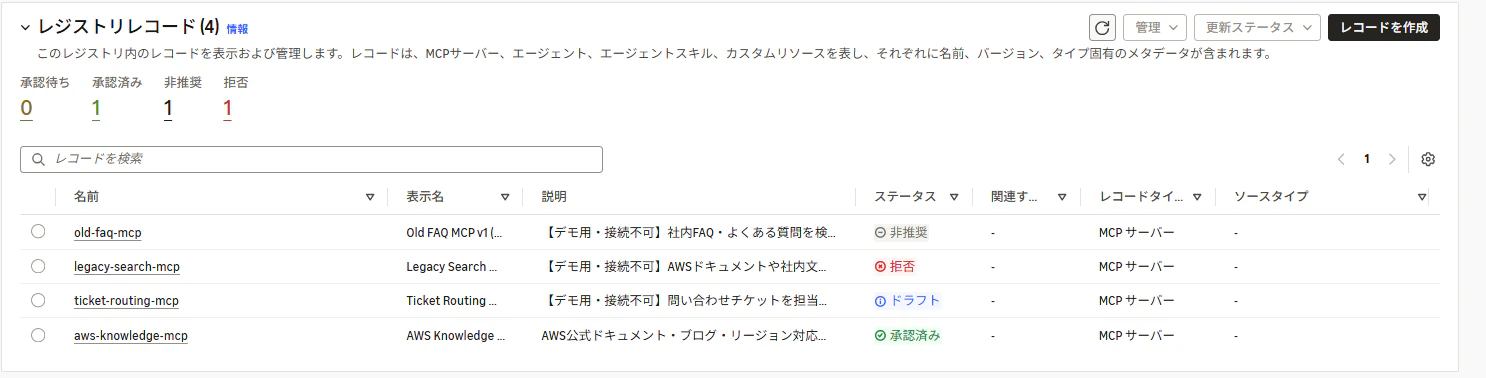
| ticket-routing-mcp | 下書き | 開発中という想定。承認の申請をしない |
| legacy-search-mcp | 却下 | セキュリティ審査で不許可という想定 |
| old-faq-mcp | 承認済み → 非推奨 | 旧版という想定。あとで非推奨にする |
ダミーのレコードは、接続先を架空のURL(example.com)にしています。連携すると候補はチーム全体に表示されるため、表示名に「(Demo)」を付けました。
4-2. 結果
| # | 確かめたこと | 結果 |
|---|---|---|
| ① | 下書き・却下のレコードは、コネクタ候補に出るか | 出ない |
| ② | 非推奨にしたレコードは、コネクタ候補から消えるか | 消える |
| ③ | 非推奨にしても、作成済みのコネクタは残るか | 残る |
| ④ | 承認済みのレコードの説明を書き換えると、候補の表示はどうなるか | 再承認するまで、前の説明のまま |
① 承認したものだけが届く
管理者の画面では4件すべてが見えますが、Quickのコネクタ候補に並ぶのは承認済みの2件だけでした。


② 非推奨にすると、候補から消える
old-faq-mcp を非推奨にしてコネクタ画面を開き直すと、候補から消えました。
③ ただし、作成済みのコネクタは残る
非推奨にする前に作ったコネクタは、Quickに残ったままでした。Quickのドキュメントにあるとおり、作成したコネクタはQuick上の独立したリソースだからです。

④ 書き換えても、再承認するまでは公開されない
承認済みの aws-knowledge-mcp の説明を書き換えると、Quickの候補には前の説明が表示されたままでした。もう一度承認すると、新しい説明に変わりました。承認済みのMCPサーバーの中身をこっそり書き換えても、審査を通るまでは利用者に届きません。
5. 試してわかった注意点
5-1. remotes がないと、承認済みでも候補に出ない
コンソールのサーバー定義の欄には、最初からひな形が入っています。このひな形には remotes がありません。ひな形のまま作ると、承認済みにしてもQuickのコネクタ候補に出ません。
ひな形を全部消してから定義を貼り付け、作成後に詳細画面で remotes が入っているかを確認しましょう。
5-2. Quickは接続先が実在するかを確かめていない
架空のURL(example.com)を登録したレコードからも、コネクタを作れました。接続先が正しいか・安全かを確かめるのは、レジストリの審査の役割です。承認する前に、接続先を確認する運用が必要です。
5-3. 非推奨にしたら、Quick側のコネクタも削除する
4-2の③のとおり、レジストリで非推奨にしても、作成済みのコネクタは自動では消えません。MCPサーバーを廃止するときは、レジストリで非推奨にする操作と、Quickでコネクタを削除する操作をセットで行う必要があります。
6. まとめ
- AWS Agent Registryを使うと、MCPサーバーを1か所で登録・承認し、承認したものだけをQuickの利用者に届けられる
- 下書き・却下のものは候補に出ず、非推奨にすると候補から消え、書き換えても再承認するまでは前の内容のまま
- ただし、作成済みのコネクタは残るため、廃止するときはQuick側の削除もあわせて行う
- コンソールのひな形には
remotesがないので、そのまま登録しない
次回は、AgentCore上のエージェントが実行中にレジストリを検索し、ツールを見つけて使う構成を試す予定です。
参考資料
- AWS Agent Registry integration(AWS Quick ユーザーガイド)
- Get started with AWS Agent Registry
- Create and manage registries
- AWS Agent Registry for centralized agent discovery and governance is now generally available(What's New, 2026年8月)
- AWS Agent Registry is now available in four additional AWS Regions(What's New, 2026年10月)
- Manage agents, tools and skills at scale with AWS Agent Registry(AWS Blog)
- Automating AWS Agent Registry updates with push-based architecture(AWS Blog)