
はじめに
こんにちは、@snowqueen_tgです!
データベースのテーブルを新しく作成するときは、フィールド名だけでなく、データ型や長さ、NULLを許可するか、どのフィールドにインデックスを設定するかなど、さまざまな項目を決める必要があります。
最初からすべてを手作業で設定するとなると、意外と時間がかかります。
Navicat 18の「Design Table with AI」では、作成したいテーブルの概要を自然言語で入力すると、AIがその内容に基づいてDDLを生成します。
基本的な使い方
最初に、Navicatで接続先のデータベースを選択し、新しいテーブルのTable Designerを開きます。
画面上部にある「Ask AI」をクリックします。
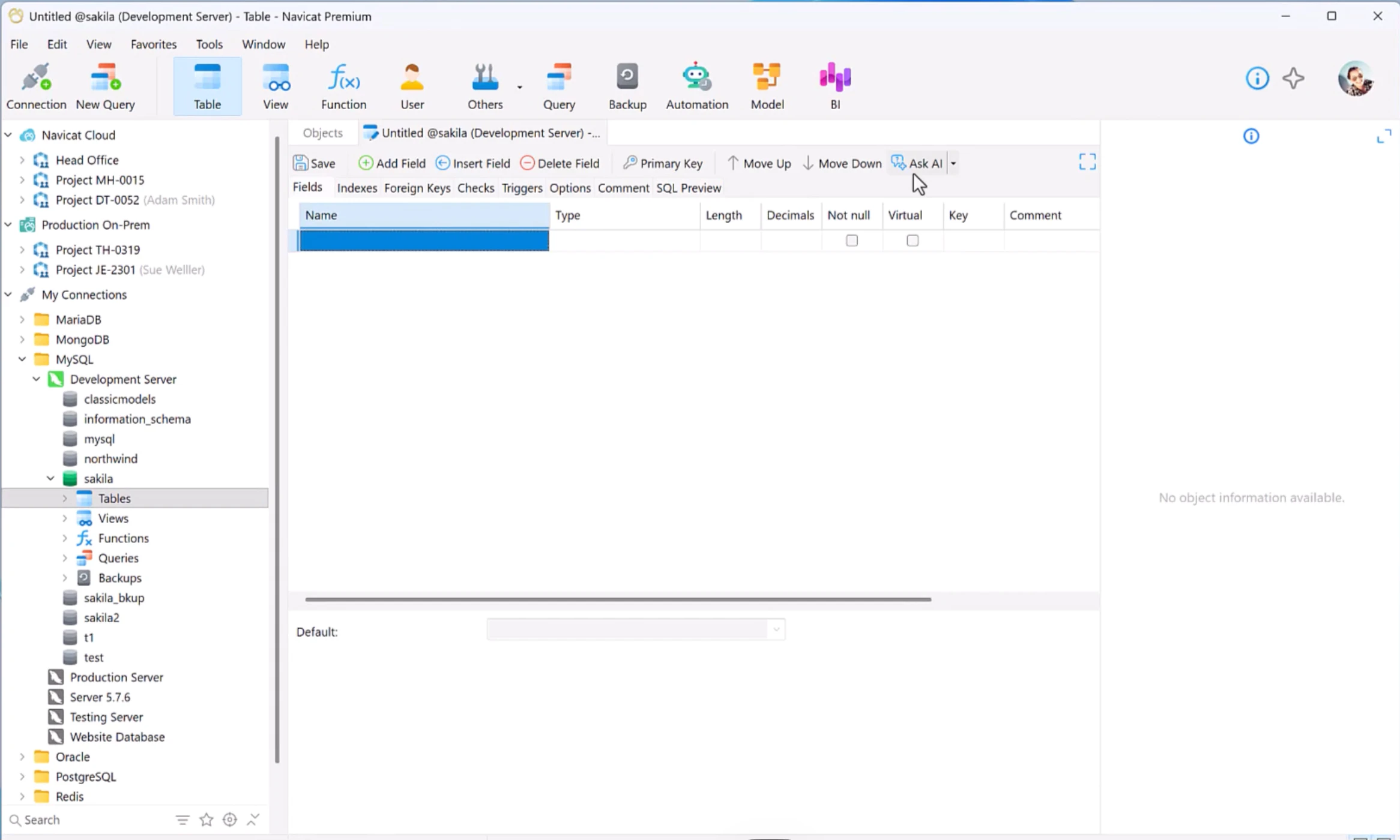
「Ask AI」の入力画面が表示されたら、作成したいテーブルの用途や必要な項目を自然言語で入力します。
例えば、顧客情報を管理するテーブルであれば、氏名、メールアドレス、住所、登録日時など、保存したい情報を文章で伝えます。

入力が完了したら、「Ask AI」をクリックします。
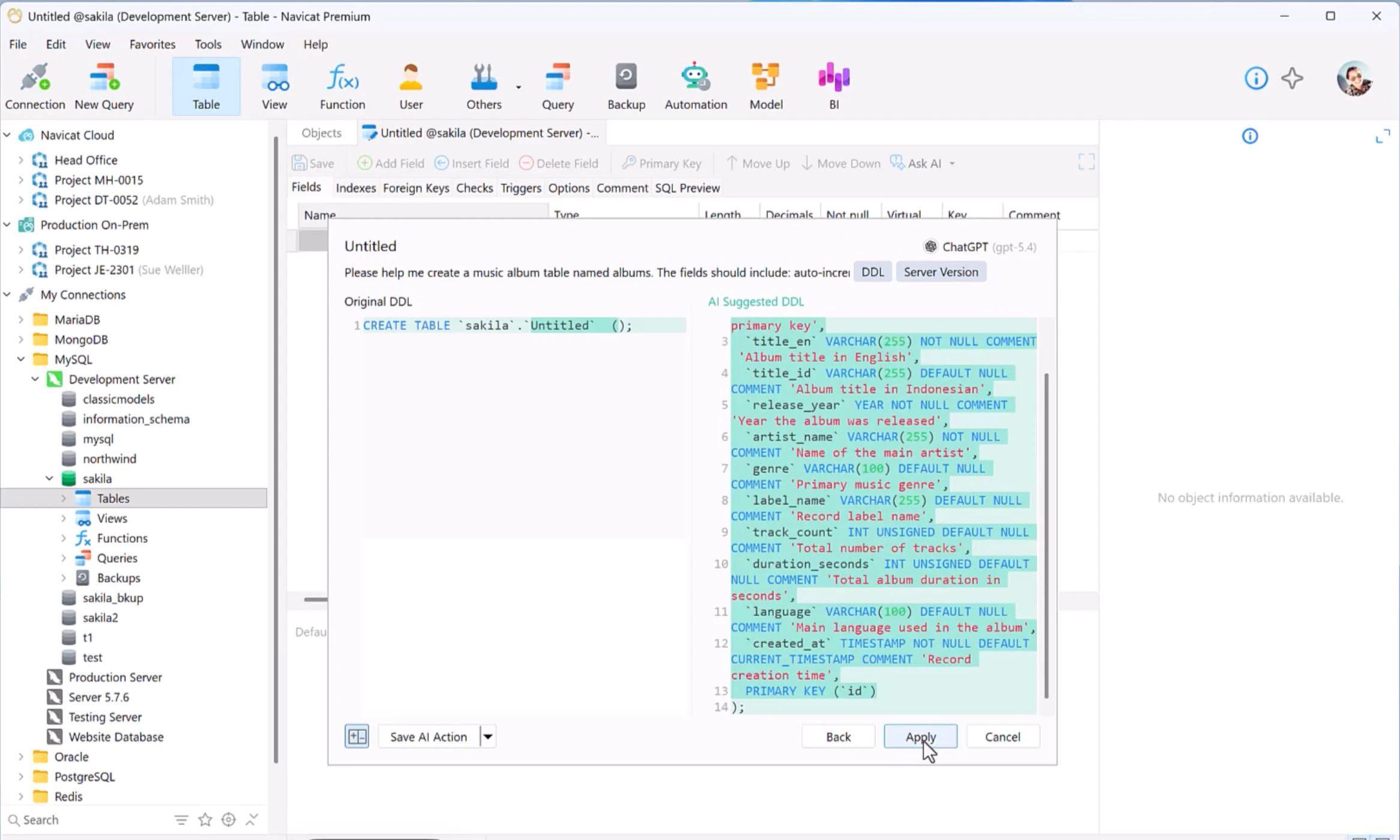
入力した内容に基づいて、AIがテーブル作成用のDDLを生成します。
画面には元の内容とAIが提案した内容が表示されるため、生成されたフィールドやデータ型などを確認します。
内容に問題がなければ「Apply」をクリックし、提案された設計をTable Designerへ反映します。
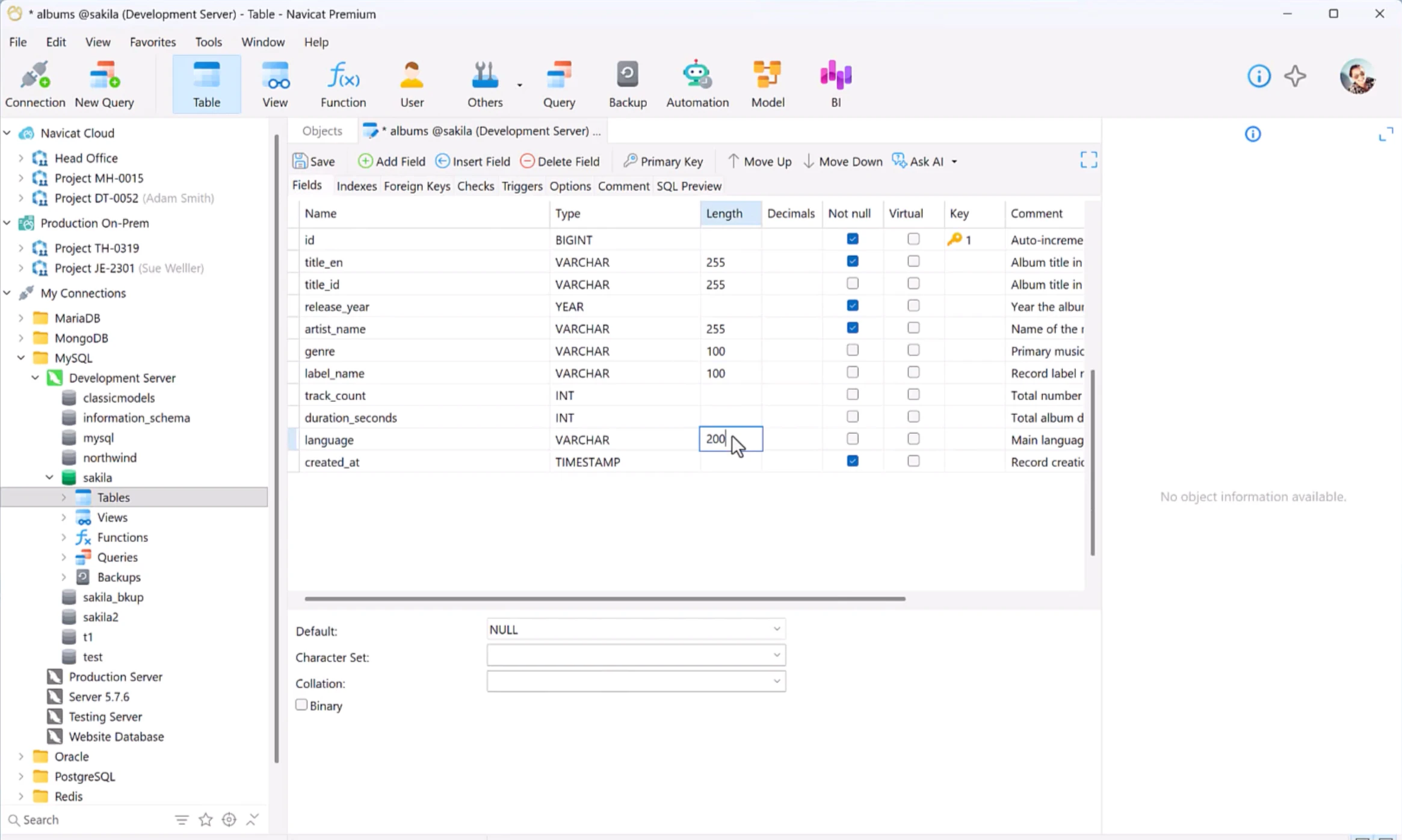
DDLを適用すると、AIが提案したフィールドがTable Designerに表示されます。
必要に応じて、フィールド名やデータ型、長さ、NULLの許可、デフォルト値などを追加・変更します。
AIが生成した内容をそのまま使用するのではなく、実際の用途やデータベースの設計方針に合っているかを確認することが大切です。
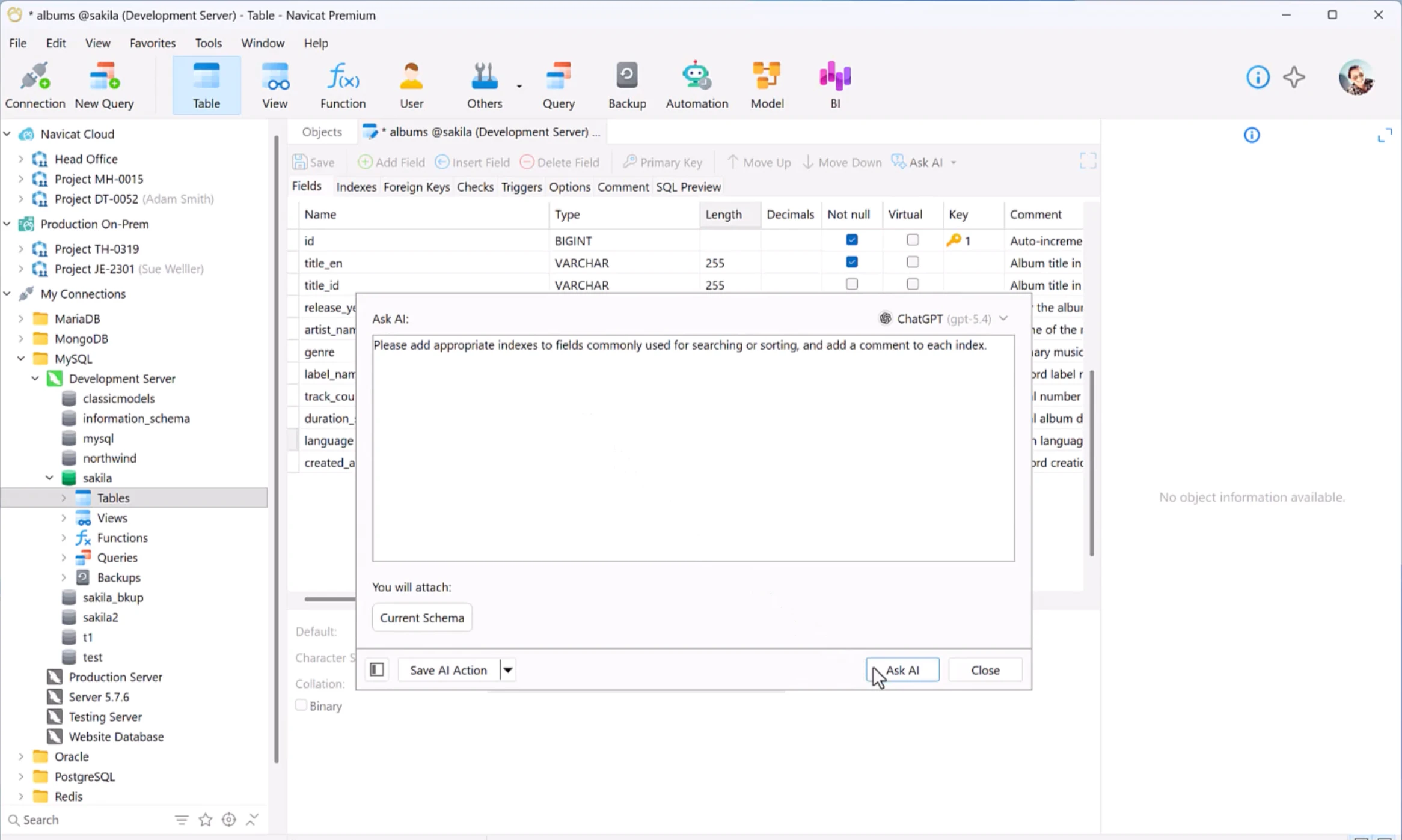
フィールドを作成した後は、必要に応じてインデックスを追加できます。
また、特定のフィールドを調整したい場合は、対象のフィールドと変更内容を指定し、再度「Ask AI」を利用できます。
テーブル全体を一度に作成するだけでなく、設計を進めながら、必要な部分についてAIの提案を受けることもできます。
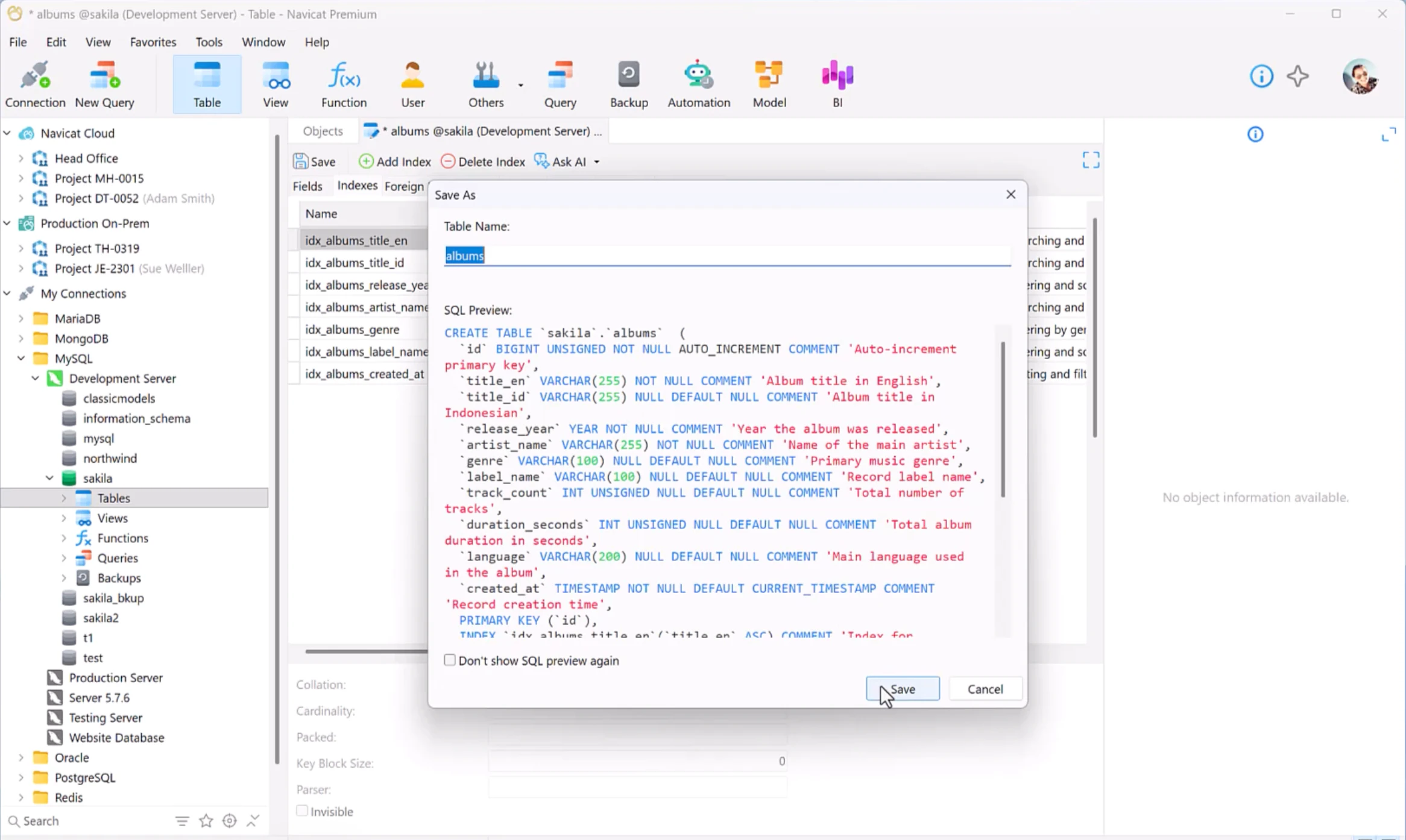
すべての設定を確認したら、テーブルを保存します。
保存前に、主キー、データ型、NULLの許可、インデックスなどが意図した設定になっているか、もう一度確認しておくと安心です。
活用できる場面
- 新しいテーブルの構成を考えたいとき
- プロトタイプをすばやく作成したいとき
- フィールドやインデックスを追加・調整したいとき
- テーブル設計に慣れていないとき
AIが生成した内容はそのまま使用せず、データ型や制約、インデックスなどが実際の運用環境に適しているか確認することが大切です。
 まとめ
まとめ
Design Table with AIを使うと、作成したいテーブルの概要を自然言語で伝えるだけで、AIからDDLやフィールド構成の提案を受けられます。
AIに設計をすべて任せるのではなく、最初の案を作るためのサポートとして活用し、生成された内容を人が確認・調整することで、テーブル設計をより効率的に進められます。
製品のご購入をご希望の法人のお客様は、こちらをご利用ください。
TenGenesis株式会社日本総代理店:https://japan-navicat.com/
Navicat公式サイト:https://jp.navicat.com/
Navicat Premium 18:https://jp.navicat.com/navicat-18-highlights
Linkedin:https://www.linkedin.com/company/navicat-japan/
X:https://x.com/navicat_jp