
完全に自分用のメモです。
環境構築
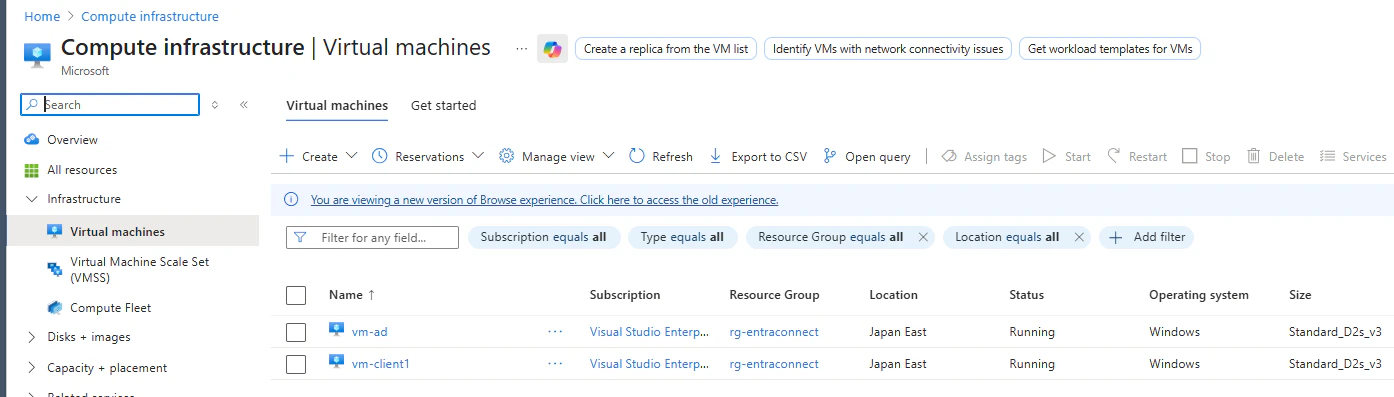
Azureに同じVNET内にAD用のVMとClient用のWindows Serverを2台立てた。
- ADのほうは2025-datacenter-azure-editionでたてる
- Clientのほうはwin11-25h2-proでたてる
なにはともあれAD構築
まずはAzure AD側をたてる。
こちらに従う。
Server Managerから役割を追加。
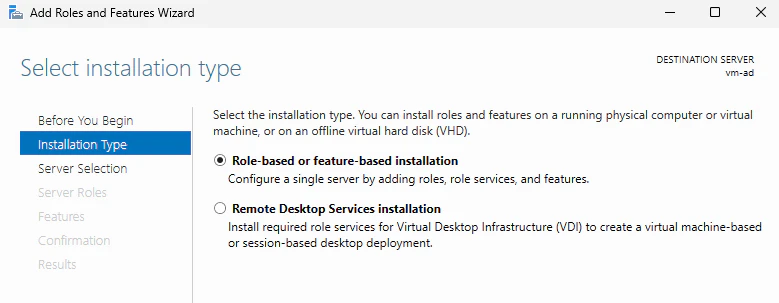
ADDSを追加。
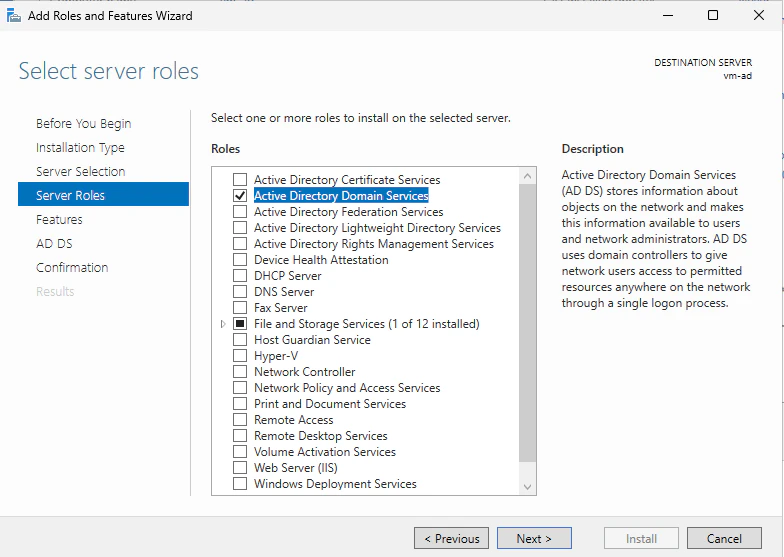
ドメインコントローラに昇格。

新規作成するドメイン名はEntra ID側と同じsimari.xyzとする。Entra IDにも同じ名前のカスタムドメインをつけている。

ちなみに、もしオンプレADがcontoso.localのようにEntra IDのドメインと異なる場合は、オンプレアカウントがmyuser@contoso.localでEntra アカウントがmyadmin@contoso.comと異なるため、同期のための追加の手順が必要になる。


おめでとう!Windows Serverはドメインコントローラに進化した!

ここで自動再起動が走る。
NLA接続はオフにしておく。

Entra ConnectをADにインストール
ADにRDPで接続してEntra ID管理センターからConnect Sync Agentをダウンロード。

Cloud Sync
ちなみに、ADとEntra IDの同期には新しいCloud Syncというソリューションもある。ただし、これは DeviceのSyncをサポートしていないということで、後で試したいIntuneHybrid Entra Joinができない構成となるため、今回は取り上げなかった。
単純にやるならExpress Settingでもいいが、Customizeをクリック。

必要なコンポーネントはデフォルトのままにする。

パスワード同期の方法はHash Synchronizationを選択。
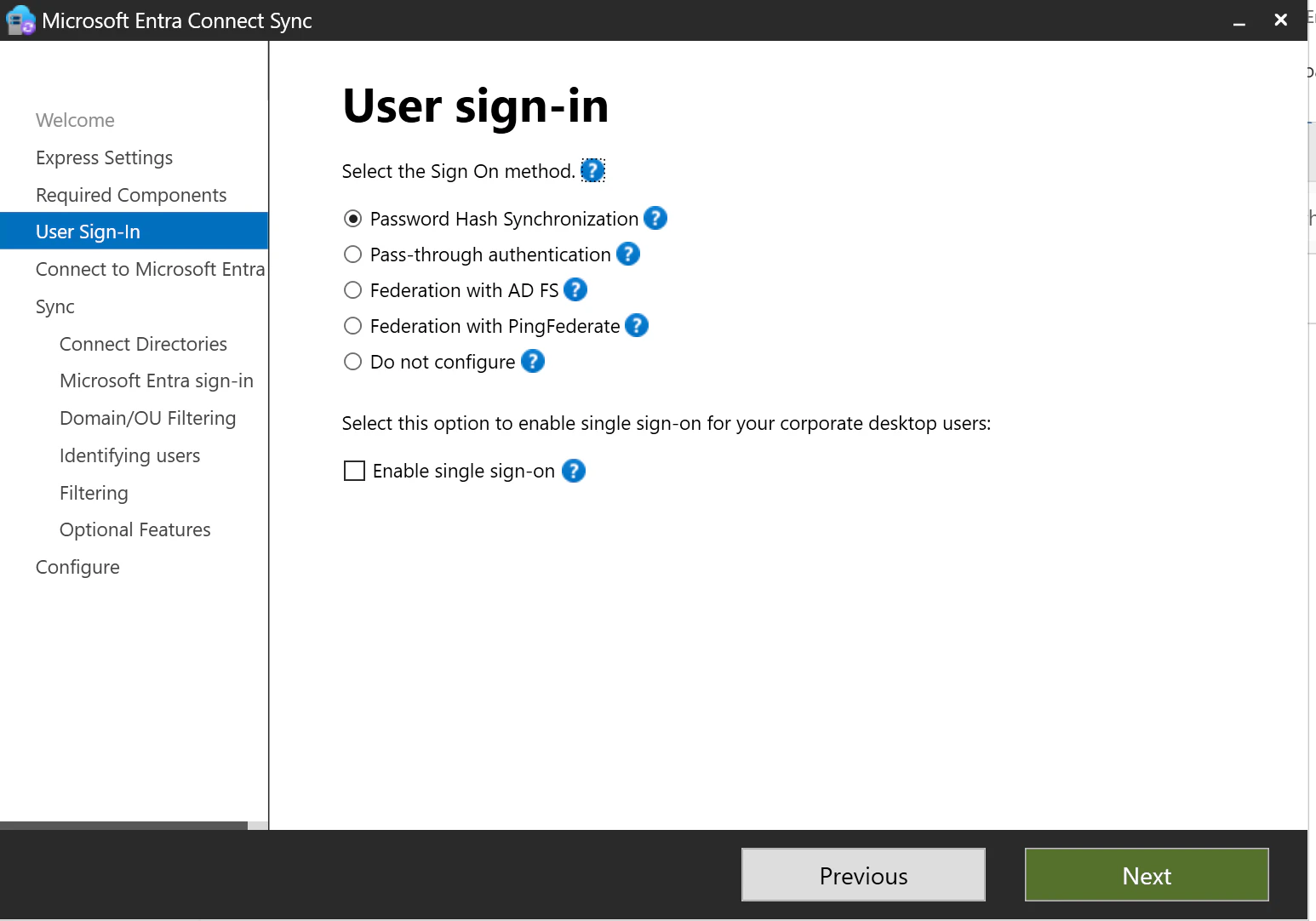
Entra ID接続用にGlobal Administratorを入力。
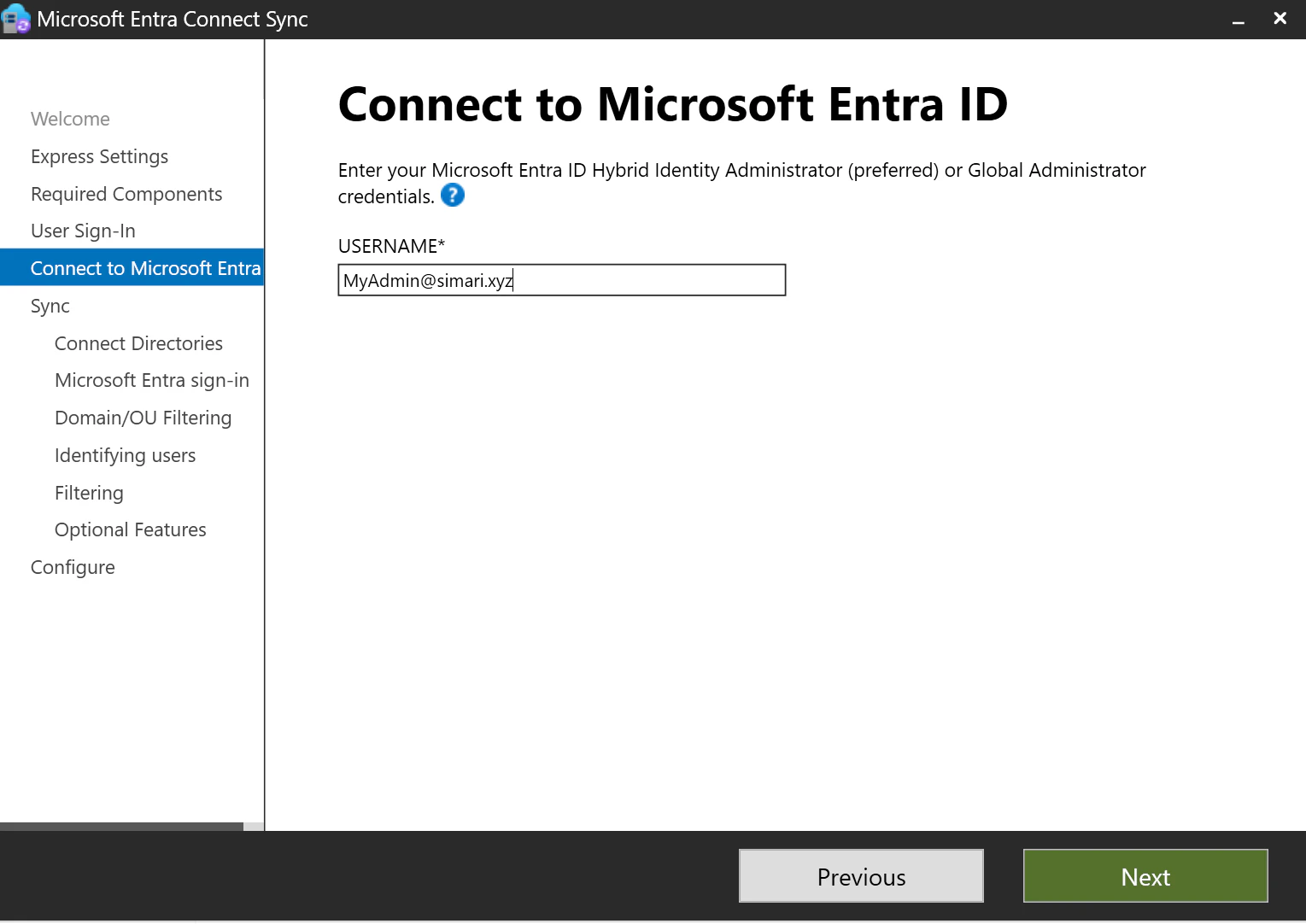
と、Internet Explorer Enhanced SecurityがAzureログインページをブロックした。

Server ManagerからIE
Enhanced Security ConfigurationをOffにする。


同期対象のAD Forestを選択。
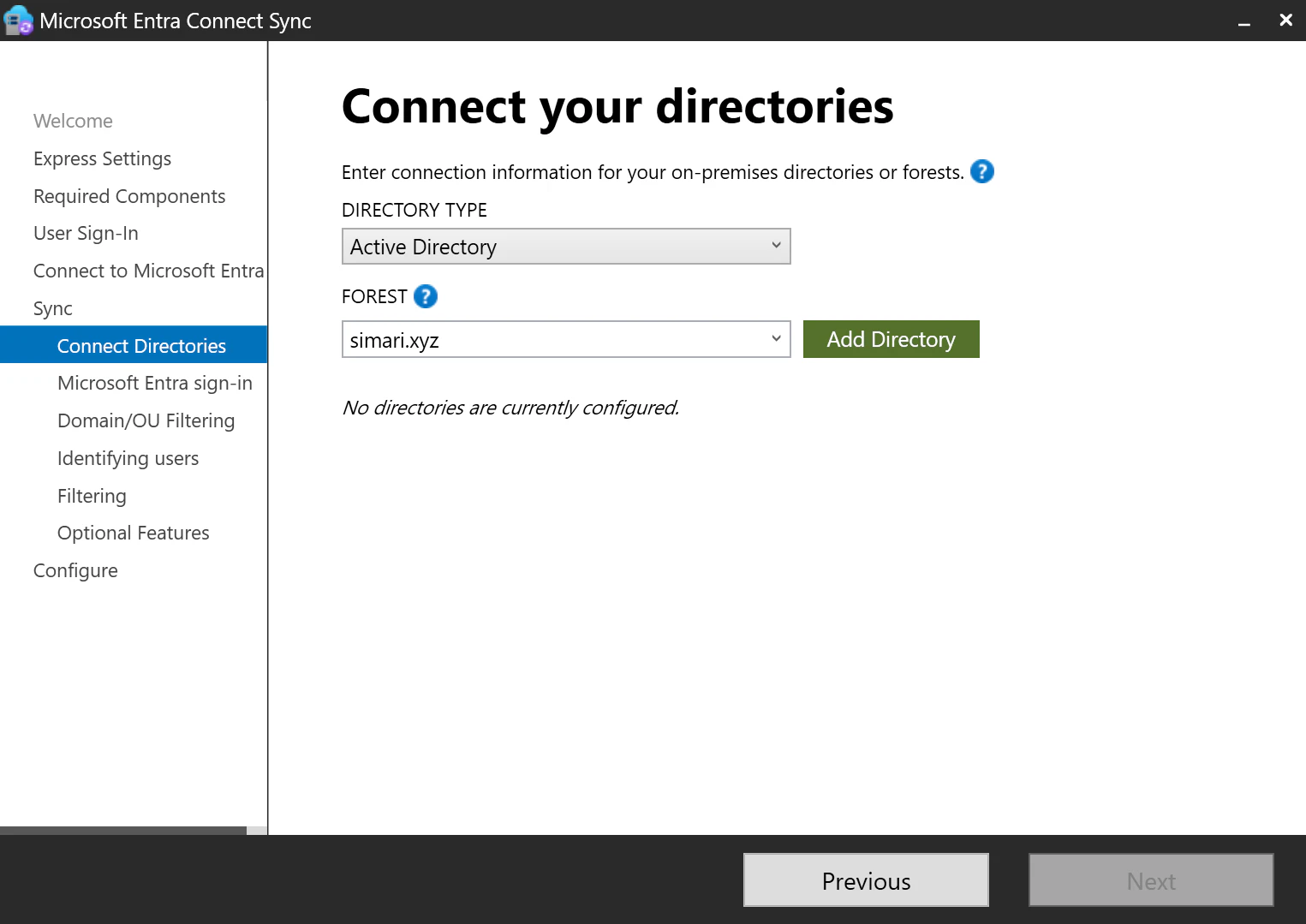
同期用のADユーザーを作成。

ここで自分はなぜかうまくいかなかったので、自分でユーザーをつくりそれを指定した。

ドメイン名が同じ場合はすんなり通る。

同期させるのはユーザーとComputersのみ。
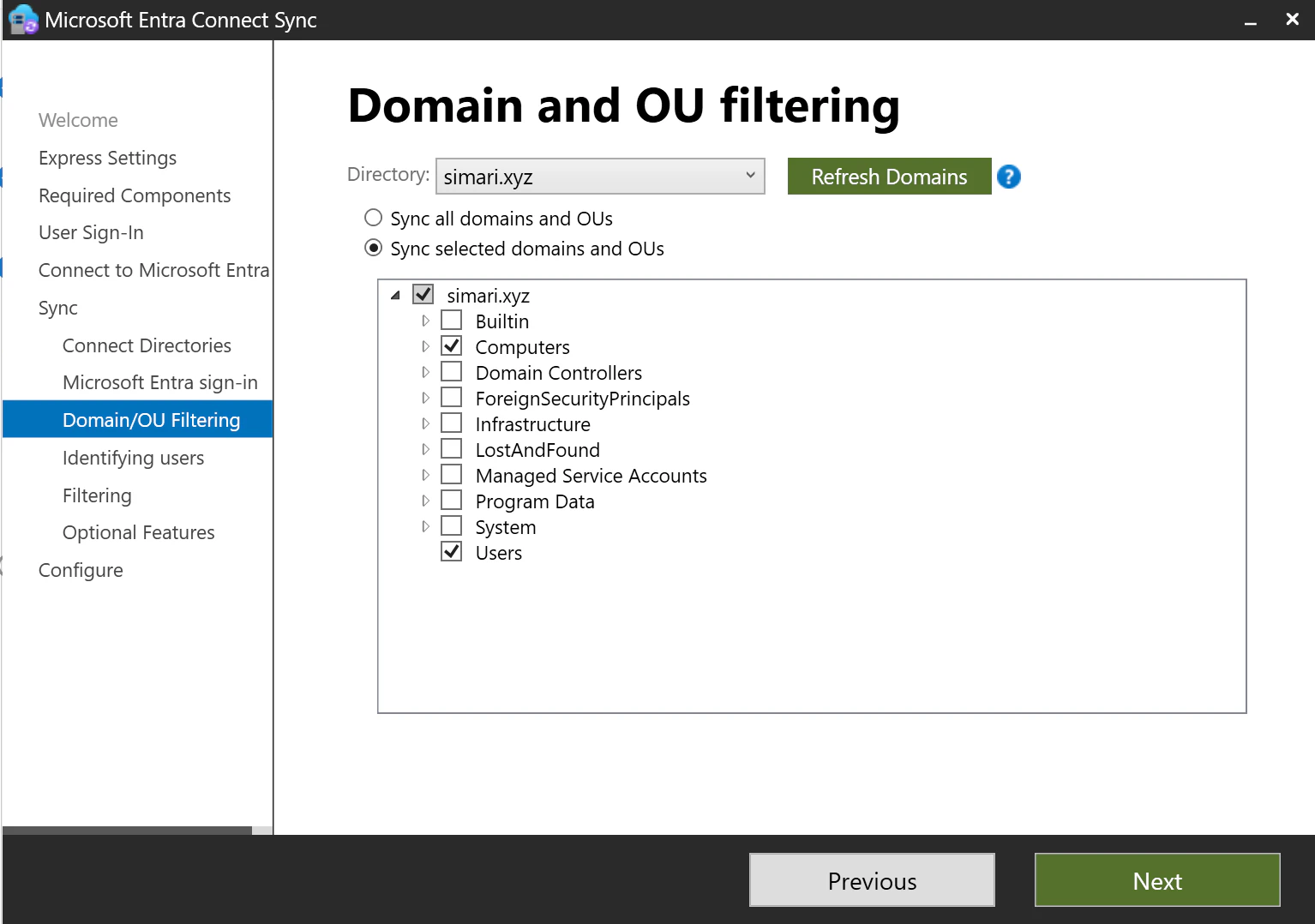

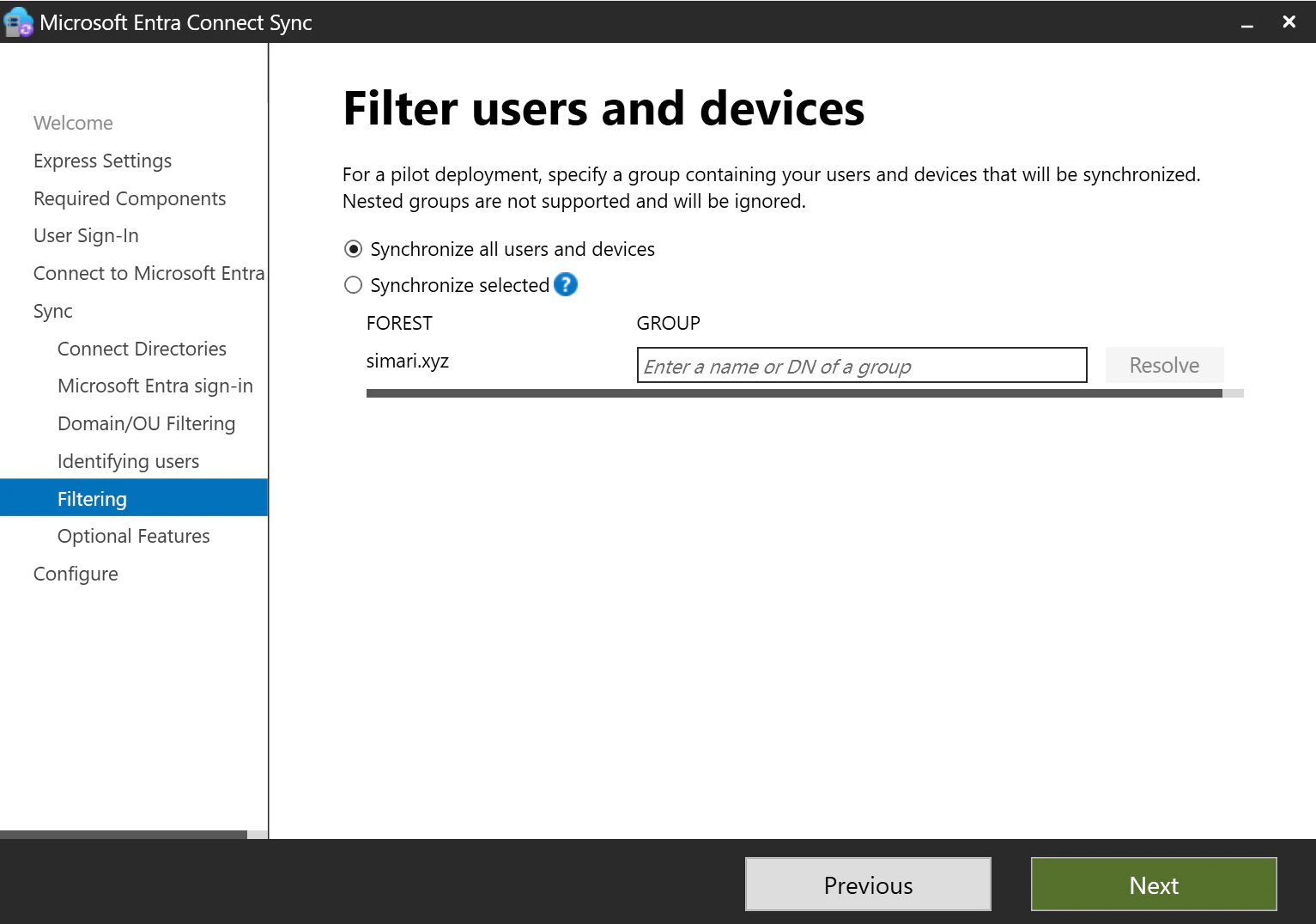


Entra管理センターでADConnectによる同期が完了したことを確認。

ユーザー一覧を見てみると、オンプレミスとの同期が有効になっているaduser1というのがいるのがわかる。

AD側でHybrid Entra Joinの設定を実施
AD上でEntra Connect Syncを実行し、Configure device optionsを実行。


Domain JoinしたWindows 10以降のPCを対象に設定。

Service Connection Pointの設定。
Hybrid Entra JoinしたいForest、認証方式、SCPを作るためのユーザー(Entra Adminsグループにいるユーザー)を設定する。


Azure側でDNSを設定
※このステップが抜けていると後でドメイン参加ができず引っかかることになる。
以下サイトを参考にDNSの問題だと気付きました。感謝します。
ADのPrivate IPをVNETのDNSに設定する。

VM側でDomain Joinの設定
VM側は再起動し、DNSを更新。

ドメインを変更から


ドメイン参加完了。


ドメコン側でVMが追加されていることを確認。

ドメイン参加ができていることを確認。
C:\Users\localadmin>dsregcmd /status

+----------------------------------------------------------------------+
| Device State                                                         |
+----------------------------------------------------------------------+

             AzureAdJoined : NO
          EnterpriseJoined : NO
              DomainJoined : YES
                DomainName : SIMARI
           Virtual Desktop : NOT SET
               Device Name : client4.simari.xyz
Enta管理センターとVMでJoin結果確認
ADサーバ側でEntra Connect Synchronization Managerを開く。文字がめちゃくちゃ小さくて見づらい。。
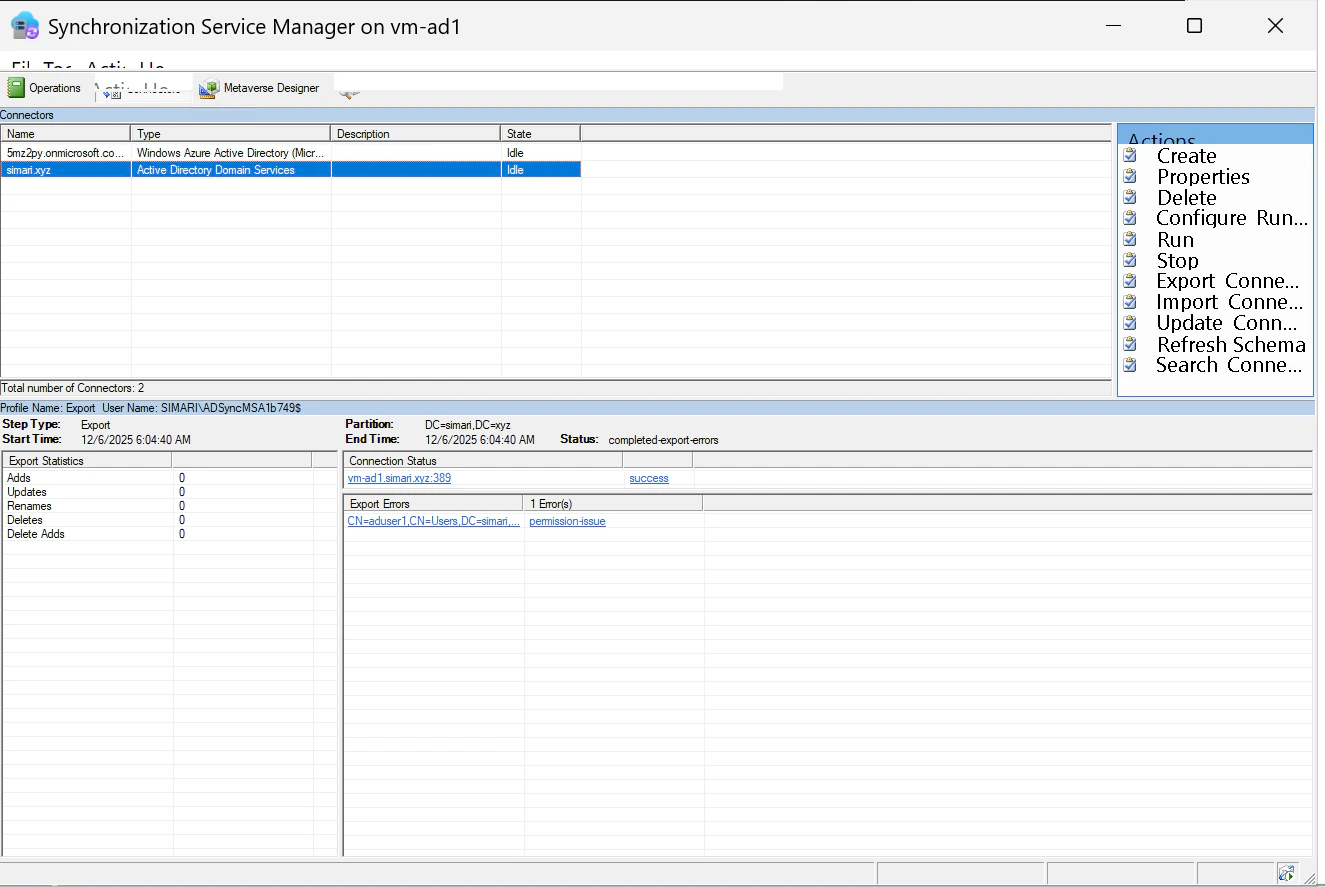
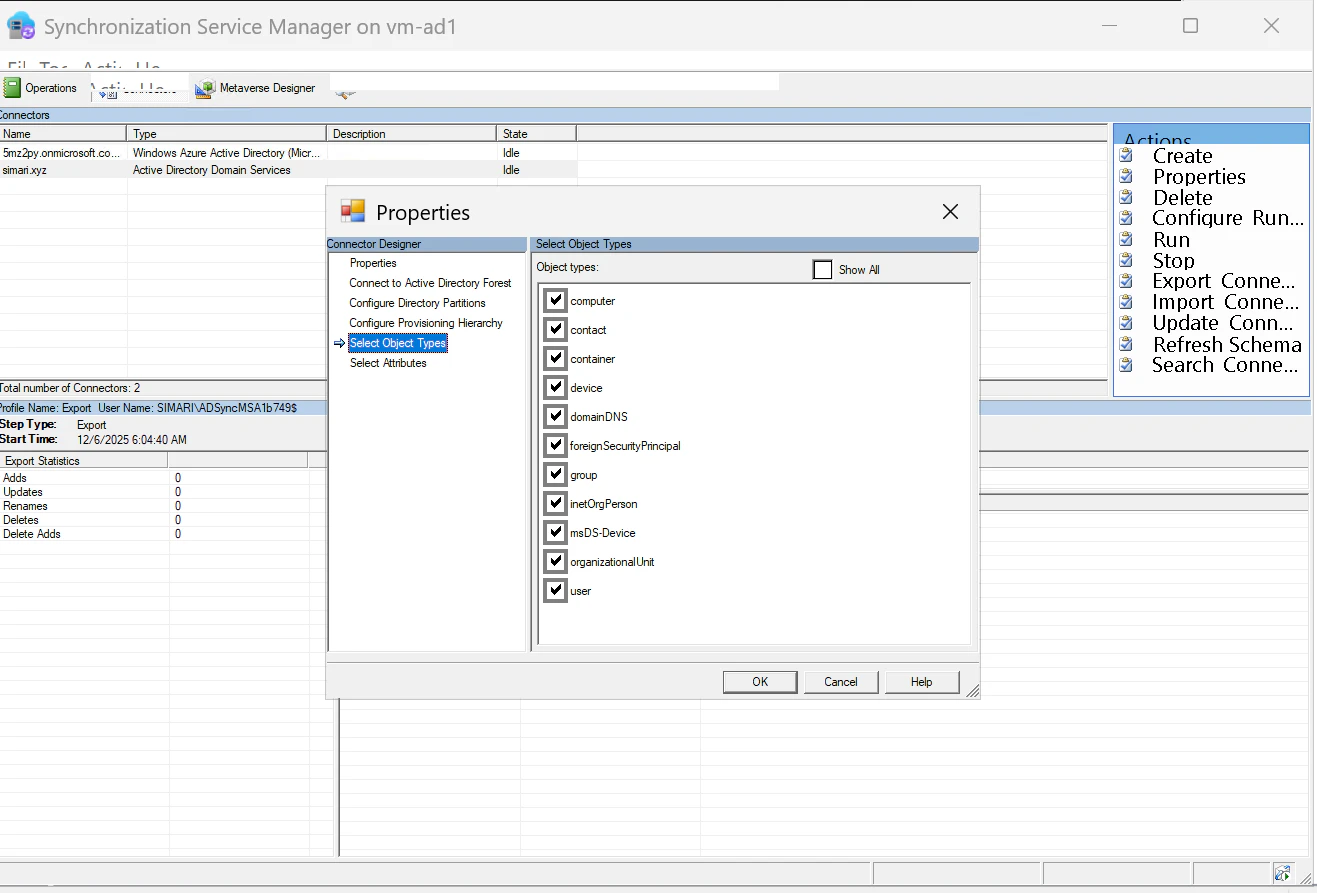
Properties > Select Object Typesでdeviceを選択。
待ちきれないので手動で同期実行。
PS C:\Users\localadmin> Import-Module ADSync
PS C:\Users\localadmin> Start-ADSyncSyncCycle -PolicyType Delta

 Result
 ------
Success
Entra管理センターのデバイス一覧でclient4が表示されるようになった。
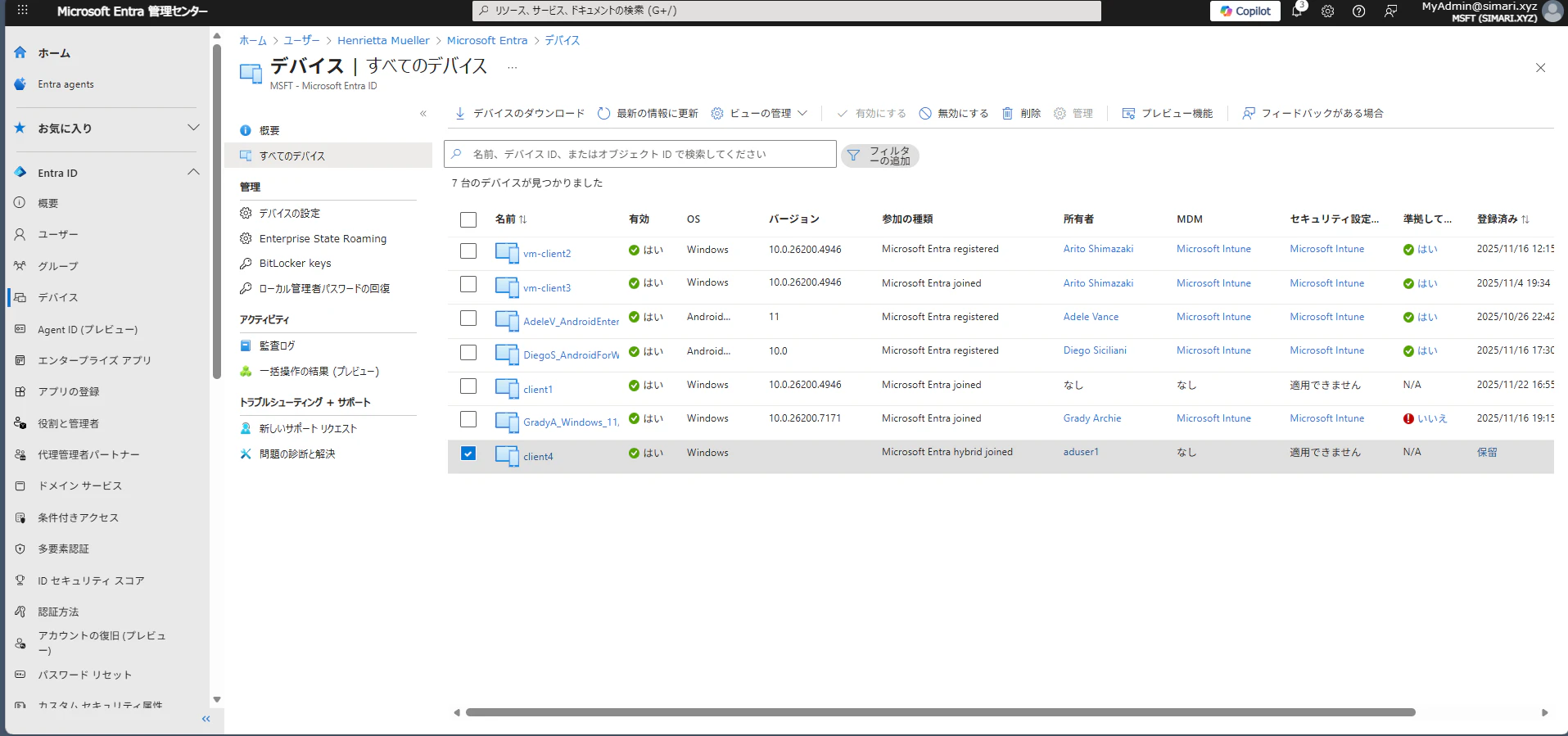
この状態でクライアントVMを再起動するとAzureADJoinedもYesになった。
C:\Users\localadmin>dsregcmd /status

+----------------------------------------------------------------------+
| Device State                                                         |
+----------------------------------------------------------------------+

             AzureAdJoined : YES
          EnterpriseJoined : NO
              DomainJoined : YES
                DomainName : SIMARI
           Virtual Desktop : NOT SET
               Device Name : client4.simari.xyz
参考リンク