
はじめに
Curator ScanはCLIから実行できますが、Curatorの制御ページから手動で開始することもできます。本記事では、CVM上のテキストブラウザー links を使い、Partial Scanを開始して実行状況を確認するまでの手順を紹介します。
ポート 2010 のページはCuratorの監視用、2010/master/control はジョブを手動で開始するための制御ページです。用途については The Nutanix Cloud Bible でも説明されています。
前提
AOSのバージョンは元記事に記載されていないため、画面や動作が環境によって異なる可能性があります。
- CVMに
nutanixユーザーでログインできること。 - CVM上で
linksコマンドが利用できること。 - コマンド内のIPアドレスを、対象環境のCVMのIPアドレスに置き換えること。
以下の図は、操作の要点をまとめ直した模式図です。
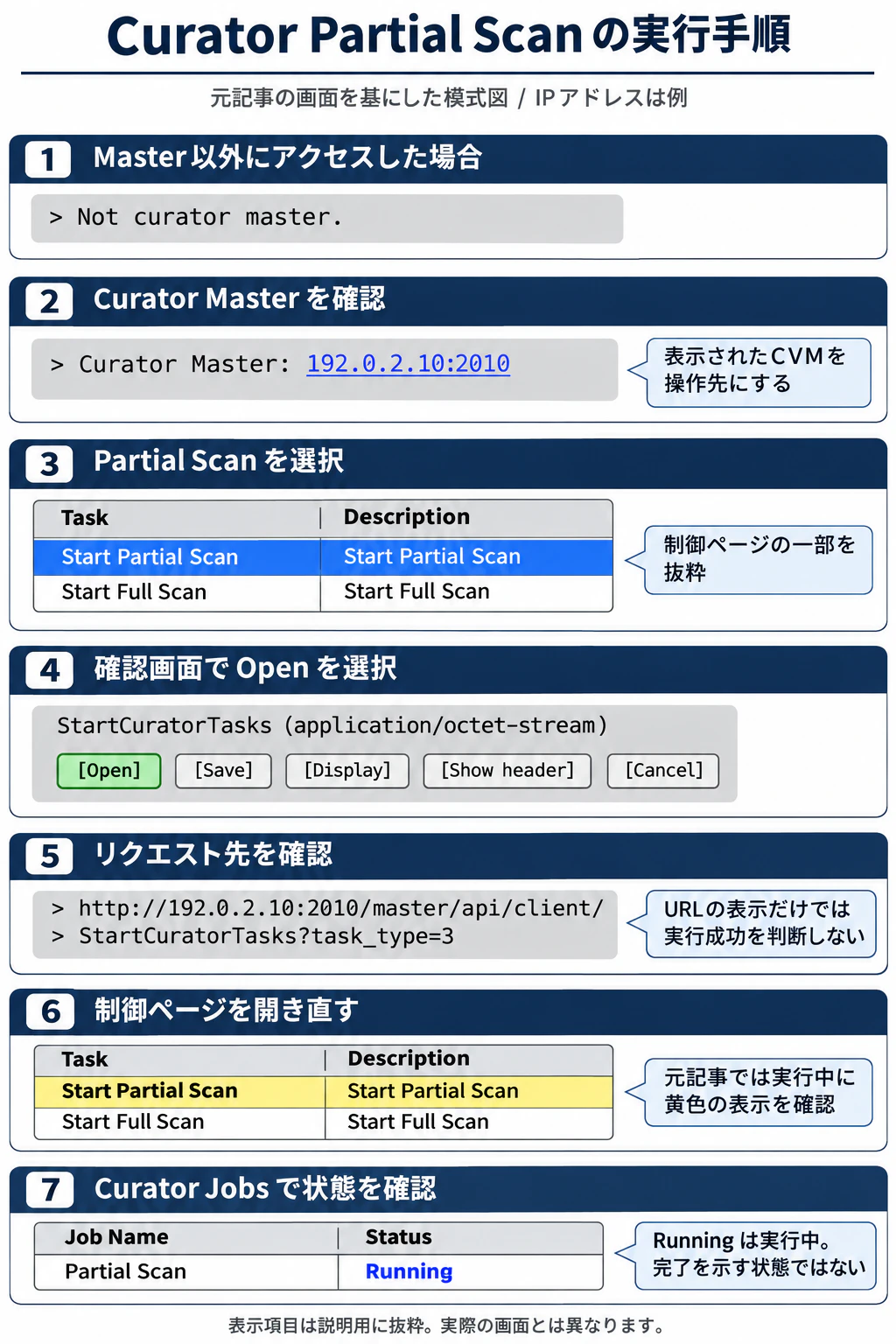
1. Curator Masterを特定する
任意のCVMに nutanix ユーザーでログインし、次のコマンドで制御ページを開きます。<CVM_IP> は、アクセス先CVMのIPアドレスに置き換えてください。
links http://<CVM_IP>:2010/master/control
アクセス先がCurator Masterではない場合は、次のメッセージが表示されます。
Not curator master.
c キーを押した後、確認画面で Yes を選択してEnterキーを押し、シェルに戻っています。
続いて、Curatorのトップページを開きます。
links http://<CVM_IP>:2010
画面の Curator Master に表示されているIPアドレスを確認します。次に、そのCVMの制御ページを開きます。<MASTER_CVM_IP> は、確認したIPアドレスに置き換えてください。
links http://<MASTER_CVM_IP>:2010/master/control
ここで行うのは、MasterのCVMへのSSHログインではなく、Masterが提供する制御ページへのアクセスです。
2. Partial Scanを開始する
制御ページには、Start Partial Scan や Start Full Scan などのタスクが表示されます。今回はPartial Scanを実行します。
-
Start Partial Scanを選択し、Enterキーを押します。 -
StartCuratorTasksに対する処理方法の確認画面が表示されたら、Openを選択してEnterキーを押します。 - 黒い画面の上部に次のURLが表示されます。
http://<MASTER_CVM_IP>:2010/master/api/client/StartCuratorTasks?task_type=3
このURLが表示されたことだけでは、ジョブが正常に開始されたかどうかは判断できません。次の手順で実行状況を確認します。
c キーで画面を抜けた後、制御ページを開き直しています。
links http://<MASTER_CVM_IP>:2010/master/control
検証時には、実行中のタスクに対応するリンクが黄色で表示されていました。ただし、色の表示だけで実行状況を判断せず、Curator Jobs の状態を確認します。
3. Curator Jobsで実行状況を確認する
Curator Masterのトップページを開きます。
links http://<MASTER_CVM_IP>:2010
Curator Jobs で、開始したPartial Scanに対応する行を確認します。例では、先頭行に対象ジョブが表示され、Status は Running になっていました。
Running はジョブが実行中であることを示します。正常完了を示す状態ではありません。本記事で確認している範囲は、Partial Scanの開始と実行中の状態までです。