
はじめに
Webシステム開発をPythonでするために、新たにDjangoを学んでいる。
前回の記事では、インストールや起動の仕方など簡単なところをまとめたので、今回はその続きとして素材ファイルの配置やDB連携などについてまとめておく。
実行環境
【ローカルPC環境-OS】
・Windows 10 Pro
【ソフト・パッケージ情報】
・Python3.9系 + Django3.2
手順
前提として、【DjangoでWebアプリ開発環境の構築(その①)】の記事より、以下を完了していること。
- 仮想環境を作成してDjangoをインストール
- Djangoの起動
- サンプルアプリの起動
本記事では、以下の使い方を整理する。
1.STATICファイルの配置
2.DB連携
3.管理者画面からのDB操作
1.STATICファイルの配置
CSSやイメージファイルなどを配置しておく場所と、そのファイルなどの呼び出し方
上位の【プロジェクト名】フォルダの直下に、以下の様にフォルダを作成し、適当なjpgファイルを格納
- manage.py
- 【プロジェクト名】フォルダ
- 【test_app】フォルダ ※
python manage.py startappで作成した任意なアプリ名 - 【html_template】フォルダ
- 【static_files】 ← 今回作成したフォルダ
- 【images】 ← 今回作成したフォルダ
- sample_image.jpg ← 今回適当に置いたファイル
- 【images】 ← 今回作成したフォルダ
# 省略--------------------------

# Build paths inside the project like this: BASE_DIR / 'subdir'.
BASE_DIR = Path(__file__).resolve().parent.parent
TEMP_DIR = os.path.join(BASE_DIR, 'temp'))
STATIC_DIR = os.path.join(BASE_DIR, 'static_files'))     # 前回記事(その①)からの追記部分

# 省略---------------------------

STATIC_URL = '/static/'
STATICFILES_DIRS = [         # 前回記事(その①)からの追記部分
    STATIC_DIR,
]
アクセス確認
python manage.py runserverでDjangoを起動後、ブラウザで以下のURLにアクセスして画像が表示されればOK。
・http://localhost:8000/static/images/sample_image.jpg
試しにindex.htmlに埋め込み
tempフォルダのindex.html に以下の様に追記。
<!DOCTYPE html>
{% load static %}    <!-- 前回記事(その①)からの追記部分 -->
<html>
    <head>
        <meta charset="utf-8">
        <title>テストタイトル</title>
    </head>

    <body>
        <h1>見出し1</h1>
        {{ temp_str }}
        <br>
        <img src="{% static "images/sample_image.jpg" %}"  alt="イマージファイルが存在しません!">    <!-- 前回記事(その①)からの追記部分 -->

    </body>
</html>
アクセス確認
python manage.py runserverでDjangoを起動後、ブラウザで以下のURLにアクセスして画像が表示されればOK。
・http://localhost:8000/
※画像へのパスが間違っている場合、altに設定の値が表示される。
CSSなどの場合も同様に、以下の流れでできる。
・static_filesの直下にcssフォルダを作成
・cssフォルダ内に適当なcssファイルを作成
・index.html に以下の様な行を追記。
<link rel="stylesheet" href="{% static "css/【イメージファイル名】" %}">
2.DB連携
DjangoでDBとの連携を試したい場合、デフォルトではPythonに標準で組み込まれているSQLiteが設定されている。
接続先DBを別のものに切り替える設定は後述するとして、SQLiteを使ったDB連携を試してみる。
【アプリ名】/models.pyを編集する。
※DBの設計を models.py で行っているイメージ。
from django.db import models

# Create your models here.
class Member(models.Model):
    member_name = models.CharField(max_length=256, verbose_name="ユーザーリスト", unique=True)
    sex = models.CharField(max_length=1)

    def __str__(self):
        return self.member_name


class SiteAccessCount(models.Model):
    site = models.URLField(unique=True)
    count = models.IntegerField()
    date = models.DateField()

    def __str__(self):
        return str(self.date)    # DATE型なのでキャストしている。


class Bloginfo(models.Model):
    blog_id = models.IntegerField()
    blog_title = models.CharField(max_length=256)
    name = models.ForeignKey(Member, on_delete=models.CASCADE)
    url = models.ForeignKey(SiteAccessCount, on_delete=models.CASCADE)

    def __str__(self):
        return self.blog_title
SQLに置き換えて考えると、以下の様なイメージで良さそう。
class ⇒ テーブル
class内の変数 ⇒ テーブル内のカラム定義
class内のdef _str_ ⇒ テーブルを参照した時の返り値(別のテーブルから参照したい場合、分かりやすくなる)
Modelsの使い方はこちらの記事が参考になった。
https://qiita.com/kotayanagi/items/3cfadae951c407ac044a
DBのマイグレーション
python manage.py makemigrations temp_app コマンドより、モデルの移行情報を作成する。 ⇒ <【アプリ名】/migrations/> 内に作成される。
python manage.py migrate コマンドより、上記のモデル以降情報を元にDBモデルを構築する ⇒ 初回の場合 db.sqlite3 というファイルができる。ここにテーブル設定やデータが格納されていると想定。
※djangoのマイグレーションについて補足
https://note.crohaco.net/2018/django-migration/
https://hodalog.com/how-to-reset-migrations/
adminサイトにDBモデルの登録
from django.contrib import admin

# 以下追記部分
from first_app.models import Member, SiteAccessCount, Bloginfo

# Register your models here.
admin.site.register(Member)
admin.site.register(SiteAccessCount)
admin.site.register(Bloginfo)
adminサイトに入るためのスーパーユーザー作成
python manage.py createsuperuser
その後、ユーザー名、Email、パスワードなどを対話式に設定する。
python manage.py runserver で再度起動した状態で、ブラウザで下記のURLに接続して認証を通過できればOK!
・http://localhost:8000/admin
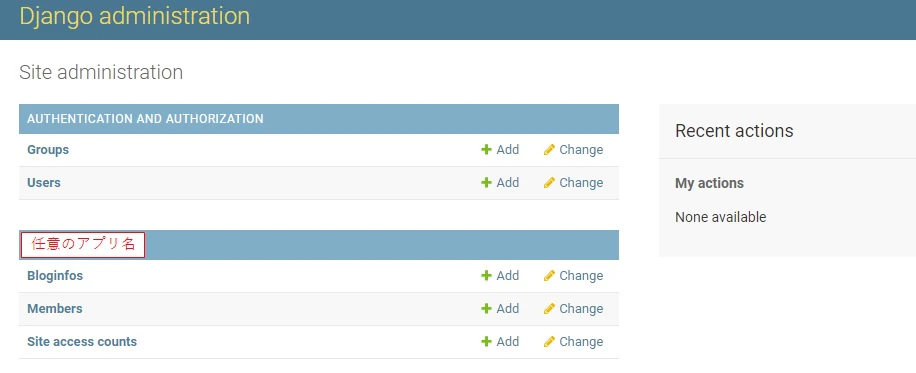
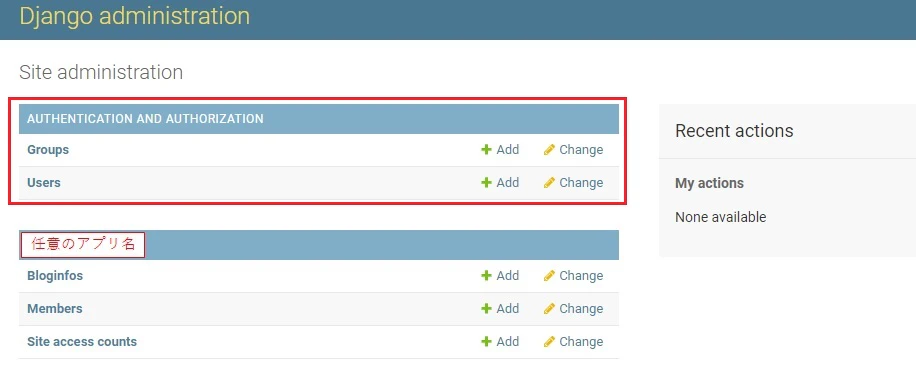
3.管理者画面からのDB操作
管理者画面からテーブルをいじってみる。
試しに Memberテーブル にユーザーを追加してみる。
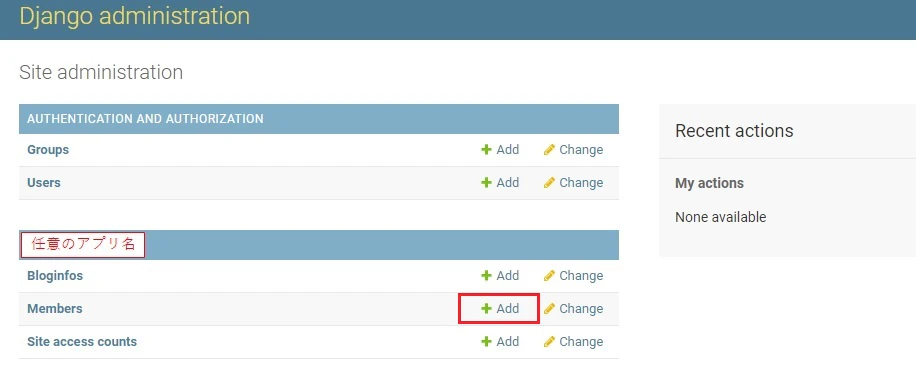
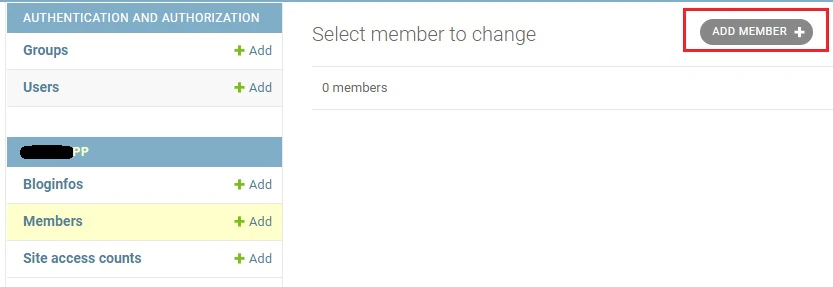
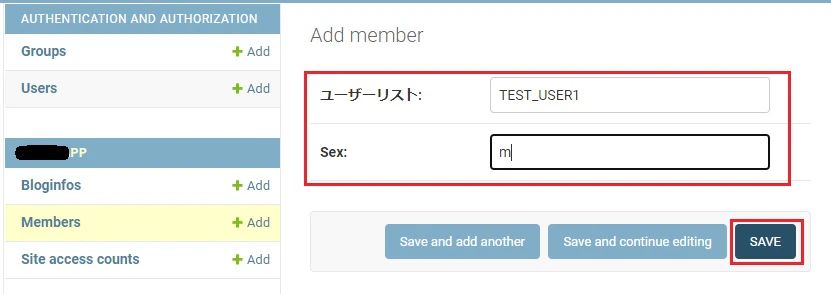
上記の様な感じで、GUIベースで色々と操作ができる。
上の段の Groups と Users はDBのアカウントやグループ。
管理者画面に入れるアカウントを増やす場合などは、ここに追加する感じ。
<おまけ> DB連携先の切り替え設定
今回の記事ではデフォルト設定のSQLiteを使ったが、連携先のDBを変える場合は、setting.pyを以下の様に編集する。
※下記の設定は、事前にローカルにPostgreSQLを入れてDBを作成している
DATABASES = {
    'default': {
        'ENGINE': 'django.db.backends.postgresql_psycopg2',
        'NAME': 'DB_NAME',
        'USER': 'USER_NAME',
        'PASSWORD': 'PASSWORD',
        'HOST': 'localhost',
        'PORT': 'ポート番号',
    }
}
また、テストデータの作成に Faker というライブラリが便利そうなので、メモとして残しておく。
https://faker.readthedocs.io/en/master/