
概要
SATA SSD から NVMe SSD へディスククローンした際に、Windows が起動せず
0x0000007B / 0xc0000098 / 0xc0000225 などのエラーが発生したケースについて、
実際に遭遇した問題と、最終的に成功した手順をまとめる。
結論(忙しい人向け)
SATA→NVMeクローン後の起動エラーは、NVMeドライバ(stornvme.sys)のオフライン注入で解決します。
解決手順(3ステップ)
- WindowsインストールUSBで起動
- DISMコマンドでNVMeドライバを注入
Dism /Image:C:\ /Add-Driver /Driver:D:\sources\drivers\nvme\stornvme.inf
- bcdebootでEFI再構築
bcdboot C:\Windows /s S: /f UEFI
デバイス情報
- 本体: HP Z840 Workstation
- OS: Windows 11 Pro for Workstation
- ストレージ(Cドライブ)
- 換装前:
- タイプ: SATA SSD
- メーカー: Goldenfir
- 型番: T650-512GB
- 換装後:
- タイプ: NVMe SSD
- メーカー: Sandisk
- 型番: WDS250G3X0E-00B3N0
- 換装前:
問題が発生したきっかけ
機械学習用にワークステーションをチューニングしたいが、よわよわSSDのせいで読み書きがかなりボトルネックになっていたため、余ってたNVMe SSDを何とかしてメインドライブにしたい。
HP Z840にはNVMeのスロットがないため、PCIe→NMVe変換アダプターを用いて換装することにした。
変換アダプターは以下のものを利用。
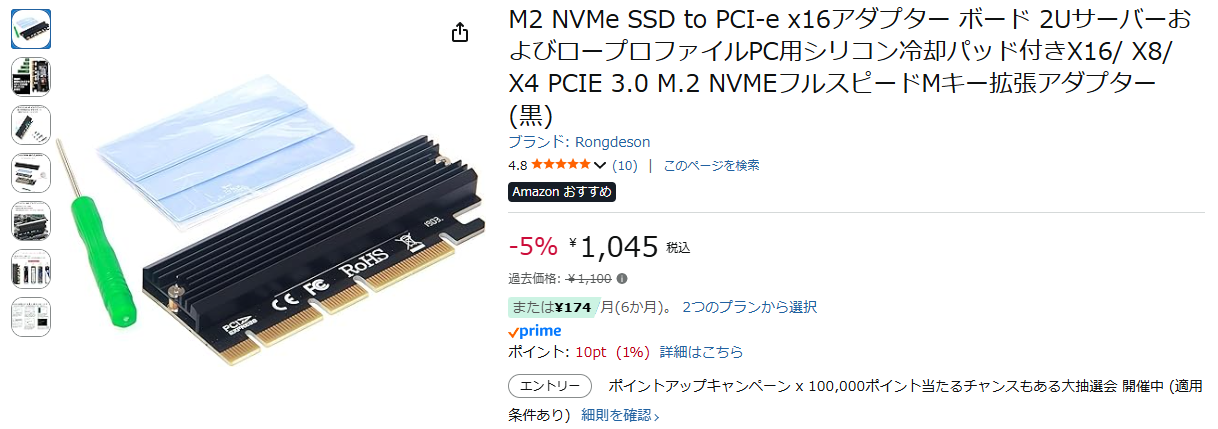
M2 NVMe SSD to PCI-e x16アダプター ボード 2UサーバーおよびロープロファイルPC用シリコン冷却パッド付きX16/ X8/ X4 PCIE 3.0 M.2 NVMEフルスピードMキー拡張アダプター (黒)
クローンソフトをあまり信用してないため、次の記事を参考にクローンを進めた。
怪しいツール(偏見)に頼らずにWindows標準機能だけでSSDをクローンして換装した
→クローン失敗!!!
1. 実際に遭遇した症状一覧
● ブルースクリーン
-
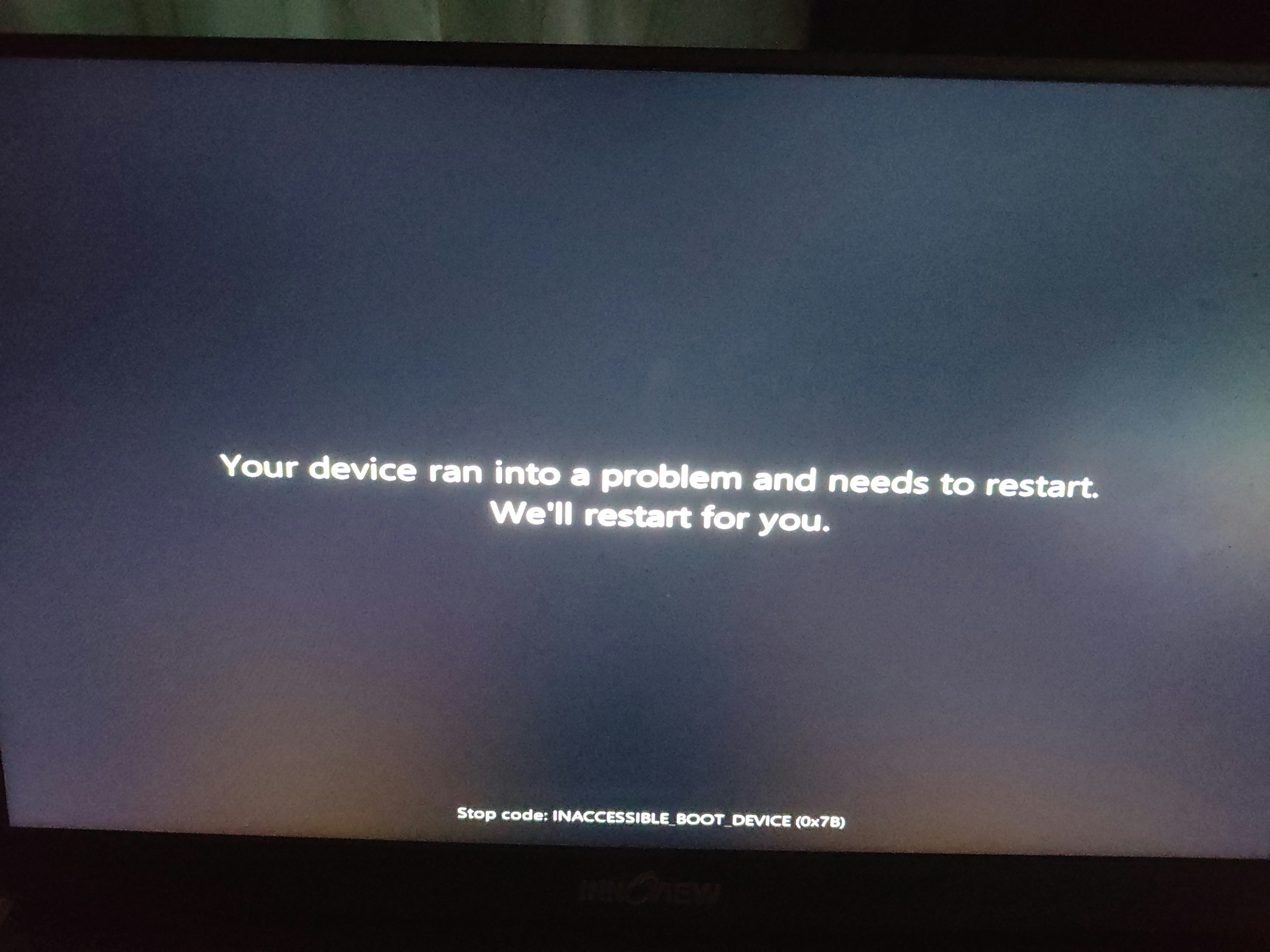
INACCESSIBLE_BOOT_DEVICE (0x7B)
-
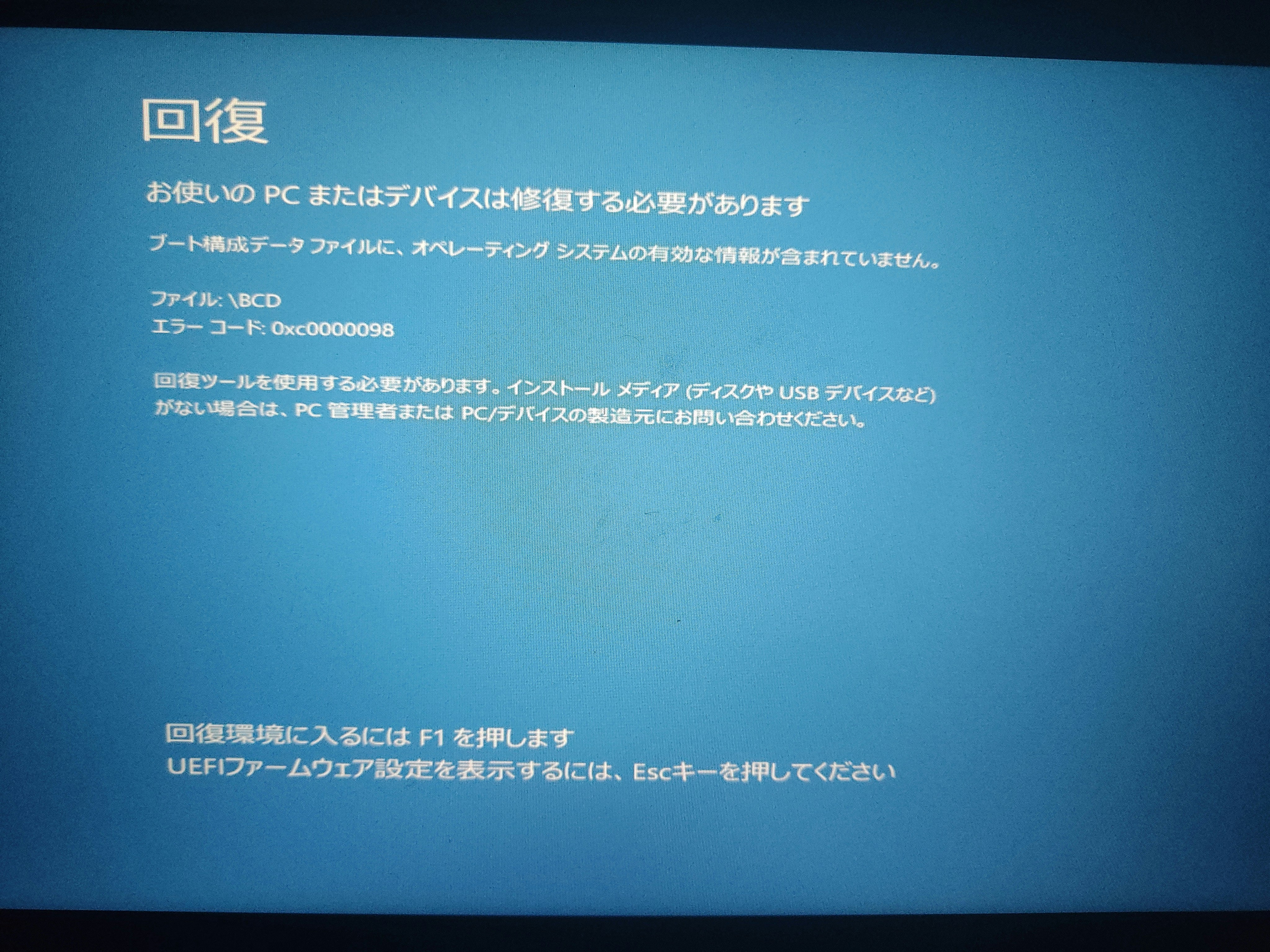
0xc0000098(BCD が壊れている)
-
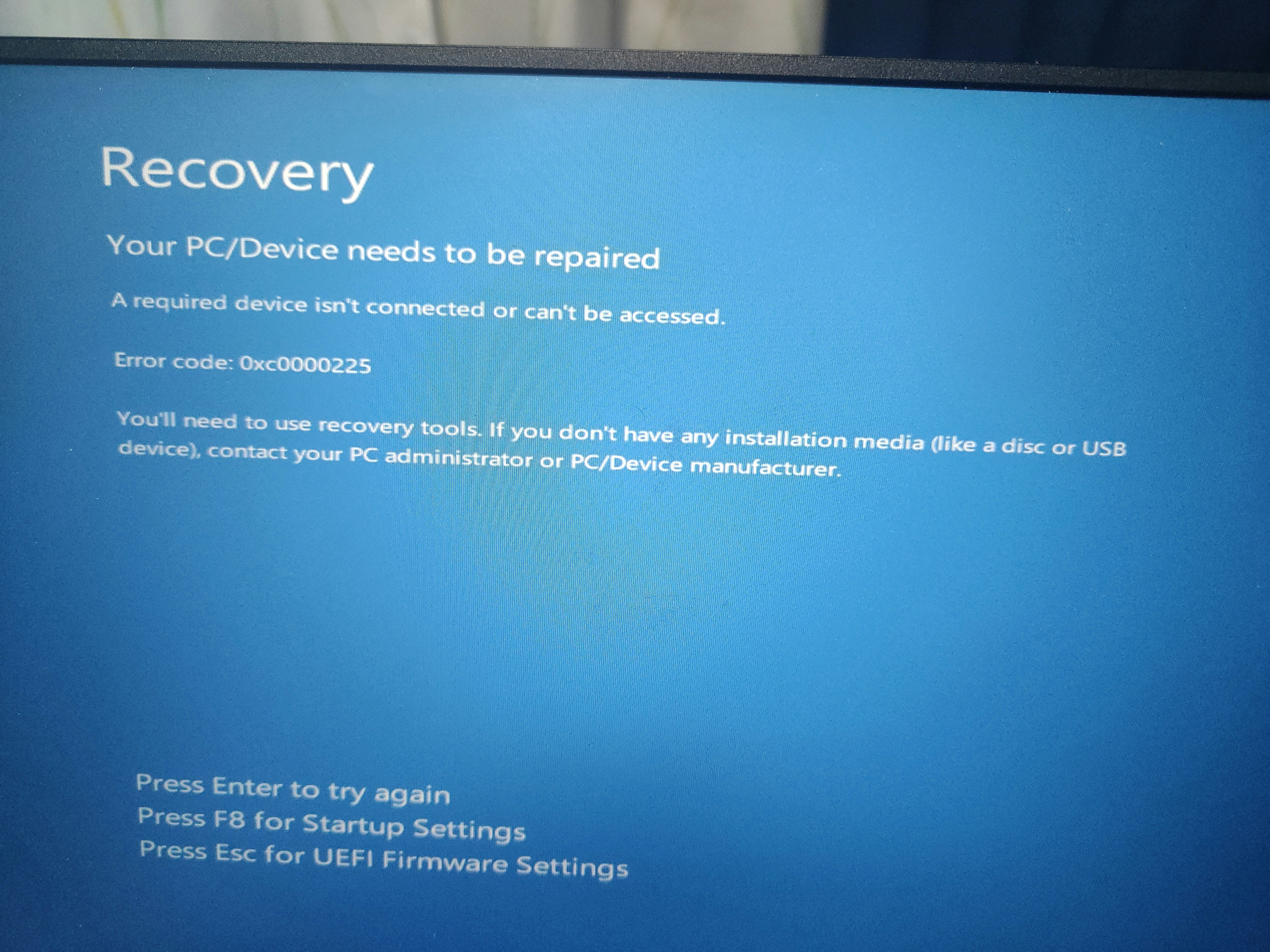
0xc0000225(必要なデバイスが見つからない)
● EFI を再構築しても症状が変化したり戻ったりする
● bcdboot は成功するが起動できない
→ 根本原因は OS が NVMe を起動ドライブとして扱えていないことだった。
2. 原因の特定
SATA SSD 上でインストールされた Windows は、
NVMe ドライバ(stornvme.sys / stornvme.inf)を起動時に読み込む設定が無い。
そのため NVMe に移行しても OS 本体を認識できず
EFI を修復しても延々と 0x7B / 0xc0000225 を繰り返す。
3. 無駄になった(失敗した)試行一覧
× EFI を bcdboot で再構築
× EFI パーティションを削除→再作成→bcdboot
× bootrec /fixboot /rebuildbcd
× BIOS 設定の調整(UEFI/AHCI/SecureBoot)
× 別のクローンソフト使用(Macrium Reflect でも同様)
全部「起動ローダは直るが OS が NVMe を読めない」という根本原因で失敗。
4. 最終的に成功した手順(正しいルート)
Step 1: WindowsインストールUSBで起動 → コマンドプロンプト
Step 2: EFI をマウント
diskpart
list vol
select volume X   ← 100MBのFAT32(EFI)
assign letter=Y
exit
Step 3: NVMe ドライバをオフライン環境に注入
(ここが最大の盲点であり、成功の決定打)
- Windows が入っているパーティション(C: でない場合もある)を確認
- NVMe ドライバのフォルダ名を確認
dir C:\Windows\System32\DriverStore\FileRepository\stornvme.inf* /ad
3. ドライバ注入
dism /Image:C:\ /Add-Driver /Driver:"C:\Windows\System32\DriverStore\FileRepository\stornvme.inf_amd64_xxxxx" /ForceUnsigned
Step 4: EFI にブートローダを書き直す
bcdboot C:\Windows /l ja-jp /s Y: /f UEFI
成功メッセージ:
ブート ファイルは正常に作成されました。
Step 5: BIOSで NVMe SSD を Boot #1 にして再起動
→ 正常に起動!
5. 学んだポイント(再発防止)
- SATA → NVMe 移行では NVMe ドライバの事前有効化が必須
- EFI の修復だけでは絶対に直らない
- クローン自体は正しくても OS のデバイス初期化設定が一致していないと起動しない
- bcdboot が成功しても OS層が壊れていれば意味がない
6. 今後同じ移行をする場合の推奨手順
- クローン前に元Windows上で NVMe ドライバを有効化
- Macrium Reflect で「ディスク全体」をクローン
- 初回起動は元SSDを外す
- 起動しなければ NVMeドライバ注入 → bcdboot を実行
おわりに
まさかドライバが原因とは……
今までクローンして差し替えればOKだったため意識してなかったのですが、よくよく考えれば、SATA→SATAだったりNVMe→NVMeだったりで、異なるディスクデバイスをまたいだのは今回が初めてだったと思う。(SATA→NVMeもあった気がしてたけど、今思えばクローンじゃなくて再インストールだった)
トラブルシューティング
Q: DISMコマンドでエラーが出る
A: 以下を確認:
- Cドライブのマウントポイントは正しいか
- ドライバパスは存在するか
- 管理者権限で実行しているか
Q: bcdbootが失敗する
A: EFIパーティションが正しくマウントされているか確認。diskpartでvolumeを確認。
Q: 起動後に他のデバイスが認識されない
A: 他のデバイスドライバも同様に注入が必要な場合がある。