
はじめに
お久しぶりです!ぎらくさです☺
相変わらず平日は通勤時間の資格学習しか
できていませんが土日に手を動かせているので
引き続き備忘録を残したいと思います!
この記事でやること:
- VPCを作成する
- EC2とIAMロールを作成する
- S3バケットを作成する
- S3filesを設定し、マウントする
対象読者:AWSのアカウントを持っている方
対象読者:自分と同じくS3files気になる!って方
それではスタートです!🚀
環境・前提条件
| 項目 | 内容 |
|---|---|
| AWSアカウント | 作成済み |
| リージョン | ap-northeast-1(東京) |
| IAM権限 | AdministratorAccess |
| Linux | 最低限 |
AZに関しては特に指定はありません。
rootアカウントで作業を行うことはオススメしません。
Step 1: VPCを作成する
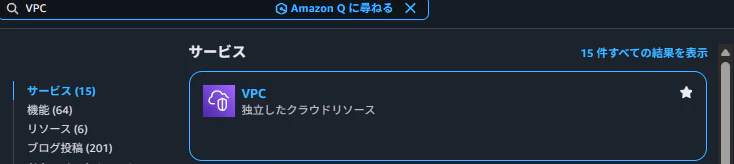
1.AWSコンソールにログインして検索窓にVPCと入れ、クリック。
2.VPCを作成をクリック。

3.VPCのみを選択して、名前とIPv4 CIDRブロックを入力。
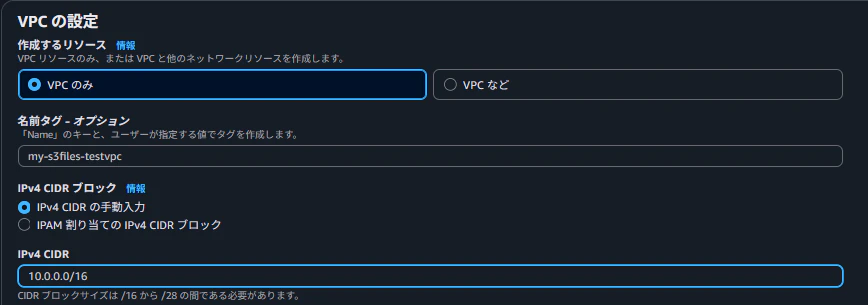
4.それ以外はデフォルトのまま、VPCを作成をクリック。

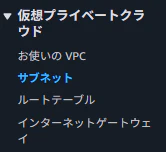
5.作成できたら、左タブからサブネットをクリック。
6.サブネットを作成をクリック。
7.先ほど作成したVPCを選択。
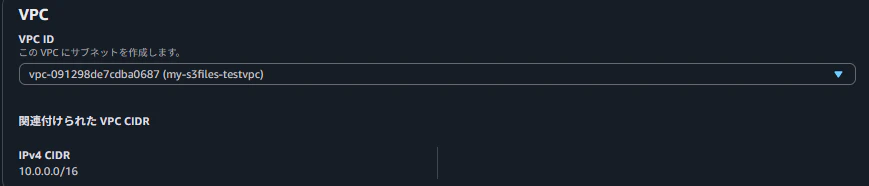
8.サブネット名、AZ、VPCCIDRブロック、サブネットCIDRブロックを入力。
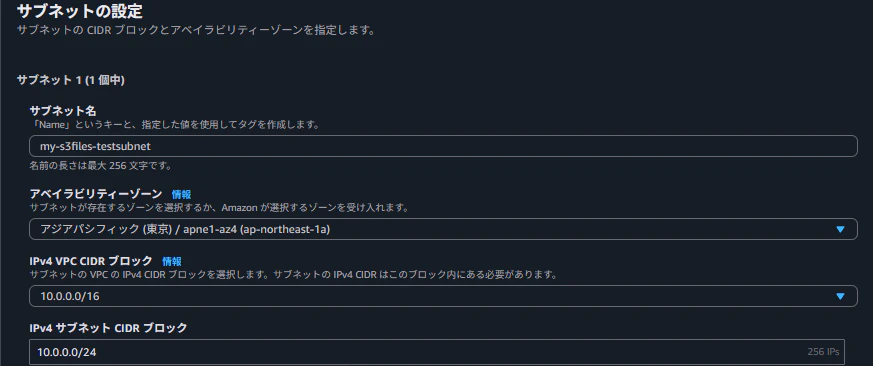
9.それ以外はデフォルトのまま、サブネットを作成をクリック。

10.作成できたら、左タブからルートテーブルをクリック。
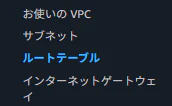
11.ルートテーブルを作成をクリック。

12.名前を入力し、先ほど作成したVPCを選択。

13.ルートテーブルを作成をクリック。

14.作成できたら、左タブからインターネットゲートウェイをクリック。
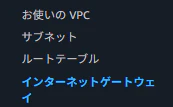
15.インターネットゲートウェイの作成をクリック。

16.名前を入力。
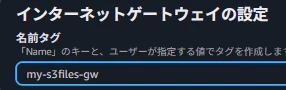
17.インターネットゲートウェイの作成をクリック。

18.作成できたら、作成したインターネットゲートウェイを選択。

19.アクションから、VPCにアタッチをクリック
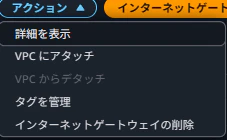
20.虫眼鏡をクリックして、先ほど作成したVPCを選択。

21.インターネットゲートウェイのアタッチをクリック。

22.アタッチできたら、左タブからルートテーブルをクリック。
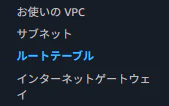
23.先ほど作成したルートテーブルをクリック。

24.アクションから、サブネットの関連付けを編集をクリック。
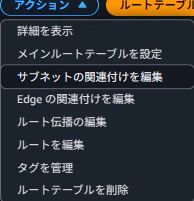
25.先ほど作成したサブネットを選択。
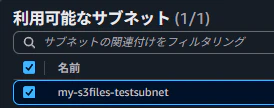
26.関連付けを保存をクリック。

27.作成できたら、アクションから、ルートを編集をクリック。
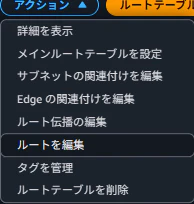
28.ルートを追加をクリック。

29.虫眼鏡をクリックして、0.0.0.0/0を選択。

30.横の空欄ターゲットに、インターネットゲートウェイを選択。
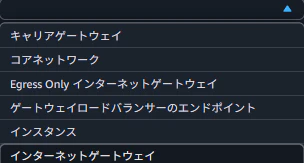
31.先ほどアタッチしたインターネットゲートウェイを選択。
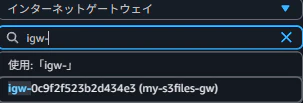
32.変更を保存をクリック。

ここまでできたらVPC作成完了です👏
Step 2: EC2(AmazonLinux2023)を作成する
1.AWSコンソールから検索窓にEC2と入れクリック。

2.仮想サーバーを起動から、インスタンスを起動をクリック。

3.名前を入力し、AmazonLinux2023を選択。
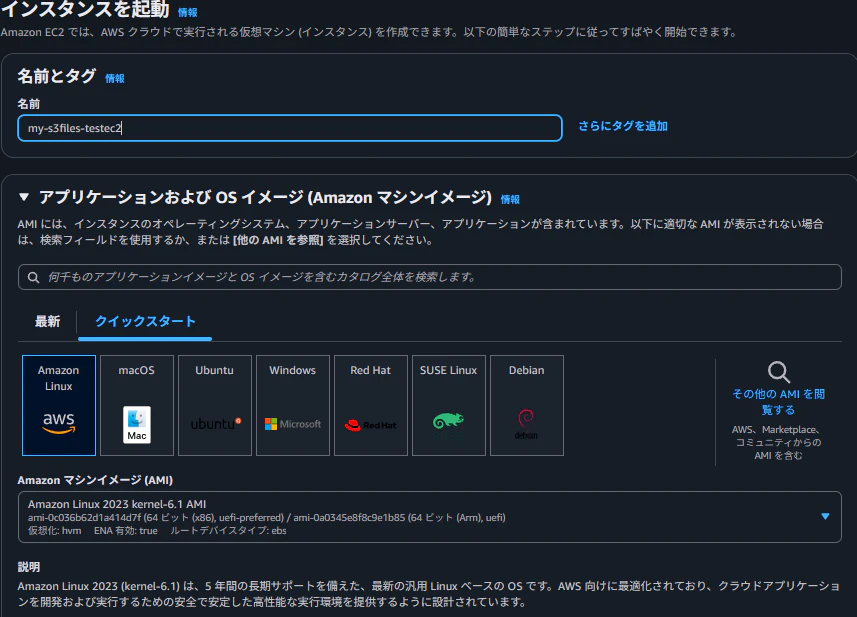
4.インスタンスタイプはご自由に選択。(無料枠あるなら無料枠推奨)

5.キーペア(ログイン)から、新しいキーペアの作成をクリック。

6.キーペア名を入力したら、キーペアを作成をクリック。
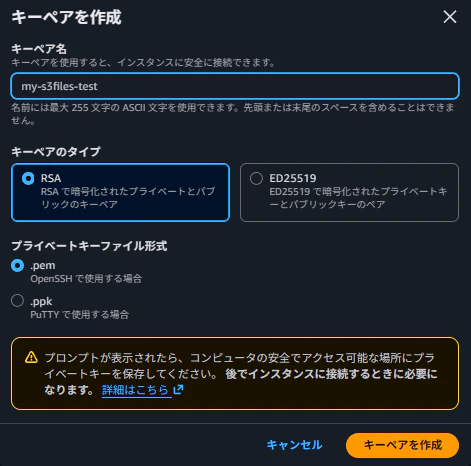
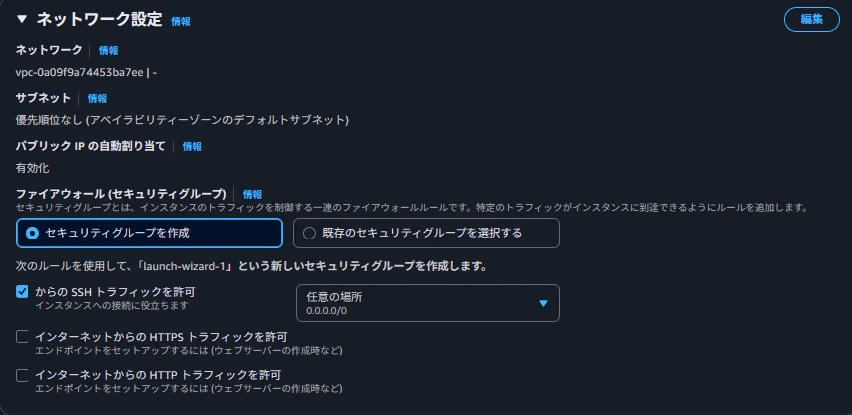
7.ネットワーク設定から右上の編集をクリック。
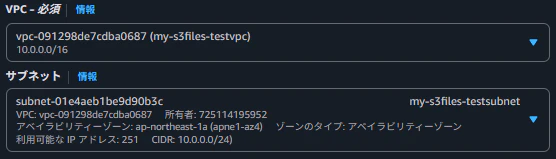
8.VPCとサブネットは先ほど作成したものを選択。
9.パブリックIPの自動割り当てを有効化。
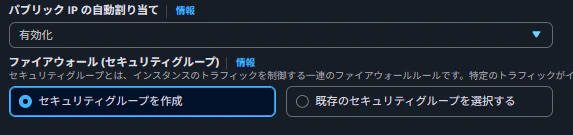
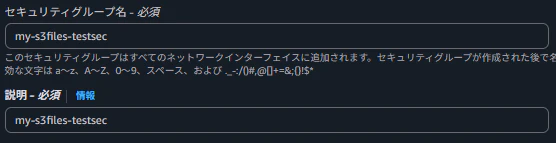
10.セキュリティグループ名と説明欄を入力。
11.タイプssh、ソースタイプ任意の場所、になっていることを確認。
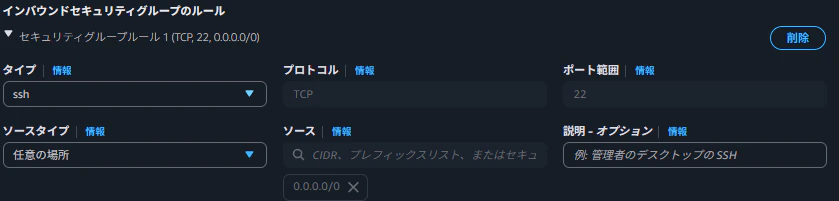
12.それ以外は設定せず、インスタンスを起動をクリック。

13.正常に開始しましたと出たらすべてのインスタンスを表示をクリック。

14.作成したインスタンスのステータスチェックが変わるまで待つ。

15.ステータスチェック3/3のチェックに~が出れば作成完了。
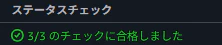
作成が完了したら、作成したインスタンスのパブリックIPv4アドレスを
メモしておくか、覚えておいてください。
16.検索窓にIAMと入れクリック。

17.左タブのロールをクリック。
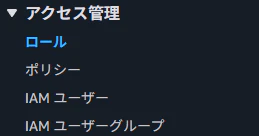
18.ロールを作成をクリック。
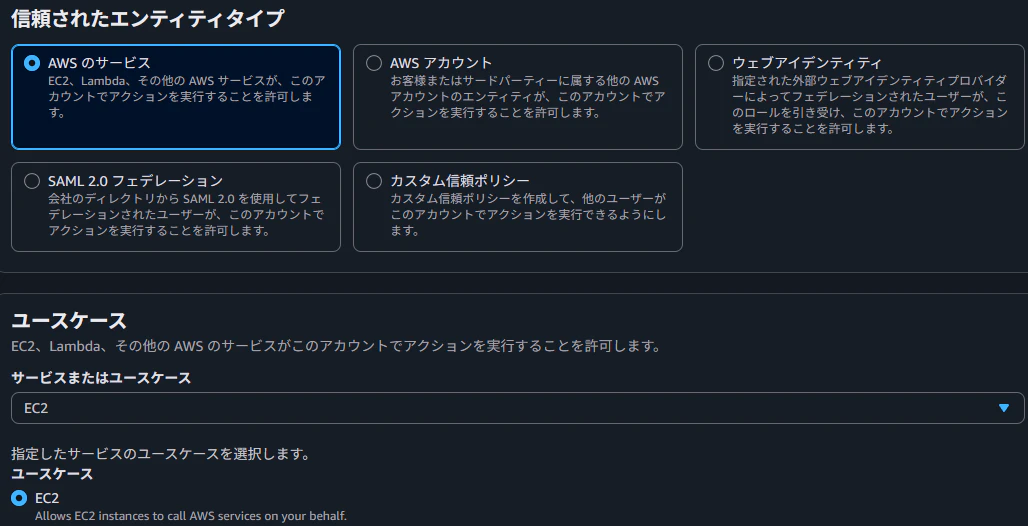
19.AWSのサービスを選択し、ユースケースでEC2を選択。
20.次へをクリック。

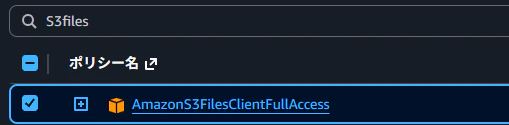
21.虫眼鏡にS3filesと入力しAmazonS3FilesClientFullAccessをチェック。
22.次へをクリック。

23.ロール名を入力。
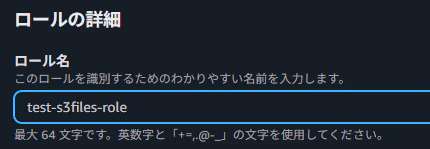
24.ロールを作成をクリック。

正常にロールが作成されたことを確認する。

25.再び検索窓にEC2と入れクリック。

26.左タブのインスタンスをクリック。
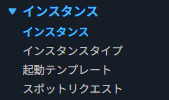
27.先ほど作成したEC2を選択。

28.アクションからセキュリティ、IAMロールを変更をクリック。
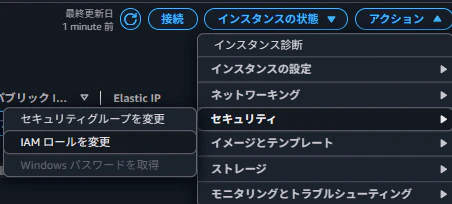
29.IAMロールに先ほど作成したIAMロールを選択。

30.IAMロールの更新をクリック。
◯◯をインスタンス◯◯に正常にアタッチしましたが出ればおっけー

Step 3: S3バケットを作成し、ファイルシステムの設定をする。
1.AWSコンソールから検索窓にS3と入れクリック。

2.バケットを作成をクリック。
3.バケット名を入力。

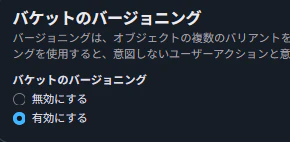
4.バケットのバージョニングを有効。
5.バケットを作成をクリック。
6.正常に作成できたら、アップロードをクリック。
ここで適当なメモを適当な名前で保存してアップロードしましょう。
7.ファイルを追加をクリック。

8.適当なファイルを追加できたらアップロードをクリック。
アップロードに成功しましたが出てればおっけー

9.正常にアップロードできたら、ファイルシステム新規をクリック。

10.ファイルシステムを作成をクリック。

11.先ほど作成したバケットと、VPCを選択。
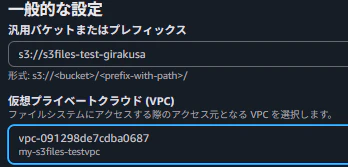
12.ファイルシステムを作成をクリックして詳細を表示ができるのを待つ。

結構時間がかかるので待つ。

13.詳細を表示をクリックした先で、ステータスが利用可能になったのを確認。

プロパティのIDをメモしておくか、覚えておいてください。
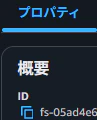
14.マウントターゲットをクリック。

15.マウントターゲットのセキュリティグループ(1)をクリック。

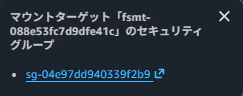
16.インバウンドルールを編集をクリック。

17.既存のセキュリティグループルールの虫眼鏡をクリック。

18.出てきたCIDRブロックリストで先ほど作成したEC2のSGを選択。

19.ルールを保存をクリック。
20.お使いのVPCをクリック。
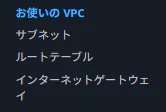
21.先ほど作成したVPCを選択。

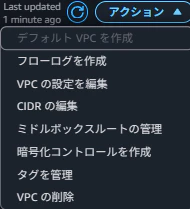
22.アクションからVPCの設定を編集をクリック。
23.DNS設定からDNS解決を有効化とDNSホスト名を有効化にチェック。
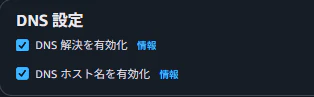
24.保存をクリック。

AWSコンソールの画面を開いたままにしてください。
Step 4: cloudshellでEC2にSSH接続し、マウントする。
1.最下部にあるcloudshellのサイズ変更で枠を上に伸ばす。

2.アクションを選択して、ファイルのアップロードを選択。
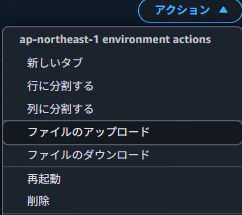
環境を開始中の時は開始するまでアップロードできないので待つ。

3.Step2-6(キーペア作成)で作成したpemキーをアップロード。

成功したらファイルのアップロードに成功が出る。

3.下記コマンドを入力してパーミッションを変更。
chmod 400 ◯◯.pem(作成したpemキーの名前)

※例 chmod 400 girakusa.pem
4.作成したEC2インスタンスに接続するため、下記コマンドを使用。
ssh -i ◯◯.pem ec2-user@メモしたパブリックIPv4アドレス

※例 ssh -i girakusa.pem ec2-user@0.0.0.0
5.警告文がでたらyesと入力。

鳥さん出たらおっけー
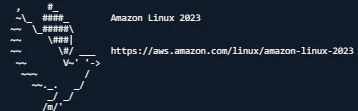
6.下記コマンドを入力して、クライアントユーティリティをインストール。
curl https://amazon-efs-utils.aws.com/efs-utils-installer.sh | sudo sh -s -- --install
7.下記コマンドを入力して、新しいディレクトリを作成する。
sudo mkdir /mnt/s3files
8.下記コマンドを入力して、マウントする。
sudo mount -t s3files fs-◯◯◯◯ /mnt/s3files

※例 sudo mount -t s3files fs-05ad4e610087f6937 /mnt/s3files
Step3-10でコピーするかメモしたIDを使用。
9.下記コマンドを使用して、正常にマウントされたことを確認する。
ls -la /mnt/s3files
Step3-8でアップロードしたファイルが出てればおっけー
マウントできたのでこれにて終了です!!!
さいごに
今回は割と最近でてきて気になってたことについてハンズオン形式でやってみました!
DNS周りのエラーとか、色々詰まりましたがなんとかできたので
まだ試せてない人はよかったらやってみてください!
今回のまとめ:
- 結局どう活用したらいいか構築してもわからなかった
- AWSサービスを手探りで構築していくのは楽しい!!
ということで、もう朝の5時なので寝ます(-。-)y-゜゜゜
ここまで見ていただき、ありがとうございました🙇