

Oracle NetSuiteでCRM機能を使う際に、システムを通したメールの送受信機能を使ってみました。
NetSuite CRMからメールを送信する理由
CRMシステムでは、営業担当者などのアクティビティを記録する機能がありますが、メールについては、CRMシステムを通すことで、個人情報をシステム内に留めながら、記録を自動化することができるためです。システムを通す方法はいくつかありますが、現時点では主に、NetSuiteのウェブインターフェイスにサインインして操作する方法が標準的に用いられます。
CRMから送信先の情報をExcelに落として、Power Automate for DesktopなどのRPAとOutlookを利用して、デスクトップから送信する手もありますが、これだと個人情報管理に課題が出るのと、CRMシステムにアクティビティが記録されない問題が生じます。1
アクティビティの記録とメールアドレスによる連携
それでは、実際に営業担当者が担当顧客にメールを送る例で使ってみます。
作業フローとしては、以下の通り進めます。
1.メールテンプレート準備
[ドキュメント]-[テンプレート]-[電子メール・テンプレート] で準備します。
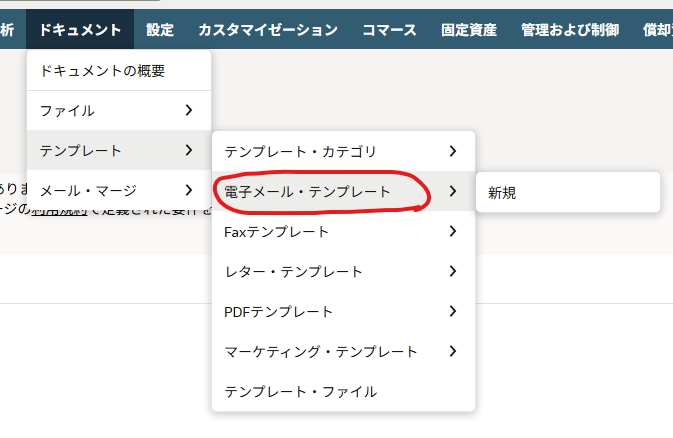
[電子メール・テンプレート] の一覧画面から[新規]ボタンで作成します。
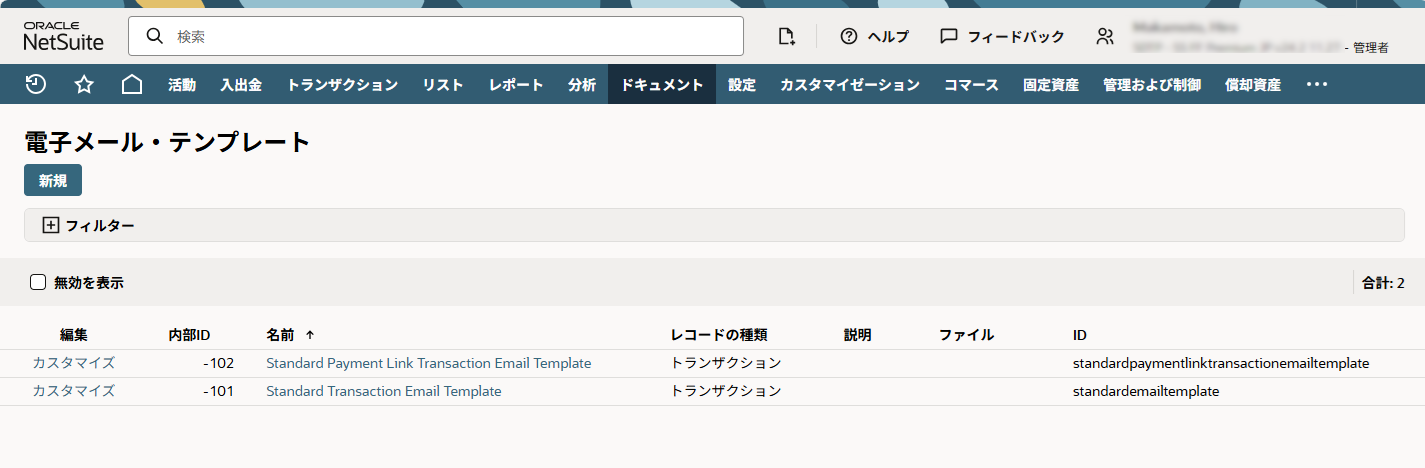
電子メール・テンプレートは、適当な「名前」を付けて、「件名」を埋め、「テキスト・エディタ」で本文を書きます。
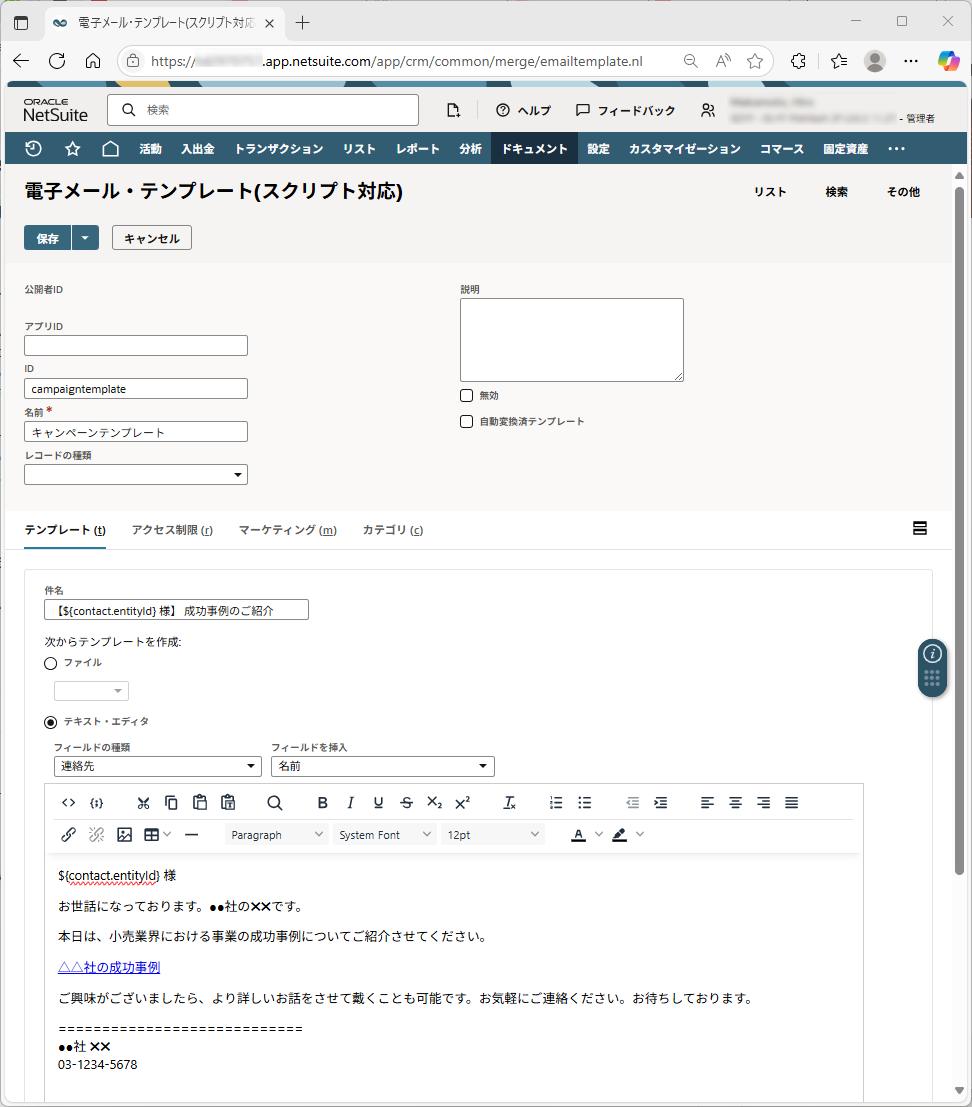
「テキスト・エディタ」ではHTMLベースの簡単な装飾もつけることができます。フォントの種類や色、段落揃えの変更、画像や表、リンクの挿入などは適用可能です。
「件名」や「テキスト・エディタ」では、${contact.entityid}$のような、フィールドの埋め込みも可能です。「フィールドの種類」や「フィールドを挿入」による入力支援機能があります。
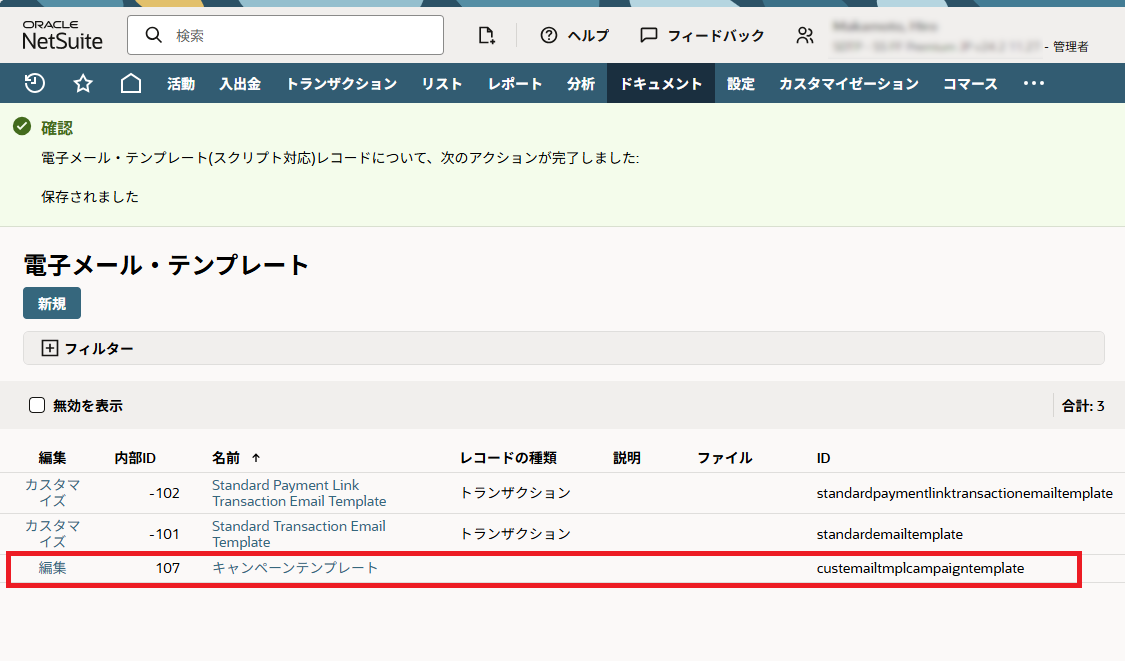
編集が終わったら[保存]ボタンを押します。すると、新しい項目が作成されます。
2.送信先の保存検索作成
次に、メールの一括送信の対象になる連絡先を返す保存検索を作成します。
[レポート]-[保存検索]-[すべての保存検索] で作成します。
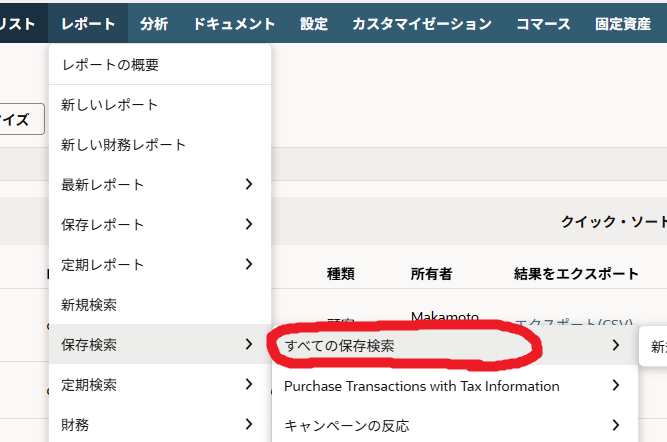
[連絡先] を選択して開くと、連絡先の保存検索を作成できます。
ここで「都道府県」フィールドが「東京」である連絡先をフィルター条件に追加します。
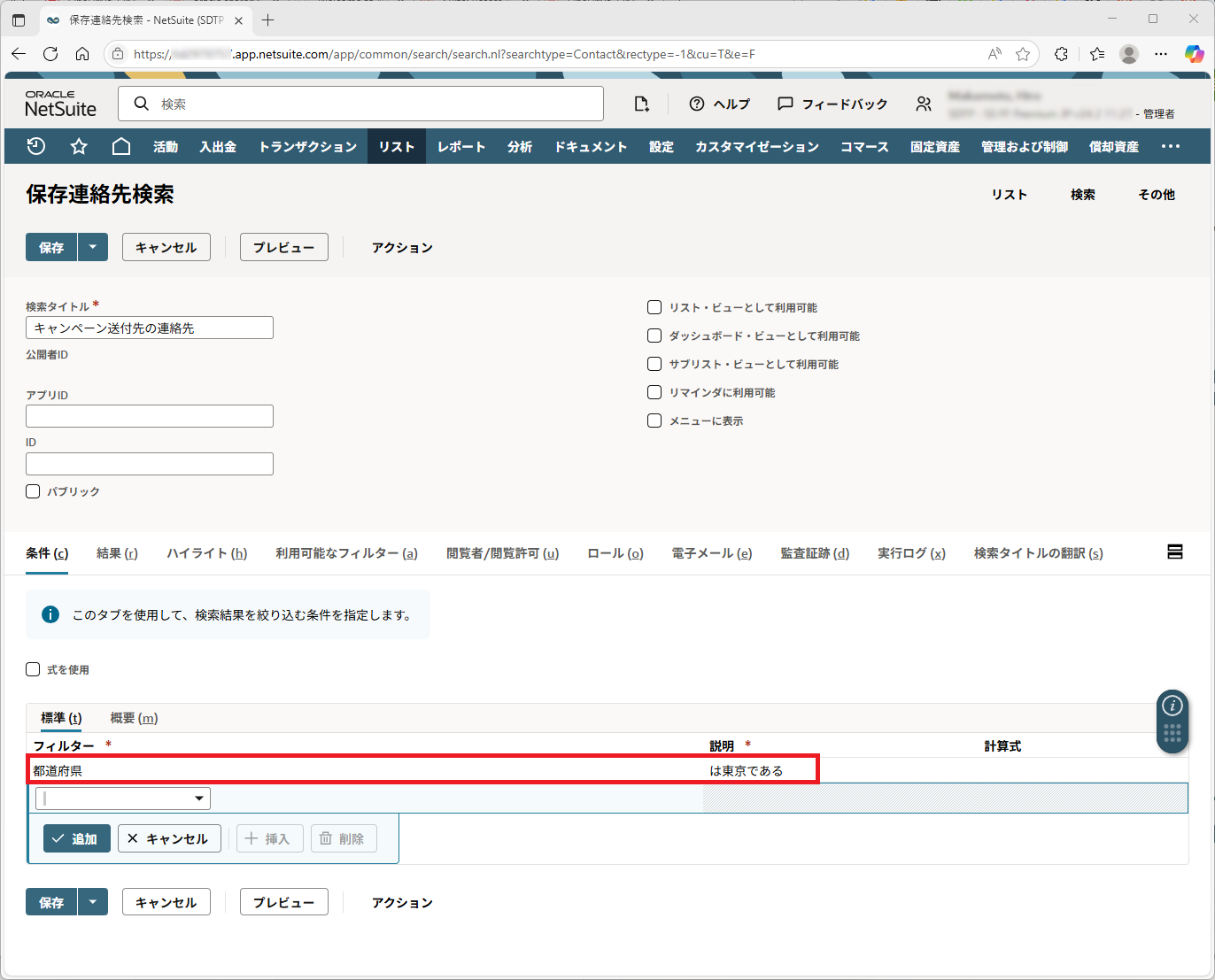
編集が終わったら[保存]ボタンを押します。すると、新しい保存検索が作成されます。
3.グループ作成
次に、保存検索を元に、メール・マージテンプレートで指定する「グループ」を作成します。
[リスト]-[関係]-[グループ] で作成します。
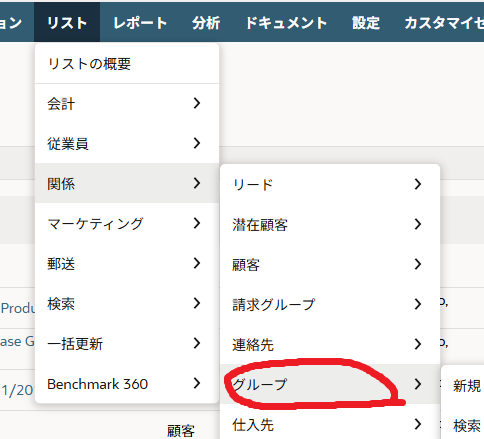
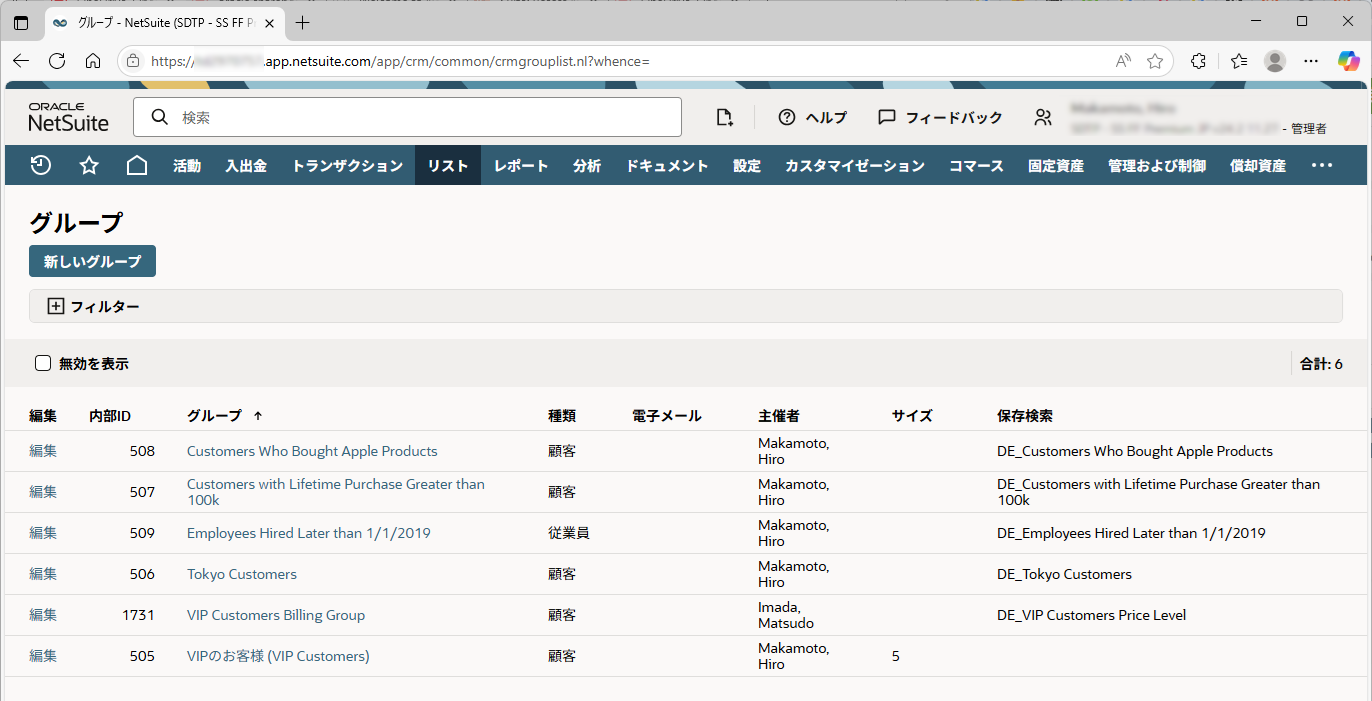
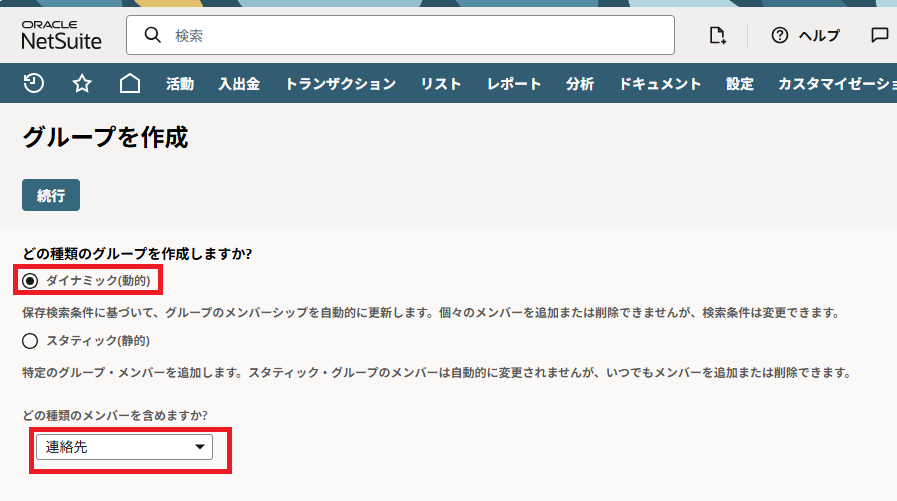
既存のグループの一覧が表示されるので[新しいグループ]ボタンを押します。
グループの種類は「ダイナミック」と「スタティック」から選べます。ここでは、メール・マージを実施する瞬間の最新のデータベースの情報を保存検索で反映できる 「ダイナミック」 を選択します。メンバーの種類には 「連絡先」 を指定します。
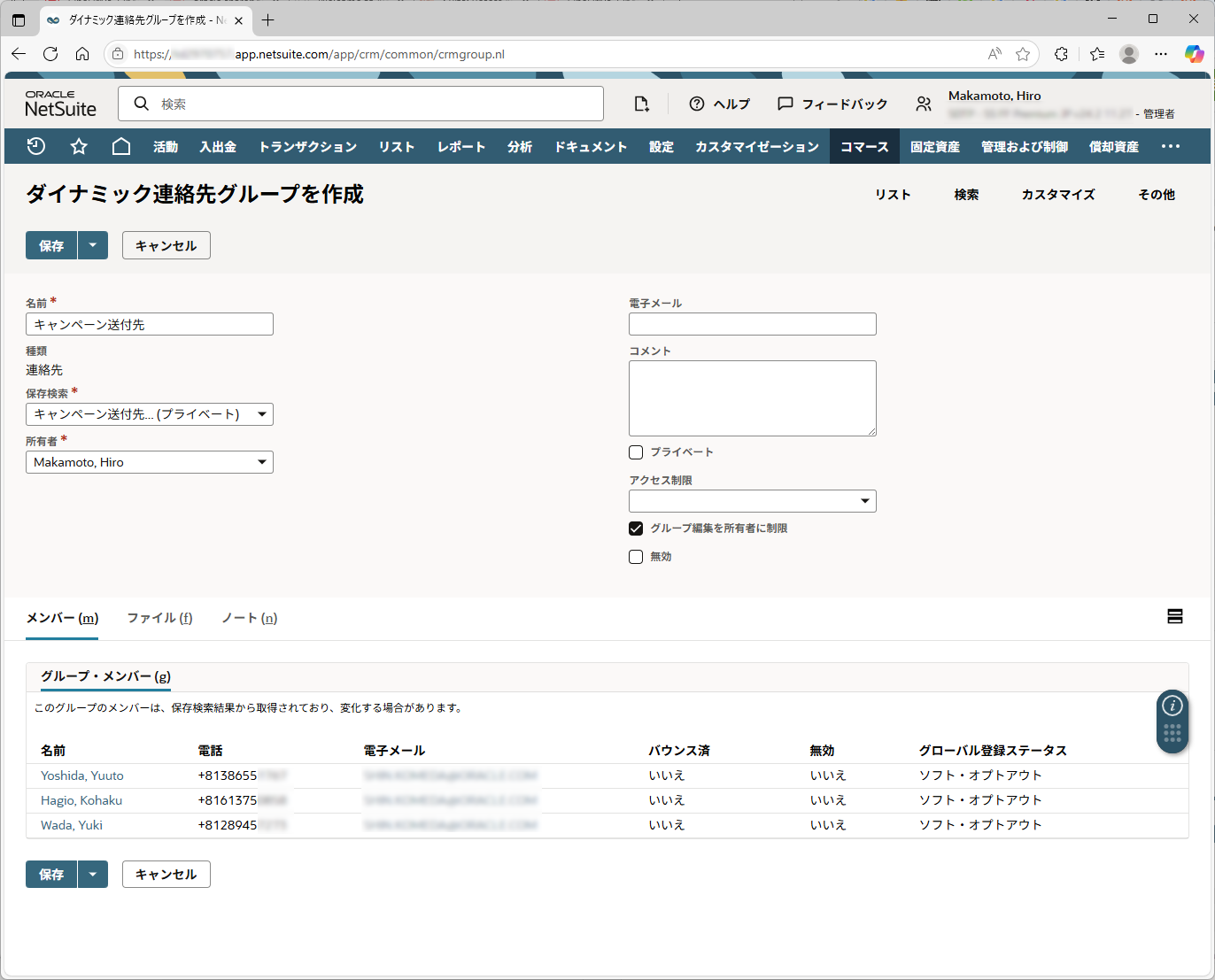
「保存検索」 には、先ほど作成した保存検索の名前を指定します。すると、この時点での保存検索の結果が 「グループ・メンバー」 として表示されます。グループに「名前」を付けて「保存」ボタンを押します。
4.メール送信作業
これで準備は整いました。ここまでの作業は、あらかじめ一度だけ準備しておけばOKです。
これからがいよいよ本番です。メール・マージ機能を使ったメールの一括送信を行います。
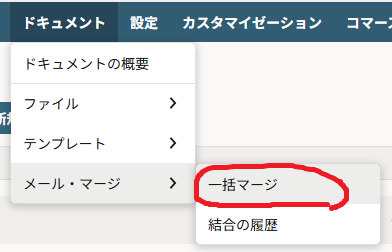
[ドキュメント]-[メール・マージ]-[一括マージ] で実施します。
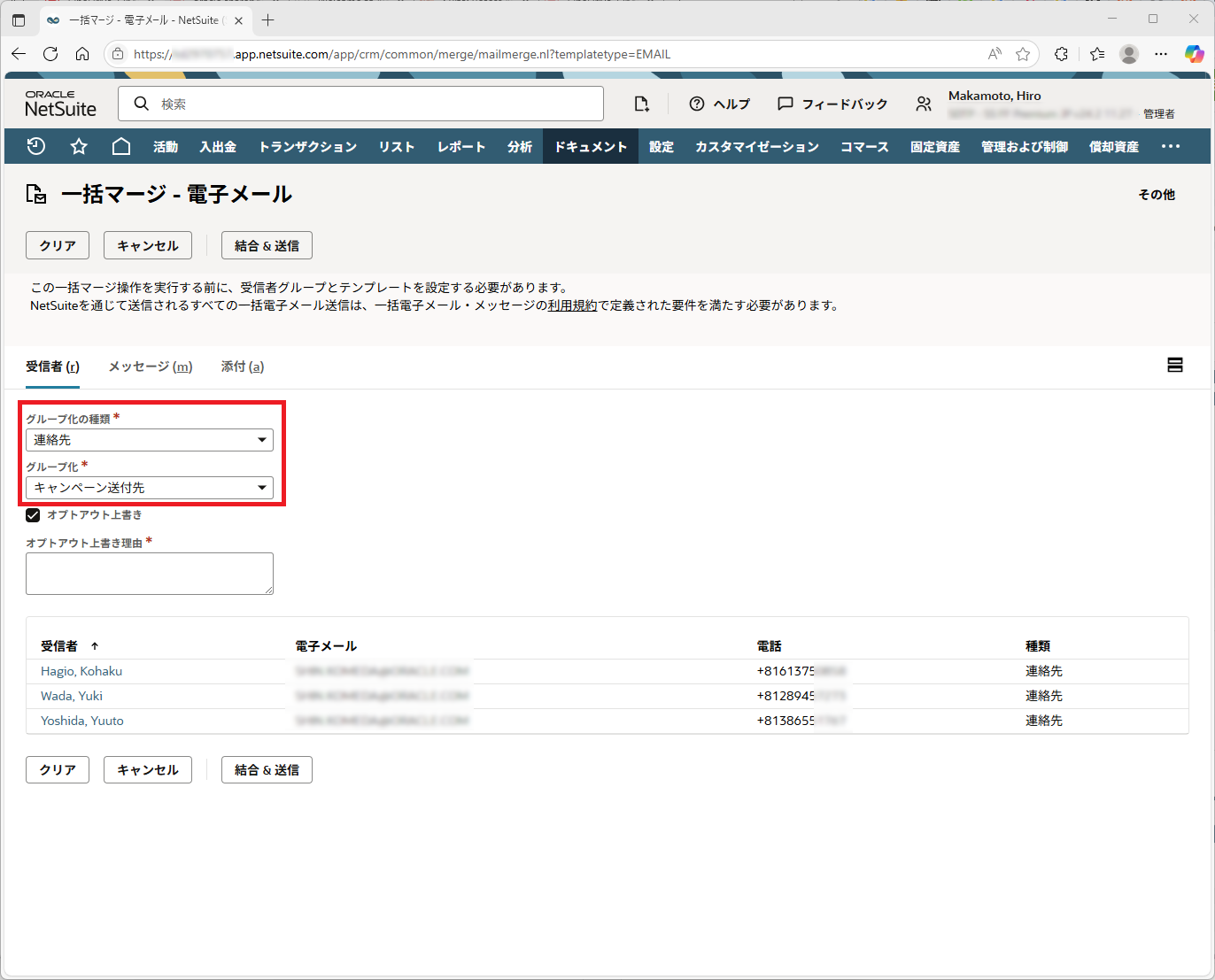
「受信者」 タブでは、「グループ化の種類」 に「連絡先」、「グループ化」 に先ほど作成したグループ名を指定します。正常に選択されれば、指定された保存検索によるこの時点での送信先一覧が表示されます。
「メッセージ」 タブでは、「テンプレート」 に先ほど作成したメール・テンプレートを指定すると、作成内容が入力されます。
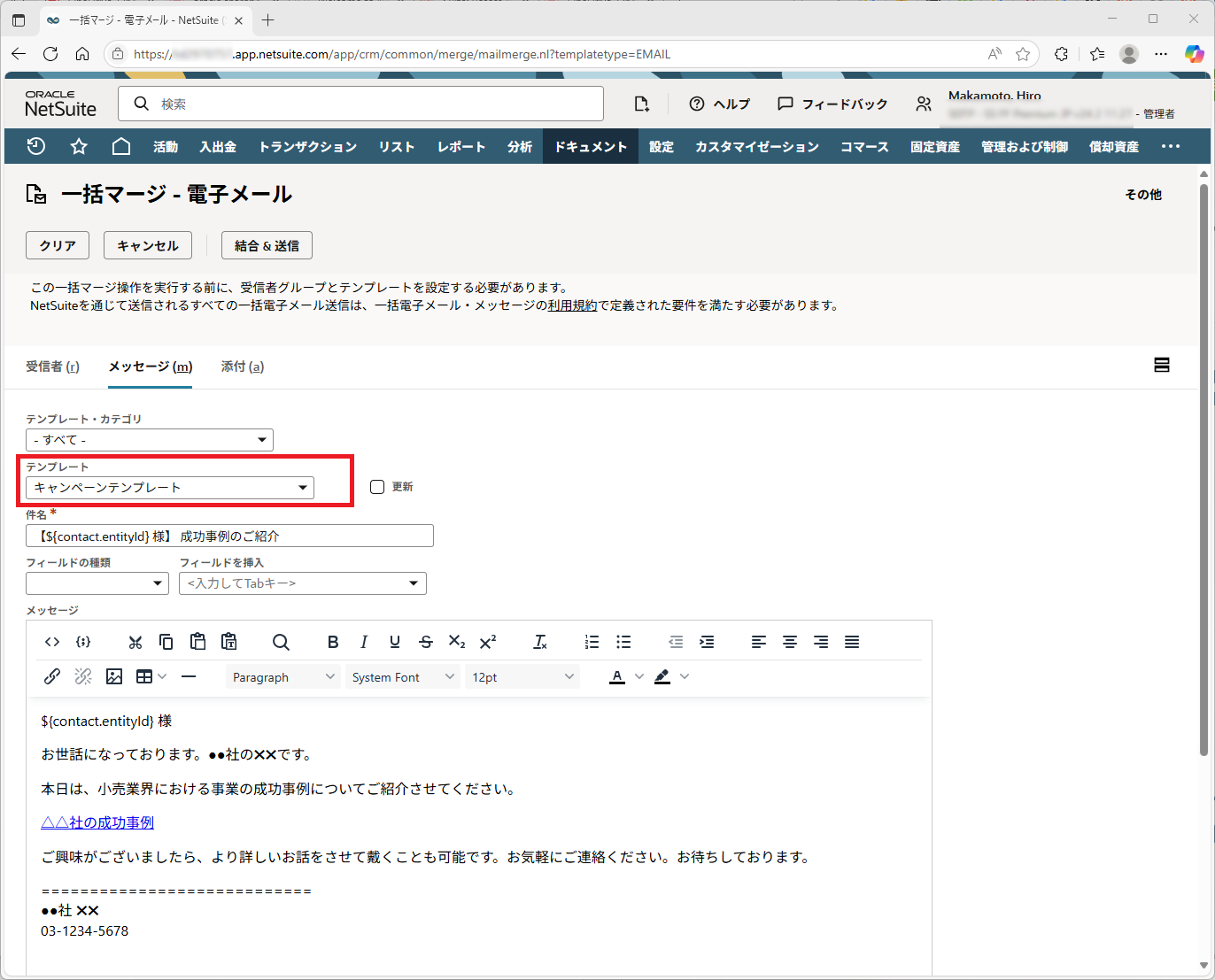
すべての準備ができたら、「結合 & 送信」 ボタンを押します。これを押してしまうと実際に連絡先にメールが送信されてしまうので、ボタンを押す前に最後の確認作業を慎重に行ってください。
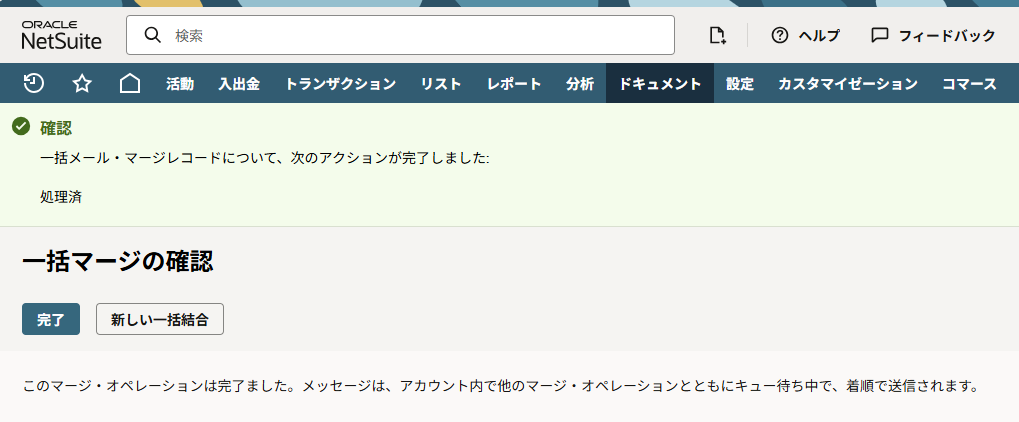
ボタンを押すと、処理済みの画面が表示されます。
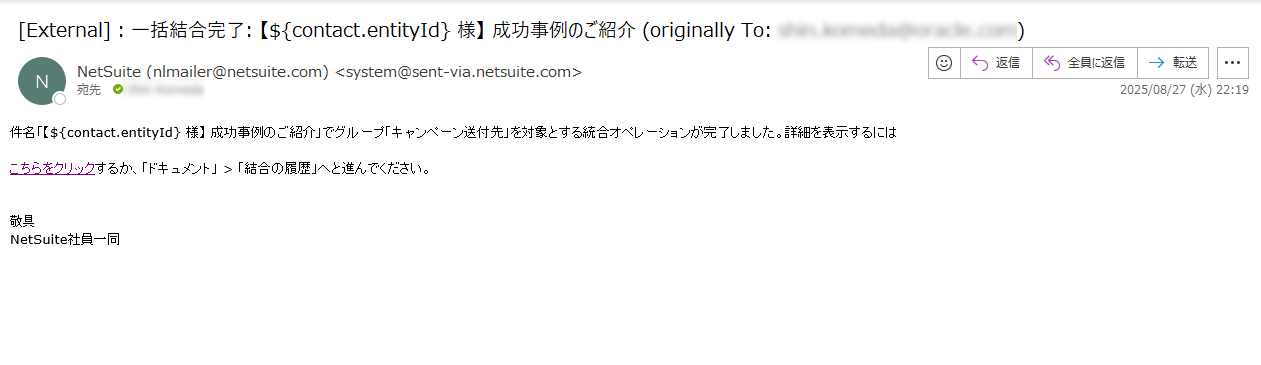
しばらくすると、以下のような通知メールが届きます。
実際に送信されるメールとCRMへの記録
それでは、実際に送信されたメールを見てみましょう。メールはNetSuiteから送られるため、送信者のメールボックスの送信済みフォルダーにはメールは残りません。
メールを受信した側では、以下のようなメール文面を受信しました。「件名」や「本文」に受信者の名前がマージされているのが分かります。Fromの表示名は送信者の営業担当者の名前とメールアドレスになっていますが、実際の送信元アドレスはsystem@sent-via.netsuite.comというアドレスになっています。
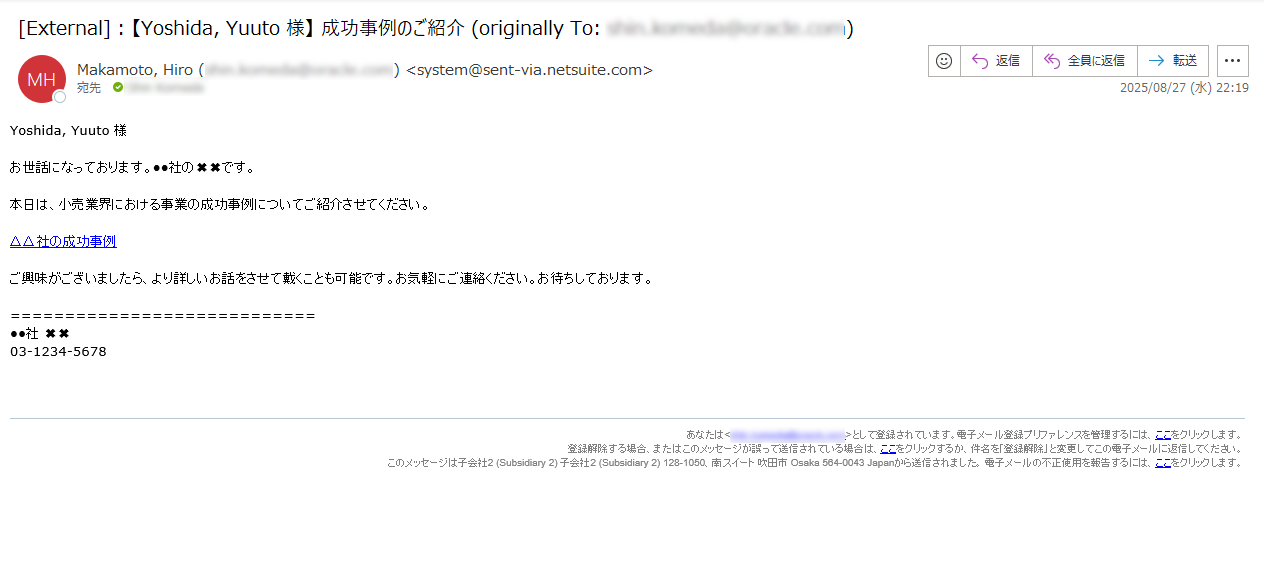
フッターには、Marketing Automationツールで付加される「免責事項」や「オプトアウト」のリンクが表示されています。
メールが送信されると、NetSuite内の連絡先オブジェクトの該当部分 (「コミュニケーション」タブの「メッセージ」)に、メールアクティビティが記録されます。
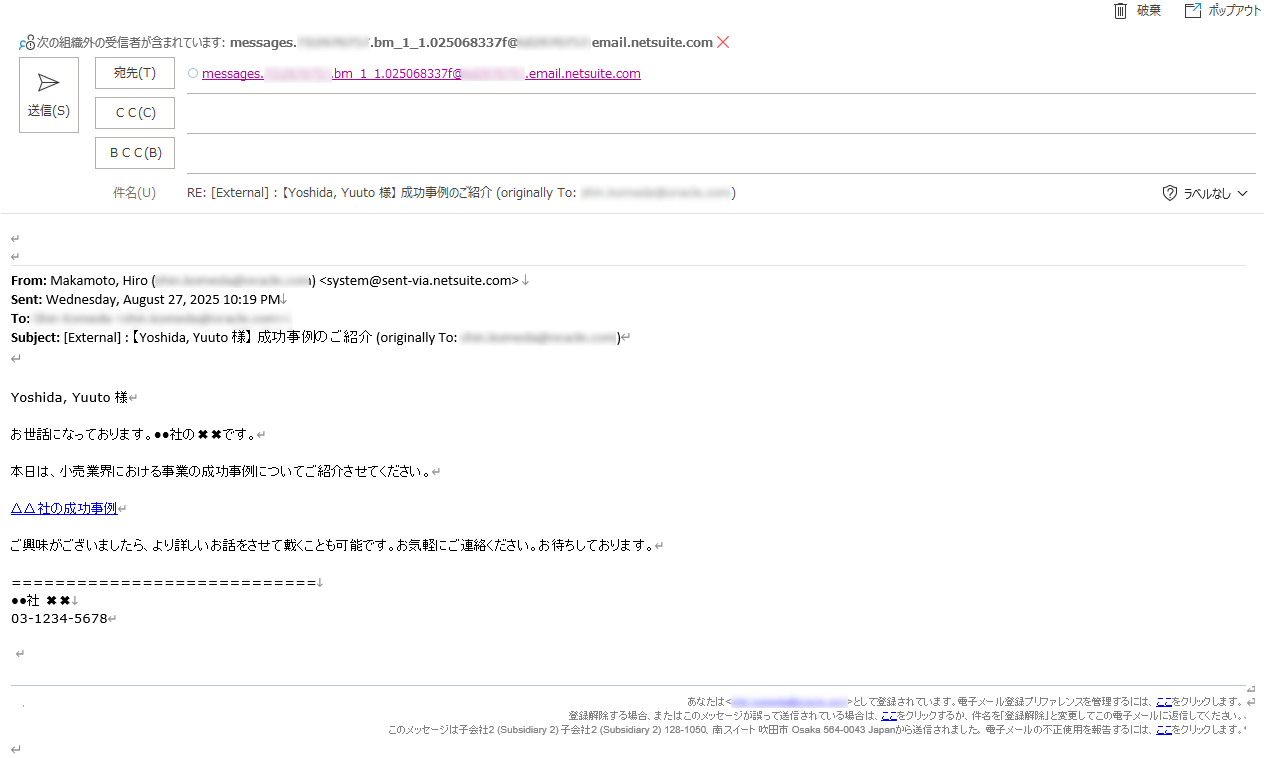
また、受信者がこのメールに返信しようとすると、宛先には message.<accountid>.<strings>@<accountid>.email.netsuite.comという長いアドレスが表示されます。これは、NetSuiteと連携するためのメールアドレスです。
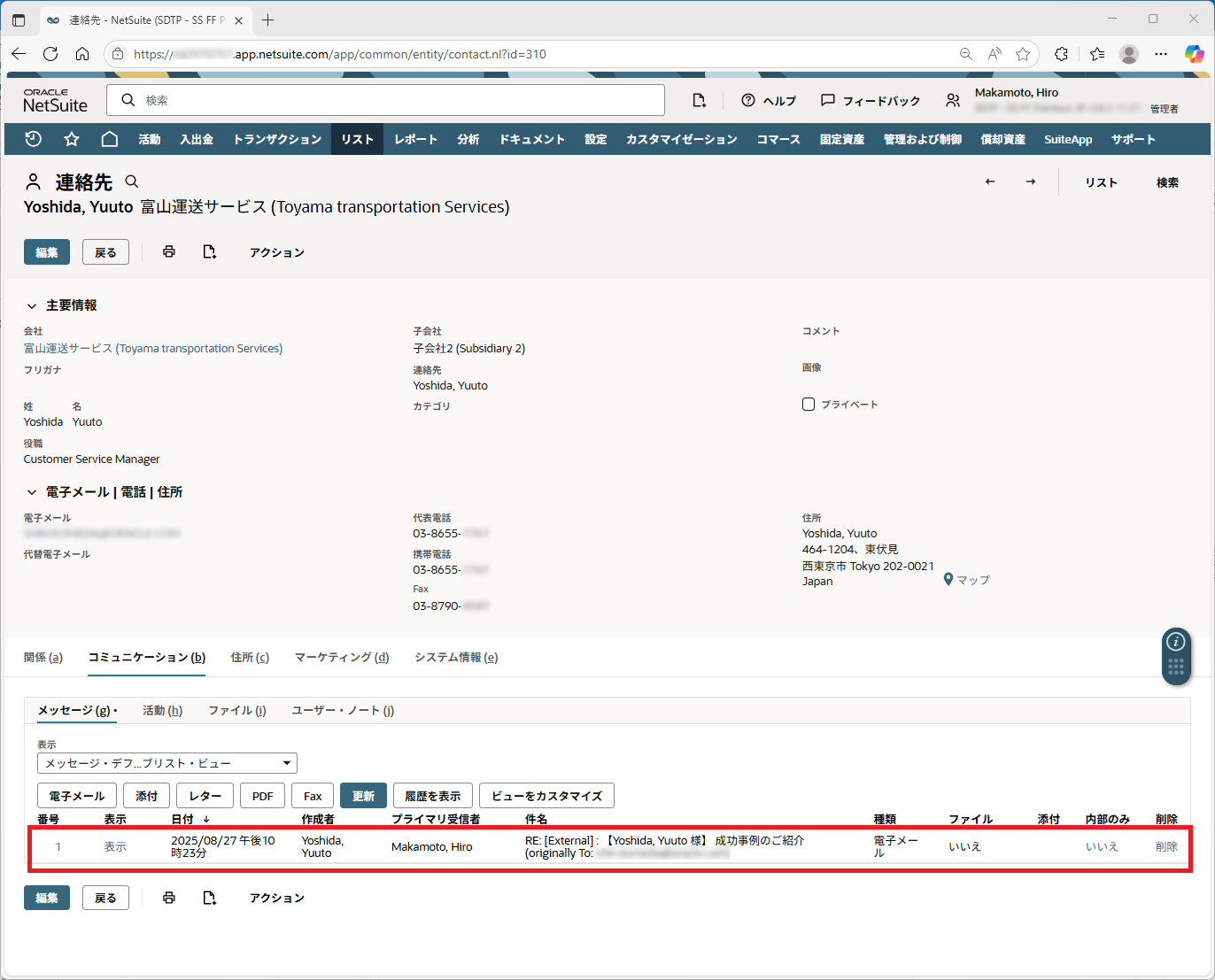
実際に受信者がこのメールに返信すると、NetSuite側にも記録されます。先ほどの、連絡先の中のメールを開くと、以下の通り最新スレッド迄記録されています。
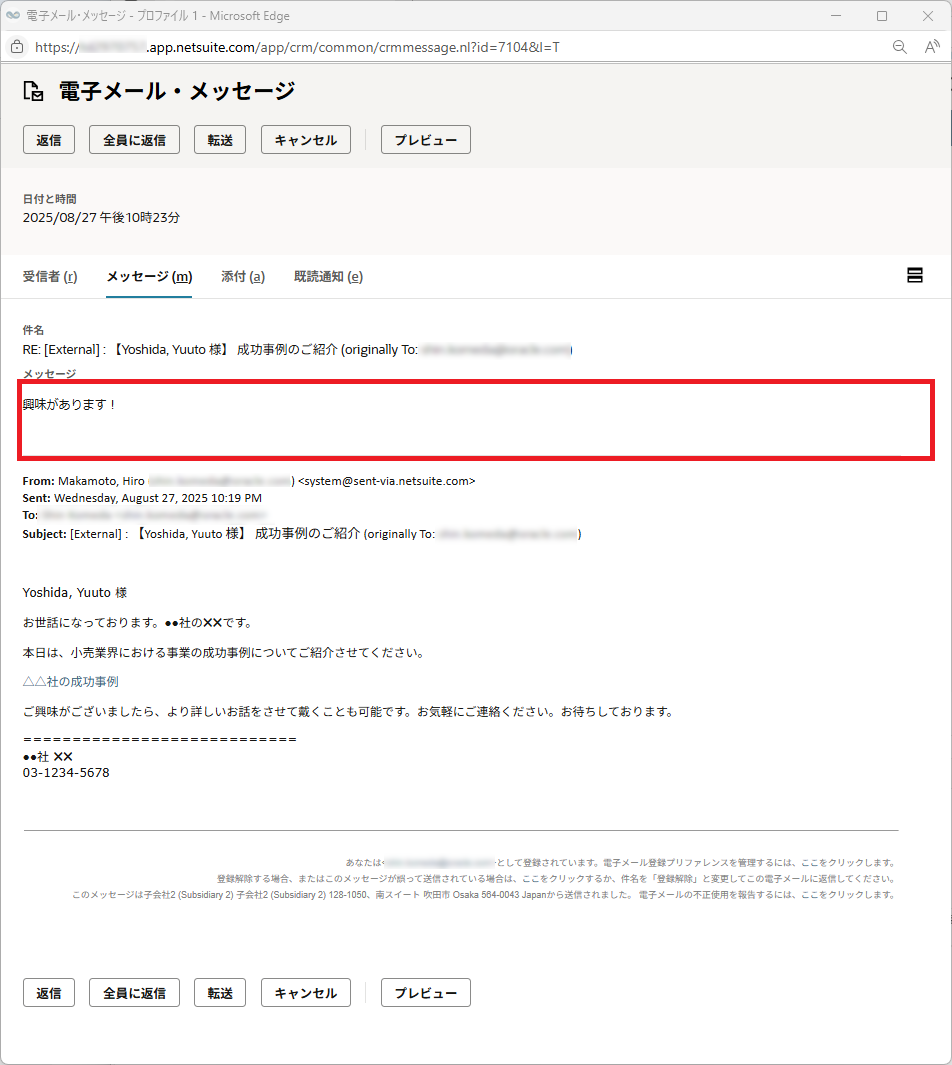
ただし、受信者からの返信はNetSuiteに格納されるだけで、送信者の営業担当者には届きません! ここは注意してください。そのため、メール・マージ機能でメールを送信する際には、必ずCCに自分の素の電子メールアドレスを入れておく 必要があります。
また、送信元、返信先に出てきた少しヘンテコなメールアドレスを見て、スパムメールと勘違いする人も中にはいるようですが、これも注意が必要です。(自分たち側では何もできませんが、そういう人も中にはいることを認識しておく必要があります。)
(参考) その他のメール連携方法
NetSuiteのCRMシステムとのメール連携には、他にも方法があります。
Email Capture Plug-in
NetSuiteが受信するメールメッセージのプロパティと内容に基づいて、NetSuiteの動作を定義するためのプラグインです。上記のようなメール連携を独自実装する際に必要になってきます。詳しくは説明しませんので、参考記事を参照してください。
サードパーティ製Outlook Connector
インストールすることで、Outlookでメールを送受信するとNetSuiteのアクティビティとも連携して記録するためのコネクタです。かつては純正の「NetSuite for Outlook」がありましたが、いまは廃止され、サードパーティ製のみの提供となっています。先日のSuiteConnect Tokyoでも、純正のNetSuite Outlook Connectorが発表されましたが、現時点でリリース時期は未定となっています。
-
後述のEmail Capture Plug-inやOutlook Connectorを使うとデスクトップ側での対応も可能。 ↩