
AWS環境はリージョン内をAvailability Zone(AZ)で仕切られているため、障害が発生してもAZを跨いでクラスターを組んでいれば殆どの障害を回避可能と考えられます。しかし中には念には念を入れて、別のリージョンで復元できるようにしたいという要望をいただきます。今回は、別リージョンへバックアップデータのSnapshotを展開することが可能なVeeam Backup for AWS を使用して、LifeKeeper for Windows でクラスター構成を構築したシステムのリストア手順を紹介します。
*今回のリストア③は、事前に①,②で取得したバックアップデータを使用します。
【Veeam Backup】Amazon S3 オブジェクトロックと Veeam Backup for AWS による LifeKeeper ランサムウェア対策
https://lkdkuserportal.sios.jp/hc/ja/articles/900005840923
大阪リージョンへのリストア
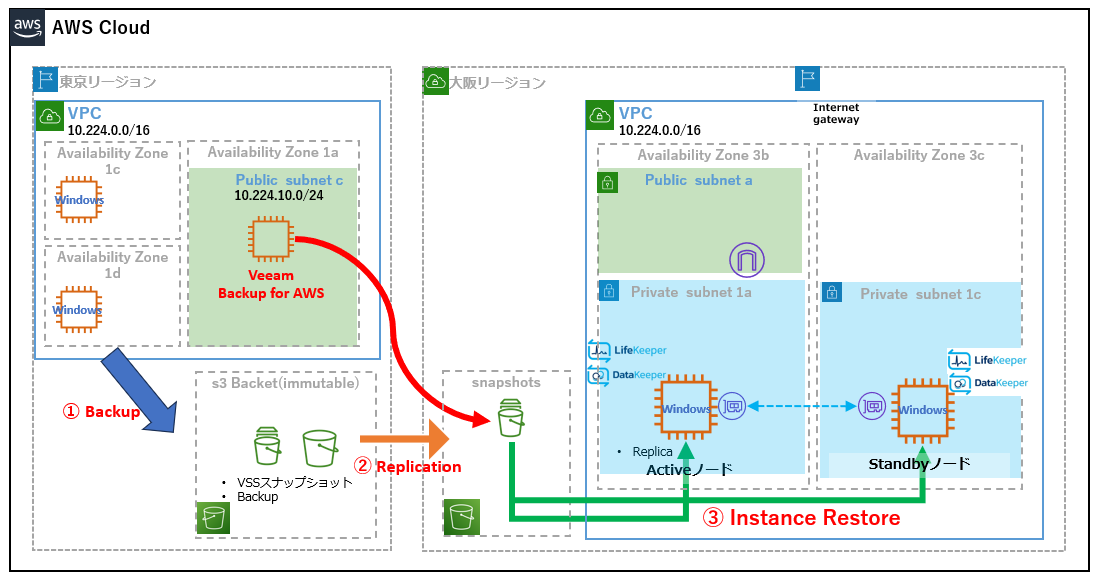
今回のバックアップ・リストアのシナリオは下記の通りです。
シナリオとしては、東京リージョン全体の障害が発生したため、東京リージョンで運用しているシステムのバックアップ(スナップショット)を予め大阪リージョンに複製しておき、大阪リージョンのバックアップデータから大阪リージョンにシステムを復旧する内容です。
大まかな手順は下記のとおりです。
- 東京リージョンでVeeam Backup for AWSでバックアップ(スナップショット)を取ります。取ったバックアップは東京リージョンのS3に格納されます。
- 東京リージョンのS3から大阪リージョンのS3にバックアップデータを複製します。複製はVeeam Backupの機能で行われます。
- 大阪リージョンのS3から大阪リージョン内にスナップショットをリストアします。
- 別リージョンにリストアした場合、IPアドレスなど一部設定に変更が出てしまうため、設定変更を行います。
VPCのリストア
大阪リージョンにリストアを行う前に大阪リージョンに東京リージョンと同じネットワーク環境を作るためVPC設定のリストアを行います。
- Protected DataからVPCを選択します。

- ソースVPCを選択してRestoreメニューから"Entire VPC"を選択します。

- 大阪リージョンにリストアするVPCを選択します。

- 実行するIAMロールを選択します。

- リストア先となるリージョンを選択します。

- リストア元のAvailability Zone(AZ)に紐づくリストア先のAZを設定します。

- 今回のリストアの理由などを記載します。

- リストア内容が表示されます。Finish を押すとリストアが開始されます。
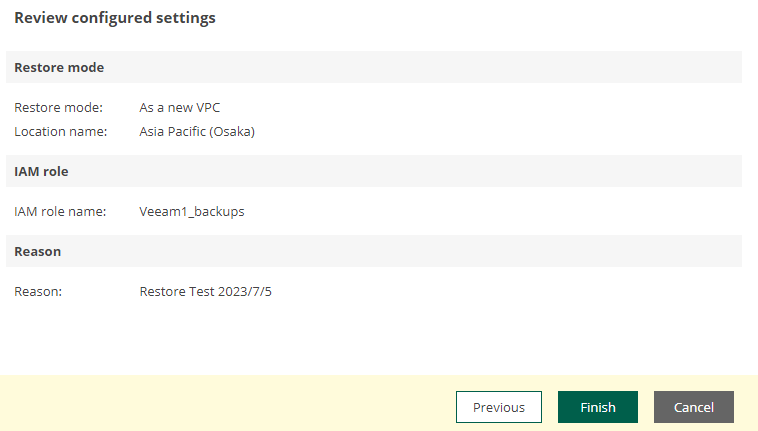
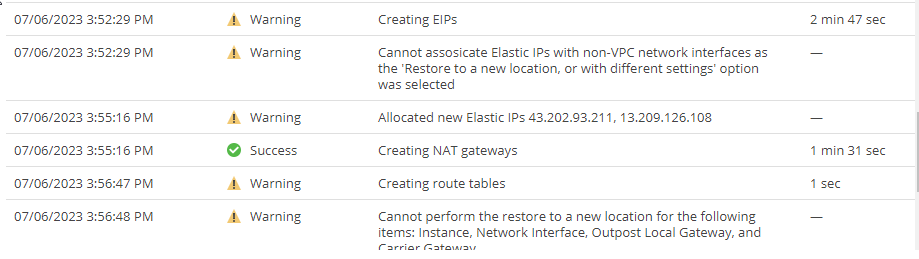
9.リストアが完了します。前述の通り、EIP情報やENI情報が一致しなくなりWarningがでるため、ルートテーブルの設定やエンドポイント、Public IPは再設定が必要になります。


インスタンスイメージのリストア
作成したVPCを使用してインスタンスイメージをリストアします。
- Producted Data 項目から”EC2”を選択します。

- 事前にVeeam Backup for AWS で取得したバックアップデータを使用します。バックアップデータを選択してRestore Pointsをクリックします。

- Restore Pointsからリストアするイメージを選択します。

- リストア方法を選択します。大阪リージョンに新規で展開するため "Instance Restore" を選択します。

- インスタンスを選択します。既に選択済みなのでこのまま次に進めます。

- バックアップ時にも使用したIAM Role を選択します。

- 展開するリージョンを選択します。大阪リージョンを選択します。

- 暗号化の設定ではオリジナルを選択します。

- インスタンスの設定を見直します。大阪リージョンに展開するため、大阪リージョンに存在するインスタンスタイプ(t3.large)に変更する必要があります。

- ネットワークの設定を行います。

- リストア時に使用するVPC, Subnet,Securityグループを選択し、Public IPの割り当てを無効にします。


- 今回のバックアップの理由、メモなどを記載します。

- インスタンスリストアの設定内容を確認します。Finishをクリックするとリストアが開始されます。

- 上記の手順で全てのクラスターノードをリストアすることが可能です。
IPアドレス変更による設定変更
東京リージョンで取得したバックアップを大阪リージョンにリストアした場合、VPCやサブネットを同じ設定でリストアしてもリストア元と同じIPアドレスにはなりません。IPアドレスやデバイス情報、リージョンが変更となるため、以下の設定変更が必要です。
- コミュニケーションパスの設定変更
- DataKeeper のレプリケーション経路情報の変更
- 名前解決の設定(DNSサーバーやhostsファイル)
- aws configure設定の変更(リージョン情報の更新)
- IPリソース、EC2リソースの再作成
以下の手順では一通りの動作を確認していますが、製品として公式に発表している手順ではありません。試される場合は、自己責任でお願いします。
コミュニケーションパスの設定変更
リストア前とリストア後のIPアドレスを確認します。
| ホスト名 | 東京リージョン | 大阪リージョン |
|---|---|---|
| LK84 | 10.224.141.84 | 10.224.136.163 |
| LK125 | 10.224.157.125 | 10.224.158.54 |
リストア後のインスタンスにログインして、コミュニケーションパスの設定情報を確認します。
> C:\LK\Bin\net_list.exe -f" "
LK125 TCPIP:1500 TLI 0 0 0 DEAD 1 6 5 0 0 0 0 0 0 0 0 10.224.157.125 10.224.141.84
リストア前のIPアドレスの設定のため”DEAD”ステータスになります。以下のようにlk_chg_value コマンドを実行してIPアドレス情報を変換します。変換前にLifeKeeper を停止するためlkstopコマンドを実行します。
c:\LK\Bin\lkstop.exe
LifeKeeper停止後にlk_chg_value.ksh で LifeKeeperのデータベースに対して-o の値を検索して -n の値に置き換えます。
c:\LK\Bin\ksh.exe C:\LK\Bin\lk_chg_value.ksh -o 10.224.141.84 -n 10.224.136.163
c:\LK\Bin\ksh.exe C:\LK\Bin\lk_chg_value.ksh -o 10.224.157.125 -n 10.224.158.54
LifeKeeperを起動します。
c:\LK\Bin\lkstart.exe
lk_chg_value コマンドは全てのノードで実行する必要があります。上記の手順を他のノードでも実行します。
全てのノードのLifeKeeper を起動した後、コミュニケーションパスを確認します。”Alive”となっていれば正常に変更されています。
> C:\LK\Bin\net_list.exe -f" "
LK125 TCPIP:1500 TLI 0 0 0 ALIVE 1 6 5 0 0 0 0 0 0 0 0 10.224.158.54 10.224.136.163
DataKeeper のレプリケーション経路情報の変更
DataKeeperの設定情報はDataKeeperで別途持っています。そのため、変更となったレプリケーション経路のIPアドレス情報を変更する必要があります。アクティブノード(lk84)にログインして以下の操作を行ってください。
現在、以下のようなステータスです。Mirror state は同期中断(RESYNC REPDING)、IPアドレス情報は古くなっています。
> .\EMCmd.exe . getvolumeinfo S 3

------------------------------------------- LEVEL 1 INFO ---
Volume Root     = S:
Last Modified   = Fri Jul  7 00:02:09 2023
Mirror Role     = SOURCE
Label           = FileSystem      = NTFS
Total Space     = 10718539776
Num Targets     = 1
Attributes      : 20h

------------------------------------------- LEVEL 2 INFO ---
>> Remote[0]    = 10.224.157.125, S:
                Mirror State    = RESYNC PENDING
                Mirror Type     = SYNCHRONOUS

------------------------------------------- LEVEL 3 INFO ---
>> Remote[0]    = 10.224.157.125, S:
No Resync or CompVol Statistics to report
以下のコマンドを実行して、レプリケーション経路情報を更新します。
cd 'C:\Program Files (x86)\SIOS\DataKeeper\'
.\EMCmd.exe 10.224.136.163 CHANGEMIRRORENDPOINTS S 10.224.157.125 10.224.136.163 10.224.158.54
情報がアップデートされました。Mirror state も同期状態(MIRROR)に変更されました。
> .\EMCmd.exe . getvolumeinfo S 3

------------------------------------------- LEVEL 1 INFO ---
Volume Root     = S:
Last Modified   = Fri Jul  7 09:13:01 2023
Mirror Role     = SOURCE
Label           = FileSystem      = NTFS
Total Space     = 10718539776
Num Targets     = 1
Attributes      : 20h

------------------------------------------- LEVEL 2 INFO ---
>> Remote[0]    = 10.224.158.54, S:
                Mirror State    = MIRROR
                Mirror Type     = SYNCHRONOUS

------------------------------------------- LEVEL 3 INFO ---
>> Remote[0]    = 10.224.158.54, S:
No Resync or CompVol Statistics to report
名前解決の設定(DNSサーバーやhostsファイル)
LifeKeeper はホスト名を使用して通信を行います。そのため変更となったIPアドレスにホスト名を紐づけるよう設定変更してください。今回はhostsファイルを使用しているため、以下のファイルの更新を行います。
更新前
10.224.141.84	lk84
10.224.157.125	lk125
更新後
10.224.136.163	lk84
10.224.158.54	lk125
aws configure設定の変更(リージョン情報の更新)
リージョンを変更したため、リージョン情報を更新します。以下のコマンドで現在のリージョン情報を取得します。
> aws configure get region
ap-northeast-1
リージョン情報を大阪リージョン(ap-northeast-3)へアップデートします。
aws configure set region ap-northeast-3
リージョン情報が更新されたことを確認します。
> aws configure get region
ap-northeast-3
IPリソース、EC2リソースの再作成
IPリソース、EC2リソースは環境固有の情報を保持しています。以下がLifeKeeperのデータベース情報であり、IPアドレスのようにlk_chg_value コマンドで変更可能ですが、変更先の値が不明な環境固有の情報が含まれるためこの2つについてはリソースの再作成で対応します。
> C:\LK\Bin\ins_list.exe -f" " -t 10.1.0.1(IPリソース)
LK84 comm ip 10.1.0.1 10.1.0.1 {A9060DD9-4C32-46DF-A4C0-62A3D0BD960D}255.255.240.0NNULL10.1.0.1 OSU depends on resource "ecc-10.1.0.1" in "OSF" state AUTORES_ISP  0 0  180 300 0 INTELLIGENT

> C:\LK\Bin\ins_list.exe -f" " -t ecc-10.1.0.1(EC2リソース)
LK84 comm ecc ecc-10.1.0.1 ECC-10.1.0.1 ap-northeast-1RouteTable{A9060DD9-4C32-46DF-A4C0-62A3D0BD960D}255.255.240.0NNULL10.1.0.1 OSF restore action has failed AUTORES_ISP  0 0  180 0 1 INTELLIGENT
既存リソースの削除
- LifeKeeper GUIを起動してログインします。ec2リソースは情報がエラーになっています。

- 19.1.0.1 リソースとSQL Server リソースの依存関係を削除します。依存関係の削除は、リソース上で右クリックすることで開くメニューから選択可能です。
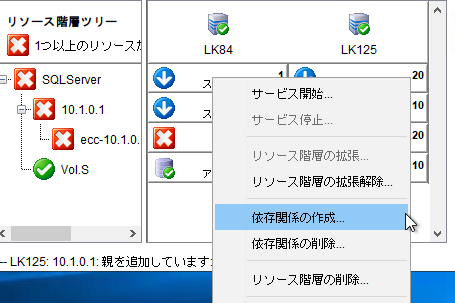

- 依存関係を削除後は、10.1.0.1リソースの上で右クリックをして"リソース階層の削除"を選択します。

- オープンするウィザード画面を進めてリソースを削除します。以下のよう依存関係のあったにec2リソースも一緒に削除されます。

IPリソースの作成
- IPリソースを作成します。LifeKeeper GUIから 編集(E) ->サーバー(S)->リソース階層の作成(C) を選択します。
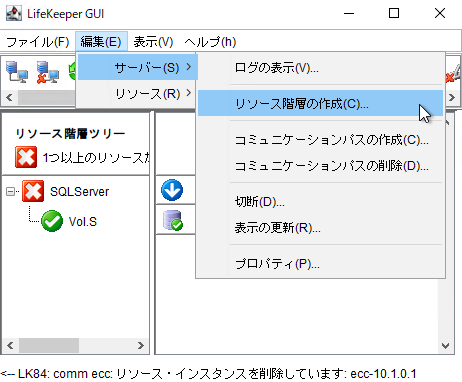
- 以下の値を参考にIPリソースを作成します。
リソースの作成
| 項目 | 設定値 |
|---|---|
| プライマリサーバ | LK84 |
| バックアップサーバ | LK125 |
| 保護するアプリケーション | IPアドレス |
| IPアドレス | 10.1.0.1 |
| サブネットマスク | 255.255.240.0 |
| IPリソースタグ | 10.1.0.1 |
| ネットワーク接続 | イーサネット3 |
| ローカル・リカバリー | いいえ |
リソースの拡張
| 項目 | 設定値 |
|---|---|
| サブネット・マスク | 255.255.240.0 |
| ネットワーク接続 | イーサネット3 |
| ターゲット・リストアモード | 有効 |
| ターゲット・ローカルリカバリー | いいえ |
| バックアップの優先順位 | 10 |
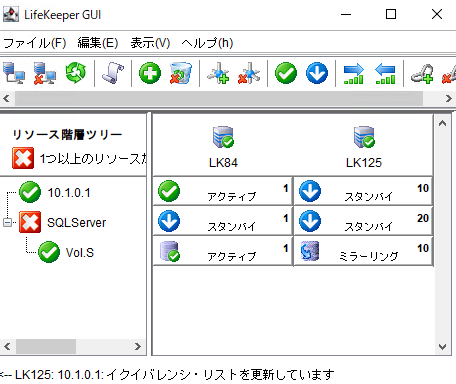
3. 以下のようにIPリソースが作成されます。
EC2リソースの作成
EC2リソースを作成します。LifeKeeper GUIから 編集(E) ->サーバー(S)->リソース階層の作成(C) を選択します。
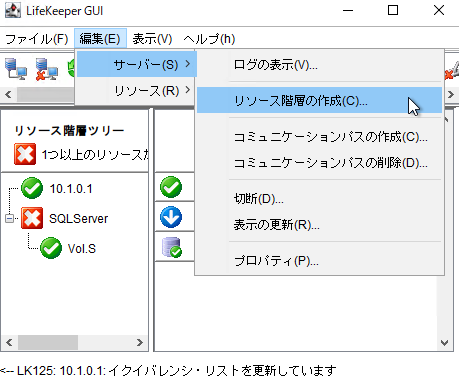
以下の値を参考にEC2リソースを作成します。
リソースの作成
| 項目 | 設定値 |
|---|---|
| プライマリサーバ | LK84 |
| バックアップサーバ | LK125 |
| 保護するアプリケーション | AWS EC2 |
| ECCリソースタイプ | ルートテーブル(バックエンドクラスター) |
| ECCリソースタグ | ecc-10.1.0.1 |
リソースの拡張
| 項目 | 設定値 |
|---|---|
| 拡張するリソース階層 | 10.1.0.1 |
| ECCリソースタグ | ecc-10.1.0.1 |
| バックアップの優先順位 | 20 |
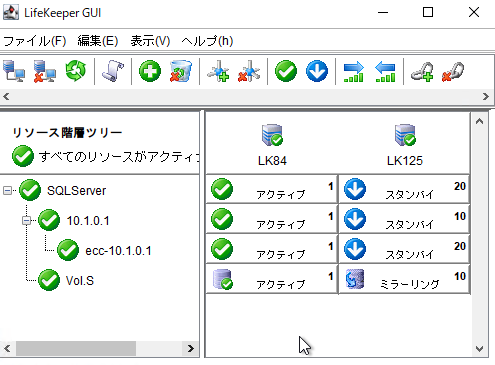
EC2リソースが作成されました。
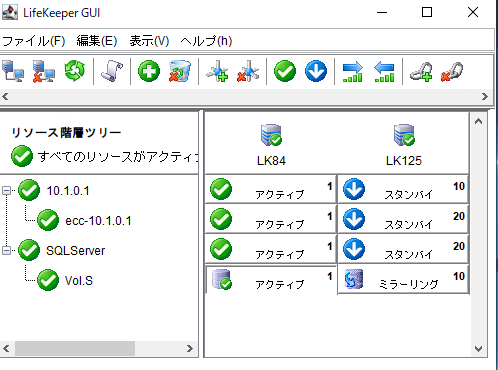
SQL Server リソース(SQL Server)の下に IPリソース(10.1.0.1)の依存関係を再度設定します。


東京リージョンで展開していた状態に戻りました。
参考資料
技術マニュアル(製品ガイド)のダウンロード‐Veeam Software
https://www.veeam.com/jp/documentation-guides-datasheets.html?productId=62&version=product%3A62%2F244&localeCode=en
LifeKeeper for Windows テクニカルドキュメンテーション
https://docs.us.sios.com/sps/8.9.2/ja/topic/sios-protection-suite-for-windows-technical-documentation