
イントロ
今回紹介するのはブラウザで操作できるファイルマネージャーであるKodboxです。
接続したHDDなどにあるテキストを簡単に操作したいときにwebdavしてマウントするほどではないけど・・・みたいなことありませんか?
ブラウザでOSの操作をしているような感覚で弄れる憧れ、ありませんか?
私が導入したのは後者の願いが強かったからです・・・笑
写真は公式からお借りしますが、こんな感じ
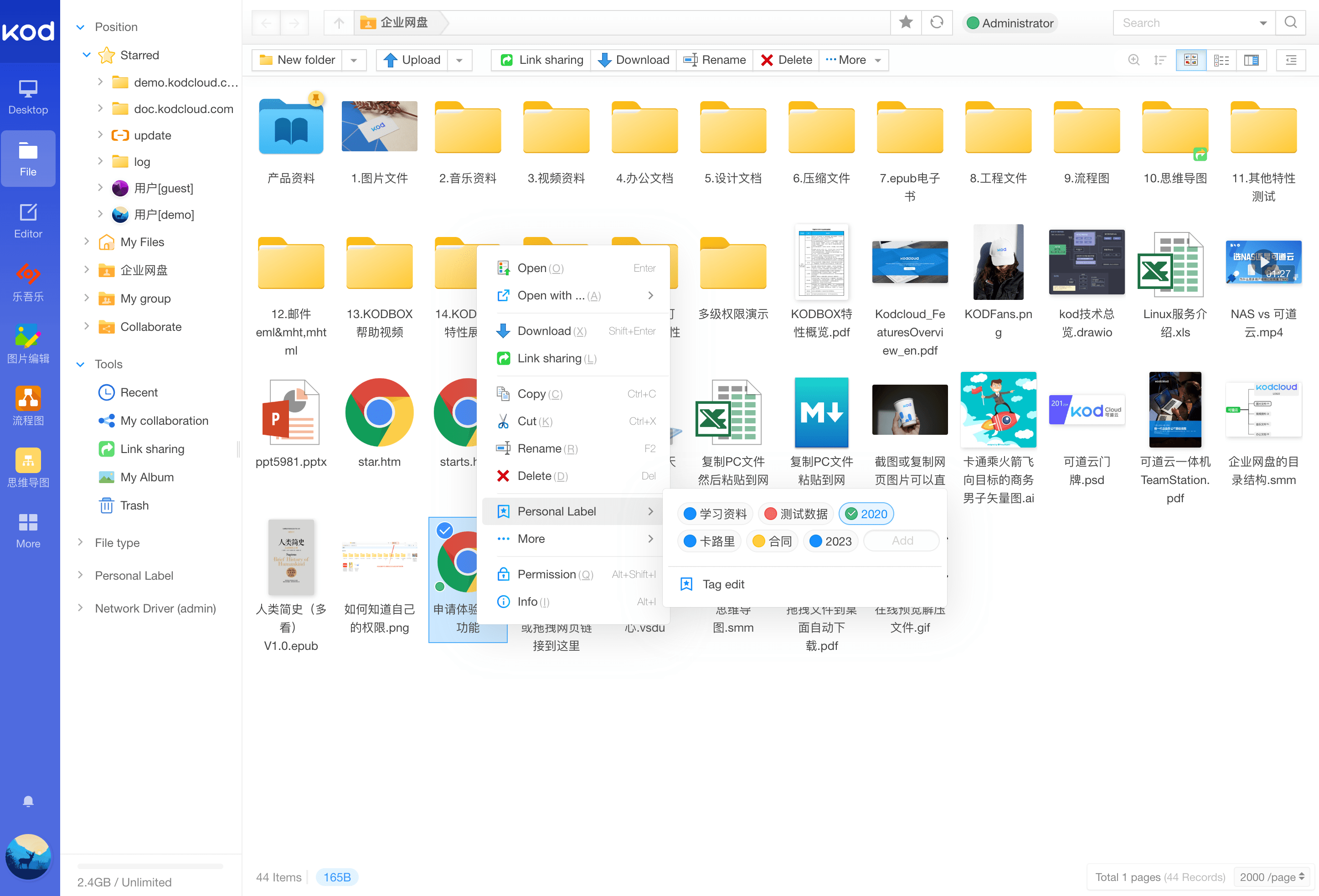

Kodboxの使い方
環境情報
$ docker version
Client: Docker Engine - Community
 Version:           29.1.3
 API version:       1.52
 Go version:        go1.25.5
 Git commit:        f52814d
 Built:             Fri Dec 12 14:49:51 2025
 OS/Arch:           linux/amd64
 Context:           default

Server: Docker Engine - Community
 Engine:
  Version:          29.1.3
  API version:      1.52 (minimum version 1.44)
  Go version:       go1.25.5
  Git commit:       fbf3ed2
  Built:            Fri Dec 12 14:49:51 2025
  OS/Arch:          linux/amd64
  Experimental:     false
 containerd:
  Version:          v2.2.0
  GitCommit:        1c4457e00facac03ce1d75f7b6777a7a851e5c41
 runc:
  Version:          1.3.4
  GitCommit:        v1.3.4-0-gd6d73eb8
 docker-init:
  Version:          0.19.0
  GitCommit:        de40ad0
前提条件
元々はApache/PHPで動作するアプリケーションですが、今回はDockerイメージを利用して導入します。
- Docker がインストールされていること
- Traefik が導入されていること(リバースプロキシサーバー)
手順
-
compose.ymlを作成します。domain.tldは自分の環境に合わせて変更してください。https://kodbox.domain.tldでアクセスできるようになります。compose.ymlservices: db: image: mariadb:lts container_name: kodbox-db command: --transaction-isolation=READ-COMMITTED user: 1000:1000 restart: always volumes: - ./db:/var/lib/mysql environment: MARIADB_AUTO_UPGRADE: 1 MARIADB_DISABLE_UPGRADE_BACKUP: 1 TZ: Asia/Tokyo env_file: - .env networks: - default app: image: kodcloud/kodbox:1.63 container_name: kodbox restart: always expose: - 80 volumes: - ./site:/var/www/html # - /mnt/storage:/mnt/storage # 外部ストレージをマウントする場合 environment: TZ: Asia/Tokyo PUID: 1000 GUID: 1000 env_file: - .env labels: # setup traefik traefik.enable: true traefik.http.services.kodbox.loadbalancer.server.port: 80 traefik.http.routers.kodbox.rule: Host(`kodbox.domain.tld`) traefik.http.routers.kodbox.entrypoints: websecure traefik.http.routers.kodbox.tls: true traefik.http.routers.kodbox.tls.certResolver: cloudflare traefik.docker.network: traefik-network depends_on: - db - redis networks: - default - traefik-network redis: image: redis:alpine container_name: kodbox-redis user: 1000:1000 restart: always volumes: - ./redis:/data environment: TZ: Asia/Tokyo networks: - default networks: default: name: kodbox-network driver: bridge external: false traefik-network: external: true -
.envファイルを作成します。# setup用 & loggin data MARIADB_DATABASE=kodbox MARIADB_USER=kodbox MARIADB_PASSWORD=kodbox_password_here # マスターパスワード MARIADB_ROOT_PASSWORD=root_password_here -
コンテナを起動します。
docker compose up -dhttps://kodbox.domain.tldにアクセスすると、セットアップ画面が表示されるので、アカウントの登録などを行ってください。
Kodboxの感想
- 良いところ
- ブラウザで手軽にファイル操作ができる
- テキストエディタや画像ビューアなどの機能が内蔵されている
- プラグインで機能拡張が可能(PSDビューアなどもある)
- WebDAV対応
- 不満・使いこなせていないところ
- 複数ユーザーでの利用の場合は商用ライセンスが必要になりそう(中国語の案内なので、購入できるのか不明)
- 公式のドキュメントが中国語・英語のみで、日本語情報が少ない
- OIDCが使えない(WeChat, Google, GitHubなど一部のOAuthは利用可能)
- 自分でのアカウント管理が求められる
- 初期ディレクトリやWebDAVのアクセス時のルートディレクトリが中国語になる
- 新しいバージョンがリリースされると更新ウィンドウが出るが、時々正常に動作しない
- 中国語ベースのアプリのため、日本語ファイル名などのフォントが微妙
- カスタムCSSで上書きすれば改善可能
- セキュリティ面での不安がある
以上、Kodboxの紹介でした。
あまり紹介されているケースが少ないので、色々不安はあるもののブラウザで手軽にファイル操作ができるのはとても便利なので、興味があればぜひ試してみてください。