
はじめに
MCP(Model Context Protocol)は、AIアシスタントが外部ツールやデータソースと連携するためのプロトコルです。Claude DesktopやClaude Webから、自作のMCPサーバーに接続して機能を拡張できます。
ただし、MCPサーバーをインターネットに公開する場合、アクセス制御を行ったほうが無難です。誰でもアクセスできる状態では、セキュリティリスクが高いと思われます。
本記事では、FastMCPを使ってOIDC認証付きのリモートMCPサーバーを構築する方法を紹介します。
環境
- Python 3.11+
- FastMCP 2.14.1
FastMCPとは
FastMCPは、MCPサーバーを簡単に構築できるPythonライブラリです。
pip install fastmcp
FastMCPの特徴:
- デコレータベースのシンプルなAPI
- 複数の認証プロバイダーをサポート
- HTTP/SSE/Stdioなど複数のトランスポートに対応
認証オプション
FastMCPは複数の認証方式をサポートしています:
| 方式 | 用途 | 特徴 |
|---|---|---|
OAuthProxy |
Google, GitHubなど | サーバー側でclient_id/secretを管理 |
OIDCProxy |
Okta, Auth0など | OIDC準拠のIdPと連携、JWT検証 |
RemoteAuthProvider |
DCR対応IdP | クライアント側で認証情報を管理 |
今回はOIDCProxy + Oktaの組み合わせで実装します。Auth0やAzure ADなど、OIDC準拠のIdPでも同様に実装できます。
やること
1. Oktaの設定
アカウント作成
Okta Developerでアカウントを作成します(無料)。画面の指示に従って進めてください。
アプリケーション作成
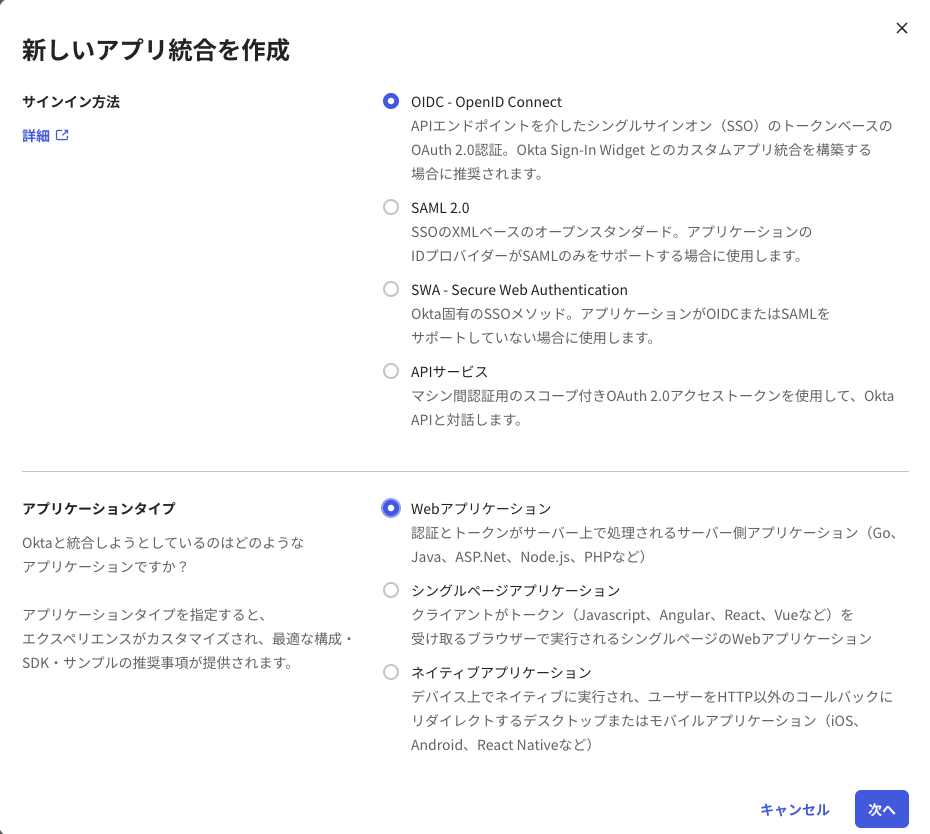
- 左ペインから Applications > Applications を選択
- Create App Integration をクリック
- Sign-in method で OIDC - OpenID Connect を選択
- Application type で Web Application を選択
- Next をクリック
アプリケーション設定
| 項目 | 設定値 |
|---|---|
| App integration name | 任意(例:MCP Server) |
| Grant type | Authorization Code、Refresh Token にチェック |
| Sign-in redirect URIs | https://your-server.com/auth/callback |
| Sign-out redirect URIs | https://your-server.com |
| Controlled access | 適宜選択(Skip group assignment for now でOK) |
Save をクリックして保存します。
認証情報の取得
アプリケーション作成後、以下の情報をメモしておきます:
- Client ID: アプリケーション詳細画面に表示
- Client Secret: アプリケーション詳細画面に表示
-
Okta Domain: 画面右上のプロフィールアイコンから確認(例:
dev-xxxxx.okta.com)
2. トークンのaudience検証を有効にする
トークンのaudience(発行先)を検証できるようにします。これにより、他のサービス向けに発行されたトークンの流用を防げます。
Oktaのデフォルト設定では、audienceはapi://defaultになっています。これをMCPサーバーのURLに変更するには、Custom Authorization Serverを作成します。
-
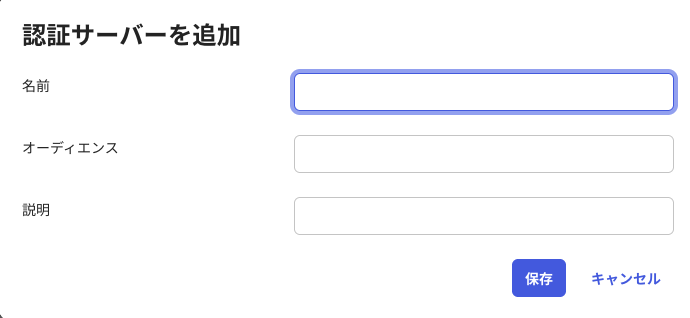
Authorization Serverを作成
- Security > API > Authorization Servers
- 「Add Authorization Server」をクリック
- Name: 任意(例:MCP Server)
- Audience:
https://your-server.com
-
Access Policyを設定
- 作成したサーバー > Access Policies > Add Policy
- 「Add Rule」でルールを追加(デフォルト設定でOK)
3. サーバーコード
#!/usr/bin/env python3
"""
FastMCPサーバー(Okta OIDC認証)
"""
import os
from dotenv import load_dotenv

load_dotenv()

from fastmcp import FastMCP
from fastmcp.server.auth.oidc_proxy import OIDCProxy
from starlette.requests import Request
from starlette.responses import JSONResponse

# 環境変数
OKTA_DOMAIN = os.getenv("OKTA_DOMAIN")
OKTA_CLIENT_ID = os.getenv("OKTA_CLIENT_ID")
OKTA_CLIENT_SECRET = os.getenv("OKTA_CLIENT_SECRET")
BASE_URL = os.getenv("BASE_URL")

# Okta OIDC設定URL
OIDC_CONFIG_URL = f"https://{OKTA_DOMAIN}/.well-known/openid-configuration"

# OIDCProxy設定
auth = OIDCProxy(
    config_url=OIDC_CONFIG_URL,
    client_id=OKTA_CLIENT_ID,
    client_secret=OKTA_CLIENT_SECRET,
    base_url=BASE_URL,
    redirect_path="/auth/callback",
    required_scopes=["openid", "profile", "email"],
    audience=BASE_URL,
    allowed_client_redirect_uris=[
        "https://claude.ai/api/mcp/auth_callback"
    ],
)

mcp = FastMCP("my-mcp-server", auth=auth)


# ツール定義
@mcp.tool()
def echo(message: str) -> str:
    """メッセージをそのまま返す"""
    return f"Echo: {message}"


@mcp.tool()
def add(a: int, b: int) -> int:
    """2つの数を足す"""
    return a + b


# ヘルスチェック
@mcp.custom_route("/health", methods=["GET"])
async def health(request: Request) -> JSONResponse:
    return JSONResponse({"status": "ok"})


if __name__ == "__main__":
    mcp.run(transport="http", host="0.0.0.0", port=8000)
4. 環境変数
.envファイルを作成:
OKTA_DOMAIN=your-domain.okta.com
OKTA_CLIENT_ID=your-client-id
OKTA_CLIENT_SECRET=your-client-secret
BASE_URL=https://your-server.com
5. 起動
# ngrokでトンネリング(開発時)
ngrok http 8000

# サーバー起動
python server_okta.py
ngrokのURLが発行されたら、https://your-server.comの部分を書き換えてください:
-
.envのBASE_URL - Oktaの「Sign-in redirect URIs」
- (任意)Authorization ServerのAudience
6. Claude Webから繋いでみる
Claude Webの設定画面でMCPサーバーを追加:
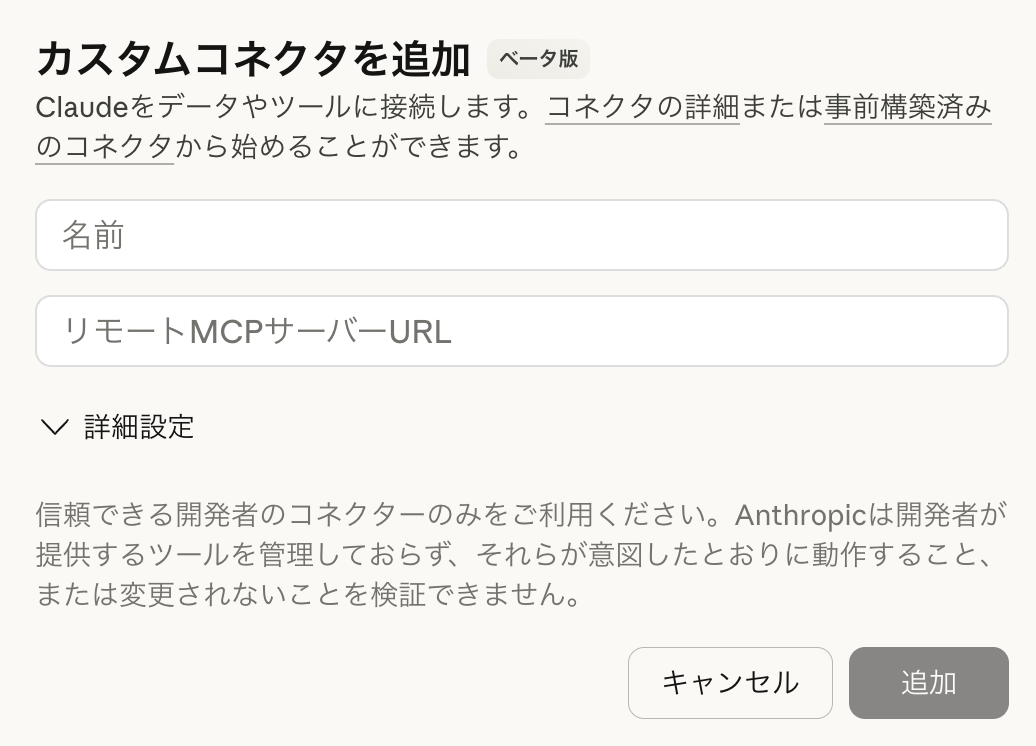
URL: https://your-ngrok-url.ngrok-free.app/mcp
注意: URLの末尾に/mcpを付けること
動作フロー
FastMCPで上記のように設定すると、いくつかのエンドポイントが自動生成されます。ログを確認したところ、Claudeはこれらを使って認証フローを実行していました。
生成されるエンドポイント
| エンドポイント | 役割 |
|---|---|
/.well-known/oauth-protected-resource/mcp |
リソースメタデータ(RFC 9728) |
/.well-known/oauth-authorization-server |
認可サーバーのメタデータ(RFC 8414) |
/register |
クライアント登録(初回のみ) |
/authorize |
認可エンドポイント |
/consent |
ユーザー同意画面(IdPへの転送前に表示) |
/token |
トークンエンドポイント |
/mcp |
MCPプロトコル本体 |
Claudeの認証フロー
ログインしてみる
Claude WebでMCPサーバーを追加すると、認証フローが始まります。
-
同意画面が表示される
- MCPサーバーへのアクセス許可を求める画面が表示されます
- 「Approve」をクリック
-
Oktaのログイン画面にリダイレクト
- Oktaのドメインでログインフォームが表示されます
- ユーザー名とパスワードを入力
-
認証完了
- ログイン成功後、自動的にClaude Webに戻ります
- MCPサーバーが「接続済み」になれば成功です
使ってみる
接続が完了したら、Claudeに話しかけてツールを使ってみましょう。
echoツールを試す:
ツールを使ってhello worldを出力して
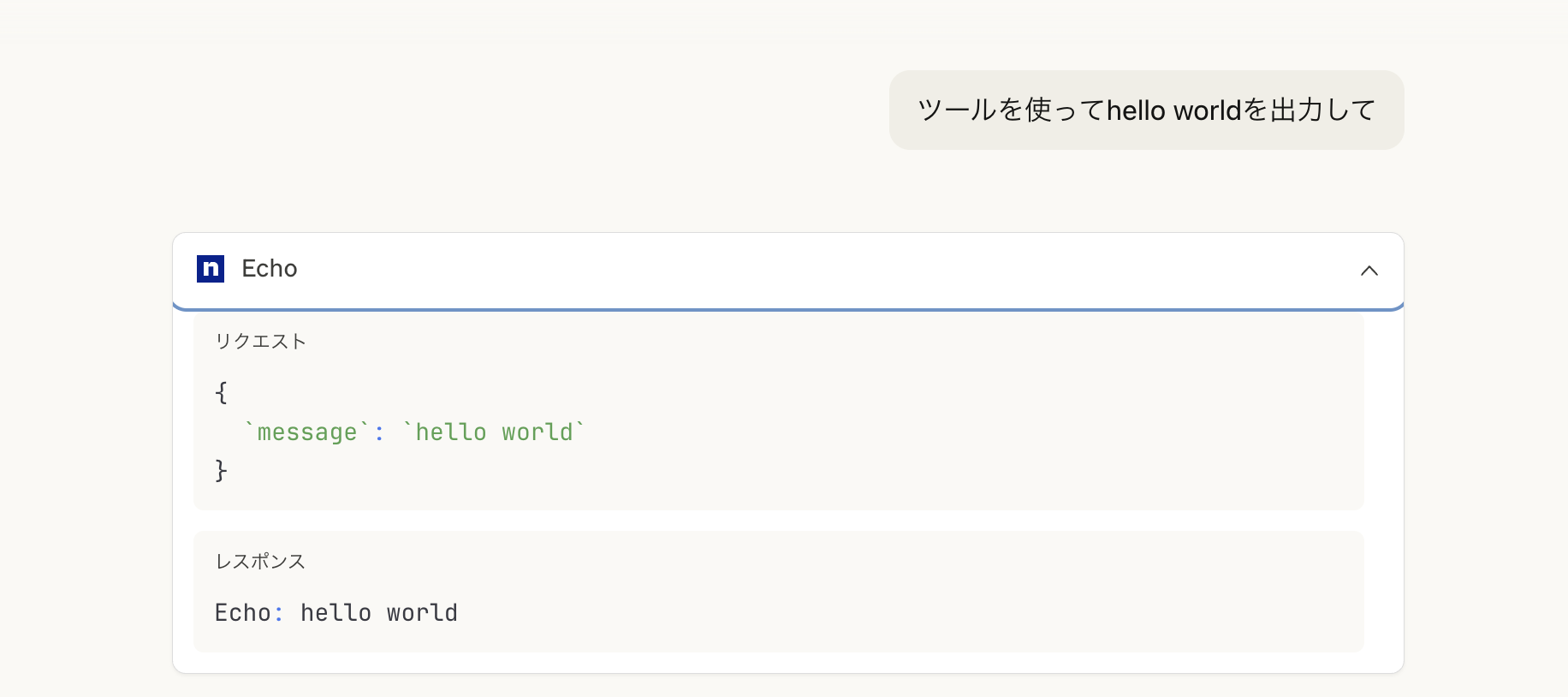
Claudeがechoツールを呼び出し、Echo: hello world と返ってきます。
addツールを試す:
addツールを使って3+5をして
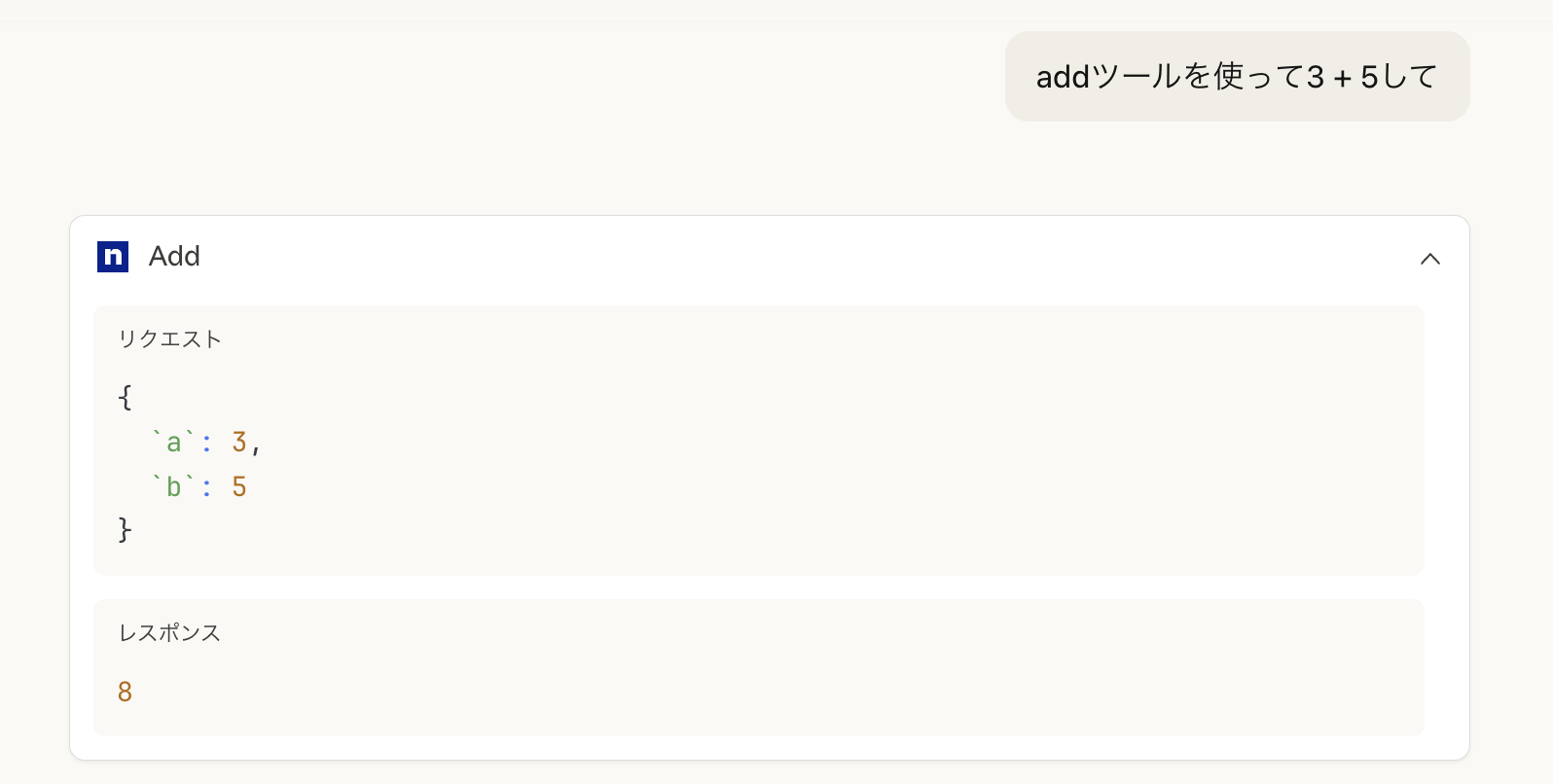
Claudeがaddツールを呼び出し、8 と返ってきます。
まとめ
FastMCPとOktaなどのIdPを組み合わせれば、簡単に認証付きMCPサーバーを構築できます。
ぜひ、自分だけのMCPサーバーを作ってみてください!