はじめに
CAIプロセスではJDBCドライバを利用してアプリケーション接続を定義することで、お使いのDB(データベース)との連携処理を実装できます。この記事では次のポイントを確認します。
- JDBCドライバを用いてアプリケーション接続を作成する手順
- 作成したアプリケーション接続を用いてODataとしてデータアクセスする手順
なお、この記事は次の記事の内容を理解していることを前提としています。
アプリケーション接続(JDBC)の作成手順
最初に、接続したいDBが提供しているJDBCドライバをダウンロードします。JDBCドライバのダウンロードはIICSやInformatica社のホームページからではなく、例えばOracle DBであれば2025年11月時点では Oracle Database JDBC driver and Companion Jars Downloads からダウンロードできます。
今回は、Oracle DBに接続するJDBCドライバを利用して動作を確認します。動作確認のために、次のようにテーブルとデータを登録します。
-- PKを有する表の作成`
create table recipeTest001pk(col1 varchar2(10), col2 varchar2(10));
alter table recipeTest001pk add constraint pk_recipeTest001pk primary key(col1);
insert into recipeTest001pk select level, level from dual connect by level <= 1000;
commit;
-- PKをが定義されていない表の作成
create table recipeTest002nopk(col1 varchar2(10), col2 varchar2(10));
insert into recipeTest002nopk select level, level from dual connect by level <= 1000;
commit;
次の手順ではJDBCドライバを用いるアプリケーション接続を作成しています。
-
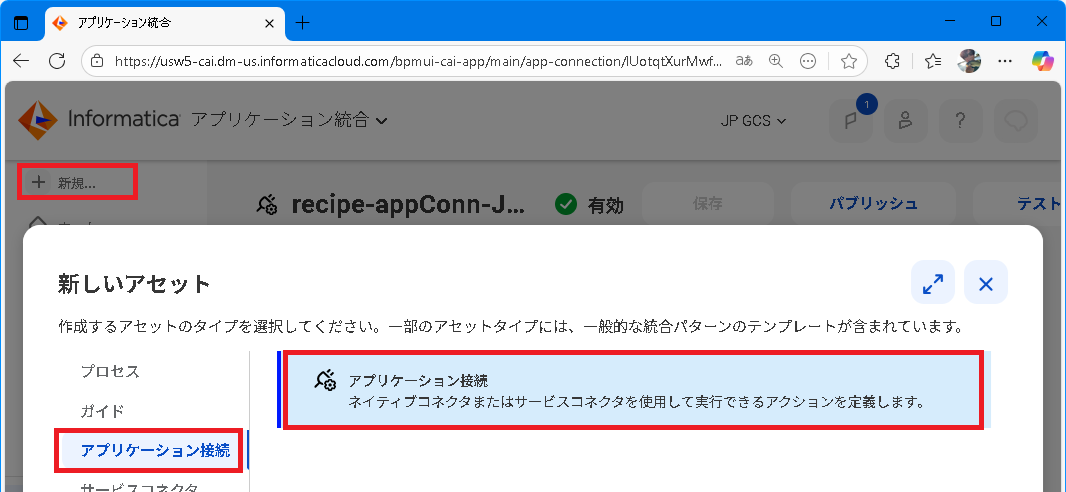
IICSにログインして アプリケーション統合 のページに移動、 新規メニュー を選択して アプリケーション接続 の作成画面を表示します。
-
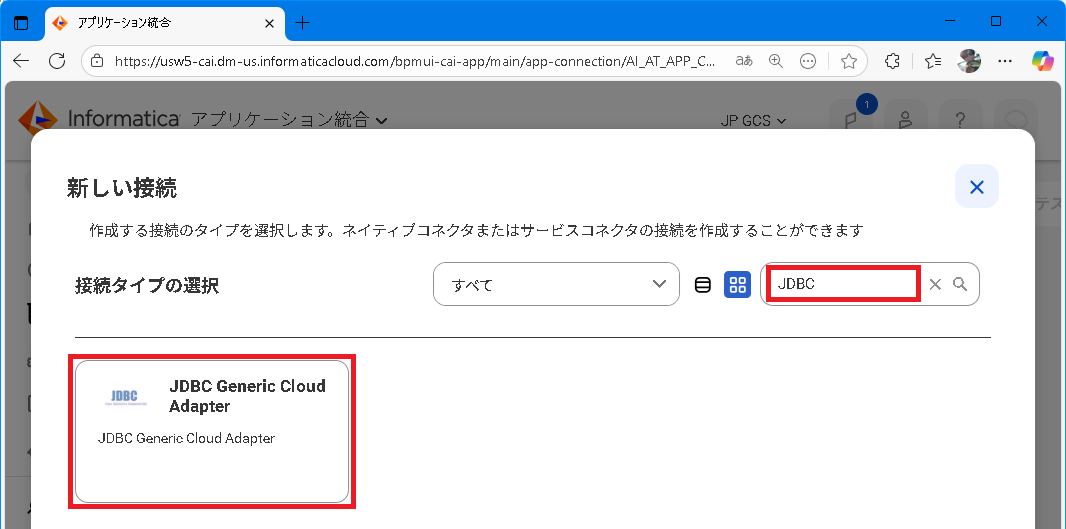
利用可能なアプリケーション接続の一覧が表示されます。今回は画面右上の検索ボックスにて JDBC を指定して JDBC Generic Cloud Adapter を選択します。
-
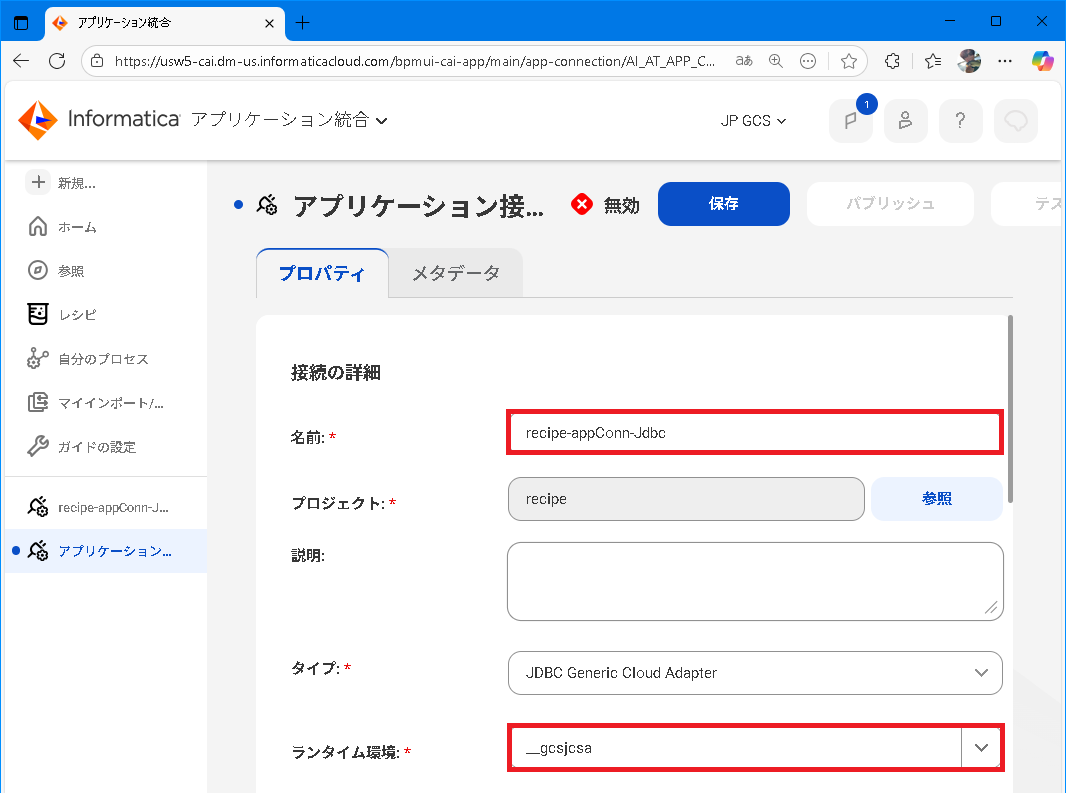
名前 に recipe-appConn-JDBC を指定します。ランタイム環境 には Secure Agent または Secure Agentグループ を指定できます(Cloudは指定できません)。
-
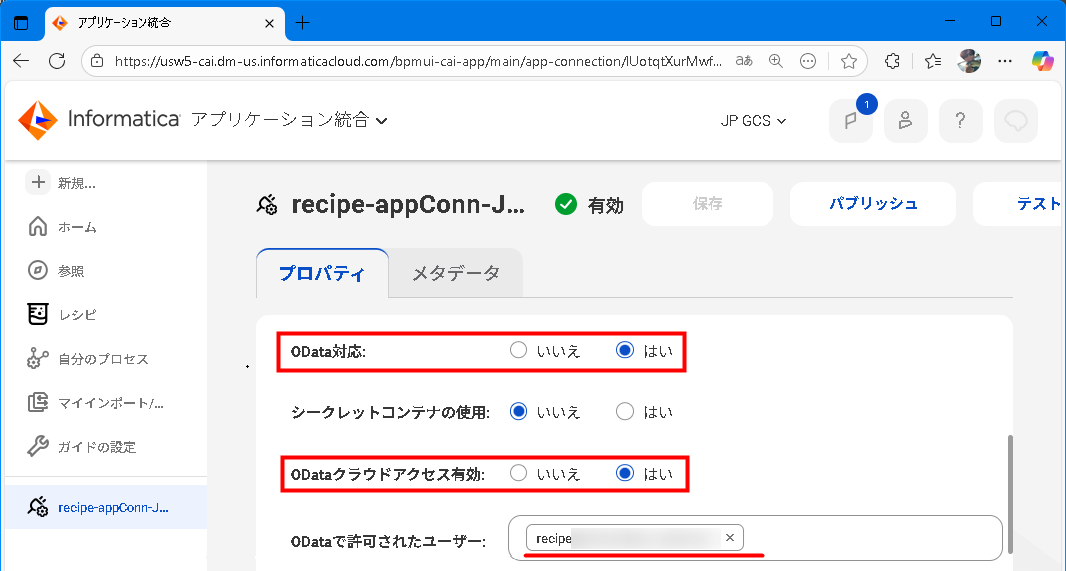
今回はODataアクセスを許可するため OData対応 と ODataクラウドアクセス有効 に はい を指定、 ODataで許可されたユーザー にODataとしてアクセスするIICSのユーザーを指定します。
-
接続プロパティ セクションでは必須フィールド(*)に必要な値を指定します。
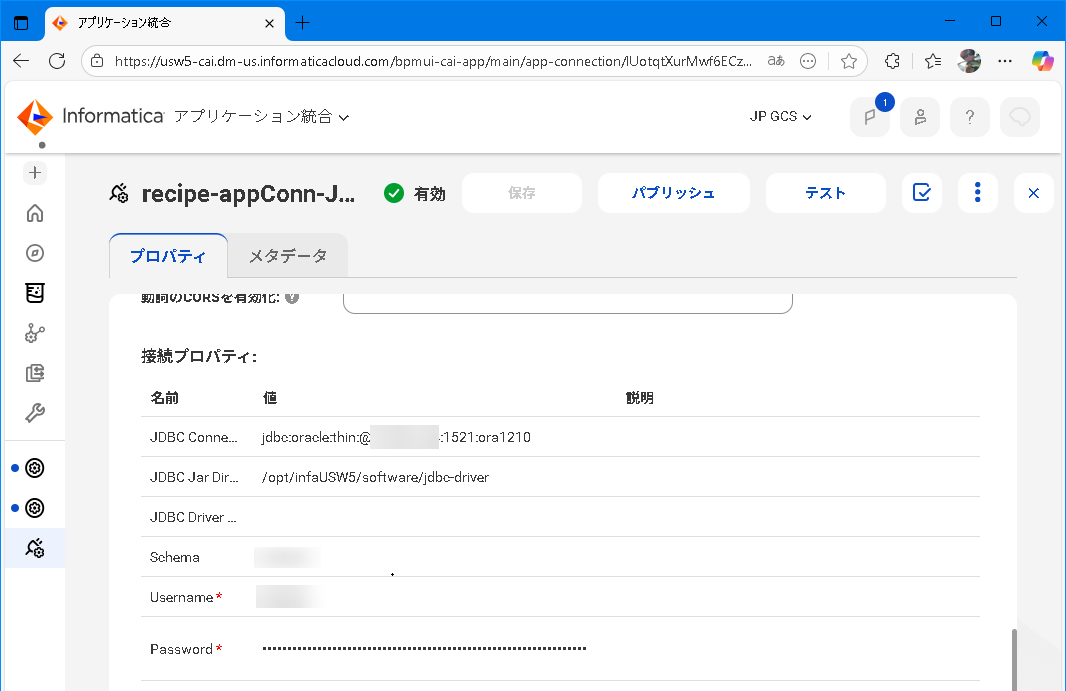
以下、注意が必要なフィールドの補足です。- JDBC Connection URL ... Step1でダウンロードしたJDBCドライバを利用して、どのDBに、どのように接続するかを定義するフィールドです。具体的な指定方法はJDBCドライバの提供元にて公開している情報を参照します。
- JDBC Jar Directory ... Step1でダウンロードしたJDBCドライバの配置場所です。ドライバを /apps/process-engine/ext に保存している場合は、このフィールドは設定不要です。
- Object Filter ... アプリケーション接続にて参照するテーブル名の一覧をカンマ(,)区切りで指定します。今回は RECIPETEST001PK,RECIPETEST002NOPK を指定します。この設定は作成するアプリケーション接続においてStep 1で作成した2つのテーブルのみにアクセスする設定です。このフィールドの指定はとても重要です。もし、接続対象のDBにおいて参照可能なテーブルが多量に存在する場合、アプリケーション接続のパブリッシュ時に多くのmetadataの作成が必要になるためパブリッシュ処理時間が長くなり管理性が低下します。
-
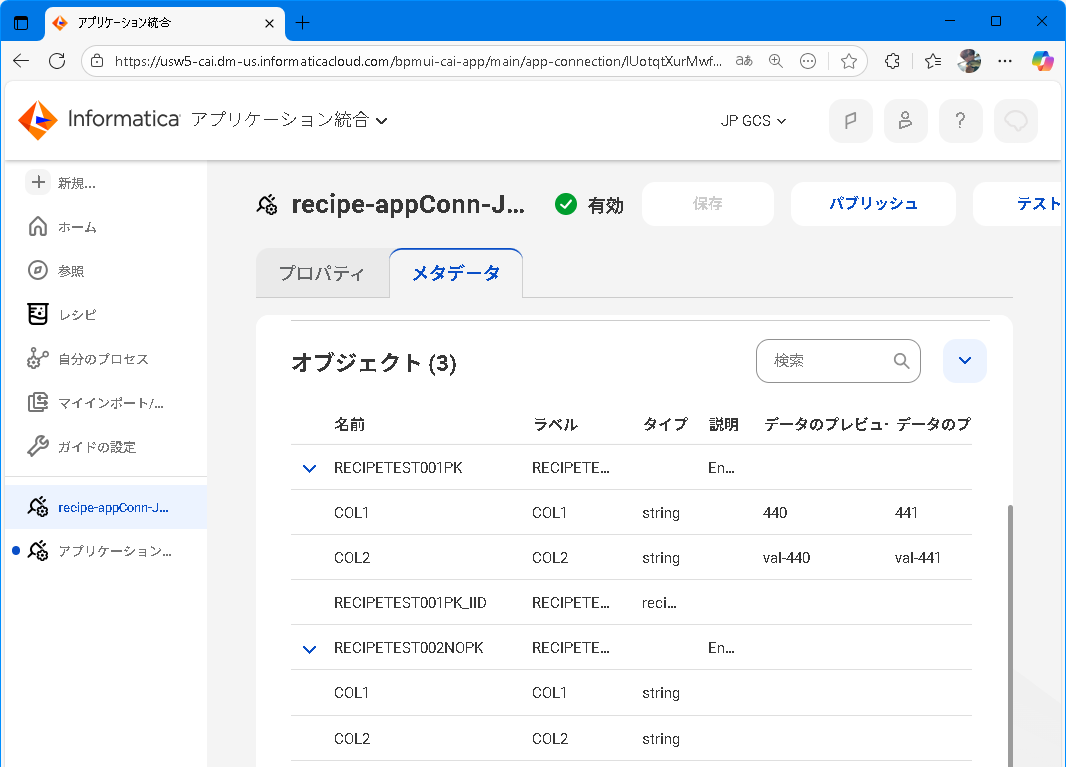
設定の完了後、アプリケーション接続を保存して __パブリッシュ__を実行すると メタデータ タブからアプリケーション接続が利用できるmetadata情報、つまりてーびるの定義を確認できます。
アプリケーション接続(JDBC)をODataエンドポイントとして利用する
作成したアプリケーション接続(JDBC)は、実はCAIプロセスで参照することなく、単体で利用できるんです。ご存じでしたか?
以下の手順では、アプリケーション接続(JDBC)をODataエンドポイントとして利用する手順を確認しています。
-
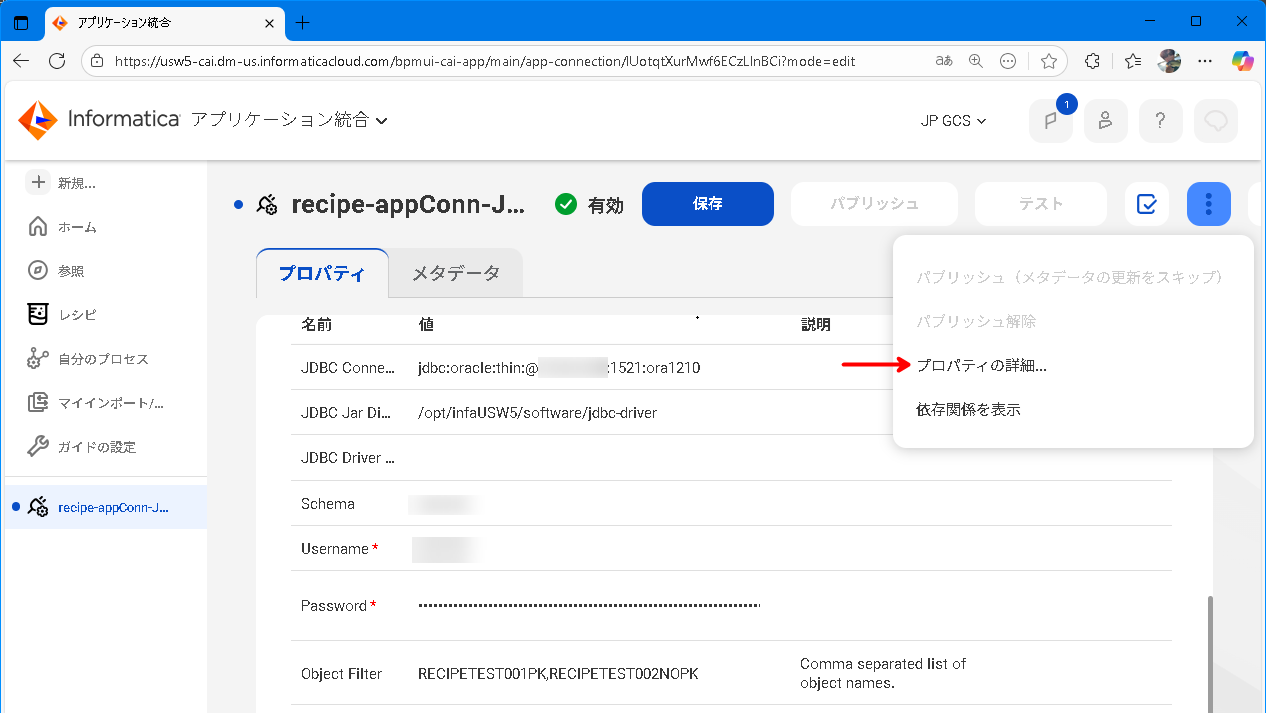
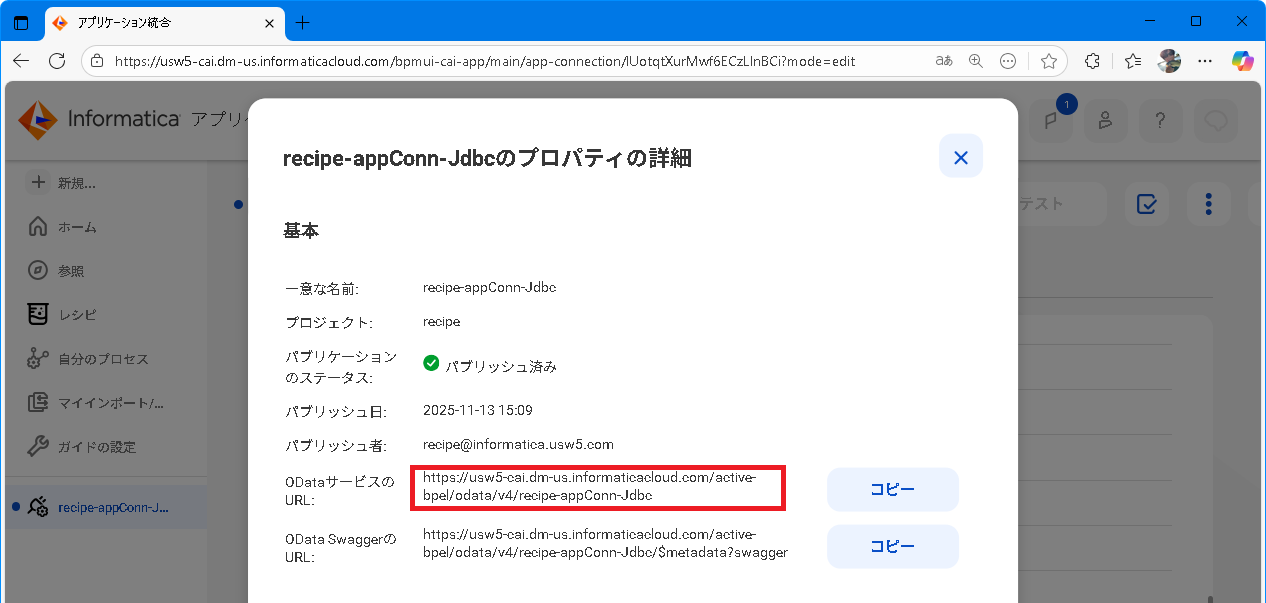
画面右上の3点リーダーオプションより プロパティの詳細 を選択します。
-
ODataサービスのURL をコピーします
-
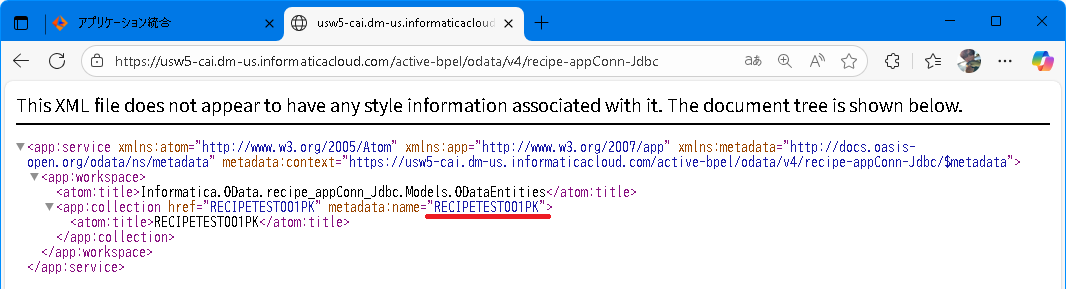
WebブラウザでStep2でコピーしたURLにアクセスすると、ODataでアクセス可能なメタデータ情報を参照できます。アプリケーション接続(JDBC)の作成手順のStep1では2つのテーブルを作成していましたが、今回、メタデータとしてアクセス可能なテーブルは recipeTest001pk のみでした。これは主キーを有しているか否かの違いに因ります。アプリケーション接続では参照先のテーブルが主キーを有さない場合に動作が一部異なる点に注意が必要です。
-
Webブラウザで次の形式のURLにアクセスすると、ODataでテーブル recipeTest001pk の値を取得できます。
Step2でコピーしたURL__ + / + __Step3で確認したメタデータのname値(RECIPETEST001PK)
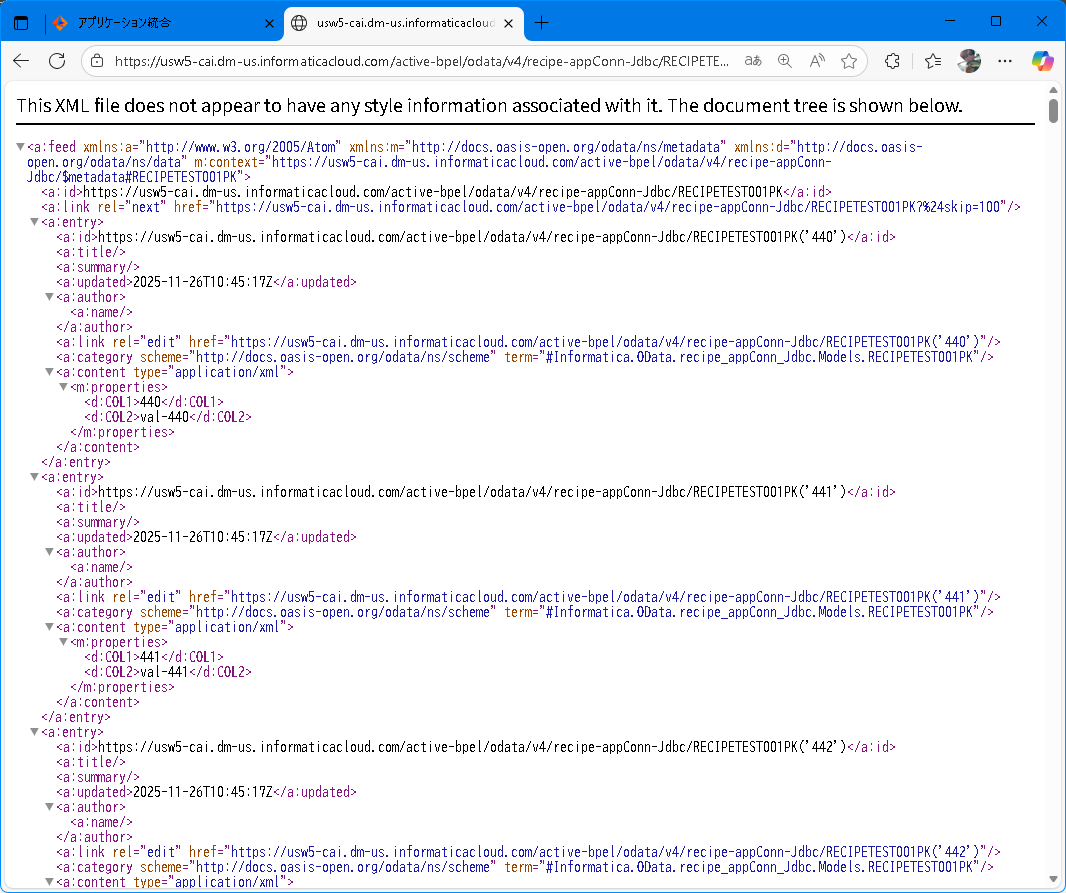
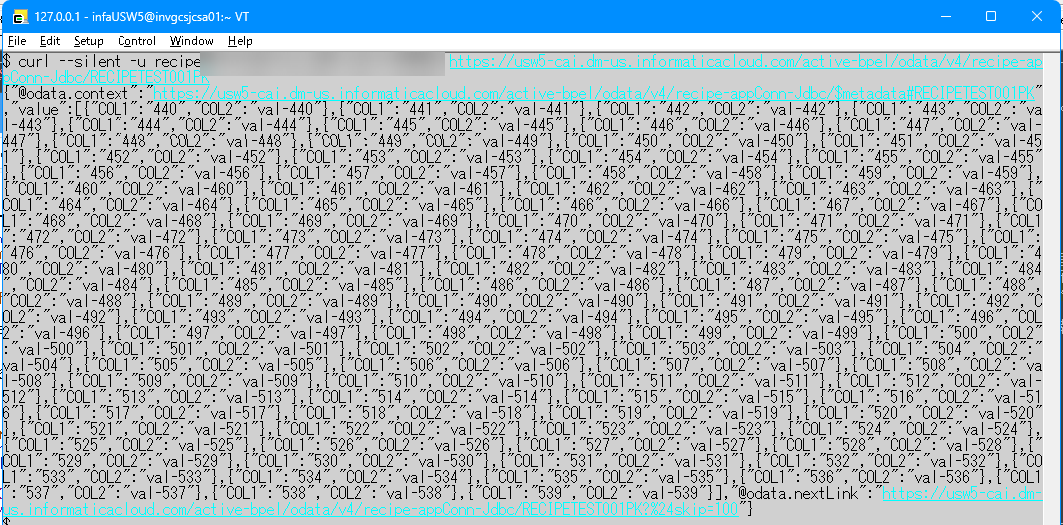
curlコマンドを利用してBASIC認証によりデータを取得することもできます。