はじめに
この記事では、CAIプロセス内にて、アプリケーション接続(Email Service)を利用してCAIプロセスにてメールを送信する実装を確認します。
この記事は次の記事の内容を理解していることを前提としています。
CAIにおけるメール通知に関するQA
最初によくある疑問についてQAを紹介させてください。
Q1. メールサーバーを用意しなければいけないの?
A1. はい。CAIプロセスにてメール通知をするには、利用者がメールサーバーを用意する必要があります。
Q2. TaskflowはCAIをWrappingしたシステムと聞いたことがあるよ、Taskflowには通知ステップでメールサーバーの設定をすることなくメール通知ができたよ?
A2. はい、TaskflowはCAIをWrappingしたシステムであり、Taskflow内部ではCAIプロセスが動作しています。CAIにおいては メール通知もアプリケーション連携の一部 であり、連携先システムとしてメールサーバーの登録が必要です(CDIとCAIでは製品コンセプトが違うため、このような差異がある)。
Q3. HTML形式でメールを送信できますか?そして、入力フィールドの値をメール内に埋め込むことはできますか?
A3. はい、可能です。詳しくは本記事に実装方法をまとめています。
メール通知をするCAIプロセスの実装
アプリケーション接続(Email Service)の作成
-
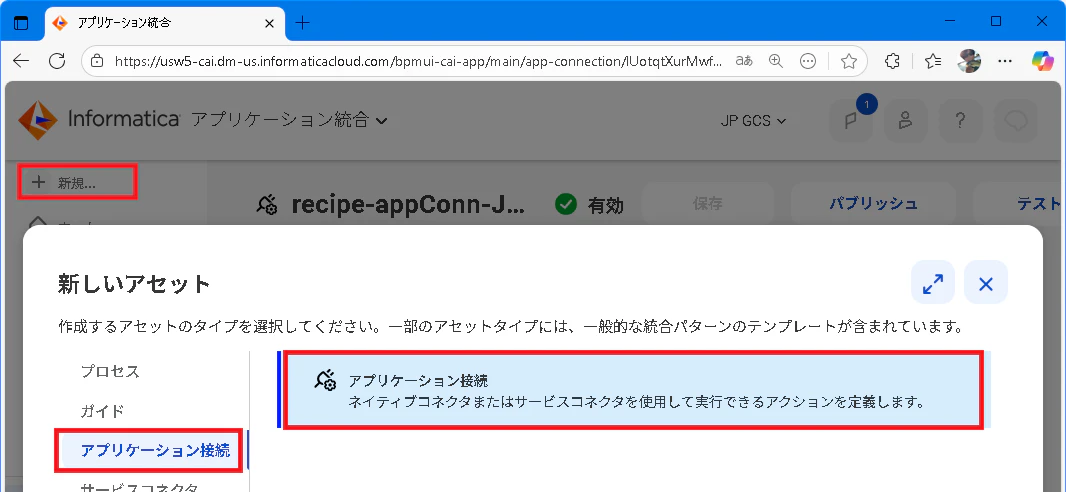
IICSにログインして アプリケーション統合 のページに移動、 新規メニュー を選択して アプリケーション接続 の作成画面を表示します。
-
利用可能なアプリケーション接続の一覧が表示されます。検索ボックスに Email と入力して接続タイプをフィルタ後に IICS Cloud Application Integration Email Service を選択します。

-
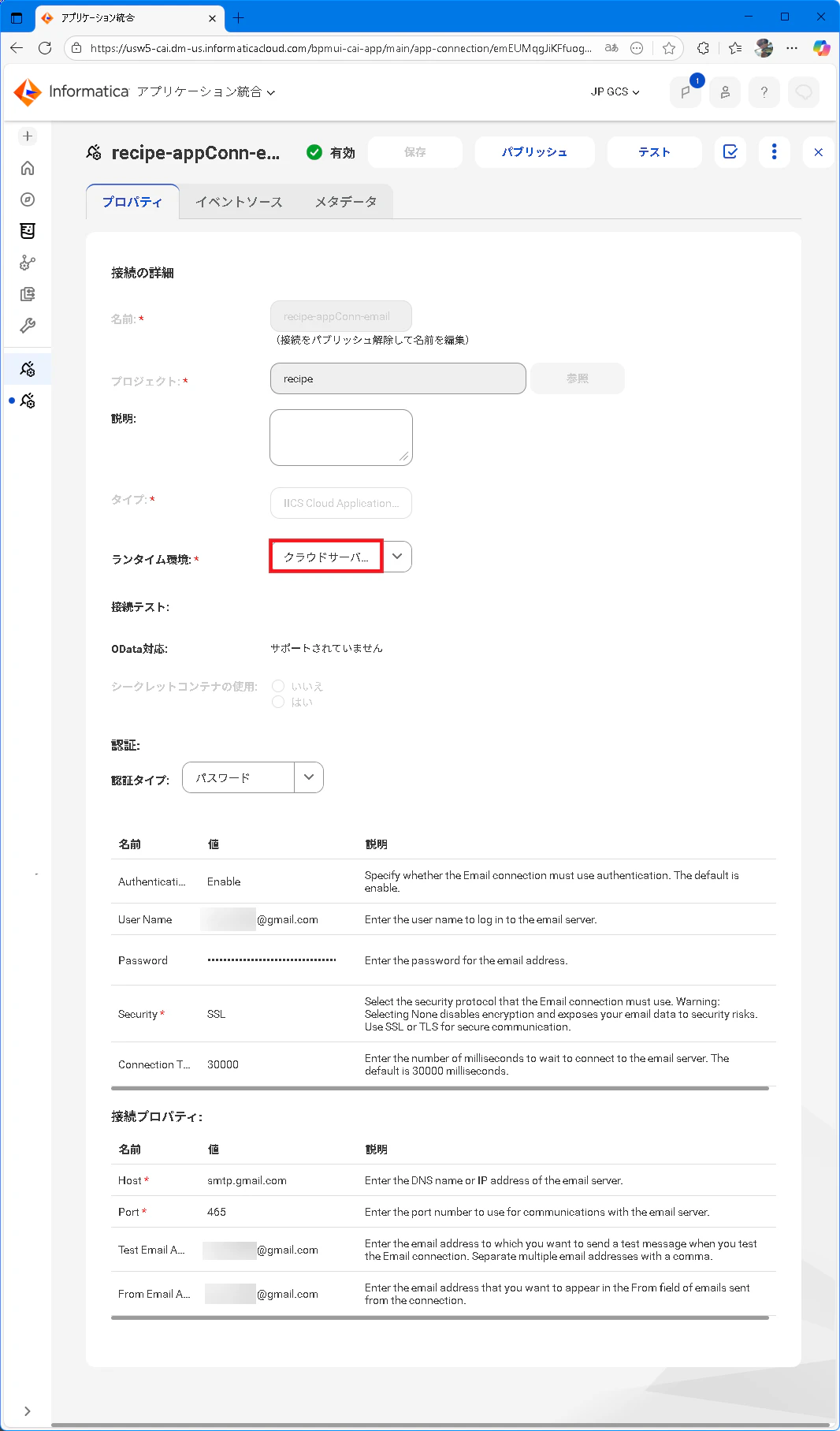
アプリケーション接続の名前は recipe-appConn-email とします。参考までの情報となりますが、以下はGmailを利用する場合の設定例です。
CAIプロセスの作成と動作確認
-
CAIプロセスを次の設定で作成します。
- 名前を recipe-pca-email とする
- 匿名アクセス を許可する
- クラウドサーバー にデプロイする
-
タイプ=テキスト の入力フィールド input を定義します。
-
出力フィールドを次のように定義します。

-
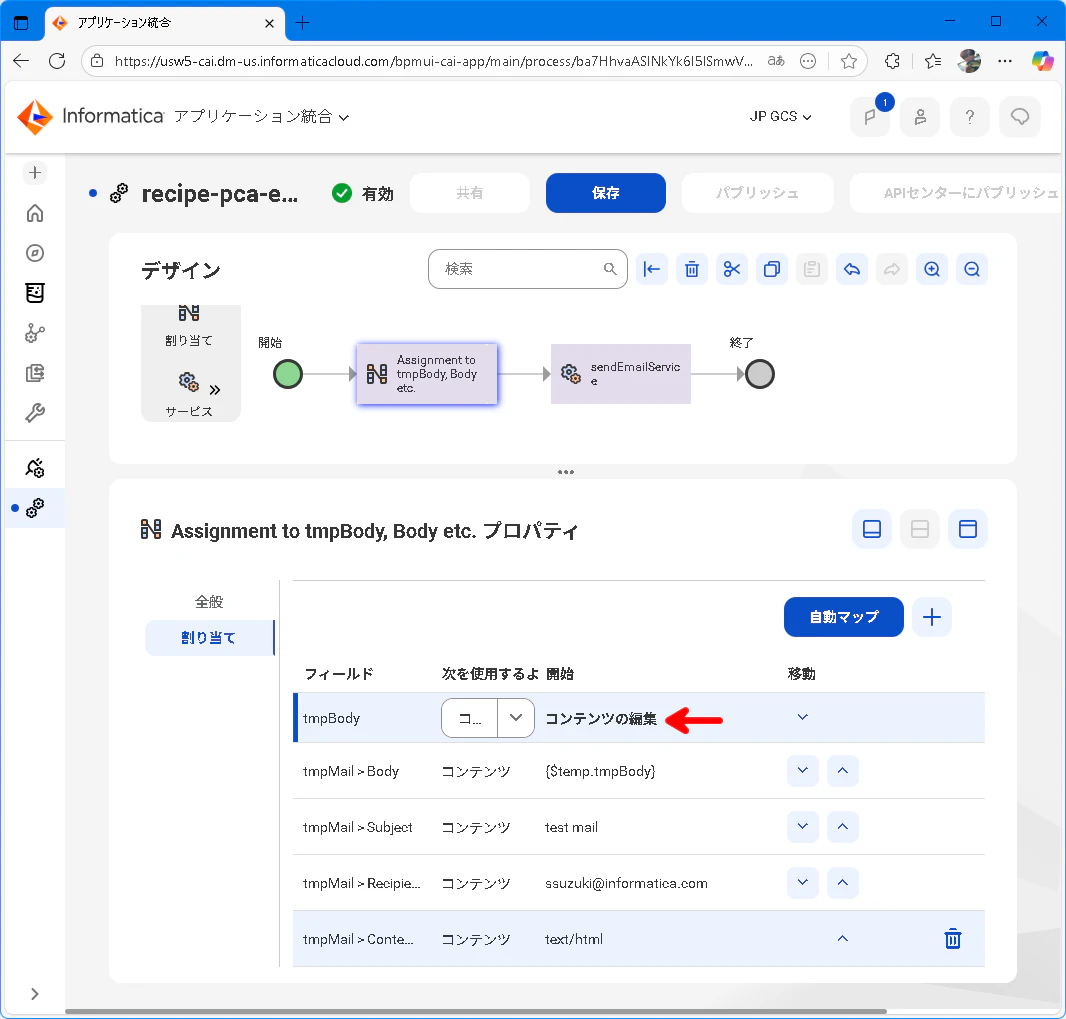
割り当てステップ を追加して次のように指定します。
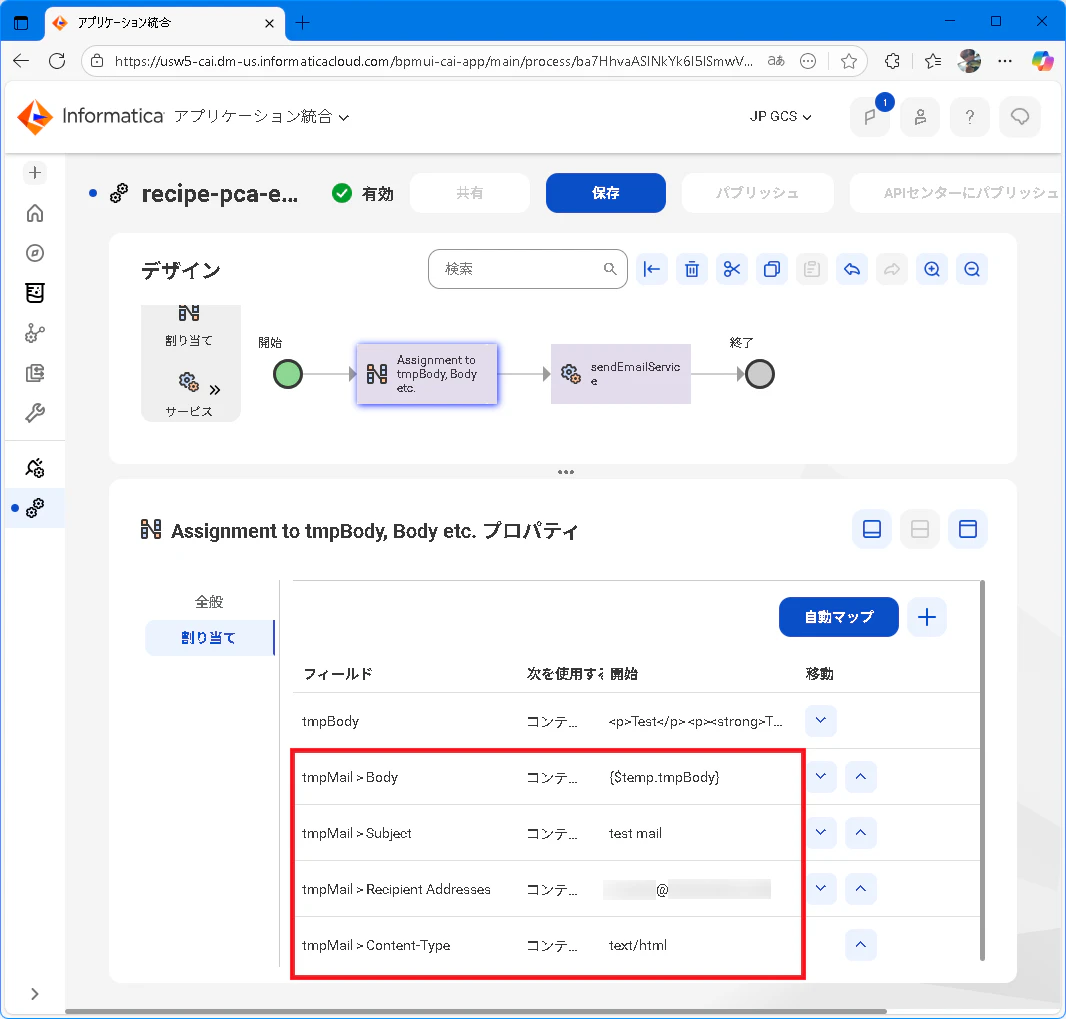
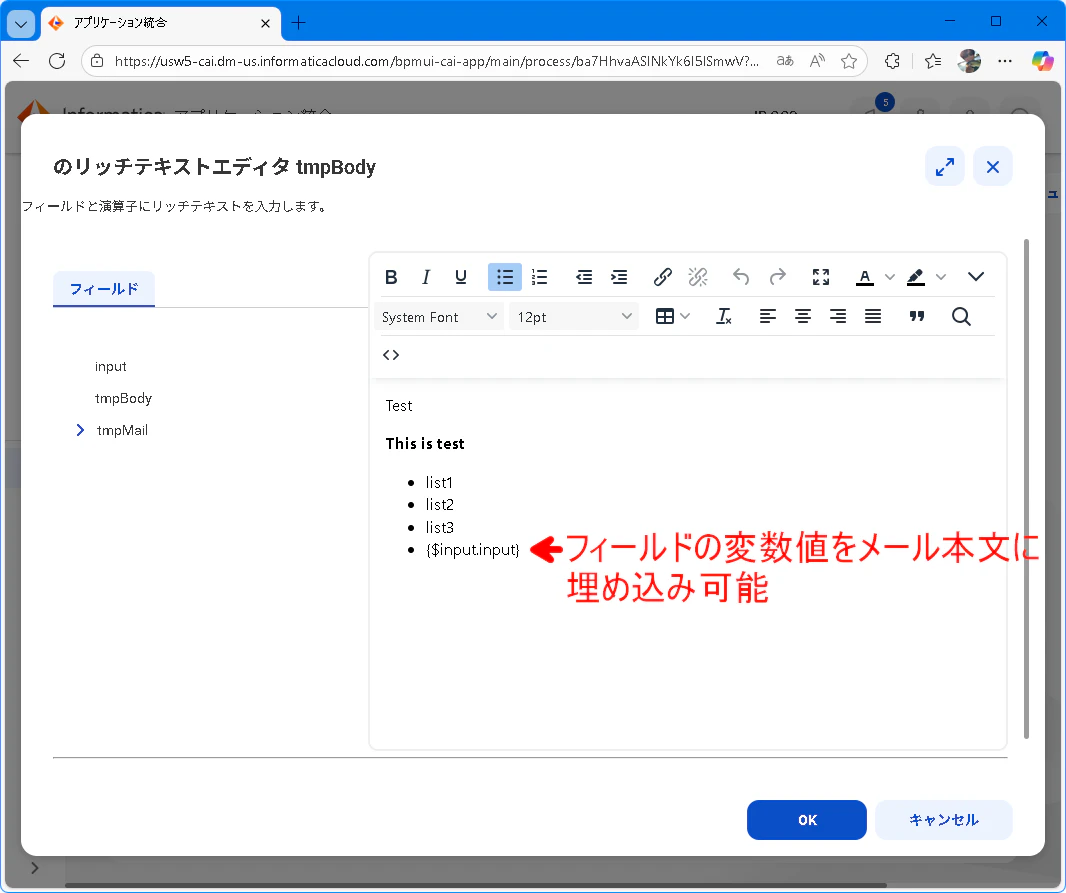
tmpBody はメールの本文を指定します。 __コンテンツの編集画面を表示するとHTMLエディがが表示されます。
HTMLエディタでは、HTMLの書式を利用したり、フィールド情報をメール本文に埋め込むこともできます。
なお、メールをHTML形式で送信するために必ず tmpMail > Content-Type に text/html が指定されていることを確認します。 -
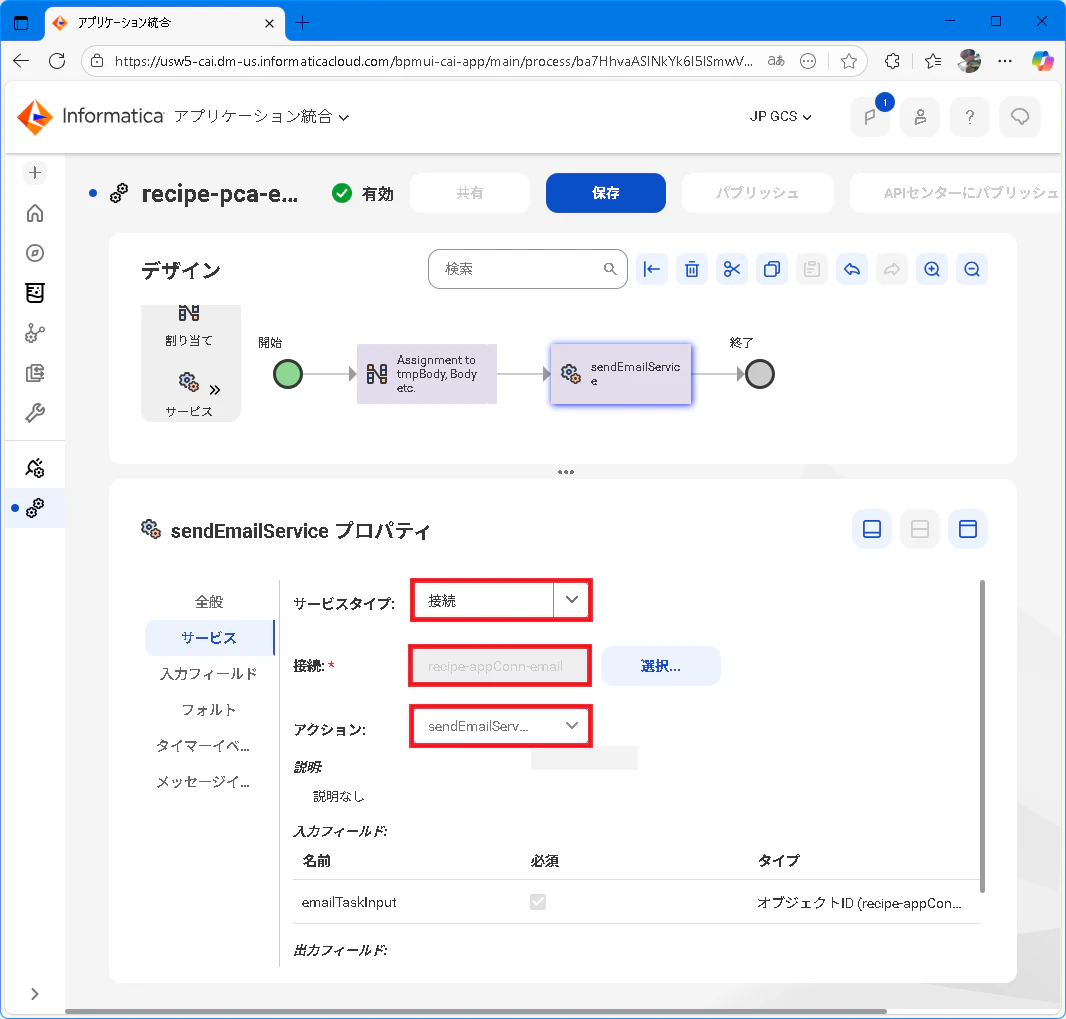
サービスステップ を追加して、接続に recipe-appConn-email、アクションに sendEmailService を指定します。
-
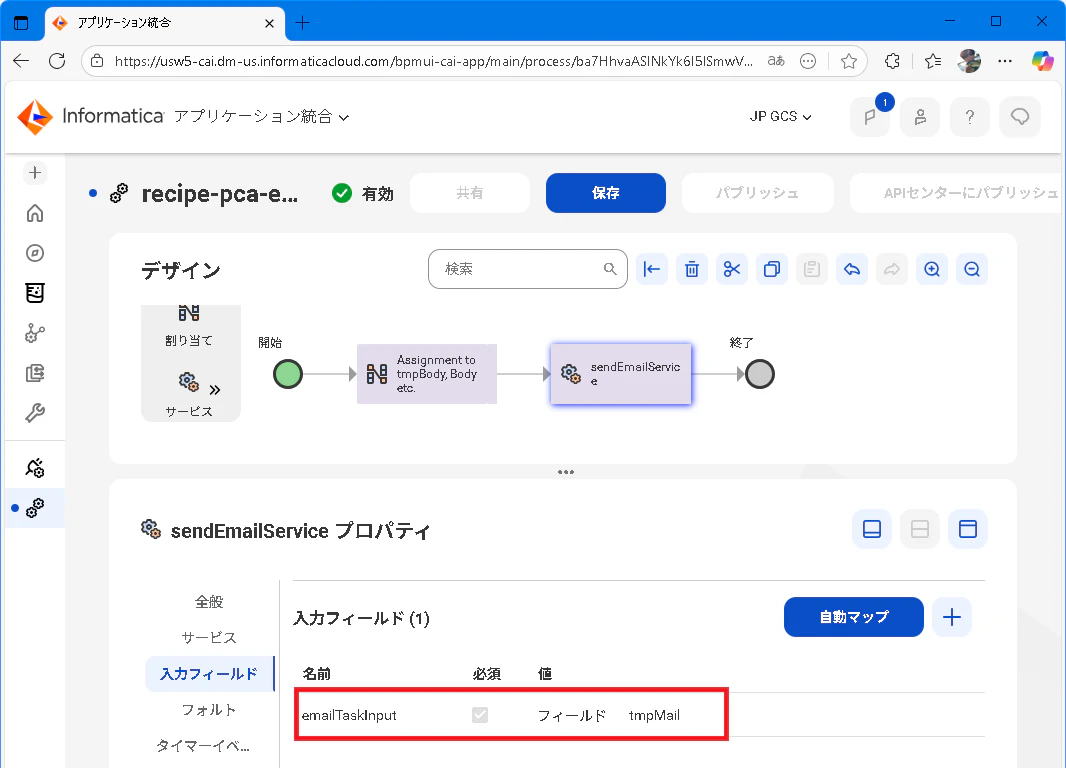
入力フィールドタブ に切り替えて、次のように指定します。
-
保存してパブリッシュします。
curlコマンドを実行時に入力フィールド input として AAABBB を指定しておきます。
// curl コマンド
curl https://<IICS・CAIサーバー>/active-bpel/public/rt/<Org ID>/recipe-pca-email?input=AAABBB
// 実行結果
{}
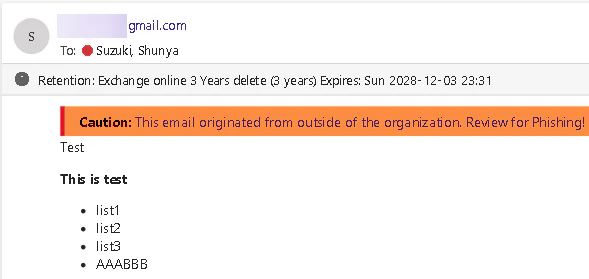
送信先のメールボックスを参照すると次のように指定した値 AAABBB が反映されたメールを受信できていることが確認できます。