
はじめに
「Apps Script のエディタに Gemini が入るって聞いたのに、自分の画面には一向に来ないな……」
ずっとそう思っていました。一般提供が始まったという話は耳にしていたのに、スプレッドシートから「拡張機能 → Apps Script」を開いても、それらしいボタンはどこにも見当たりません。
そこで、普段使っているチャットの Gemini(私は親しみを込めて「ネオン君」と呼んでいます)に聞いてみました。返ってきた答えは拍子抜けするものでした。
とっくに来ていました。
日本語表示のままだとボタン自体が消えて見えないだけで、URL の末尾に ?hl=en を足して英語表示にするだけで、今すぐ使えたのです。YouTube でもこの出し方を説明している動画をまだ見かけないので、おそらく私と同じように「まだ日本には来ていないんだろうな」と思い込んでいる人が多いはずです。
この記事では、Apps Script エディタの Gemini を今すぐ出す手順、私が最初に踏んだ ブラウザ自動翻訳の罠、実際に使ってみた正直な評価、そして AI を外した自作ツール「GASクイック」と組み合わせると一気に化ける運用 を実機画面つきでまとめます。

TL;DR
-
エディタの Gemini は
?hl=enで今すぐ出る:Apps Script エディタは日本語 UI のままだと Gemini ボタンが表示されません。URL の末尾に?hl=enを足して再読み込みすれば右上に「Ask Gemini」が出ます(指示は日本語で通ります) -
最初の罠は「ブラウザの自動翻訳」:英語表示にした瞬間、ブラウザがページごと自動翻訳するとコードまで
}それ以外{のように壊れて見えます。script.google.comの自動翻訳はオフ必須です - 生成・修正の速さは本当に革命レベル:純正だけあってコードの書き直しが驚くほど速い。一方で、差分ごとの承認を何度も押させられる手数と、作ったコードがそのシート限りで散らかる弱点があります
- GASクイックと組むと弱点がきれいに消える:エディタの Gemini で爆速生成 → GASクイックの「シート」タブから即テスト → 「マイマクロへ」 で全シート共通の道具箱へ昇格・日本語化 → 元のシート側関数は消さずに 非表示 で整理、という流れが実機でそのまま回りました
なぜ来ないと思っていたのか ── ?hl=en の出し方と「自動翻訳の罠」
Apps Script エディタの Gemini サイドパネルは、2026 年 11 月 16 日に一般提供が始まっています。ただ、公式ドキュメントの隅に「英語表示のときのみ表示」とあるだけで、日本語環境ではボタンが影も形も見えません。
出す手順はこれだけです。
- スプレッドシートの「拡張機能 → Apps Script」からエディタを開く
- アドレスバーの URL 末尾に
?hl=en(例:/edit?hl=en)を足して Enter を押す - メニューが英語に切り替わり、右上に Gemini のキラキラマーク(Ask Gemini)が出たらクリックする
- パネル下の入力欄には、普通に日本語で やりたいことを書いて送信する
毎回 URL を手で打ち直すのが面倒な場合は、ブックマークバーに次の 1 行を URL として登録しておくと、1 クリックで英語表示へ切り替えられます。
javascript:location.search='?hl=en'
(※同じタブを開いている間は、パネルを × で閉じても右上のアイコンからすぐ開き直せます。なお ?hl=en でも出ない場合は、複数アカウントの同時ログイン、対象プラン外、Workspace 管理コンソールの設定オフのいずれかが原因になりやすいです)
最初に踏んだ罠:ブラウザがコードまで翻訳してしまう
これで意気揚々と開いた直後、私の画面はこうなりました。
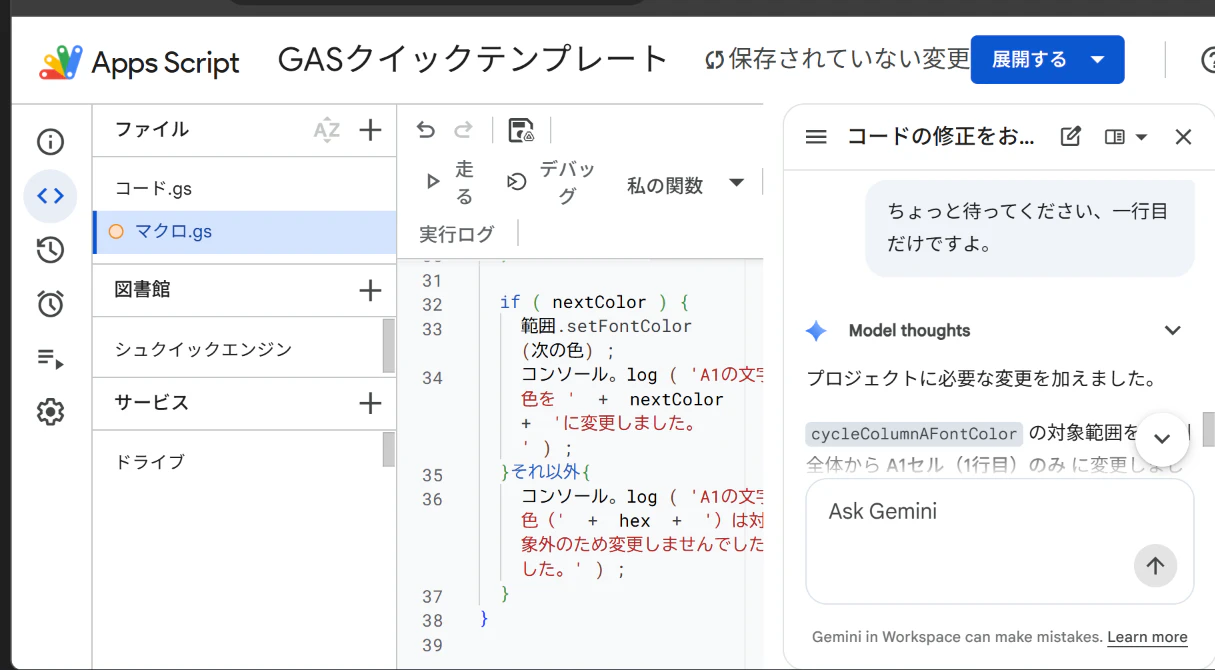
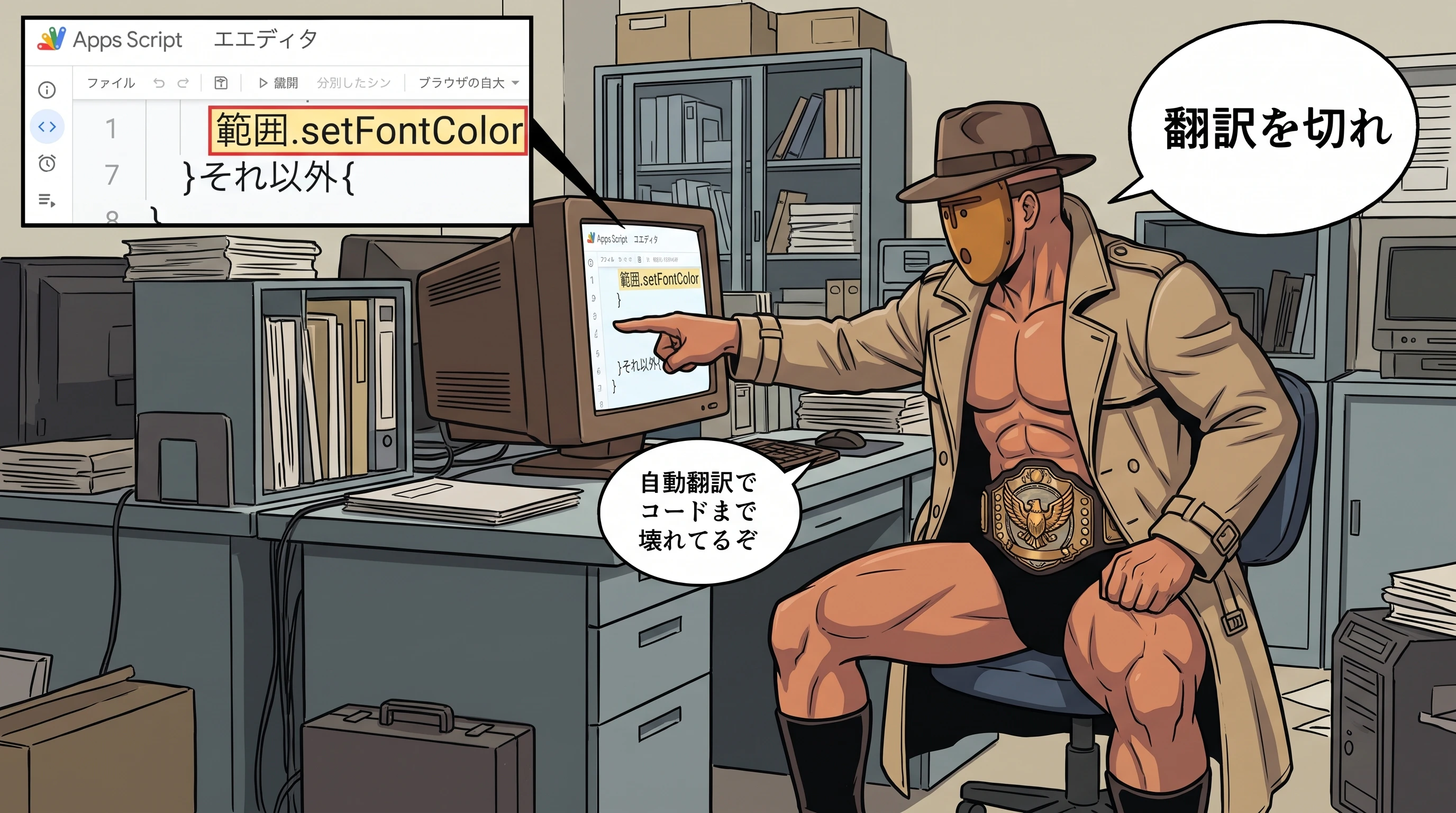
左のメニューが「図書館」「走る」になるだけならまだ笑い話ですが、真ん中のコード欄まで 範囲.setFontColor や }それ以外{ に翻訳されてしまっています。これではとても使えません。
原因は、?hl=en で英語ページにしたせいで、ブラウザの自動翻訳がページ丸ごと日本語へ訳してしまったことでした。アドレスバー右端の翻訳アイコンから「英語を表示(このサイトを常に翻訳しない)」に切り替え、画面が狭ければ Ctrl + - で表示倍率を 80〜90% に下げれば、ようやくまともに使える画面になります。
実際に使ってみた本音 ── 生成は革命レベル、ただし「承認」と「散らかり」が重い
自動翻訳を切って改めて触ってみると、正直びっくりしました。
コードを作る速さと、直しの速さが異常に速いのです。
エディタの中に直接組み込まれていて、今開いているコードの文脈をそのまま握った状態で動くため、「ちょっと待ってください、1 行目だけですよ」と日本語で返すだけで、数秒のうちに修正案が返ってきます。これまで「GAS を書く」こと自体が一つの壁だったことを思うと、これは本当に革命が起きるレベルの手応えでした。
ただ、実際に何度か回してみると、はっきりとした弱点も見えてきます。
- 承認(Accept)の手数が多すぎる:自分で頼んで直させたコードなのに、変更が複数箇所にまたがると 5 回も 6 回も確認ボタンを押させられます。どうせ変だったら戻せるのに、せっかくの生成の速さを承認作業が潰してしまっています。
- 作ったスクリプトが「そのシート限り」で散らかる:エディタの Gemini は「コードを書く」ところまでは強いですが、作った関数を他のスプレッドシートでも使い回したり、日本語名で整理して一覧からサッと撃ったりする仕組みまでは持っていません。
普段からシートの横で会話して即反映できる自作の GASコンボ を使っている身からすると、日常の操作感ではすでに GASコンボ のほうが一歩先を行っています。
ここで効いてくるのが GASクイック ── 「爆速生成」×「資産化・管理」の合体
一方で、今回のテストを通してもう一つ強い手応えがありました。それが、「AI を外した配布版」として作っている GASクイック(shu-gas-quick)との組み合わせです。
役割をきっちり分けると、お互いの弱点がきれいに消えます。
| 役割 | Apps Script エディタの Gemini | GASクイック(shu-gas-quick) |
|---|---|---|
| 得意なこと | コードの爆速生成・修正 | 全シート共通の「個人用マクロブック」として管理・即実行 |
| AI の有無 | Google 純正 AI 内蔵(API 鍵不要) | AI なし(だから軽く、0.5 秒で即撃ちできる) |
| 弱点 | そのシート限りで散らかりやすい | コード生成自体は外部 AI に任せる前提 |
実際に、さきほどエディタの Gemini に作らせたスクリプト(cycleColumnAFontColor)で、そのまま連携を試してみました。
1. 作ったら、もう GASクイックの「シート」タブに並んでいる
エディタの Gemini で保存してスプレッドシートへ戻ると、GASクイックの 「シート」 タブに、今作ったばかりの cycleColumnAFontColor が自動で表示されます。

ここからそのまま「実行」で動きを確かめられ、おかしければ下の 「直前を取り消す」 でシートを元に戻せます。
2. 「マイマクロへ」で昇格し、日本語名に変えて資産化する
動きが気に入ったら、下の 「マイマクロへ」 ボタンを押して自分の共通マクロブックへコピーし、英語の関数名を分かりやすい日本語(タイトルの色を黒赤青)に変えます。

これで、☆のピン留めや ▲▼ の並び替えも効くようになり、どのスプレッドシートを開いても一覧から爆速で撃てる「自分の資産」になります。
3. 元のシート側関数は、消さずに「非表示」で隠す
マイマクロへ移したあと、元のシート側に残った cycleColumnAFontColor は、わざわざコードを消す必要はありません。GASクイックには一覧から邪魔な関数だけを隠せる 「非表示」 機能(画面上の「非表示も表示」)を付けているので、コードは安全に残したまま、普段の画面だけスッキリ保てます。
事実と見立ての仕分け
事実(確かめたこと)
- Apps Script エディタの Gemini サイドパネルは、日本語表示のままではボタンが出ないが、URL 末尾に
?hl=enを付けて英語表示にすると「Ask Gemini」が表示され、日本語プロンプトでコードの生成・修正ができた -
?hl=enにした状態でブラウザの自動翻訳が動くと、コード欄まで範囲.setFontColorや}それ以外{のように壊れて表示されるため、script.google.comの自動翻訳オフが必要だった - エディタの Gemini で作成した関数(
cycleColumnAFontColor)は、GASクイックの「シート」タブに即座に表示され、「マイマクロへ」からコピーして日本語名(タイトルの色を黒赤青)へ変更し、高速に実行できることを実機で確認した
見立て(私の考え)
- Google 純正のエディタ Gemini が強くなればなるほど、AI を載せていない GASクイックの価値がむしろ上がります。 生成は純正に任せ、GASクイックは「全シート共通の管理・整理・即実行」に特化させる組み合わせが、API 鍵も外部ツールも要らない一番強い形だと見ています
-
まだ日本語環境での出し方を知らない人が多いはずです。
?hl=enのひと手間だけで今すぐ触れるので、対象プランを使っている方は一度試してみる価値があります
正直な線引き/気をつけること
- エディタの Gemini を使うには対象プランが必要です:個人アカウントなら Google AI Pro / Ultra、組織アカウントなら対応する Google Workspace プランやアドオンが必要です
-
日本語 UI への正式対応前の一時策です:
?hl=enは英語表示へ切り替える回避策です。Google 側で日本語 UI への対応が進めば、このひと手間はいずれ不要になるはずです - GASクイックの初回導入時は Google の権限許可画面が出ます:自分の Drive 上にスクリプトを置く仕組みのため、初回のみ「詳細 → 安全ではないページに移動」を通す必要があります
おわりに
「ジェミニが来ない」と思っていたら、とっくに来ていて、しかも驚くほど速かった――というところから始まった検証でしたが、結果として 「エディタの Gemini で爆速生成し、GASクイックで管理・資産化する」 という、かなり気持ちのいい着地点が見えました。
AI を載せた GASコンボは引き続き「シートの横で完結する道具」として磨きつつ、AI を外した GASクイックは「作ったスクリプトを管理して一生使い回す道具箱」としてさらに特化させていこうと思います。
GASクイックは MIT ライセンスで公開しています。大元シートを自分の Drive にコピーするだけで試せるので、エディタの Gemini の受け皿としてよろしければ触ってみてください。
- GitHub(GASクイック): https://github.com/shu1551/shu-gas-quick
- 大元シート(コピー用): https://docs.google.com/spreadsheets/d/1qXITXBGfveSytYLff49J4danMFdob0ax_tXneghCmhA/copy

爆速で作れる時代になったからこそ、作ったものを気持ちよく管理して使い回す仕組みが効いてきます。