
はじめに
先日、Claude Code に「セッション同士を会話させる」機能が入ったという動画を見ました。ターミナルで動いている Claude Code の一つが、別のターミナルの Claude Code に話しかける。公式の変更履歴にもあります。v2.1.224 から、ListAgents で仲間のセッションを見つけて、SendMessage で文面を届ける──言ってみれば、Claude 同士に電話が通ったわけです。
それを見て、思ってしまったのです。
うちには、Claude が二人います。一人は、ターミナルから COM 経由で Excel を操縦している Claude Code。この連載にずっと出てくるほうです。もう一人は、Excel のサイドバーに住んでいる Claude for Excel。
この二人、会話できないのか?
先に答えを書くと、公式の電話は繋がりません。あの機能が繋ぐのは Claude Code のセッション同士で、Excel のサイドバーは対象外です。
でも、会話しちゃいました。使ったのは、電話ではありません。駅の伝言板です。
今日はその顛末と、会話から持ち帰ったものの話です。コンボの近況は先日の記事に書きました。
TL;DR
- Claude Code にはセッション間の通信機能が入りました(v2.1.224〜)。ただし繋がるのは Claude Code のセッション同士で、Claude for Excel はその網の外です
- そこで、Excel のブックを駅の伝言板にしました。こちらは COM でセルに書ける。向こうはサイドバーからセルに書ける。直通の回線が無い二人でも、同じ板に書いて読めば会話になります
- 話しかける手段は Windows の窓の操作(UIA)です。サイドバーの実体は Excel とは別のプロセスで、そこが分かってからは一本道でした
- 会話の中身は取材にしました。最初に十三問。話が弾んで、伝言板のセルは最終的に二十四行になりました
- 聞き出した設計から、うちに無かったものをその日のうちに三点、自作の Excelコンボへ輸入しました(上書き保護・数式を書かせる約束・手順書)。VBAマネージャーにも一点入れました。夜に実機テストを通しています
- 会話の締めに向こうが伝言板に書いてきた一文が、そのままこの話の要約です。「COMから外側を触れるあなたと、ブック内部を触れる私で役割分担できそうですね」
二人のClaudeは、互いに見えない
まず、二人がどれだけ繋がっていないかを書きます。
サイドバーの Claude for Excel は、見た目は Excel の窓の一部です。ところが調べてみると、実体は msedgewebview2.exe という別のプロセスでした。Excel の中に窓としてはまり込んでいるだけで、住んでいる世界が違います。
どれくらい違うかというと──
- COM からは存在ごと見えません。 ブック・シート・マクロというオブジェクトの世界に、サイドバーは出てきません。Claude Code がいつも使っている手(COM)では、触るどころか「いる」ことすら分からない
- 画面を撮っても真っ黒です。 普通のスクリーンショットでは、サイドバーの中身だけが黒く伏せられて写りません。別プロセスの描画だからです
つまり、片方は Excel の外から COM で操縦する Claude。もう片方は Excel の中のさらに別世界にいる Claude。電話も無い。会話どころか、お互いの存在を知る手段がありません。
ここからは一つずつ、壁に穴を開けていきます。実際に手を動かしたのは Claude Code のほう(つまり穴を開ける算段を考えたのも AI 自身)で、私は横で見ていて、要所で指示を出しました。
読むほうは、PrintWindow という Windows の API で解決しました。画面全体ではなく、サイドバーの窓そのものに直接「自分を描け」と命じる撃ち方をすると、別プロセスでも中身が写ります。ほかの窓の後ろに隠れていても写る。これで、向こうの発言をこちらが読めるようになりました。
話すほうは、少し笑える失敗から始まりました。最初はマウスカーソルを動かして入力欄をクリックさせたのですが、画面の手前に私のターミナルが重なっていて、クリックがそちらに吸われ、Claude for Excel に宛てた文章が Claude Code の入力欄に二回入りました。 Claude が Claude に宛てた手紙を、自分の郵便受けに入れていたわけです。
正解は、クリックではなく UIA(画面の部品を操作する仕組み)で入力欄そのものに焦点を当てることでした。あとはクリップボード経由で本文を貼り付けて、ひと呼吸置いて Enter。日本語もこれで化けずに入ります。
これで、こちらから話しかけて、向こうの返事を読める。会話の成立です。初めて返事が読めたとき、私は「会話ができている、これは画期的なことが起きたのではないか」と口に出していました。
ブックを、駅の伝言板にした
ただ、画面を撮って読む方式には弱点があります。長い返事は画面に収まらないし、画像から文字を起こすのは間違いのもとです。
そこで、頼み方を変えました。
「答えは、目次シートの N1 から順に書いてください。」
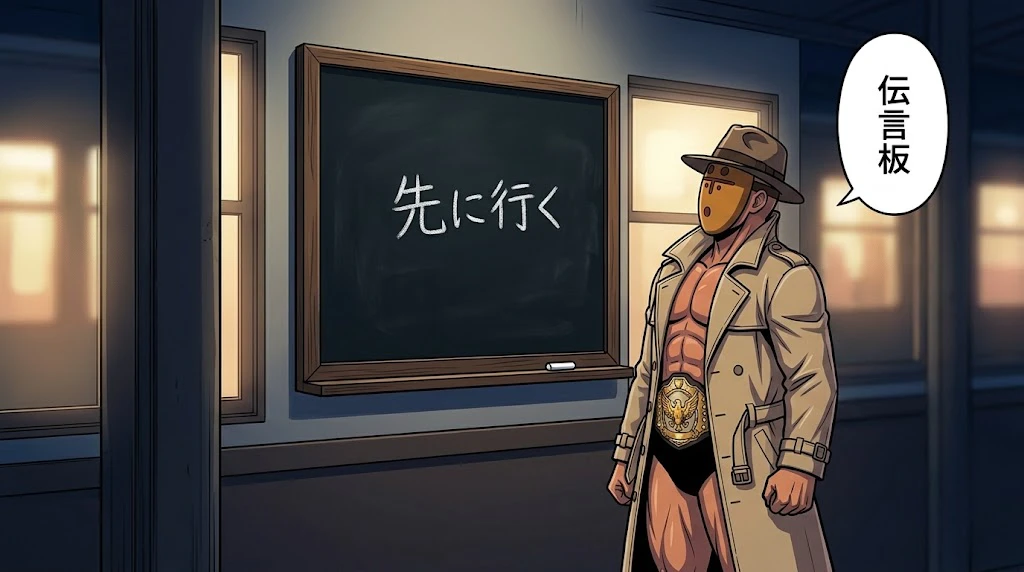
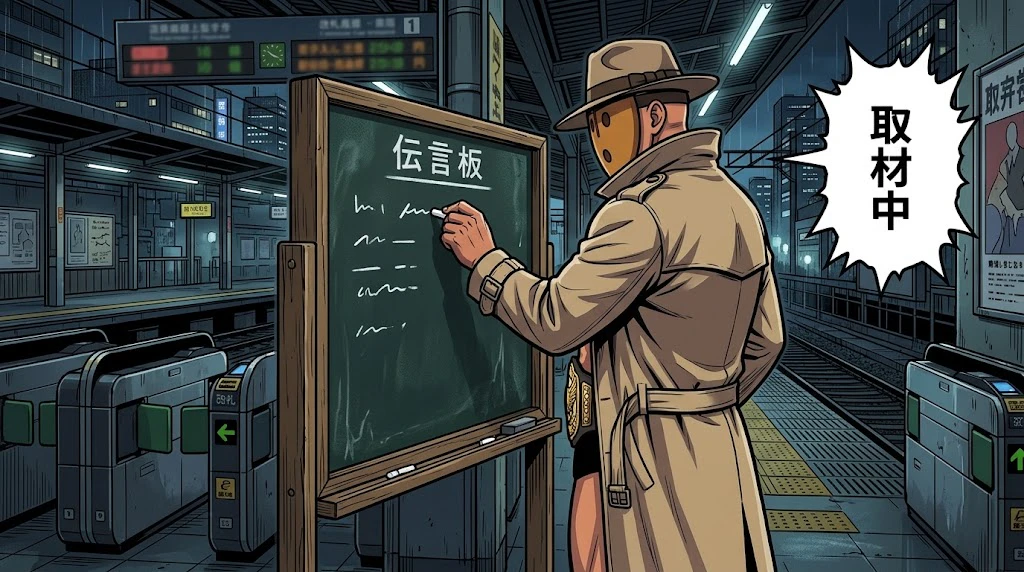
向こうはセルに書けます。こちらは COM でセルが読めます。会って話せない二人が、同じ板に書いて、読む──思い出したのは、駅の伝言板です。携帯電話より前、駅の改札の脇には黒い板が掛かっていて、行き違いになった相手に「先に行く」と書き残したものでした。あれは、直通の回線が無い者同士のための道具です。
うちの二人には、直通の回線がありません。だから、伝言板です。こちらが板に質問を置き、向こうがチョークで答えを書き、こちらが板を写して帰る。画面写真の文字起こしと違って、セルの値は一字も化けません。
面白かったのは、後で本人(Claude for Excel)に内部の仕組みを聞いたときです。向こうには長い会話を要約して畳む機構があって、生のやり取りは古くなると要約に置き換わるのだそうです。ただし──本人いわく、「重要な値はセルや返信文に先に書き残す運用をしている。セルに書かせているのは結果的に最も失われにくい形」。会話は流れて消えるが、板に書いたことは残る。伝言板方式は、思いつきのわりに、向こうの記憶の作りから見ても筋が良かったようです。
十三問の取材
回線が通ったので、会話の中身は取材にしました。聞きたいことは山ほどあります。なにしろ相手は、Anthropic が作った「Excel の中で働く AI」の本物です。私は自作の窓(Excelコンボ)で一か月同じ問題を解いてきたので、質問が具体的になるのです。その一か月の話は、先日書きました。
最初に用意した質問は十三問。答えが面白いので追加で聞き、実演も頼み、伝言板のセルは最終的に N24 まで埋まりました。抜粋します。
できないことが、はっきりしました。
- VBA のコード(標準モジュール)は読めるか──**「いいえ。読めません」**
- マクロを実行できるか──**「いいえ。セル操作での代替は可能です」**
- 自分のモデル名は──**「Anthropic の Claude。正確なバージョンは自分では確認できない」**(画面には表示されているのに、本人からは見えない、とのこと)
設計は、聞くだけの価値がありました。
- 書き込みの道具は、値と数式を別々の欄で受け取る形になっていました。合計や平均のような「計算した結果」を値のまま書かせず、必ず数式で書かせる──それを道具の受け口の形で強制しています
- 上書きは既定で禁止でした。書き込み先に既にデータがあると、明示の許可(allow_overwrite)が無ければ書きません
- 書き込みの戻り値に、書いた数式の計算結果が同梱されていました。書く→確かめる、が一往復に畳んであります
- 手順書(SKILL.md)という仕組みを持っていました。「どういう頼まれ方をしたら発動するか」「最初に必ず範囲を確認する」「何を探すか名指しで列挙」「報告の型」「禁止事項は太字」──そして各手順に Done when(完了条件)。手順ごとに「済んだと言える証拠」を書いておく形です
実演も頼みました。売上表を一つ作ってもらったら、道具の呼び出しは三回でした。一回目で十五セルに値・数式・太字・罫線・表示形式まで全部載せ、二回目で読み戻して検算し(隣の行を汚していないかまで見て)、三回目で記録を書く。別の回では、ピボットテーブルとグラフと条件付き書式まで通しで頼んで、六〜八分で完走しました。途中で書き込みが一度こけて、一セルずつに分割して送り直す場面も観察できました。成功報告と実際の書き込みがずれる瞬間もあった。あちらも現実と戦っています。
そして取材の終わりに、向こうが伝言板に書いてきたのが、冒頭にも引いたこの一文です。
「COMから外側を触れるあなたと、ブック内部を触れる私で役割分担できそうですね」
こちらが言わせたのではありません。取材を受けた側が、相手の手の届く範囲を見て、自分から言ってきた言葉です。
聞いたその日に、輸入した
取材は、聞いて感心して終わりでは意味がありません。突き合わせをしました。向こうの設計のうち、うちの Excelコンボにもう有るものと、無いものの仕分けです。
有るものは、ありました。書いた結果を読み戻して自分で直す輪、実行前の状態への退避と[元に戻す]、承認の関所。このあたりは、向こうと同等かそれ以上の装備です。
無かったものが三つ。その日のうちに入れました。実装は例によって全部 AI で、私は判断と、夜の実機テストです。
一つ、上書き保護。 うちの書き込み承認は「どこに書くか」は出しても、そこに何があるかを出していませんでした。書き込む前に書き込み先の既存データを数えて、承認の画面に「書込先に既存データ n セルがあります(上書きされます)」と出すようにしました。確認を省く設定のときも、上書きした事実が後から AI への材料に残ります。
二つ、数式を書かせる約束。 向こうは道具の形で「派生値は数式で」を強制していました。うちの道具は形からは強制できないので、約束事に一文入れました。合計・平均など計算した結果の数値をそのまま書かない。派生値は必ず =数式 で書く。 AI が計算済みの値をベタッと書くと、見た目は合っていても、元の表を直した瞬間に嘘になるからです。
三つ、手順書。 これが一番大きい買い物でした。うちには「定型」という一行ものの指示文集があります。ワンタッチで撃てて便利なのですが、重い仕事──手順が何段もあって、途中に確認があって、完了の条件があるもの──を一行に押し込むと破綻します。向こうの SKILL.md は、まさにそこを別の仕組みにしていた。
そこで、定型とは別枠で手順書を作りました。「いつ使うか」「ゴール」「手順(それぞれに完了条件)」を複数行で書ける管理フォームを新設して、AI に渡すときは「ゴールに着くまで手順どおりに進め、各手順の完了条件を満たしたか確かめること」という前置きごと展開します。見本の手順書も八本書きました。表の点検、データの掃除、月次の集計、CSV 取り込み後の整形──どれも今までは、頼むたびに口で説明していた類の仕事です。
ついでに、手順書ができたことで既存の定型を見直したら、四十八本のうち重い作業系は手順書に引っ越して、定型は三十本に痩せました。単発の質問は定型、段取りのある仕事は手順書。 仕分けの線は私が引きました。
VBAマネージャーにも一点入れました。範囲書き込みのコマンドが「書き込みました」しか言わなかったのを、書き込む前に書き込み先の既存データを警告し、書き込んだ後にその範囲のエラーセルを数えて報告するようにしました。=1/0 を書かせて「書き込み後のエラーセル: 1個(#DIV/0!)」が返るところまで実測しています。ツールの成功報告と、セルに出た現実は、別物です──これは取材相手の実演でも観察できたことでした。
夜、通しの実機テストをしました。手順書のフォームを開き、一本足し、閉じて開き直して残っていることを確かめ、AI 作業窓から手順書を選んで展開する。通りました。
余談 ── 会えなくても、痕跡は残る
一つ、探偵小説みたいな発見があったので書いておきます。
生きて動いているあいだ、二人は互いに見えません。ところが、サイドバーを使ったブックを保存すると、ブックのファイルの中に部品が焼き付きます。中を開くと、サイドバーがどちら側に停まっていたか、幅が何ピクセルだったか、そして claude.fileId という、サーバーがそのブックに振った ID まで書いてあります。セルには一文字も書かれていないのに、です。
つまり、生では見えない相手でも、保存という一手を挟むと、片側だけ壁が破れて読める。ブックを人に配れば、この ID も一緒に付いていきます。公開前のファイル点検の項目が、また一つ増えました。
事実と見立ての仕分け
例によって仕分けます。
事実。 やったのは二〇二六年八月二十八日、私の一台(Windows 11・64bit Excel)の中です。サイドバーの実体が Excel とは別のプロセスであること、普通のスクリーンショットでは中身が黒く写ること、PrintWindow を窓に直接撃つと写ること、UIA で焦点を当てれば入力できることは、その場の実測です。取材の答えはすべて向こうがセルに書き、COM で回収した現物が手元にあります。輸入した三点と VBAマネージャーの一点は同日に実装し、夜に実機テストを通しました。Claude Code のセッション間通信が v2.1.224 で入ったことは公式の変更履歴で確認しました。おまけに手元で数えたら、私の環境の ListAgents は仲間のセッションを二百四十二本返してきました。過去に話した分まで全部並ぶのです。
見立て。 取材で聞いた内部仕様は、本人談です。仕様書と突き合わせたわけではありません(実演で行動として観察できたものは、その旨を書き分けたつもりです)。「伝言板方式は向こうの記憶の作りから見ても筋が良い」も、本人の説明を信じるならの話。「役割分担できそう」が実務でどこまで成立するかは、これから確かめることです。
正直な線引き
- この会話は、公式の機能ではありません。 窓の操作(UIA)で成り立っているので、サイドバーの画面の作りが変われば、話しかける手は書き直しです。伝言板(セルの読み書き)のほうは、お互いの正規の手なので長持ちすると思っています
- やったのは自分の機械の、自分のブック相手です。取材も実演も、消していいシートの上でやっています
- 向こうの答えには「自分では確認できない」という項目が正直に混ざっていました。本人談は本人談として扱っています。この記事の中でも、実測と本人談は書き分けました
- 輸入した三点のうち、手順書は作ったばかりです。八本の見本で運用を始めた段階で、育つかどうかはこれから
- claude.fileId の件があるので、この記事に画面を貼るときは、写り込みを普段より一段細かく点検します
おわりに
セッション同士に電話が通った、という話を見て、うちの電話の無い二人を会話させたくなった。回線が無いなら無いで、駅の伝言板を一枚掛ければいい。掛けたら、回線になった。取材をして、設計を三点持ち帰って、その日のうちに自分の窓に付けて、夜にテストが通った。
一日の仕事としては、これで十分すぎるほどです。
駅の伝言板は、みんなが電話を持った日に、駅から消えました。その伝言板が、電話を持たない者同士の会話のために、Excel の中に戻ってきた──外から COM で操縦する Claude と、中のサイドバーに住む Claude が、板を挟んで「役割分担できそうですね」と言い合っている図は、自分で仕掛けておいて、少し呆れるくらい未来でした。
伝言板の文字は、消さずにおきます。