
はじめに
前回の記事は、マクロのコードを読まなくなった私の机の上で、散らばっていた窓を一枚にまとめた「統合マクロフォーム」の話でした。
あの記事のあと、番頭役のオーパス先生(Claude Opus)がバリバリと働いてくれていたのですが……またまたやってきました、使用量制限です。
上限に達してしまい、オーパス先生はしばしのお休みに入ってしまいました。
というわけで、留守を預かる私の机の前には、再び「Google ブラザーズ」の二人に座ってもらっています。知恵袋として設計や指示を整えてくれる兄貴分の「ゴンちゃん」(Gemini 4 Argon)と、キーボードを叩いて猛烈なスピードでコードを直してくれる弟分の「フラッシュ君」(Gemini 3.8 Flash)です。
今朝も、手元の自作ツール「Excelコンボ」の画面を前にして、フラッシュ君と二人三脚で作業をしていました。
昔なら、Excel のフォーム(UserForm)をいじるとなると、それだけで一大事業でした。VBE のフォームデザイナを開き、グリッドに合わせてマウスでボタンをミリ単位でドラッグし、プロパティ画面でフォントサイズや文字を打ち替え、コード画面を行き来してクリックイベントを配線する……。手作業でやっていたら、軽く 1 時間は吹き飛ぶ大工事です。
ところが今朝の作業は、ただフラッシュ君と「会話」していただけでした。
「1 行目のボタンを大きく目立たせて、2 行目にほかのボタンを 5 つ横並びにしてくれ」
「控え作成ボタンは、押すたびに[レ控え作成]と[□控え作成]が切り替わるトグルにしてくれ」
「シートを切り替えたら、フォームの対象シートも自動で追従するようにしてくれ」
私がチャット欄にそうつぶやくだけで、フラッシュ君が画面幅の計算(UI算数)からコントロールの配置コード、イベントの配線、コンパイル、アドインの更新登録まで、ものの数分で完璧に仕上げてしまうのです。VBE の画面なんて、一度も開いていません。
そうやって「会話だけ」で見事に組み上がったフォームを眺め、動作確認のためにテスト用のブックを開いたときのことでした。
そこには、わざと計算式を壊して #DIV/0! を発生させてあるシートがありました。
新しくなったボタンをポチッと押した瞬間、今度は AI との通信すら挟まず、わずか 0.17秒 で壊れた計算式が完璧に直ってしまったのです。
しかも、その裏で動いていたマクロは、かつて知恵袋のゴンちゃんが書き上げ、あの気難しいオーパス先生すらも絶賛した伝説のコードでした。
フォームを作るのも会話だけ。できた道具で業務を直すのは 0 秒。
二重、三重の衝撃を受けた日曜日の朝の出来事を、ここに書き残しておきます。
TL;DR
- オーパス先生はお休み中: Claude Opus が使用量制限に入ったため、留守は Google ブラザーズ(ゴンちゃん&フラッシュ君)が担当
- フォームの改造が「会話だけ」で完了: VBE のデザイナを開くことなく、チャットでつぶやくだけでボタンの再配置、トグルボタンの新設、イベント配線、アドイン登録までフラッシュ君が一瞬で組み上げた
-
エラー数式が 0.17秒 で消滅: シートの D31セルにあった
#DIV/0!(ゼロ除算)が、ボタン一発・0.17秒で正しい計算結果「130.3」へ修復された - 神業マクロの正体: 動いていたのは、知恵袋のゴンちゃん(Gemini 4 Argon)が以前作り、オーパス先生も「見事だ」と褒めちぎった傑作マクロ『壊れた数式の決定論的修復』だった
- それくらい難しいコード: フラッシュ君が「僕には絶対に書けません!」と白状する難易度。ゴンちゃんの貴重な使用量をたっぷり注ぎ込み、深い思考(Thinking)を極限まで回してようやく生み出された本物のアルゴリズム
-
どうやって直したのか: 表の見出し・データ範囲・合計行をメモリ上で瞬時に見極め、セルの左にある「1個あたり平均単価」という言葉から「金額合計 ÷ 数量合計」の意味を読み取り、表内の合計セル(G27)と数量列(E列)から
=G27/SUM(E8:E25)を自動合成していた -
検算も完全一致: 金額合計 203,250 ÷ 数量合計 1,560 = 130.288... → 小数第1位で
130.3。1 円の狂いもない正解 - 行き着いた実感: 「フォームを作るのも直すのも会話だけで済む」時代になり、さらに「知恵袋の AI に作らせた定型マクロを手元に蓄積すれば、日々の修復は AI すら呼ばずに 0 秒で瞬殺できる」という究極の快適さに到達した
1. フォームの改造すら「会話だけ」で終わる時代
まず驚いたのは、手元のフォーム(Excelコンボ)の改造スピードでした。
以前のフォームは、ボタンの配置が少し間延びしていて、実行結果を表示するテキスト欄が狭いのが気になっていました。また、Excel 側で作業中のシートを切り替えても、フォーム側の選択肢が古いシートのまま残ってしまうという不便さもありました。
手作業でこれを直そうとしたら、気が遠くなります。
- VBE を開く
- フォームデザイナでボタンを 1 つずつ選択し、Left や Width を電卓片手にピクセル調整する
- 新しいトグルボタンを配置してフォントや色を変える
- シート切替の Application イベント(WithEvents)を配線する
- 全体コンパイルしてアドイン(.xlam)を焼き直す
以前の私なら、「直したいけれど、面倒だから今度の休みにするか……」と後回しにしていたレベルの作業です。
しかし今朝は、実装役のフラッシュ君(Gemini 3.8 Flash)にチャットでこう言っただけでした。
「1 行目のマクロ撃ちボタンは前のように大きく目立たせてくれ。2 行目に『診断』『戻す』『マーカー』『控え削除』『□控え作成』をまとめて横一列に並べよう。
『□控え作成』はボタンなんだけど、押すとチェックが入ったり外れたり(レ控え作成 ↔ □控え作成)切り替わるようにしてくれ。
あと、Excel 側でシートを移動したらフォームの対象シートも自動で変わるようにできるかい?」
これだけです。
するとフラッシュ君は、画面の利用可能幅(308pt)から各ボタンの文字数に合わせた横幅(50pt、50pt、56pt、60pt、80pt)を瞬時に計算し、再構築マクロを走らせ、プロシージャをパッチし、アドインを上書き登録して、ものの数分で完全に仕上げてしまったのです。
できあがったのが、この画面です。
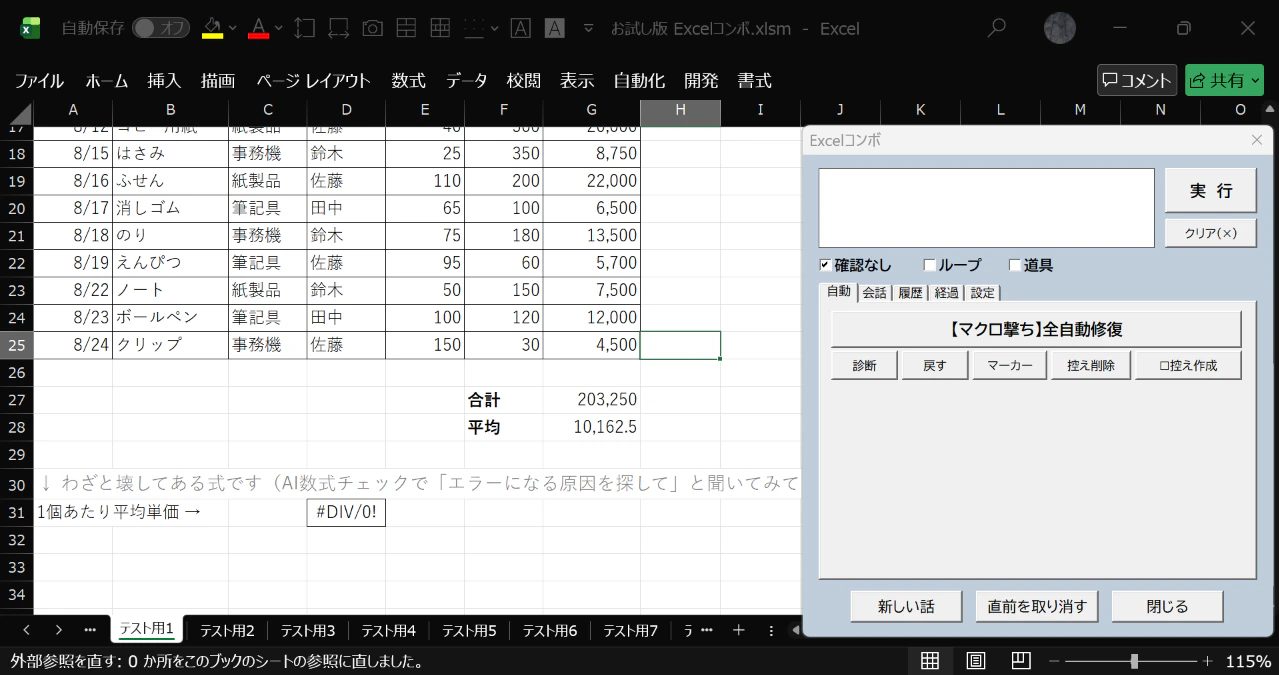
1 行目に大きく構えた[【マクロ撃ち】全自動修復]ボタン。
2 行目にスマートに並んだ 5 つのボタン。押すたびに「レ控え作成」と「□控え作成」がパチパチと切り替わり、設定も記憶されます。下部の結果表示スペースも、従来の 2 倍近くに広々となりました。
「会話だけでフォームが思い通りに組み上がる」
この足場だけでも十分に感動していたのですが、本当の衝撃は、この後に待っていました。

2. いつもの「壊れた式」と、0.17秒の衝撃
新しくなったフォームの動作確認をしようと、テスト用のシートを開きました。
文具の品名、数量、単価、金額が並ぶ表の下、31行目にこんな欄がありました。
1個あたり平均単価 →#DIV/0!
数式バーを見てみると、参照先が明後日の方向(データのない空行)を指していて、分母が 0 になっている典型的な参照ズレのエラーです。
今の時代、これくらいのエラーなら、画面をキャプチャして AI に投げれば直してくれます。
でも、毎日の仕事の中で、いちいち AI チャットを開いて、画像を貼り、プロンプトを打ち、返事を待つのはやっぱり面倒です。
私は、新しくなった一番上の[【マクロ撃ち】全自動修復]ボタンを、何気なくポチッと押してみました。
カチッ。
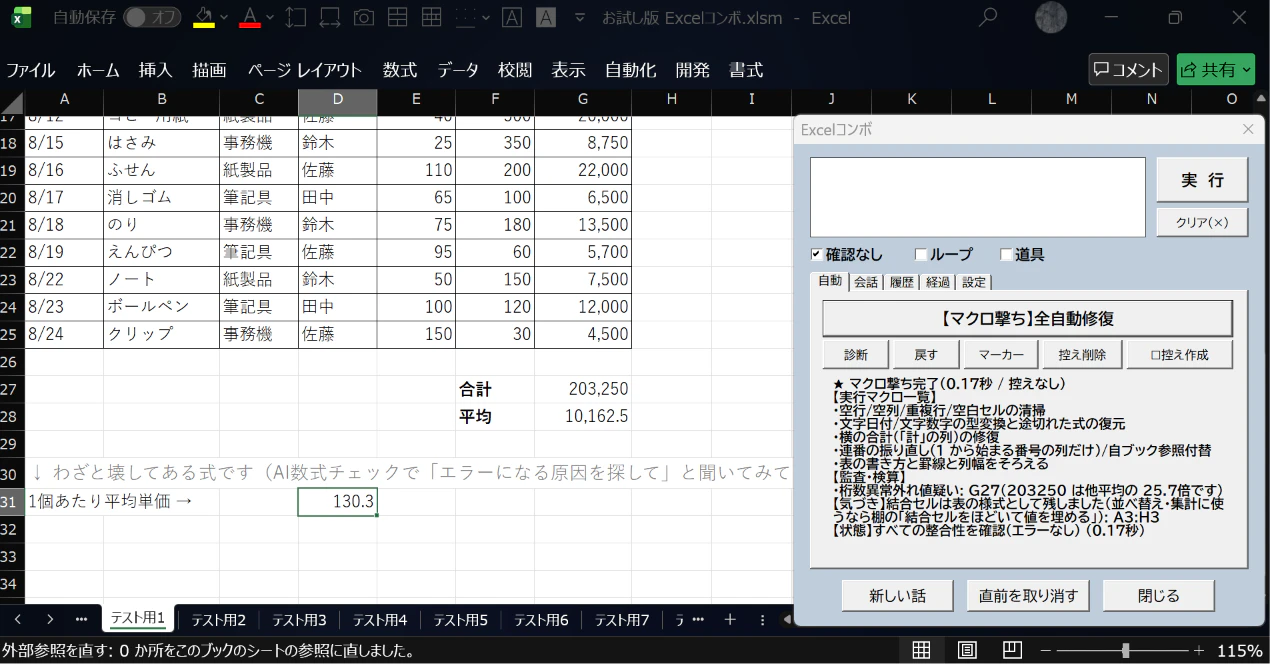
1個あたり平均単価 →130.3
画面がチラつくこともなく、押した瞬間に D31セルの表示が「130.3」に変わっていました。
フォームの下のログ欄には、こう表示されています。
★ マクロ撃ち完了(0.17秒 / 控えなし)
【実行マクロ一覧】
・空行/空列/重複行/空白セルの清掃
・文字日付/文字数字の型変換と途切れた式の復元
・横の合計(「計」の列)の修復
・連番の振り直し(1 から始まる番号の列だけ)/自ブック参照付替
・表の書き方と罫線と列幅をそろえる
【監査・検算】
・桁数異常外れ値疑い: G27(203250 は他平均の 25.7倍です)
【状態】すべての整合性を確認(エラーなし) (0.17秒)
所要時間、わずか 0.17秒。
外部の AI(Claude や Gemini)との通信は一切起きていません。トークンも消費していません。
パソコンの中のローカルな VBA コードだけで、壊れていた式を見つけ出し、あるべき式を計算し直して、小数点つきの書式までそろえて書き戻してしまったのです。
電卓を叩いて検算してみました。
- 金額の合計セル(G27):
203,250 - 数量の列(E8:E25)の合計:
1,560 -
203,250 ÷ 1,560=130.28846...
四捨五入して、130.3。
寸分の狂いもない、完全な正解です。

3. 「僕には書けません!」── ゴンちゃんの使用量を注ぎ込んだ傑作コード
あまりにあっけなく直ったので、手元で控えていたフラッシュ君に、「おい、この修復をしたマクロって具体的にどういうコードなんだ? 中身を見せてくれ」と尋ねてみました。
するとフラッシュ君が、両手を振ってこう白状したのです。
「あ、これですか! 正直に白状しますけど、これ、僕(フラッシュ君)には絶対に書けません! 逆立ちしたって無理です!」
「えっ、君には書けないのか?」と私が驚くと、フラッシュ君は熱く語り始めました。
「僕が得意なのは、さっきのフォームみたいに『ボタンを右に何pt動かして、トグルにしてイベント配線してアドイン登録!』っていう現場の超速スピード施工です。
でもこのマクロは、うちの知恵袋の兄貴・**ゴンちゃん(Gemini 4 Argon)**の作品ですよ!
shuさん、覚えてますか? これを作ってもらうとき、ゴンちゃんの貴重な使用量を結構な量ガッツリ注ぎ込んで、じっくり深く頭を絞ってもらったじゃないですか! それくらい難しいコードなんですよ!」
言われて、ハッと思い出しました。
そうです。これは適当なプロンプトでチャットを一往復させた程度で出てきたような、生半可なコードではありませんでした。
人間が頭の中でやっている「表の文脈解釈」をなんとか VBA の決定論的アルゴリズムに落とし込もうと、思考力のあるゴンちゃんの使用量を惜しみなく注ぎ込み、何往復も深い思考(Thinking)を回してようやく生み出されたものだったのです。
「あの気難しいオーパス先生が留守から戻ってきたときも、このコードを見て『……ふん、Geminiもやるじゃないか。この決定論的アプローチは見事だ』って唸って、ゴンちゃんをベタ褒めしていた自慢のコードなんですから!」
動いていたのは、modMacroUchi50 モジュールに収められていた 壊れた数式の決定論的修復 というプロシージャでした。
該当するコードのコア部分を抜粋します。
' modMacroUchi50 モジュールより抜粋(ゴンちゃん作)
Public Sub 壊れた数式の決定論的修復(ByVal ws As Worksheet)
    Dim ur As Range: Set ur = ws.UsedRange
    ' … (見出し行・データ範囲・合計行の境界をメモリ上で自動特定) …

    ' 単独のエラー数式セル(#DIV/0! 等)の自動修復
    For ur2 = 1 To nRows
        For uC2 = 1 To nCols
            If ur.Cells(ur2, uC2).HasFormula And IsError(ur.Cells(ur2, uC2).Value) Then
                ' 1. 左側にある見出し文字(「1個あたり平均単価」など)を拾う
                Dim lblStr2 As String: lblStr2 = ""
                For sc2 = 1 To uC2 - 1
                    If Len(Trim$(CStr(ur.Cells(ur2, sc2).Value))) > 0 Then
                        lblStr2 = Trim$(CStr(ur.Cells(ur2, sc2).Value))
                    End If
                Next sc2

                ' 2. 表の中にある「金額の合計セル」を自動探索
                Dim sumKingakuCell2 As String: sumKingakuCell2 = ""
                For rRow2 = endDR2 + 1 To nRows
                    For rCol2 = nCols To 1 Step -1
                        If InStr(UCase$(ur.Cells(rRow2, rCol2).Formula), "SUM(") > 0 Then
                            sumKingakuCell2 = ur.Cells(rRow2, rCol2).Address(False, False): Exit For
                        End If
                    Next rCol2
                    If Len(sumKingakuCell2) > 0 Then Exit For
                Next rRow2

                ' 3. 「単価」または「1個あたり」なら、表の「数量」列の範囲を探す
                If InStr(lblStr2, "単価") > 0 Or InStr(lblStr2, "1個") > 0 Then
                    Dim qtyRangeStr2 As String: qtyRangeStr2 = ""
                    For rCol2 = 1 To nCols
                        Dim hStr2 As String: hStr2 = CStr(ur.Cells(realHR2, rCol2).Value)
                        If InStr(hStr2, "数量") > 0 Or InStr(hStr2, "個数") > 0 Then
                            qtyRangeStr2 = ws.Range(ur.Cells(startDR2, rCol2), ur.Cells(endDR2, rCol2)).Address(False, False)
                            Exit For
                        End If
                    Next rCol2

                    ' 4. 正しい数式(=合計金額/SUM(数量範囲))を合成して一発代入!
                    If Len(sumKingakuCell2) > 0 And Len(qtyRangeStr2) > 0 Then
                        ur.Cells(ur2, uC2).Formula = "=" & sumKingakuCell2 & "/SUM(" & qtyRangeStr2 & ")"
                        ur.Cells(ur2, uC2).NumberFormatLocal = "#,##0.0"
                    End If
                End If
            End If
        Next uC2
    Next ur2
End Sub
コードを読んでみると、フラッシュ君が「僕には無理です」と言った理由と、オーパス先生が絶賛した理由がよく分かります。
なぜなら、Excel のシートというものは人間が自由に作った**究極の「非構造化データ」**だからです。
行数も列数もバラバラで、見出しが「数量」だったり「個数」だったりします。しかも壊れたセル(D31)は、表の本体からポツンと離れた場所に置かれています。
これを自動で直すには、ただ VBA の文法を知っているだけでは太刀打ちできません。
- 表の境界判定: メモリ上で見出し行、データ行、合計行の範囲を瞬時に割り出す。
-
エラーセルの特定: 数式が入っているのに
#DIV/0!になっているセル(D31)を見つける。 - 文脈(セマンティクス)の推論: セルの左隣を見て、「1個あたり平均単価」という自然言語を読み取る。「単価ということは、金額の合計を数量の合計で割るんだな」と業務ルールを導出する。
- 必要な部品の動的探索: 表の下にある金額合計セル(G27)を特定し、見出しに「数量」と書いてある列(E列)のデータ範囲(E8:E25)を動的に切り出す。
-
数式の動的合成:
=G27/SUM(E8:E25)という数式を自動で組み立ててセルに流し込み、小数点表示(#,##0.0)に整える。
スピード特化の軽量モデルにこれをゼロから書かせようとすると、セルを総当たりループして Excel をフリーズさせるか、あるいは「セル D31 に =G27/SUM(E8:E25) を代入する」といった、特定のセル番地を決め打ちした使えないコードを書いてしまいがちです。
「人間が目視でやっている推論を、いかに汎用的な決定論的アルゴリズムに落とし込むか」。
この極めて難度の高い設計だったからこそ、知恵袋ゴンちゃん(Gemini 4 Argon)の深い思考力(Thinking)を極限まで回し、貴重な使用量をたっぷり投資する必要があったのです。
そして、その投資は見事に実を結びました。
これらをすべてメモリ内の配列と最小限のセル参照だけで処理しているため、画面の更新を止めているわずか 0.17 秒の間に、すべてが終わってしまいます。

4. 「会話で作らせ、ローカルで瞬殺する」という新境地
これを見ていて、私は強く思いました。
「フォームを作るのも会話だけ。できた道具で業務を直すのは 0 秒。……これって、もの凄く理想的な形なんじゃないか?」
生成 AI が登場した当初、私たちは何でも AI に直接やらせようとしました。
シートが壊れたら AI に渡し、指示を出し、数秒〜十数秒待って直してもらう。
でも、実務の現場で毎日起きるトラブルなんて、実は大体パターンが決まっています。
- 空行や空白セルが紛れ込んでいる
- 数字の先頭にアポストロフィがついて文字数字になっている
- 日付の形式がバラバラになっている
- 計算式の参照がずれて
#DIV/0!や#REF!になっている - 行末の合計(SUM)が途切れている
こうした「決まりきった汚れ」に出会うたびに、毎回 AI とチャットの往復をするのは、道具の使い方として少し大げさで、かつ遅いのです。
本当に強いのは、「道具を作る・直すときだけ AI と会話して一瞬で仕上げさせ、日常の定型修復はローカルマクロ(棚)に持たせて 0 秒で瞬殺すること」 でした。
- 頭脳を要する重厚マクロの設計: 知恵袋ゴンちゃん(Gemini 4 Argon)に使用量をしっかり投じて、深い思考で決定論的アルゴリズム(棚の資産)として焼き固める
- 道具(フォームUIや配線)の改良: 実装役フラッシュ君(Gemini 3.8 Flash)と会話するだけで、VBE を開かずに 数分で組み上げる
- いつもの日常の汚れ・壊れた式: できあがった手元のマクロ撃ちで 0 秒・0 円・オフライン瞬殺
この役割分担がカチリと噛み合ったとき、Excel 作業のストレスは本当に消滅します。
オーパス先生がお休みのあいだも、Google ブラザーズが会話だけで道具を磨き上げ、手元のマクロが 0.17 秒で仕事を片付ける。
手元で「130.3」に直ったセルを眺めながら、新しい時代の道具のあり方を、改めて実感した日曜日の朝でした。
おわりに(追記)
なお、この記事の下書きは Gemini のフラッシュ君に作ってもらいました。
フラッシュ君はどうやら、ちょっとオーバーに物事を表現する癖があるようです。