
Codeer の織田です。Codeer.LowCode.Blazor(以下 CLB)という .NET 向けの ローコード開発ツール を作っている会社にいます。この連載では DB と SQL の側から CLB を見ていきます。
CLB で新しく アプリ を作る場合は、デザイナ で モジュール(画面と データ の定義)を作り、そこから テーブル の DDL を生成できます。新規に作るぶんにはこの流れで簡単ですが、既存の テーブル から取り込む場合は、ハマりやすい ポイント がいくつかあります。
今回は、すでに テーブル がある SQL Server に CLB をつないで、一覧と詳細の画面が出るところまでをやります。デザイナ には テーブル から モジュール を作る機能があるので、作ること自体はすぐ終わります。そのあと、既存の テーブル に合わせて手を入れた箇所を中心に書きます。
確認した環境
確認日: 2026-11-12
- Windows 11 Pro
- SQL Server 2025 Enterprise Developer Edition (17.0.1145.4)
- .NET SDK 10.0.403
- Codeer.LowCode.Blazor 1.3.66 / Designer 1.3.67 / Designer.Standard 0.8.29 / DbAccess 0.2.5
- ソリューション は Codeer.LowCode.Blazor.Starter の Cookie ホスト(2026-11-12 取得の main)から書き出したもの。デザインプロジェクト は「空のプロジェクト」テンプレート
Starter で作った直後は、ログイン と ユーザー管理 だけが入った空の アプリ です。ログイン まわりは テンプレート のまま(ユーザーテーブル は同梱の SQLite)で、この記事では触りません。ここに既存 DB の画面を足していきます。
サンプル の DB
「既存の DB」の役として、テーブル を2つ用意しました。データ はすべて架空です。テーブル名 と列名は、分かりやすくするため日本語にしています。
create table [dbo].[商品] (
    [ID]         int identity(1,1) not null,
    [商品コード] nvarchar(10)      not null,
    [商品名]     nvarchar(100)     not null,
    [単価]       decimal(10, 2)    not null,
    [取扱終了]   bit               not null constraint [DF_商品_取扱終了] default (0),
    constraint [PK_商品] primary key ([ID]),
    constraint [UX_商品_商品コード] unique ([商品コード])
);

create table [dbo].[顧客] (
    [顧客ID]     int identity(1,1) not null,
    [顧客コード] nvarchar(10)      not null,
    [顧客名]     nvarchar(100)     not null,
    [電話番号]   nvarchar(20)      null,
    [取引中]     bit               not null constraint [DF_顧客_取引中] default (1),
    [登録日時]   datetime2(0)      not null constraint [DF_顧客_登録日時] default (sysdatetime()),
    [更新日時]   datetime2(0)      null,
    constraint [PK_顧客] primary key ([顧客ID]),
    constraint [UX_顧客_顧客コード] unique ([顧客コード])
);
主キー の列名は2つの テーブル でわざと変えてあります。商品 は ID、顧客 は 顧客ID です。CLB の マニュアル に、列名が id でないと取り込み後に手直しが要ると書かれているので、並べて違いを見ます。
ほかに、既定値のある bit 列と、DB 側で値を入れる 登録日時、あとから入る 更新日時 を入れました。どれも、画面を作るときに扱いを決める必要がある列です。
CLB から DB につなぐ
接続先は「データソース」として登録します。登録先は デザイナ側 と サーバー側 の2か所で、同じ名前にそろえます。今回は Legacy にしました。
デザイナ側 は、ソリューションツリー の designer.settings.json を 右クリック して「データソースの追加」を選びます。
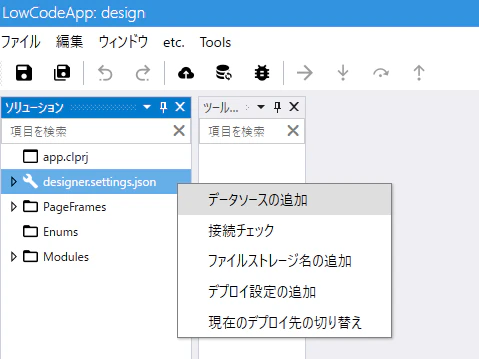

登録すると、名前と種類は designer.settings.json に、接続文字列は designer.settings.Development.json に分かれて保存されます。
// designer.settings.json の DataSources に追加された行
{ "Name": "Legacy", "DataSourceType": "SQLServer", "AllowCliSqlAccess": true }
// designer.settings.Development.json の ConnectionStrings に追加された行
"Legacy": "Server=.\\MSSQL2025;Database=clb_blog_01;Integrated Security=True;TrustServerCertificate=True;"
サーバー側 は LowCodeApp.Server の 設定ファイル に同じものを書きます。appsettings.json の DataSources に名前と種類、appsettings.Development.json の ConnectionStrings に接続文字列を足します。
// appsettings.json の DataSources に足す行
{ "Name": "Legacy", "DataSourceType": "SQLServer" }
サーバー側 の接続文字列を書き換えたあとは、サーバー の再起動が必要です。起動したまま接続先の DB を変えると、古い接続先を見にいって
Invalid object name '商品'になります。
テーブル から モジュール を作る
デザイナ の Tools メニュー から「Import Modules from Database」を選びます。
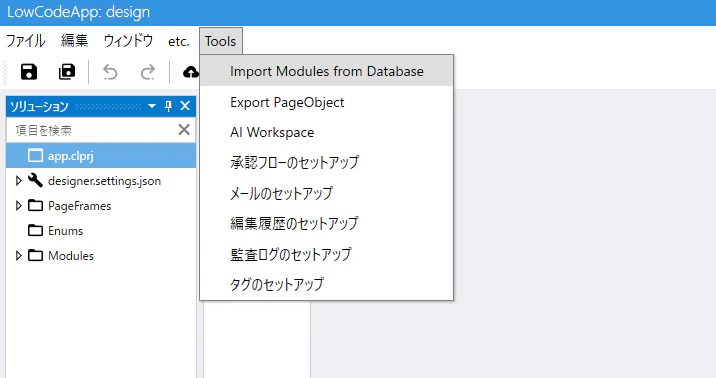
「DB TABLE SELECT」という ウィンドウ が開きます。上の ドロップダウン で データソース を Legacy に切り替えると、その DB の テーブル が並びます。

2つとも チェック して OK を押すと、商品.mod.json と 顧客.mod.json ができます。サイドバー への リンク も一緒に追加されます。

日本語の テーブル名 はそのまま モジュール名 に、列名はそのまま フィールド名 になります。画面の URL も /Main/商品 です。
取り込んだまま デプロイ してみる
手を入れずに デプロイ します。ツールバー の「デプロイ」(Ctrl+F5)を押すと、デザイナ は デプロイ の前に デザインチェック を実行し、問題があると「設定に問題があります。デプロイしますか?」という確認の ダイアログ を出します。
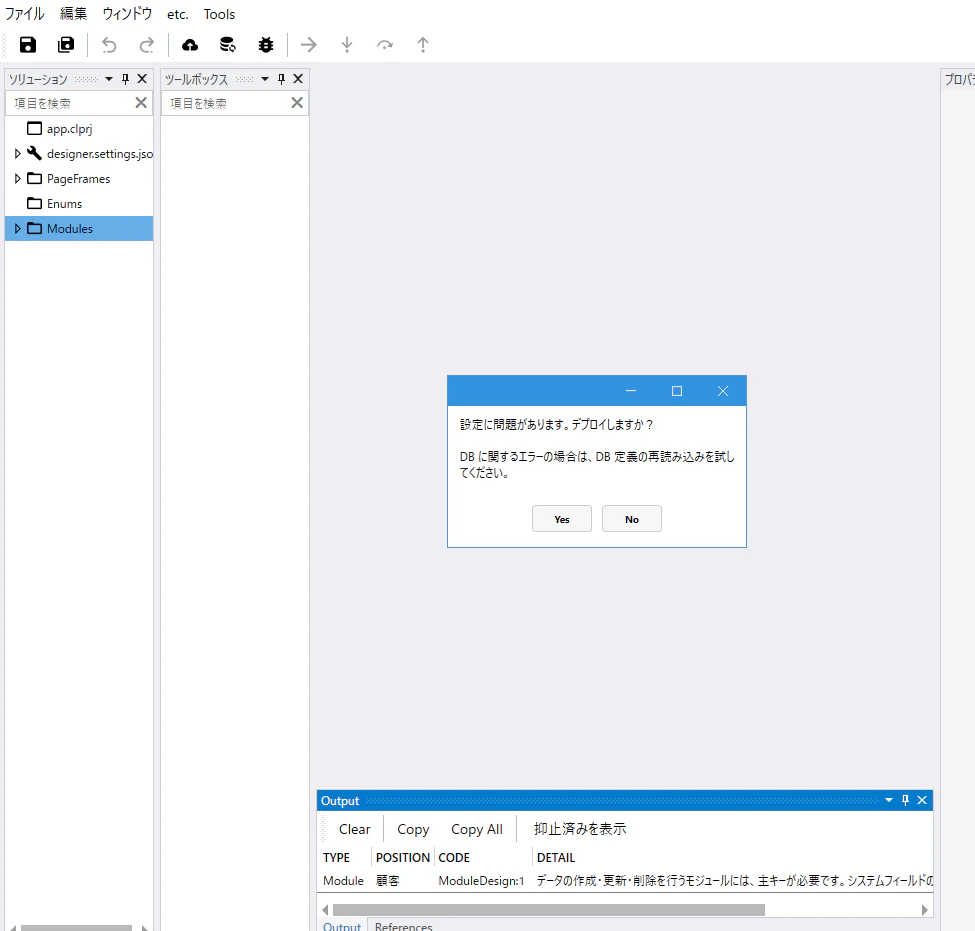
下の Output に、顧客 への指摘が1件出ています。内容はあとで見ることにして、Yes でそのまま デプロイ し、ブラウザ で開きます。
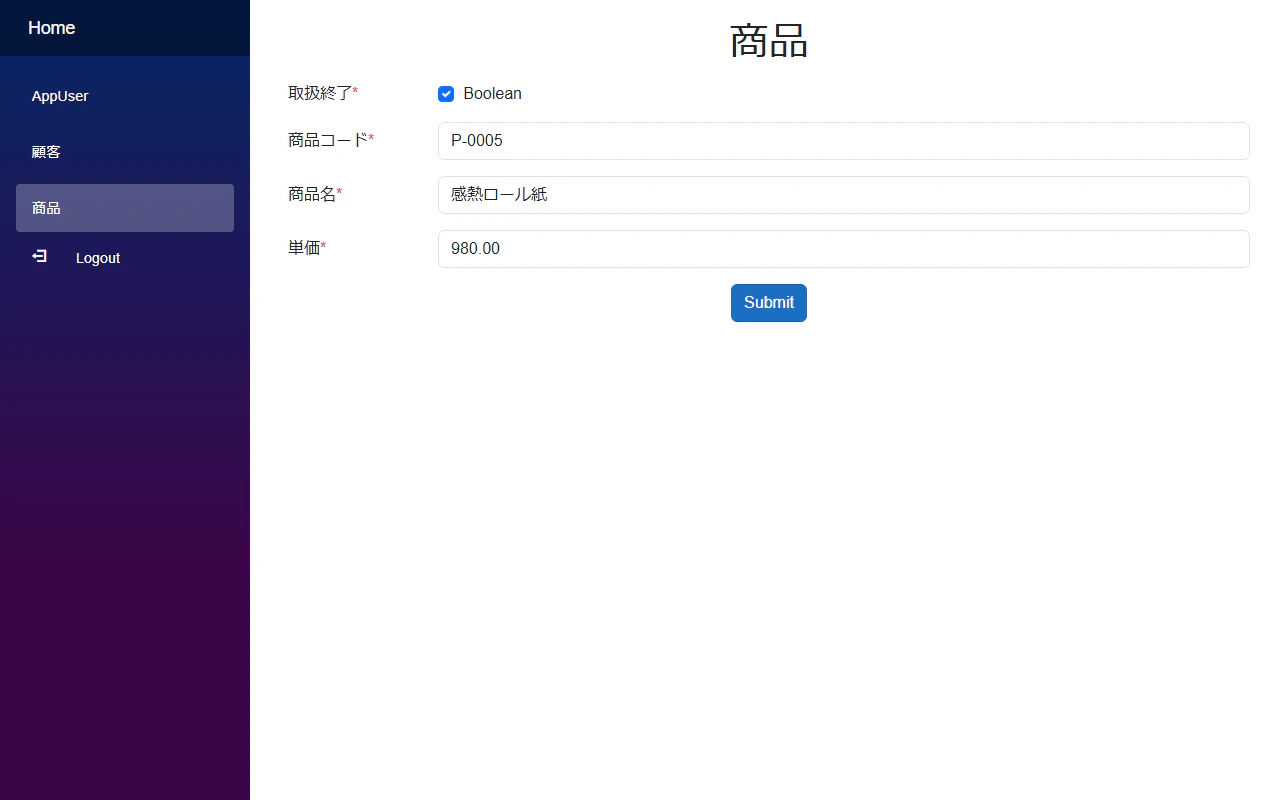
商品 は一覧が出て、行から詳細に進めます。主キー の ID 列は、取り込みの時点で 主キー用 の フィールド(名前が Id の システムフィールド)になっています。列名が大文字の ID でも認識されています。
顧客 のほうは一覧が出ません。
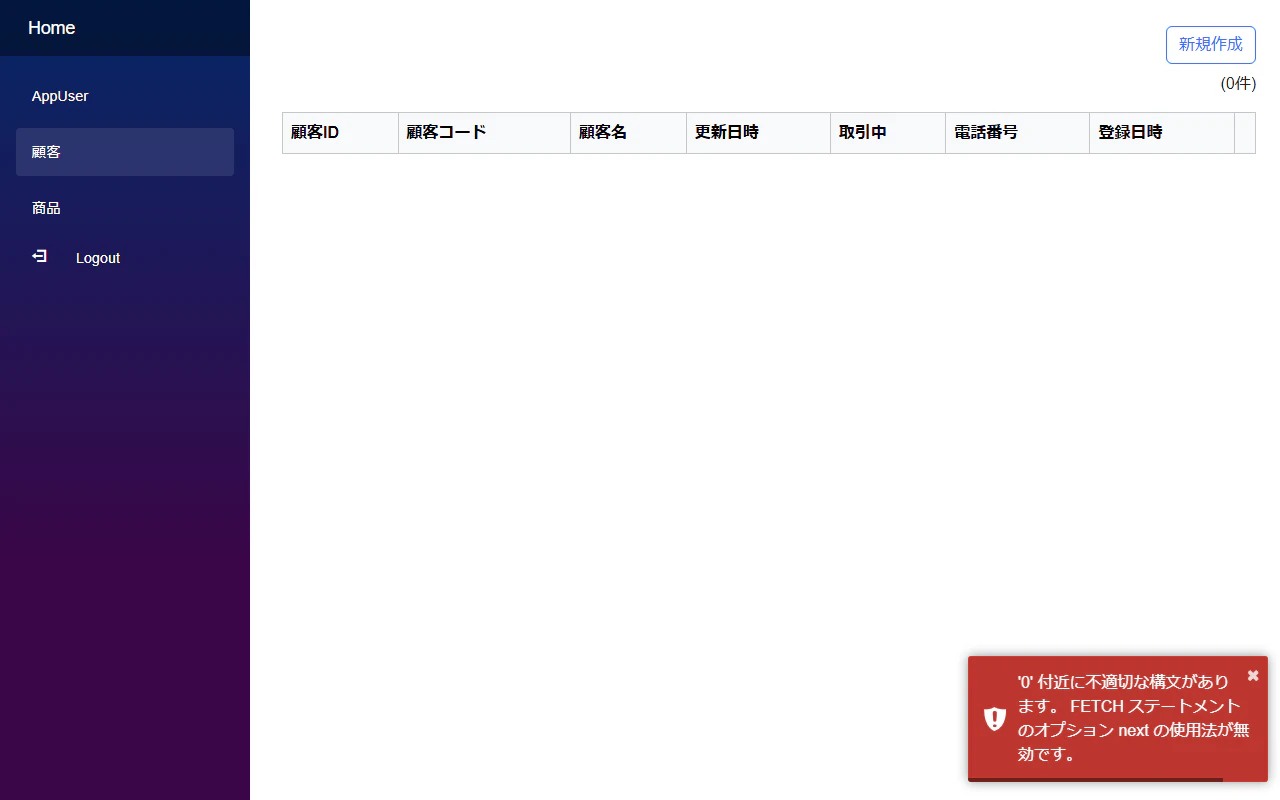
エラー は「'0' 付近に不適切な構文があります。FETCH ステートメントのオプション next の使用法が無効です。」です。
発行された SQL を確認します。
サーバー側 の
appsettings.Development.jsonでSqlLogをtrueにすると、実行した SQL と パラメータ が サーバー の ログ に出ます。
顧客 の一覧を開いたときの SQL はこうです。
select [顧客].[顧客ID] as [顧客_顧客ID],
[顧客].[顧客コード] as [顧客_顧客コード],
[顧客].[顧客名] as [顧客_顧客名],
[顧客].[更新日時] as [顧客_更新日時],
[顧客].[取引中] as [顧客_取引中],
[顧客].[電話番号] as [顧客_電話番号],
[顧客].[登録日時] as [顧客_登録日時]
from [顧客]
offset 0 rows fetch next 50 rows only
order by がありません。SQL Server の offset ... fetch は order by 句の一部なので、order by なしでは構文 エラー になります。一覧が出た 商品 のほうは、主キー の降順で並べる SQL です。
from [商品]
order by [商品].[ID] desc
offset 0 rows fetch next 50 rows only
顧客.mod.json を見ると、顧客ID は 主キー ではなく、ただの 数値フィールド として取り込まれています。主キー の フィールド がないので order by が付かず、ページング の SQL が エラー になっています。
デプロイ のときに Output に出ていた指摘が、この点です。
Type: Module / Position: 顧客 / Code: ModuleDesign:1
データの作成・更新・削除を行うモジュールには、主キーが必要です。
システムフィールドの「Id」(Name が Id のフィールド) を使ってください。
一般フィールドの IdField を別の名前で置いても主キーにはなりません。
既存の テーブル に合わせて調整したところ
調整したのは次の5点です。今回は デザインファイル(*.mod.json)の該当箇所を編集しました。
主キー
顧客ID の フィールド を、名前が Id の システムフィールド に置き換えます。
// 取り込み直後(抜粋)
{
  "DbColumn": "顧客ID",
  "IsRequired": true,
  "Name": "顧客ID",
  "TypeFullName": "Codeer.LowCode.Blazor.Repository.Design.NumberFieldDesign"
}

// 直したあと
{
  "DbColumn": "顧客ID",
  "Name": "Id",
  "TypeFullName": "Codeer.LowCode.Blazor.Repository.Design.IdFieldDesign"
}
DB の列名は 顧客ID のままで、変えるのは CLB 側の フィールド の名前と型だけです。デザイナ の画面から変える手順は マニュアル のモジュール作成時の注意点に載っています。
採番は DB の identity に任せるので、この フィールド は画面に表示しません。取り込み直後は 顧客ID が一覧の列と詳細の入力欄として表示されていたので、一覧と詳細の レイアウト から取り除きました。フィールド 自体は モジュール に残しています。
これで一覧が出て、詳細にも進めるようになりました。
画面に表示しなくても、修正と削除はできます。一覧の各行の右端に出る詳細への リンク と削除 ボタン が、Id の システムフィールド の値(DB の 顧客ID 列の値)を使います。リンク先は /Main/顧客/7 のように 主キー の値が入った URL で、削除 ボタン を押して確認に Yes と答えると、次の SQL が発行されます。
delete from [顧客] where [顧客ID]=@pid0
@pid0 = 7 (Int32)
チェックボックス の必須
取扱終了 と 取引中 は bit not null の列です。取り込むと必須(IsRequired: true)の チェックボックス になります。
このまま新規登録をすると、チェック を入れない限り「必須項目です」と表示されて保存できません。
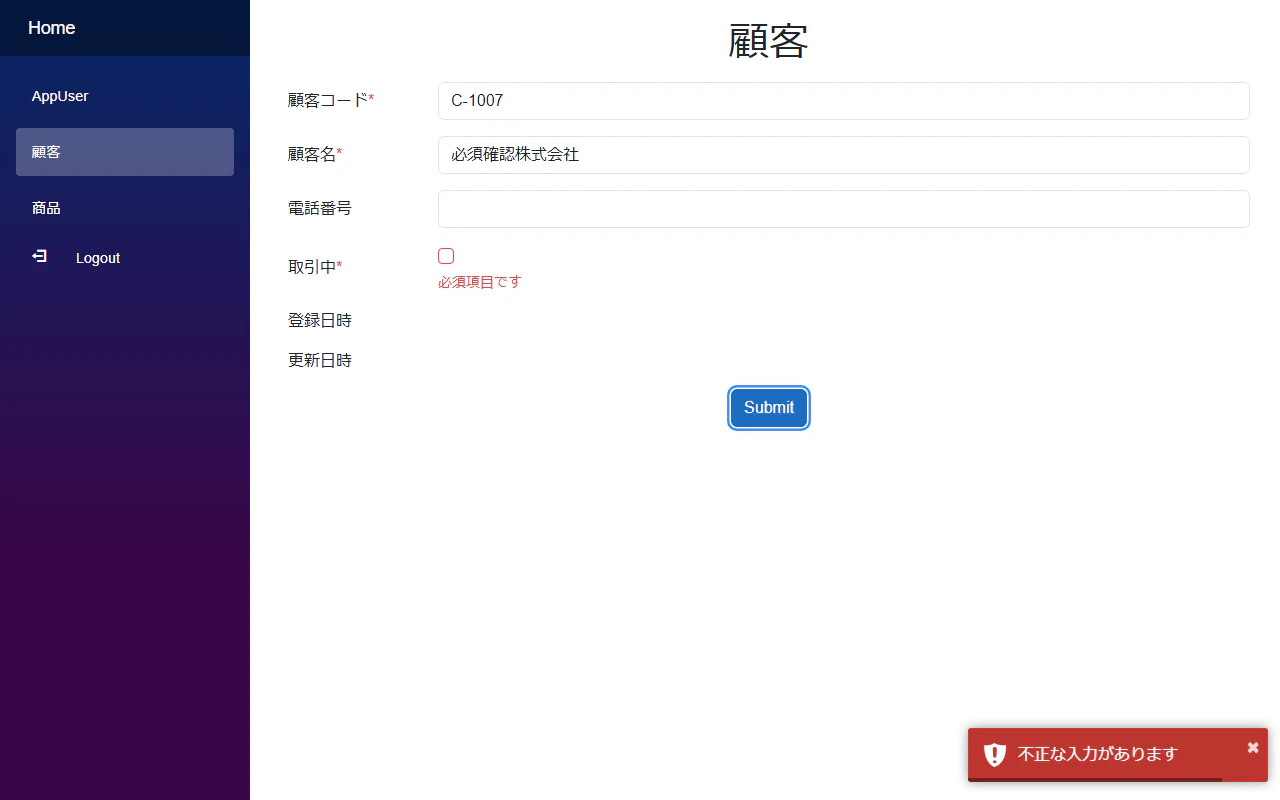
これでは 取扱終了 に チェック を入れた商品しか登録できないので、必須を外します。必須の チェックボックス は チェック が入っていないと保存できないので、not null の列でも必須にはしません。
チェックボックス の横に出る「Boolean」という文字も消しました(上の商品の詳細画面に写っています)。
既定値のある列は、画面の初期値を DB とそろえる
必須を外したら、新規登録のときの初期値も見ておきます。新規登録の画面では、取引中 の チェックボックス は外れた状態で表示されます。
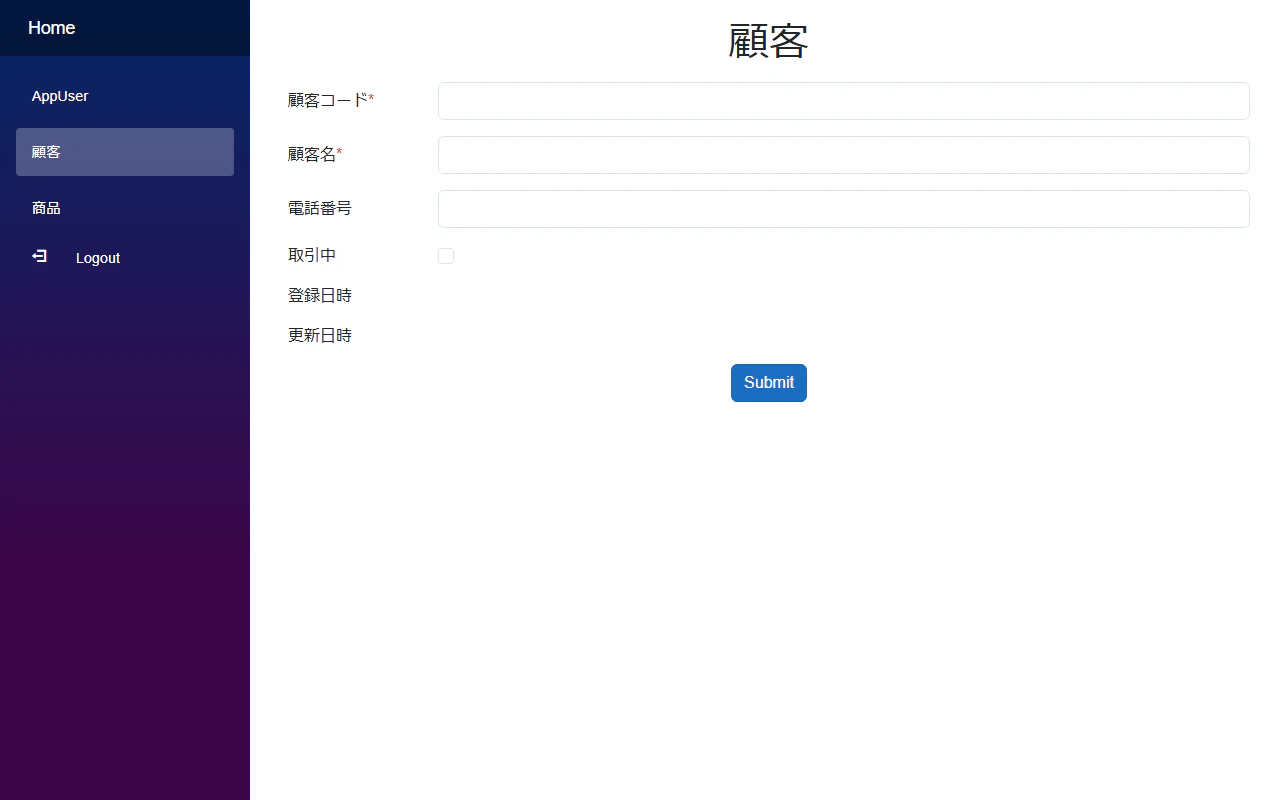
これに一度も触らずに保存すると、DB には 1 が入り、保存後の画面では チェック が入った状態になります。

取引中 の列には、DB の定義で既定値 1 が付いています。触らずに保存したときに発行された insert はこうです。
insert into [顧客]([顧客コード],[顧客名],[更新日時],[登録日時]) output CAST(inserted.[顧客ID] AS nvarchar(max)) values(@p0,@p1,@p2,@p3)
@p0 = "C-2001"
@p1 = "検証商事A"
@p2 = 2026/11/12 14:16:54 (DateTime)
@p3 = 2026/11/12 14:16:54 (DateTime)
列の並びに 取引中 がありません。画面で触っていない項目は insert に含まれないので、DB の既定値が使われます。空のままにした 電話番号 も同じく含まれていません(この ログ は、あとで出てくる登録日時と更新日時の手直しを済ませた状態で取ったので、その2列が入っています)。
CLB は フィールド ごとに、値が初期値から変更されたかどうかを持っています。スクリプト からは
IsModifiedで参照できます。変更されていない フィールド は保存の対象になりません。
取引中 の チェック を入れてから外して保存した場合は、DB に 0 が入りました。
| 新規登録での操作 | DB に入った値 |
|---|---|
| チェックボックス に触らずに保存 | 1(列の既定値) |
| チェック を入れてから外して保存 | 0 |
画面では外れて見えるのに 1 で登録されるので、見た目と結果が合いません。既定値が 0 の 取扱終了 でも、insert に含まれない点は同じです。商品 を チェックボックス に触らずに登録すると、insert の列は [商品コード],[商品名],[単価] だけで、DB には既定値の 0 が入りました。こちらは見た目と結果が一致します。ずれが表に出るのは、既定値が 1 の列です。
そこで、画面の初期表示を DB の既定値に合わせます。新規登録の画面を開いたときに、スクリプト で初期値を入れます。モジュール と同じ名前の スクリプトファイル(顧客.mod.cs)に メソッド を書きます。
void OnNew()
{
    if (IsNewData)
    {
        取引中.Value = true;
    }
}
これを 詳細レイアウト の OnAfterInitialization に指定します。
"DetailLayouts": {
  "": {
    "OnAfterInitialization": "OnNew",
新規登録の画面は、最初から チェック が入った状態で開くようになります。

この状態で確かめた結果です。
| 新規登録での操作 | DB に入った値 |
|---|---|
| 触らずに保存 | 1 |
| チェック を外して保存 | 0 |
見えているとおりの値が入るようになりました。このときの insert には 取引中 が入っています。
insert into [顧客]([顧客コード],[顧客名],[更新日時],[取引中],[登録日時]) output CAST(inserted.[顧客ID] AS nvarchar(max)) values(@p0,@p1,@p2,@p3,@p4)
@p3 = True (Boolean)
スクリプト で入れた値がきちんと保存に使われていることは、初期値を false にして触らずに保存し、0 が入る(既定値の 1 にならない)ことでも確かめています。
DB の既定値と画面の初期値は別々に持つことになるので、既定値のある列を画面に出すときは、両方をそろえておきます。
スクリプト を変更したときは、デプロイ に加えて サーバー の再起動が必要です。
同じ方法は、既定値のない列にも使います。not null の文字列の列を画面では必須にせず、未入力なら空文字で保存したい場合です。確認用に別の テーブル を作り、備考A nvarchar(200) not null(既定値なし)の列の必須を外して試しました。
| 新規登録での操作 | 結果 |
|---|---|
備考A に触らずに保存 |
エラー で保存できない |
備考A に入力してから消して保存 |
空文字が入った |
スクリプト で 備考A.Value = ""; を入れ、触らずに保存 |
空文字が入った |
スクリプト で 備考A.Value = null; を入れ、触らずに保存 |
空文字が入った |
触らずに保存すると、insert に 備考A が含まれず、既定値もないので not null 制約に当たります。発行された insert と、画面に出る エラー はこうです。
insert into [検証メモ]([件名]) output CAST(inserted.[ID] AS nvarchar(max)) values(@p0)

テーブル 'clb_blog_01.dbo.検証メモ' の列 '備考A' に値 NULL を挿入できません。
この列では NULL 値が許可されていません。INSERT は失敗します。
スクリプト で初期値を入れておくと、触らずに保存しても insert に 備考A が入ります。null を入れた場合も、送られる値は空文字です。
insert into [検証メモ]([件名],[備考A]) output CAST(inserted.[ID] AS nvarchar(max)) values(@p0,@p1)
@p1 = ""
登録日時と更新日時
登録日時 と 更新日時 は、利用者に入力させたくない列です。取り込み直後は普通の日時入力欄で、登録日時 は必須になっていました。
主キー だけ直した状態で、画面から顧客を1件更新しても、更新日時 は null のままです。列名が 更新日時 でも、それだけでは自動で値は入りません。
CLB には、フィールド の名前を決まったものにすると保存時に自動で値が入る仕組みがあります。日時なら
CreatedAtとUpdatedAtです。
そこで フィールド名 をこの2つに変え、画面に出す名前(DisplayName)を元の日本語にしました。DB の列名は変えていません。
{
  "DbColumn": "更新日時",
  "Name": "UpdatedAt",
  "TypeFullName": "Codeer.LowCode.Blazor.Repository.Design.DateTimeFieldDesign",
  "DisplayName": "更新日時",
  "Format": "yyyy/MM/dd HH:mm"
}
詳細画面では、この2つを表示専用(レイアウト側 の IsViewOnly)にしています。
直したあとに画面から操作した結果です。
| 操作 | 登録日時 | 更新日時 |
|---|---|---|
| 既存の顧客の電話番号を変更して保存 | 変わらない | 保存した時刻が入った |
| 顧客を新規登録 | 保存した時刻が入った | 保存した時刻が入った |
入った時刻は サーバー の ローカル時刻 で、既存データ の時刻とそろっていました。
この記事を書く前に、同じ構成を英語の列名(
created_at/updated_at)でも試しました(このときは SQL Server 2022)。そちらは取り込んだ時点で フィールド名 がCreatedAt/UpdatedAtになり、何もしなくても自動で値が入りました。ただし「UTC として保存する」設定(SaveAsUtc)が有効な状態で取り込まれていて、ローカル時刻 で入っていた 既存データ が9時間ずれて表示されました。日本語の列名ではSaveAsUtcは無効で取り込まれています。既存データ がどの時刻で入っているかは、取り込んだあとに画面と DB を見比べて確認します。
並び順
取り込み直後の一覧と詳細は、項目が列名の 文字コード順 に並んでいます。商品 なら「取扱終了、商品コード、商品名、単価」です。コード、名前、単価の順に並べ替えました。
一覧の行の順序も決めておきます。指定しないと、商品 の一覧は ID の大きい行が先頭に出ていました。サイドバー の リンク(Main.frm.json)の SortConditions に コード順 を指定しています。
"SortConditions": [
  { "Variable": "顧客コード.Value", "IsDescending": false }
]
表示名については、今回は列名が日本語なのでほとんど直すところがありませんでした。英語の列名で試したときは、CustomerCode のような フィールド名 がそのまま ラベル に出るので、全項目に DisplayName を入れています。
直したあとの画面


一覧、詳細、更新、新規登録、削除まで動くことを確認しました。検索条件はまだ何も置いていませんし、金額の桁区切りや空欄の扱いにも手を付けていません。そのあたりは別の回で書きます。
既存の テーブル を取り込むときの チェックリスト
今回の範囲で、取り込み直後に確認する点をまとめます。
- 主キー の列名が
IDでない テーブル は、主キー をIdの システムフィールド に直す。デザインチェック で見つかる -
bit not nullの列は必須の チェックボックス になるので、必須を外す - 既定値のある列は、画面で触らずに保存すると insert に含まれず、DB の既定値が入る。画面の初期値を スクリプト でそろえる
-
not nullで既定値のない列を必須にしない場合は、触らずに保存すると エラー になる。こちらも スクリプト で初期値を入れる - 登録日時や更新日時のように利用者が入力しない列は、自動で値が入る名前(
CreatedAt/UpdatedAt)に変えるかどうかを決める - 日時は、既存データ と画面の表示がずれていないか見比べる
- 一覧の並び順を決める
テーブル から画面を起こすところは 数クリック ですが、DB の定義から読み取れるのは型と not null くらいです。その列を業務でどう扱うかは、作る側が決めて設定する必要があります。