

はじめに
自作したHTMLゲームをブラウザ上で遊べるように公開できるプラットフォーム「itch.io」へのアップロード手順を解説します。
今回は「一般公開はせず、パスワードを知っている友人だけが遊べるようにする」ための限定公開の設定方法も合わせて紹介します。
事前準備
- itch.ioのアカウント作成・ログイン
- ゲームのデータ一式をまとめたZIPファイル
アップロードの詳細手順
1. プロジェクトの作成開始
- itch.io にログインし、画面右上のユーザーアイコンをクリックします。
- メニューから 新作をアップロード ボタンをクリックして、新しいプロジェクトの設定画面を開きます。

2. 基本情報と種類の設定
-
タイトル: ゲームのタイトルを入力します。(入力すると自動で
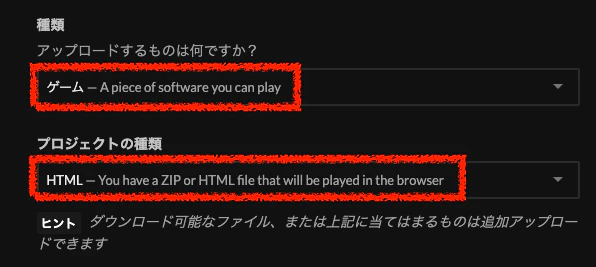
Project URLが生成されます) - 種類: ゲーム を選択します。
- プロジェクトの種類: HTML(You have a ZIP file or...)を選択します。

3. ゲームファイルのアップロード
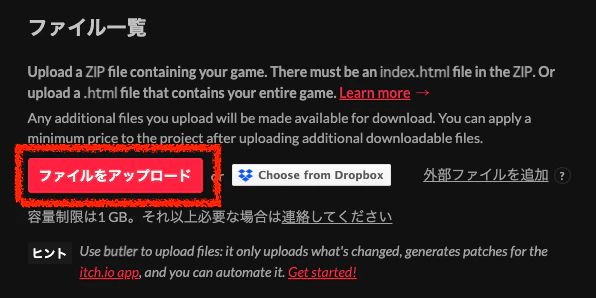
- 画面中段の ファイル一覧 セクションにある
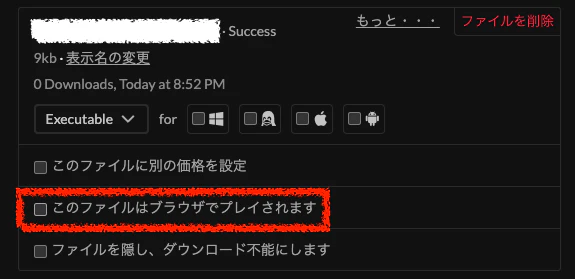
ファイルをアップロードボタンをクリックし、ご用意したZIPファイルをアップロードします。 - アップロードが完了するとファイル名が表示されます。そのファイル名の横にある設定アイコン(またはチェックボックス)から、このファイルはブラウザでプレイされます に必ずチェックを入れてください。これがないとブラウザ上でゲームが起動しません。
【重要・要注意】
ZIPファイル内に必ずindex.htmlというファイルが一番上の階層に入っていることを確認してください。
4. 埋め込みオプション
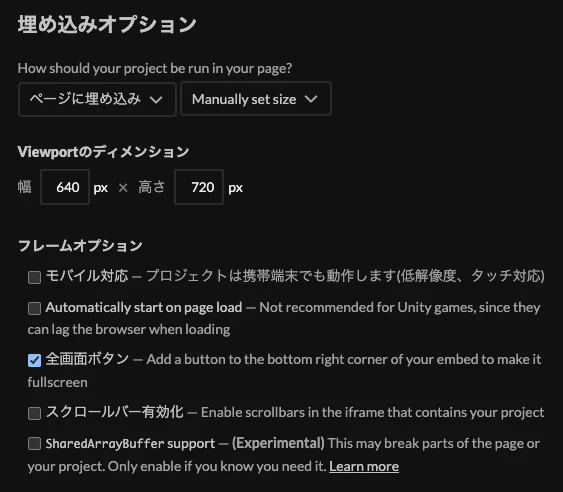
ここでは一般的なおすすめ設定を適用します。
-
Display:
ページに埋め込みを選択。(itch.ioのページ内にゲーム画面を埋め込みます) -
Viewport dimensions:
600x720px を入力。(ゲームの解像度に合わせてください) -
フレームオプション: ゲームに合わせて設定。
-
全画面ボタン: チェックを入れる (
ON)。 -
スクロールバー有効か: チェックを外す (
OFF)。 -
モバイル対応: チェックを外す (
OFF)。
-
全画面ボタン: チェックを入れる (
5. 限定公開(友人への共有)の設定
ページの一番下にある 公開範囲とアクセス セクションで設定します。一般公開せず、友人のみにプレイさせるための設定です。
-
限定公開 を選択します。
- ※初期状態の
非公開は「自分(作成者)しか見られない状態」です。 -
公開は一般公開されてしまいます。
- ※初期状態の
-
限定公開を選ぶと、下に 「ページの閲覧時にパスワードを必要にする」 というパスワード入力欄が表示されます。 - 友人だけが知っている任意のパスワードを設定します。

6. 保存と動作確認
- 一番下の 保存してページを表示 ボタンをクリックします。
- 実際のゲームページが開きますので、ブラウザ上で正常にプレイできるか(画面サイズが合っているか、音が鳴るかなど)をテストしてください。
7. 友人へのシェア
ページ上部のアドレスバーにあるURL(例: https://[あなたのユーザー名].itch.io/[プロジェクト名])と、先ほど設定した「パスワード」を友人へ伝えてください。
友人がアクセスするとパスワード入力画面が表示され、正しく入力するとゲームが遊べるようになります。