

KDDIアジャイル開発センター(KAG)でデザイナーをしている なかやま です。
普段はスクラムチームにおいて、ユーザーリサーチやUXデザイン等の業務を行っています。
(初投稿です!!)
はじめに
昨今、生成AIによる業務効率化が進んでいます。
特に Gemini 3.0 の登場以降、Deep Researchによるリサーチ能力の向上は目を見張るものがあります。
ただ、デザイナーとして実務をしていて感じるのは、「集めたテキスト情報を、見やすいスライドの形にするのが一番大変」 ということです。
いくらリサーチが速くなっても、その結果をスライドにまとめる作業(視覚化)がスムーズにいかなければ、結局、全体の工数は下がりません。
本記事では、この 「スライド生成」 の部分に焦点を当て、
実務レベルのアウトプットに耐えうるか、そして機能的な限界をどう乗り越えるか
について考察します。
難しいコードの話や詳しい機能の背景には触れません!
「実際に試してみてできたこと」の体験談として読んでいただけると幸いです🙇♂️
検証の前提とスコープ
本検証では、Gemini 3.0のDeep Research機能を使用しました。
まず強調しておきたいのは、
- プロンプトを入力する
- リサーチ結果のレポートが出力される
- リサーチ結果を「インフォグラフィック(Webページ形式)」として出力する
ここまでのプロセスは、非常にスムーズであり、閲覧する分には十分なクオリティである という点です。
出力されたレポートの「作成」メニューから、「インフォグラフィック」を選んでみると……

↓このように、Web上で閲覧する分には申し分ないクオリティで構造化されます!

ここまでのフローは一般的なDeep Researchの活用事例と同様です。
本記事では、「この高品質なインフォグラフィックを、いかにして実務用のスライド(PowerPoint)に着地させるか」 に絞って検証を行います。
【補足】なぜ実務用のスライドに着地させるのか?
個人的な理由もありますが、PowerPoint形式に着地させたい理由としては、以下のことを考えています。
- 16:9の見慣れた形式での展開を求められる状況がある
- アウトプットをダウンロードし、使い慣れたソフトで編集を行いたい
(実務において、生成AIのアウトプットを無修正でそのまま最終成果物として使うことはないため) - 社内のテンプレートが既にPowerPoint形式で存在する
また、検証にあたっては以下の観点を重視します。
資料作成における「表層」と「論理」の分離
資料作成には大きく分けて2つの要素が存在すると考えています。
- 論点・構成: 何を語るか、どのようなロジックを通すか
- 表層・トンマナ: どのように見せるか、フォーマットや画像の配置
生成AI活用において、前者の「論理構築」はDeep Research等の推論機能が担う領域ですが、本記事では後者の 「表層・トンマナ」 の構築コストをいかに下げるか に焦点を当てます。
1. 検証結果:スライド出力機能の進化(Before/After)
まずは、Gemini 3.0の基本機能である「Googleスライドへのエクスポート」の挙動を確認しました。
11月時点の課題(Before)
Gemini 3.0リリース直後(2025年11月頃)の検証では、期待通りの出力を得ることができませんでした。
- 出力がMarkdown(テキスト)だけで、コピペして整形する手間が変わらない
- スライドっぽく出力されても「一枚絵の画像」で、文字の修正ができない
- 無理やりPowerPointに変換すると、レイアウトが崩壊する
この状態では、実質的に「テキストエディタで下書きを作る」のと大差がなく、実用性は低いと私は判断していました。
現在の挙動(After)
2025年12月時点での再検証において、以下の改善が確認されました。

「こんなに綺麗なページだけど、変換したら、文字だけになるんだよね…」と半ば諦めの気持ちで、「スライドにエクスポート」ボタンをクリック。
生成されたスライドがこちら↓

PowerPoint形式でダウンロードしてみるとこんな感じ↓

画像ありのままレイアウト崩れもなく、PowerPoint形式で出力することができるようになっていました!
-
画像の保持 :
Deep Researchにて参照した引用画像が、スライド内にも配置された状態で出力される -
レイアウトの最適化 :
16:9のスライドに合わせて、テキストと画像がバランス良く配置される -
編集性 :
PowerPoint形式(.pptx)でダウンロードした後も、画像やテキストボックスが個別オブジェクトとして編集可能
(前までは画像が消えたり、レイアウトが崩れたりと…Geminiで作った資料をPowerPointにするためだけに、コード化したり、ブログに貼り付けたりとすごい大変だった…)
この改善により、「表層」を作成する初期コストは大きく削減されたように思います。
しかし、「綺麗なスライド」が出力されるだけでは、企業の実務には適用できません。
ここからは、実務適用に向けたより深い検証を行います!
2. 【検証1】社内テンプレート(自社フォーマット)への適用
既に規定のPowerPointテンプレートが存在している。そういった企業も多いと思います。
AIでの生成物がこのフォーマットに準拠していなければ、手作業での修正が発生します。
検証:ファイルの添付による指示
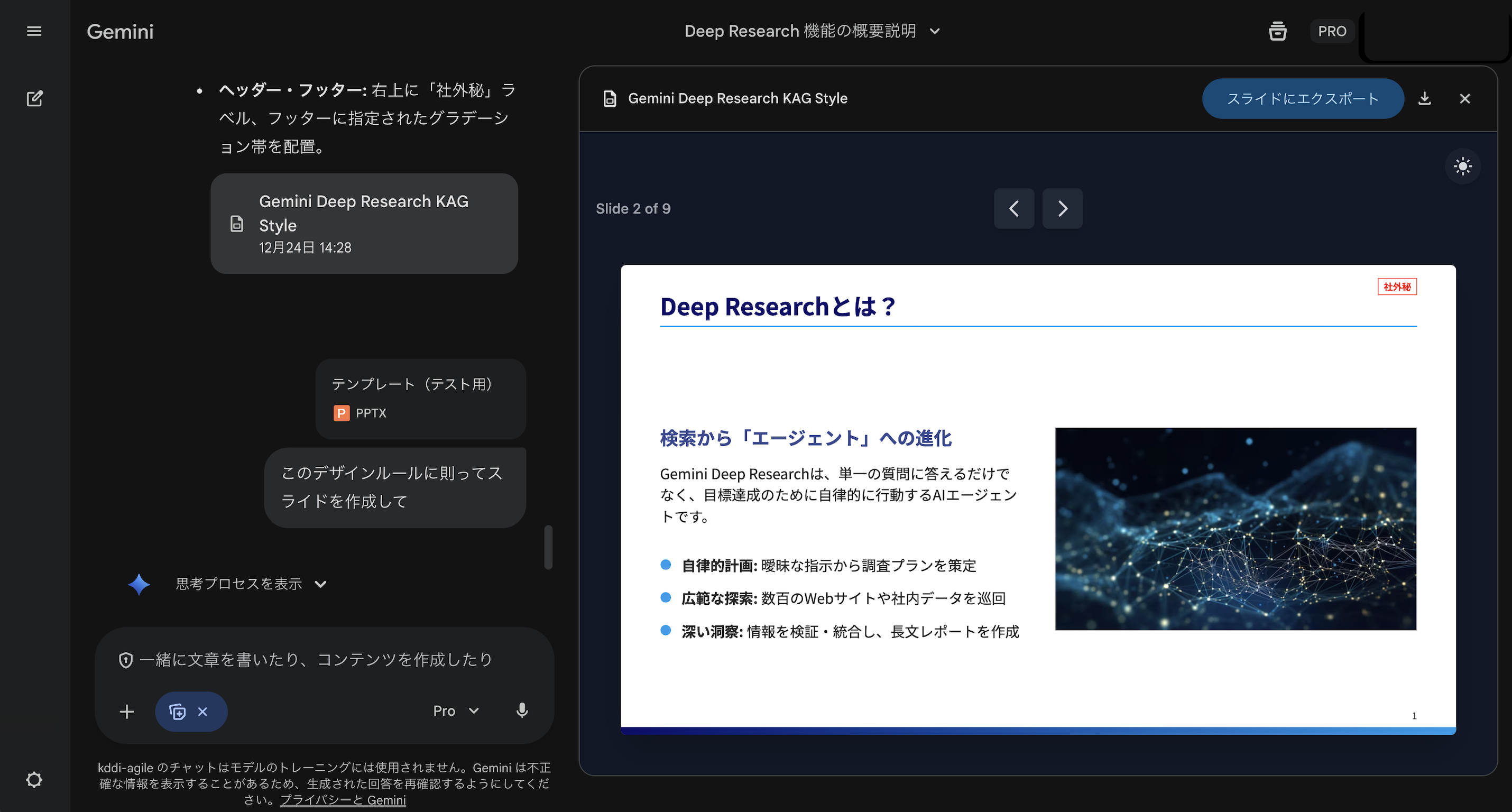
プロンプトに社内テンプレート(.pptx)を添付し、「このデザインルールに則ってスライドを作成して」と指示しました。
※検証には、機密情報を含まない検証用ダミーテンプレート(テキストの入っていないテキストボックスやタイトルボックス、社外秘マーク、背景デザインのみのテンプレート)を使用しています。
※社内規定に基づき、学習利用されない設定の環境で検証しています。
結果:適用不可
- フォーマットが正しく反映されない(フォーマット自体の背景、ロゴの書き換え)
- フォントの変更(テキストボックスの削除・変更、フォントやフォントサイズの変更、背景との色合い調節)
添付ファイルの一部の内容(カラーやフッター)は認識するものの、出力されるスライドのデザインテーマ(マスター)には反映されず、Google標準のテーマで出力されました。
ワークアラウンド:PowerPoint機能による結合
自動適用は叶いませんでしたが、諸々やり方を試した中で個人的に良かったものを紹介します。
Step 1. 標準テーマで出力
まずはGemini上で、標準テーマのままスライドを出力します。この時点で「構成と要素配置」はできる限り納得がいく形に調整しておきます。

Step 2. PowerPoint上で開き、全スライドを選択してコピーする
PowerPoint上で開き、Geminiが生成した全スライドをコピーする。
Step 3. 社内テンプレートへ移植
社内テンプレートのファイルを開き、「貼り付け先のテーマを使用」でペーストする

Step 4. レイアウトの指定
本来使って欲しかったスライドレイアウトを再度、コピーしたスライドを選択した状態で指定する
(実行すると指定したレイアウトが現在の状態とは関係なく、別のオブジェクトとして作成されます)

Step 5. 調整
既存のテキストボックスに、Geminiが生成したスライドのテキストをコピー&ペーストしたり、不要なオブジェクト・テキストボックスを削除したりすることで、見た目を整える。

テンプレートの自動適用は叶いませんでしたが、テキストと画像の配置が決まった状態であれば、テンプレートへの移植作業は数分で完了します。
「ゼロからレイアウトを組む」工程をスキップできる点は大きなメリットであると、私は感じました。
3. 【検証2】AI生成画像の埋め込み
Deep Researchが引用するWeb画像は、著作権等の観点から対外的な資料には利用しにくいケースがあります。
そこで、Gemini に生成させたオリジナル画像の利用を試みました。
検証:チャット内画像の利用指示
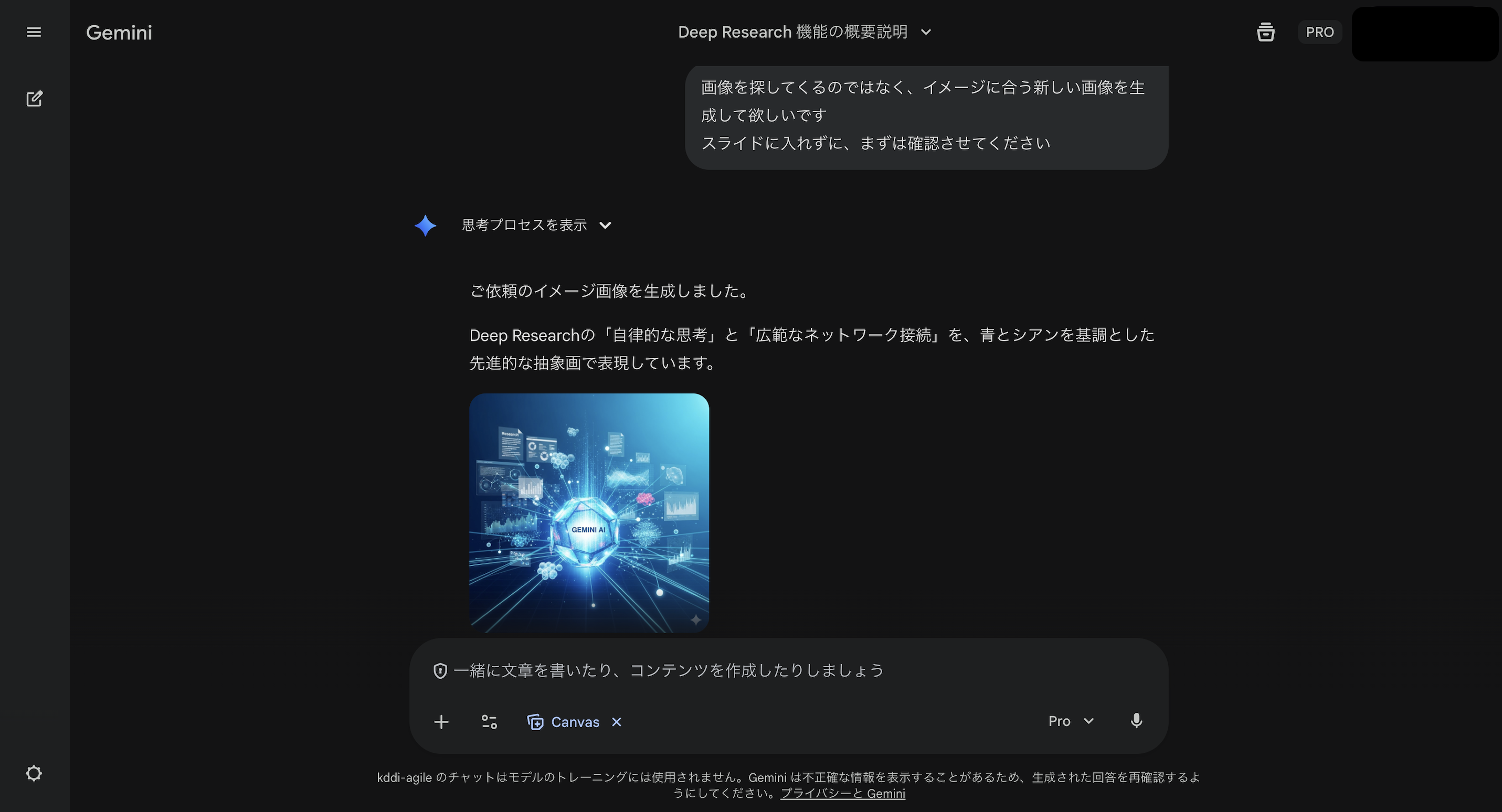
チャット内で画像を生成させ、「この画像をスライドの挿絵として使用して」と指示しました。

結果:連携不可
- 生成した画像が表示されない
(画像生成の仕様上の課題 or プレビュー表示機能の制限)
チャット画面上には画像が表示されているものの、スライドへエクスポートすると画像部分が空白、または欠落する現象が発生しました。
生成した画像が取り込まれなかった理由(推測)
※Geminiの仕様から以下のように推測しています。
1. 画像生成機能上の課題
Geminiで生成した画像は"一時的なURL"として発行されている可能性があります。Googleスライドに書き出す際、その一時リンクが外部から参照できず、画像が表示されなくなっていると考えられます。
2. プレビュー表示機能上の制限
セキュリティ上、ユーザーがアップロードしたファイルや生成物に、外部アプリ(スライド生成機能)が直接アクセスできない仕様になっている可能性があります。
ワークアラウンド:再添付による強制配置
手間はかかりますが、以下の方法であれば画像を確実に配置できます。
Step 1. 画像のダウンロード
生成された画像を一度ローカル(PC)にダウンロードする。
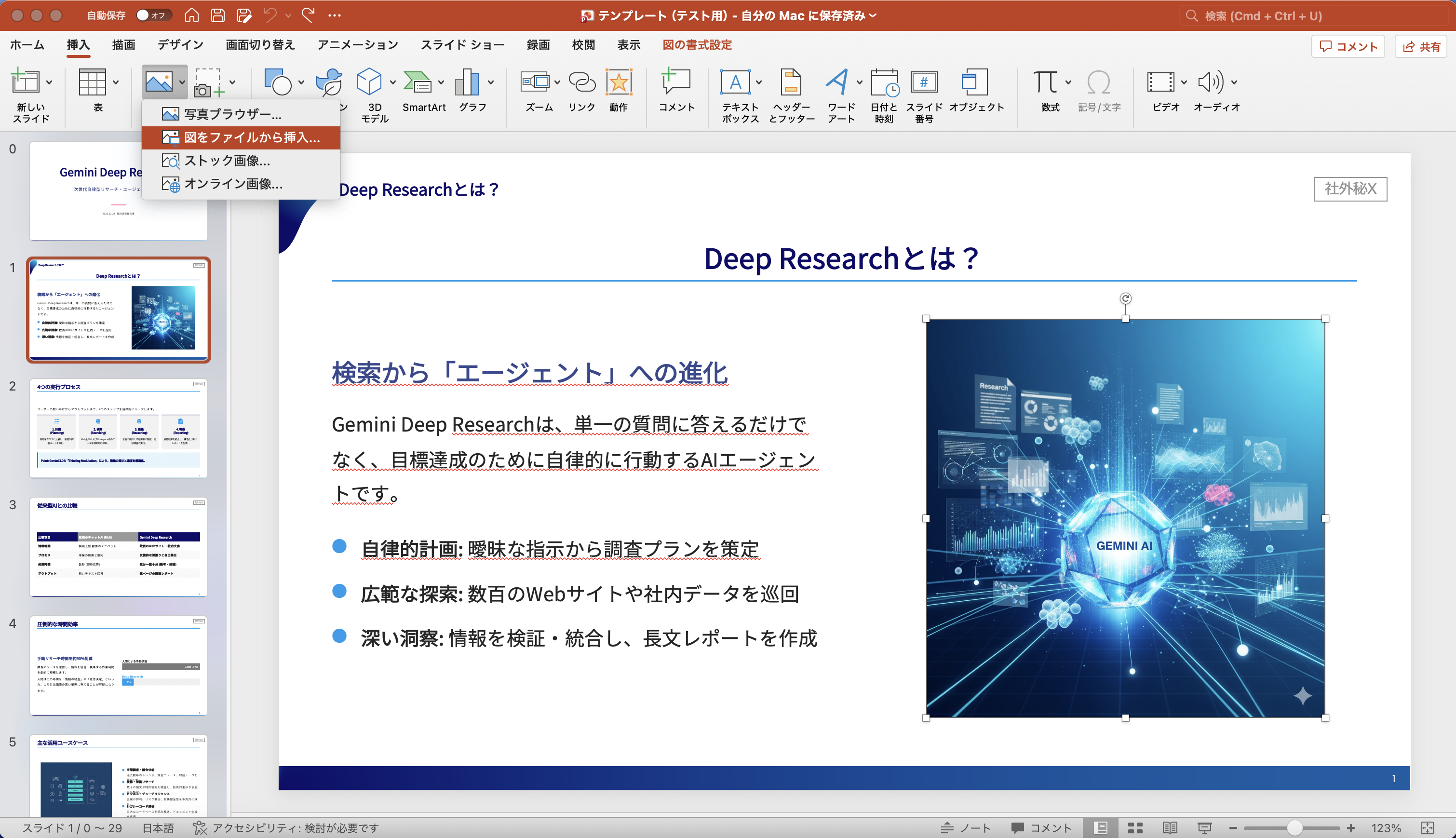
Step 2. 画像の挿入
PowerPoint(Googleスライドでも可)にダウンロードした資料に対し、ダウンロードした画像を添付する。
(現状のGeminiの仕様では、Geminiに取り込んでしまうと「スライドにエクスポート」した際に画像が取り込めなくなってしまうために、Gemini以外で実施する必要がありそうです)
「生成して即挿入」というシームレスな体験には至っていませんが、素材作成(画像生成)と配置(スライド化)を分業して捉えれば、実用範囲内と考えられます。
4. 考察:デザイナーとしての視点
今回の検証を通じて、Gemini 3.0のスライド生成機能は 「プロトタイピングツール」 としての利用価値が高いと感じました。
できたこと・できなかったことの整理
できたこと
- 情報を構造化し、叩き台となる「構成案」を生成する
- PowerPoint形式で編集可能な状態の「構成案」を素早く出力する
できなかったこと
- 社内規定のデザイン(社内テンプレート)の適用
- 権利クリアな画像の自動配置
スライド作成における「プロトタイピング」の加速
冒頭で触れた通り、資料作成の本質は「論点・構成」にあります。
「フォーマットを整える」「画像を入れる」といった、表層だけを整えても資料として完成とは言えません。
しかし、Gemini 3.0は、その論点を 「とりあえず形(表層)」 にするスピードにおいて圧倒的に優れています。
今回試したように、テンプレート適用などの手作業は依然として残ります。
しかし、これらを許容できれば、「情報の配置(レイアウト)」にかかる時間を短縮し、浮いた時間を「論理の精査」や「より高度なビジュアライズ」といった仕上げの工程 に充てることが可能になります。
「AIが作ったから完成」ではなく、「AIが作った土台(プロトタイプ)を、人間がいかに効率よく仕上げるか」。この協業の形こそが、現時点でのGemini 3.0の現実的な活用法の一つであると私は思っています。
まとめ
進化点
11月時点では不可能だった「画像付きスライドのエクスポート」が可能になり、実用性が向上した。
課題と対策
コピペやローカルを経由することで、リカバリーすることができるものの、社内テンプレートの適用や生成した画像の利用など、制約がある。
今回の体験で、Gemini 3.0のリリースによって、できることの範囲が大きく広がったことを実感できました!
また、今後のアップデートもあるかと思いますので、益々できることの範囲が広がるのでは!と期待が膨らみます。
ぜひ、皆様の実務でも検証してみてください!