New Relic PreflightにGitHub Copilotデスクトップ対応が加わったので、ツール実行の記録を試してみました。調査を引き継ぐときに実行済みの手順を確かめる、同じコマンドが続いたら調査方針を見直す、ファイル整理のあとに削除先を確認する。実際の画面で、こうした場面に使える情報を見ていきます。
AIに任せた調査を引き継ぐときに困ること
たとえば、Copilotにテストが落ちる原因を調べてもらい、その続きを別の担当者が引き継ぐ場面です。チャットに「設定を確認しました」とあっても、調査を続けるには、どのコマンドを試したのか、どこから確認を再開するのかを知る必要があります。一時ファイルの片付けも任せていたなら、削除先が依頼した範囲内だったかも確認したいところです。
New Relic Preflightは、AIコーディングアシスタントが呼び出したツールや、実行したコマンドを手元のダッシュボードで確認できるオープンソースのツールです。2026年9月にはGitHub Copilotのデスクトップアプリを観測するアダプターも追加され、アプリのローカルセッションを記録できるようになりました。公式リポジトリ・デスクトップ対応の追加
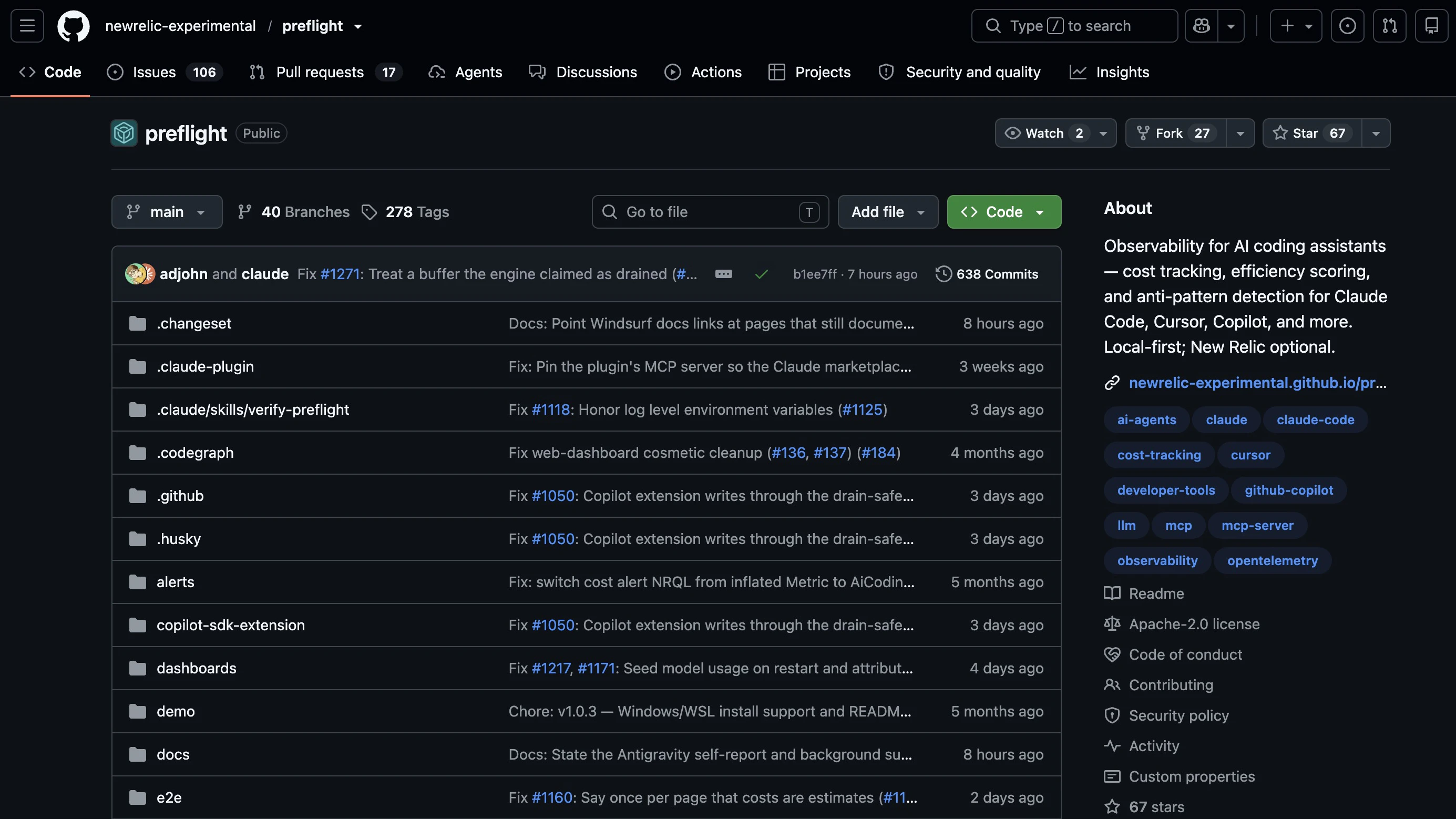
図1 New Relic Preflightの公式リポジトリ。READMEに導入方法がまとまっています。
まずは小さな作業をCopilotに頼んでみる
今回はmacOSでGitHub Copilotデスクトップ(1.4.3)とPreflight(1.75.0)を使いました。普段デモで使うPerfect CatはAWS ECSで動いていますが、今回はMacに専用フォルダを作り、架空のデータだけを用意しました。
Copilotには、架空の設定ファイルの読み取りと、使い捨てディレクトリの削除を頼みました。同じメモの読み取りと、終了コード1を返すPythonスクリプトの実行は、それぞれ4回繰り返すように指示しました。コマンドに含めた架空のAPIキーとパスワードが、記録上どう見えるかも確認しました。
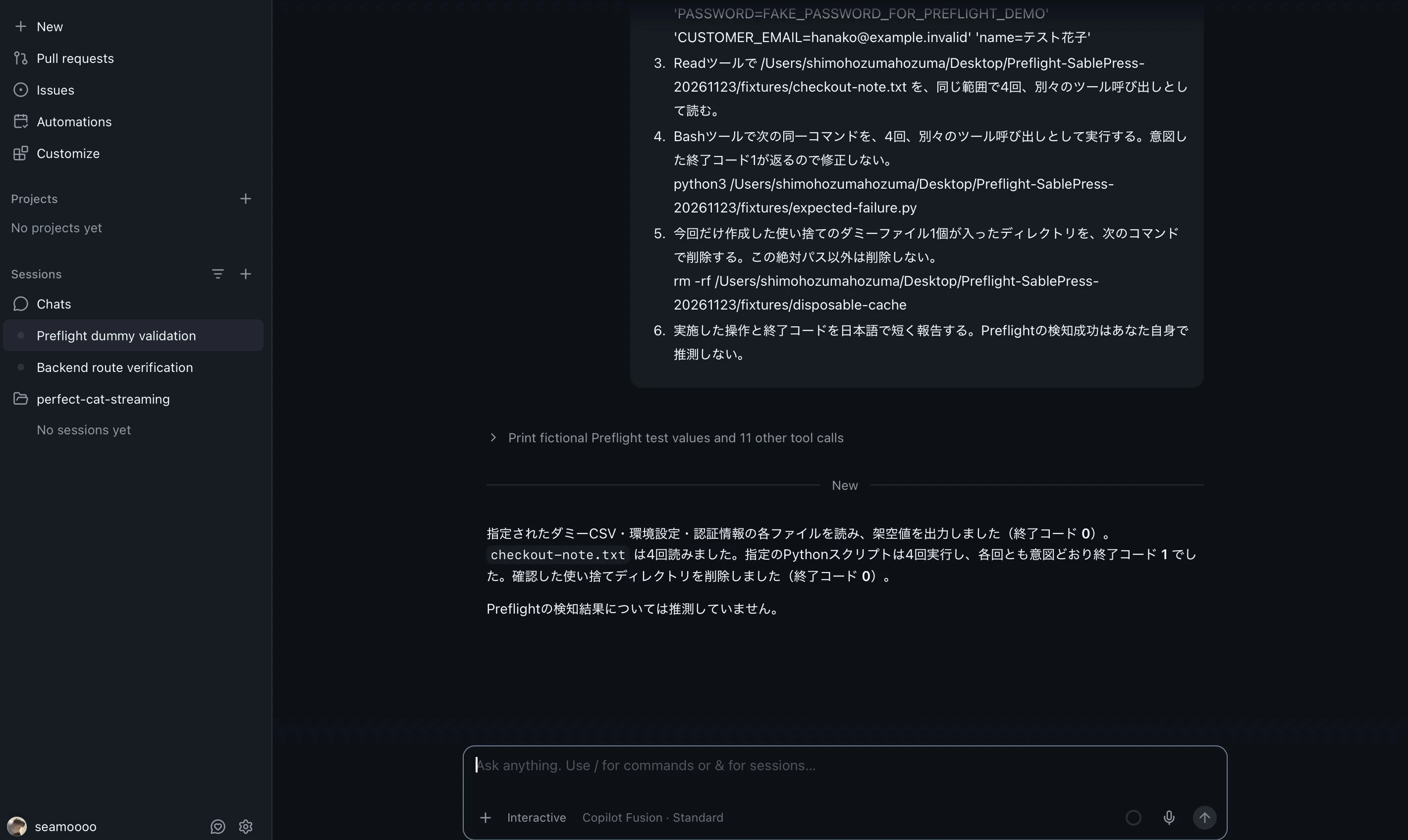
図2 Copilotのローカルセッション。実行した作業とコマンドの終了コードを回答から確認できます。
1. 調査の引き継ぎで、実行済みの手順を確認する
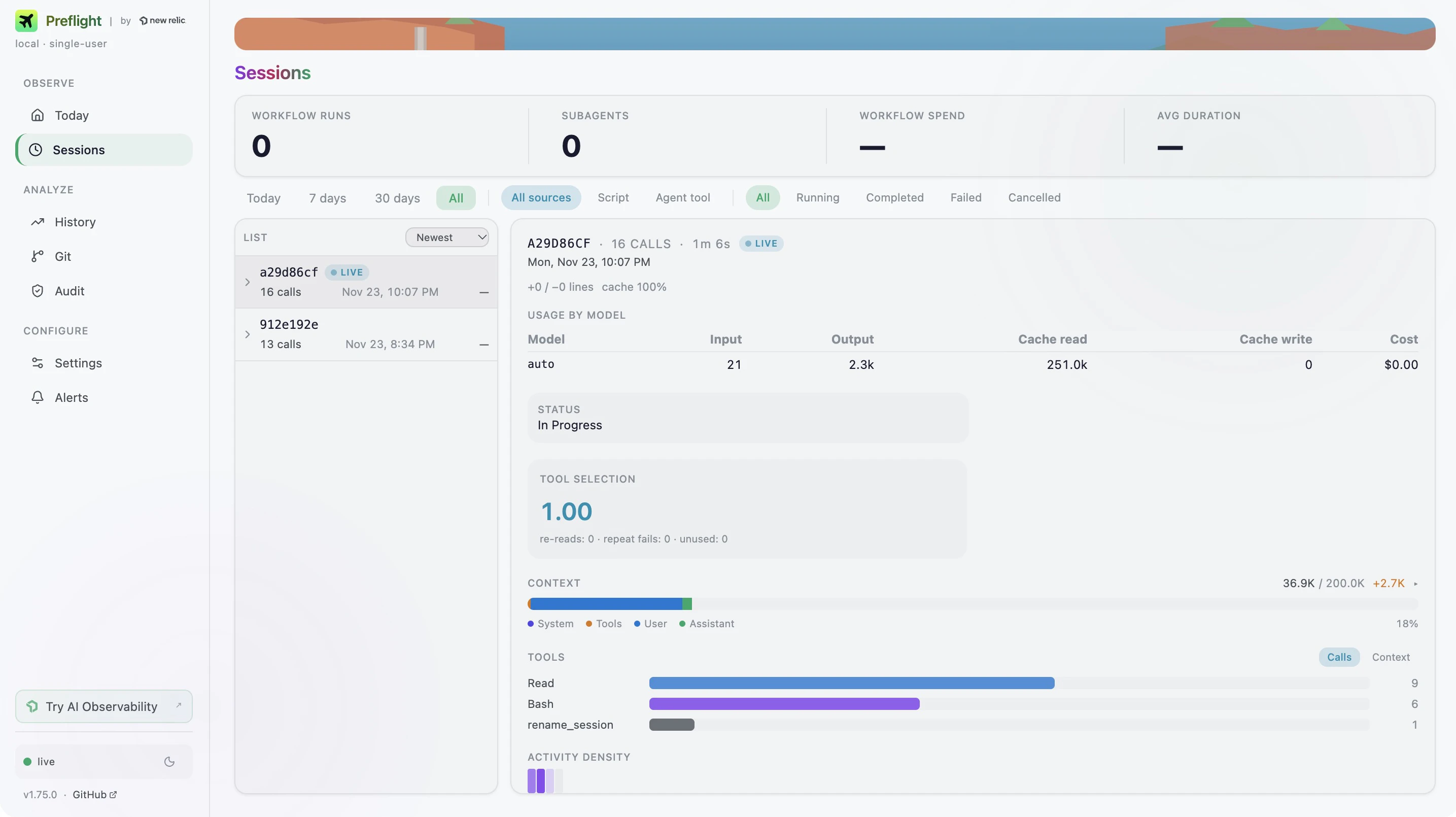
図3 [Sessions]で対象を選択。[Tools]に読み取り9件、コマンド実行6件、セッション名の変更1件が並んでいます。
調査を引き継いだときは、[Sessions]で対象のセッションを開くと、右側の[Tools]でどんな操作があったかを確認できます。今回の16件のうち、9件は読み取りで、6件はコマンド実行でした。Copilot側のツール実行記録も同じ件数です。
たとえば引き継ぎ時に「テストは実行済みか」と確認したいなら、[Audit]に並んでいるBashの行からテストコマンドを探せます。実行結果はCopilot側を参照します。引き継ぎメモに実行したコマンドと結果を残せば、次の担当者はどの手順から調査を続けられるか判断しやすくなります。
2. テストの再実行が続くとき、調査方針を切り替える
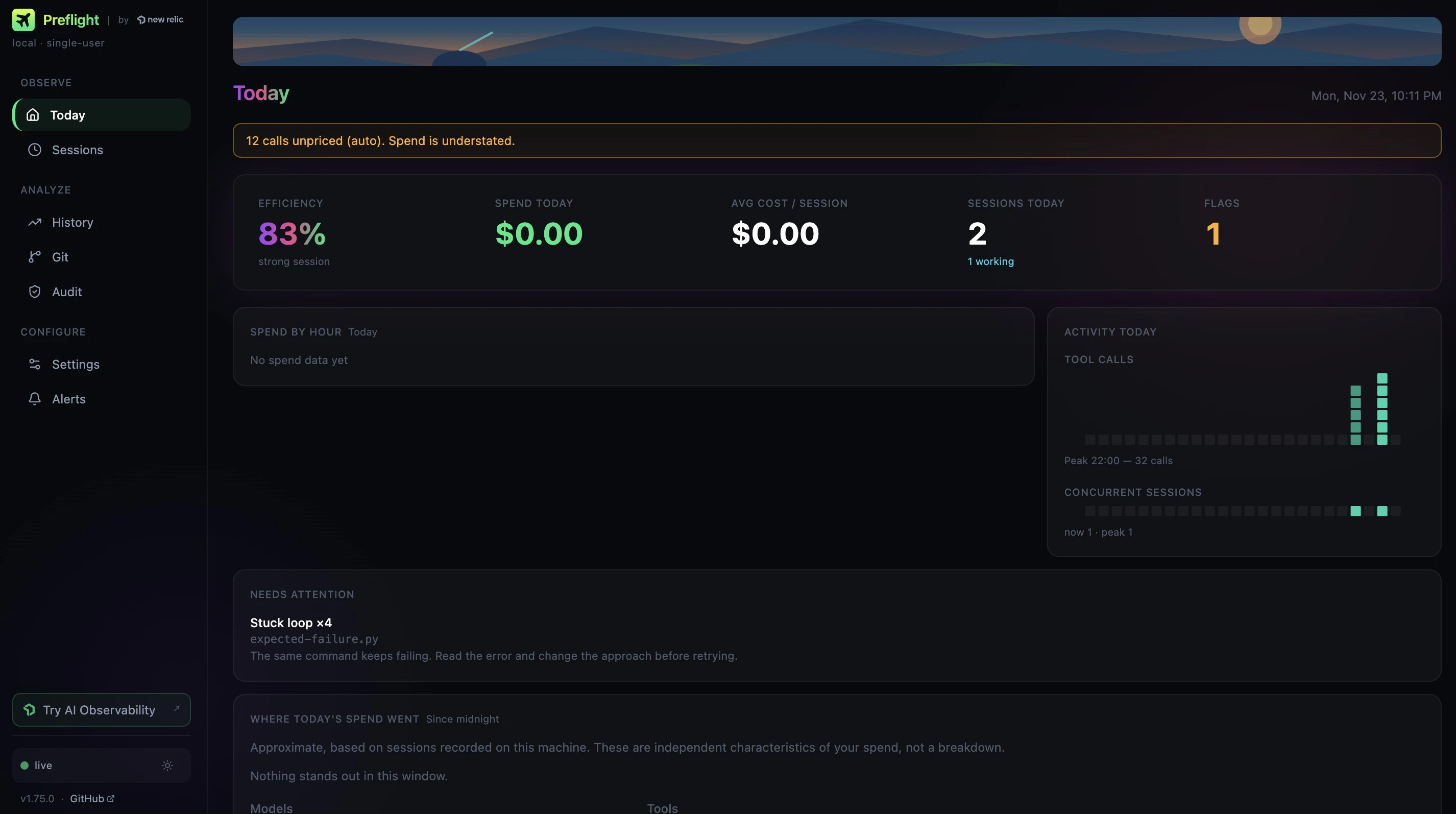
図4 [Today]の[Needs attention]に[Stuck loop ×4]。繰り返したスクリプト名も出ています。
テストの失敗で調査が長引いているときは、何を再実行しているかが分かると、次に調べる場所を決めやすくなります。今回、同じコマンドを4回実行するように指示すると、[Today]の[Needs attention]にexpected-failure.pyと[Stuck loop ×4]が出ました。スクリプト名が出るので、どの実行結果から読み直すかを絞れます。画面上部の日次集計にはほかのセッションも含まれます。
実務で同じ条件のテストが続いていたら、直前の出力を確かめたうえで、確認先を変える指示を出せます。たとえば次のように頼みます。
同じテストの再実行はいったん止めてください。直前のエラーを要約し、次に調べる設定かログを1つ、その理由と一緒に挙げてください。
3. ファイル整理のあと、削除範囲をレビューする
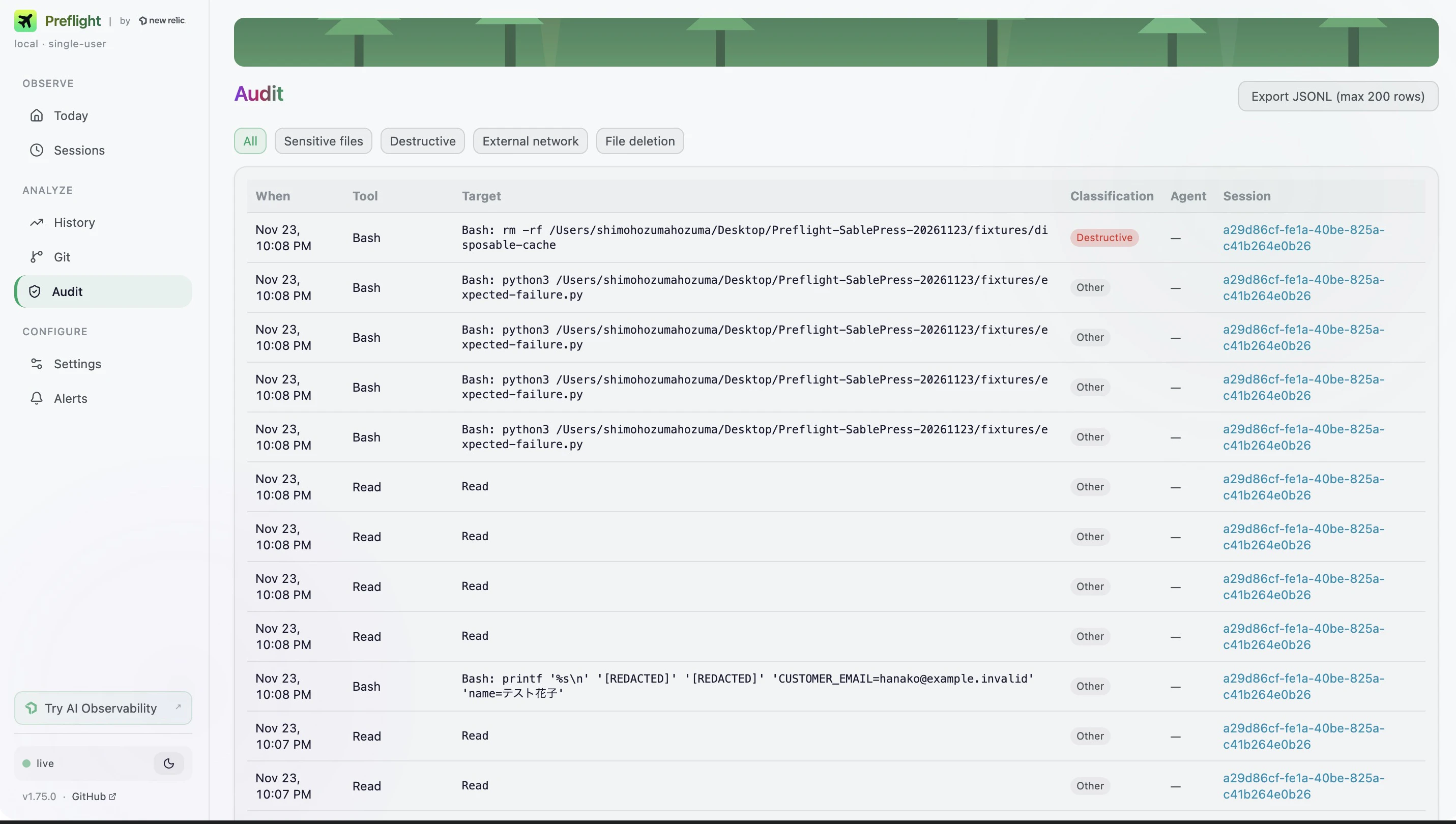
図5 [Audit]の一番上に[Destructive]。[Target]には削除コマンドと対象のディレクトリが表示されています。
ファイルの片付けをCopilotに任せたあとは、削除先が依頼した範囲に収まっているかを確認します。今回の[Audit]では、使い捨てのdisposable-cacheを削除した行に[Destructive]が付いていました。この分類で絞り込むと、レビューが必要なコマンドから先に確認できます。[Target]に表示された削除先を、依頼時に指定したディレクトリと照合します。
同じ画面で、記録にどんな情報が残るかも確認できます。printfの行にはコマンド名と引数が残り、架空のAPIキーとパスワードは[REDACTED]と表示されていました。対応する形式の秘密値を伏せた状態で実行内容を確認できます。架空の氏名とメールは表示されていたので、レビュー用に記録を共有するときは、残っている情報も確認します。Secret Redactionの仕様
Copilotデスクトップのローカルセッションを記録するには
1. Preflightをローカルで起動する
空の作業ディレクトリで、Node.jsとnpmを使ってPreflightをインストールします。今回は動作を確認した1.75.0を指定しました。起動後はhttp://127.0.0.1:7777で画面を開けます。
npm install --prefix runtime --ignore-scripts @newrelic/preflight@1.75.0
MCP_CLIENT=copilot-app NR_AI_MODE=local \
  node runtime/node_modules/@newrelic/preflight/dist/index.js --local
今回使ったのはデスクトップアプリ用のcopilot-appです。次の手順でフックを設定すると、Copilotがツールを呼び出す前後の情報をPreflightが受け取ります。記録先は~/.newrelic-preflight/です。今回はローカルモードを選び、手元の画面で確認しました。デスクトップ用アダプター・収集データと保存先
2. Copilotにフックを設定して再起動する
~/.copilot/hooks/preflight.jsonに次の設定を入れます。/PATH/TO/nodeはNode.jsの実行ファイル、/PATH/TO/WORKDIRは先ほど作業したディレクトリの絶対パスに置き換えてください。同名の設定があれば退避してから配置し、Copilotデスクトップを再起動します。
{
  "version": 1,
  "hooks": {
    "PreToolUse": [
      {
        "type": "command",
        "command": "MCP_CLIENT=copilot-app NR_AI_MODE=local '/PATH/TO/node' '/PATH/TO/WORKDIR/runtime/node_modules/@newrelic/preflight/dist/hooks/collector-script.js' pre-tool"
      }
    ],
    "PostToolUse": [
      {
        "type": "command",
        "command": "MCP_CLIENT=copilot-app NR_AI_MODE=local '/PATH/TO/node' '/PATH/TO/WORKDIR/runtime/node_modules/@newrelic/preflight/dist/hooks/collector-script.js' post-tool"
      }
    ]
  }
}
3. まずは小さな依頼を1つ送る
ローカルセッションで「このディレクトリのファイルを一覧にして、READMEを読んで」と頼みます。Copilotの回答が返ったら[Sessions]で直近のセッションを選び、[Tools]に呼び出しが出ているか確認します。一時ディレクトリの削除まで試す場合は、検証用に作成したダミーファイルを使ってください。検証後は、今回追加したフックを退避しました。
最後に
AIに任せた作業をチームで引き継ぐときは、たとえば「実行済みのコマンド」と「次に確認するログ」をセットで残せます。削除を伴う作業なら、確認した削除先もレビュー記録に添えられます。判断に使った操作が具体的に残るので、次の担当者も調査や確認の続きを進められます。
まずは普段Copilotに頼んでいる調査を1件選び、完了報告と実行履歴を見比べてみてください。次に調べる場所を決めるときに、どの記録が使えるか試せます!
New Relic株式会社のQiita Organizationでは、
新機能を含む活用方法を公開していますので、ぜひフォローをお願いします。