
QRコードを読み取ったらシェアポイントリストの該当レコードを表示してステータス変更して更新できるパワーアップスアプリ!!
- シェアポイントリストのデータ準備
- パワーアップスで作るアプリとシェアポイントリストをつなぐ
- パワーアップスのアプリボタンとか作る
- パワーアップスのアプリの機能を作る
- 保存して公開!
シェアポイントリストの準備
KEYという名前の列の値をQRコードにする
ステータスという名前の列は列の編集で種類を”選択肢”にしておく

パワーアップスのアプリにシェアポイントリストのをつなぐ

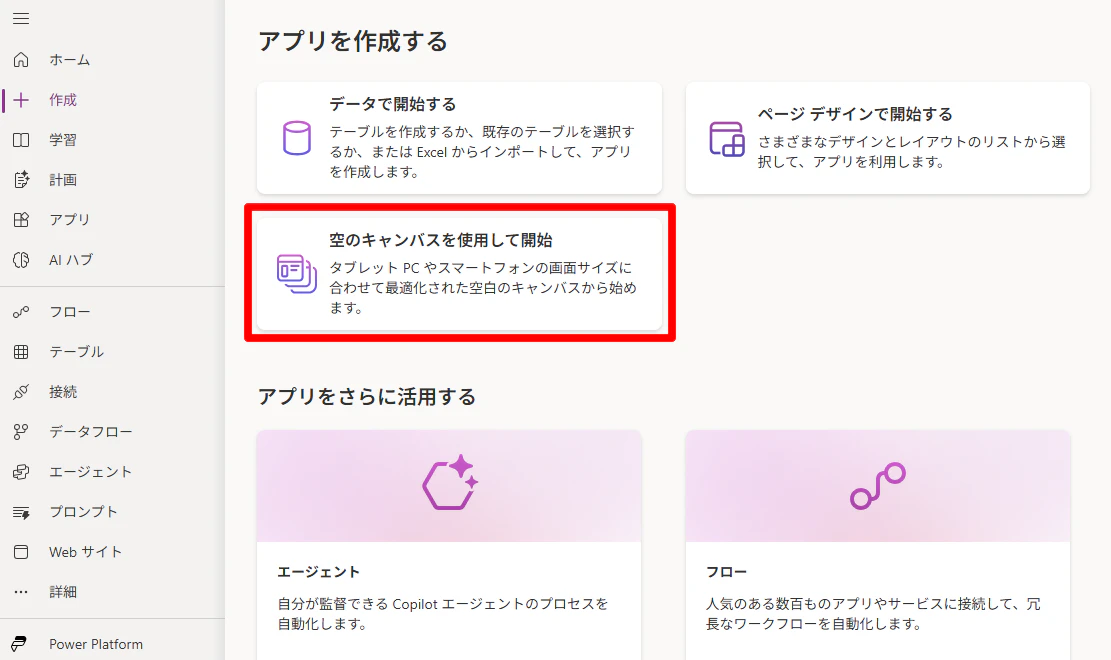
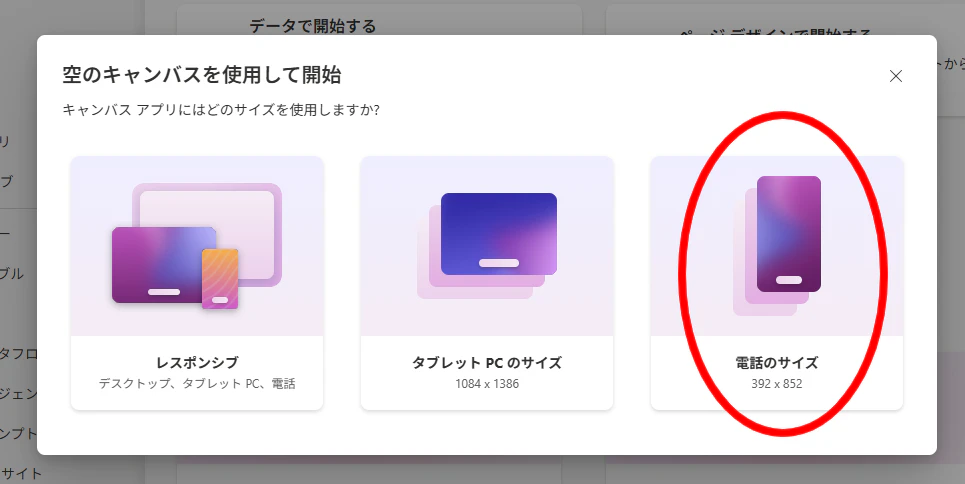
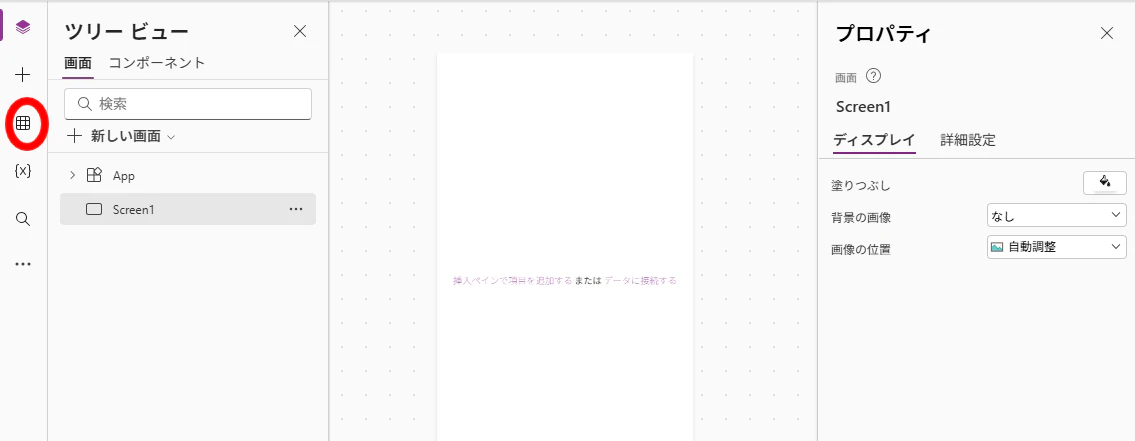

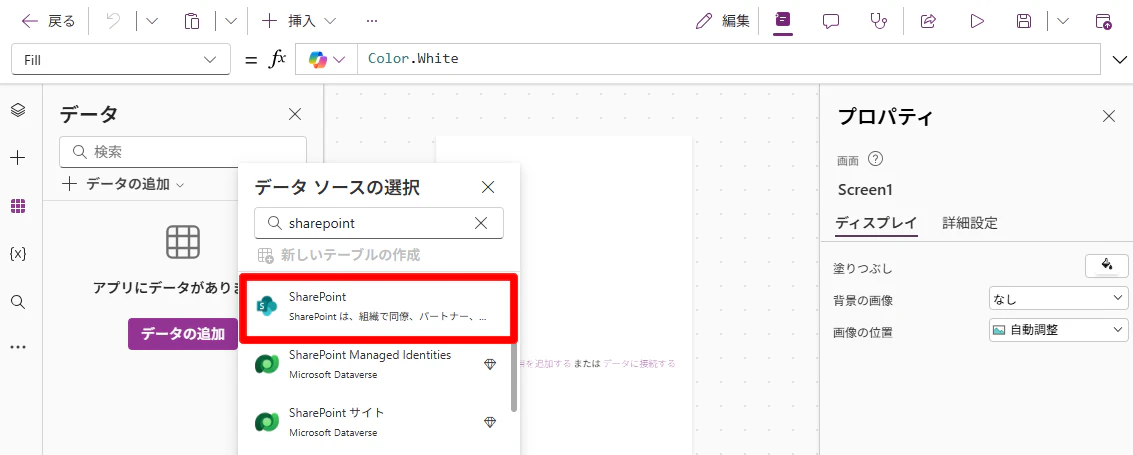
検索窓にsharepointと入力

sharepoint(ダイヤマーク無い奴)を選択
新しい接続(接続されている場合は接続を選択)


シェアポイントサイトのURLを貼り付ける

紐づけたいシェアポイントリストを選択して「接続」ボタン

データの接続完了

アプリのボタンとかを作っていくぞい
見た目をよくするため コンテナというボタンとかを配置するための箱を準備する


コンテナの大きさを画面いっぱいに広げる

いよいよボタンとか バーコードリーダー(QRコードも読み取れる)とかを配置


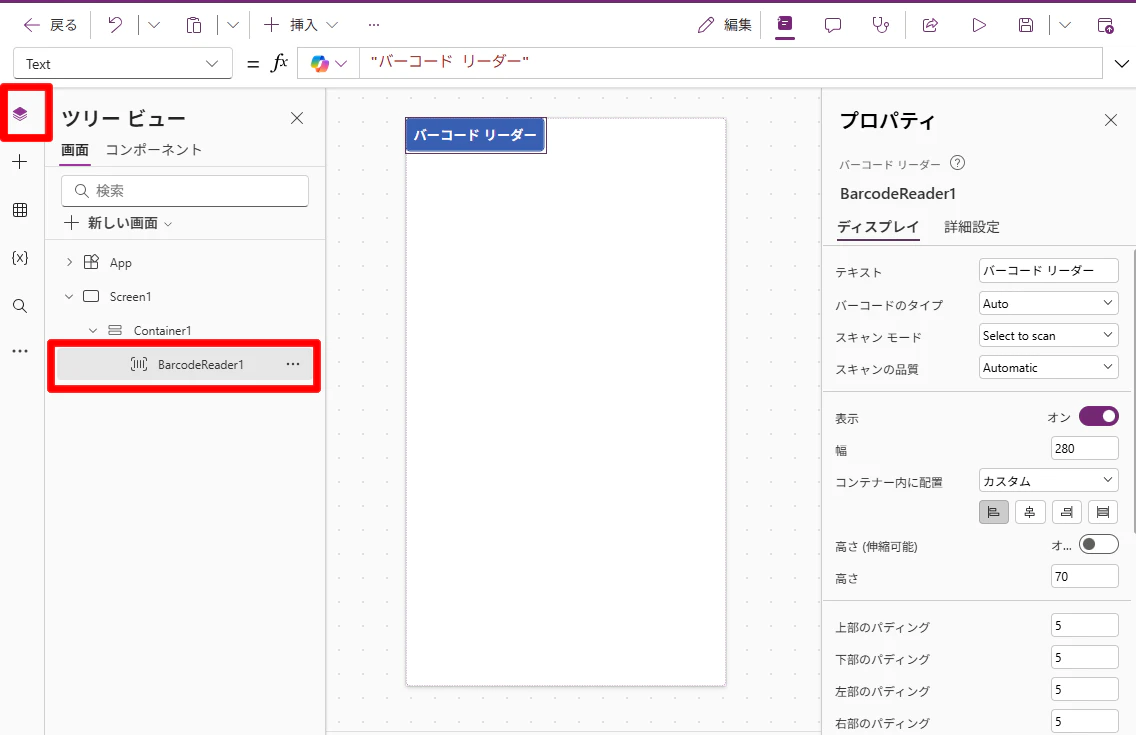
この右側の所で位置や見た目を調整します

QRコードを読み取った内容を表示するためのフォームを準備する

フォームとシェアポイントリストのデータを接続する
- フォームを選択するとポップアップするデータを選択
- アプリ内のシェアポイントリストを選択


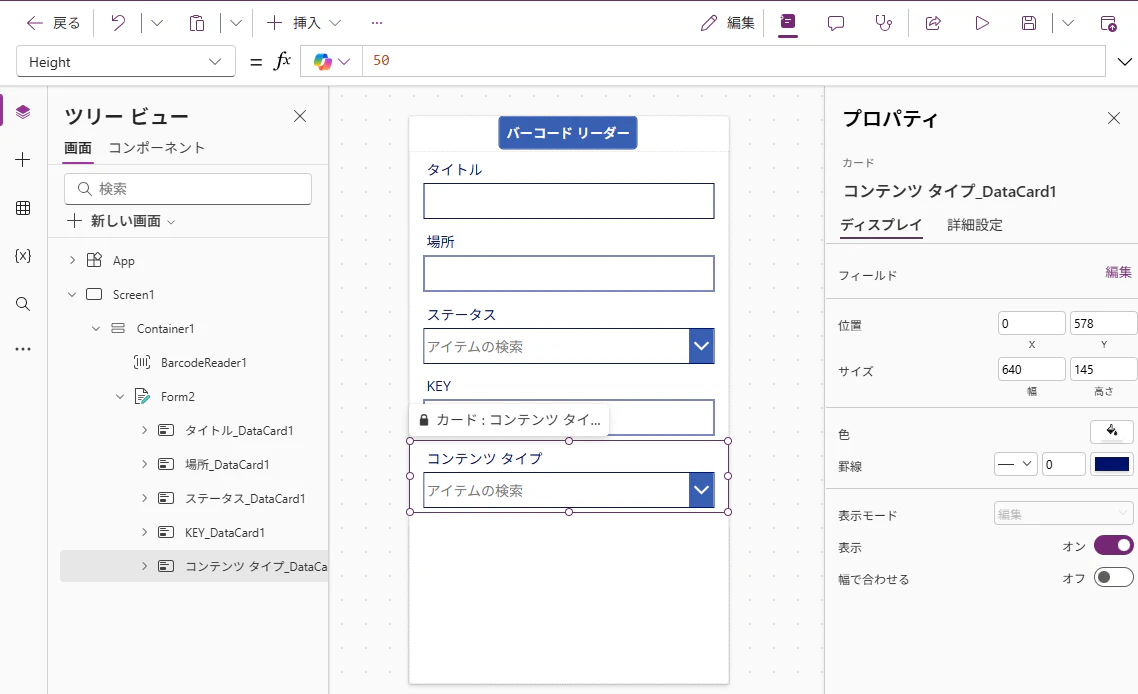
データ更新ボタンを作る
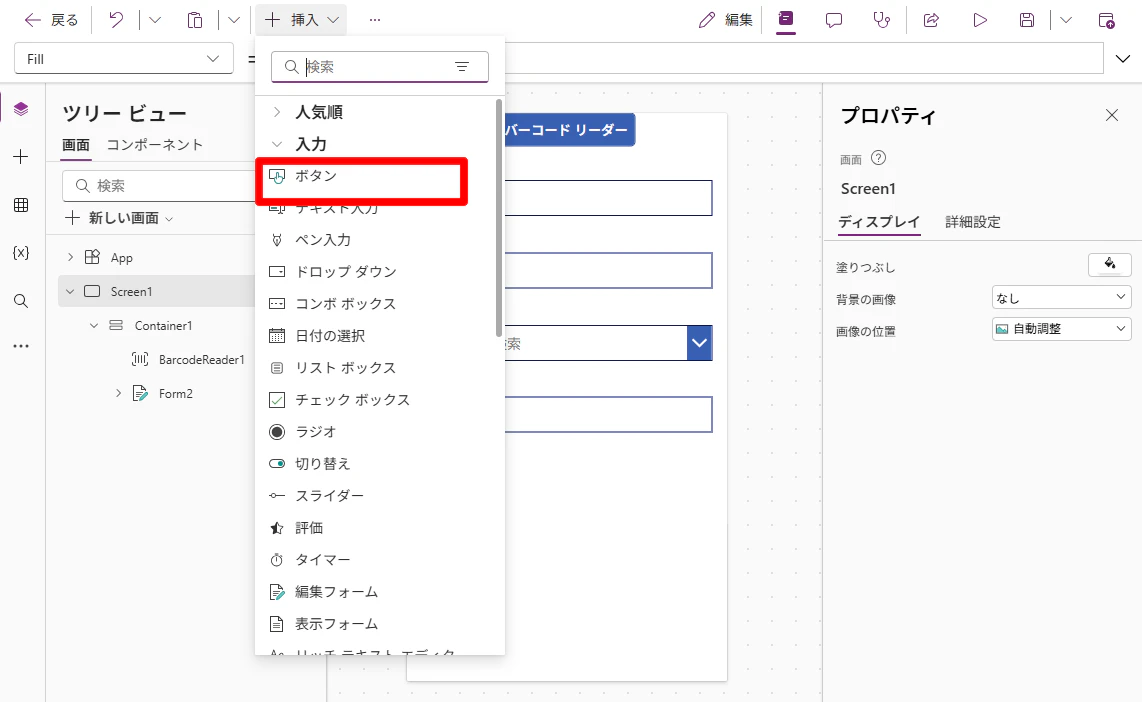
ここのテキストを「更新」に変更

ドラッグアンドドロップで配置の入れ替えなど出来る

新しくコンテナ追加したりして見た目を整える(任意)

ここいじればいいかんじに見た目が変わる


ボタンとかに機能を付けていく
基本的にコードをコピペしていくだけっす
★下の例ならBarcodeReader1のボタンのOnScanの所にコードをコピペみたいな感じです
BarcodeReader1.OnScan
UpdateContext({ locLoading: true });

// 最新の値を取得・整形
Set(varQR, Coalesce( Trim( Last(BarcodeReader1.Barcodes).Value ), "" ));

// 空ならここで終了
If(
    IsBlank(varQR),
    Notify("QRが読み取れませんでした", NotificationType.Warning);
    UpdateContext({ locLoading: false }),
    // ここで一度だけ外部検索して「確定レコード」を変数に保持
    Set(varItem, LookUp([@やまなさんのやつ], KEY = varQR));

    If(
        IsBlank(varItem),
        Notify("該当レコードが見つかりません", NotificationType.Information);
        UpdateContext({ locLoading: false }),
        // ここで初めてフォームを開く(Item は既に varItem に確定)
        EditForm(Form1);
        UpdateContext({ locLoading: false })
    )
);

Button1.OnSelect
If(
            !Form1.Valid,
            Notify("未入力や形式エラーの項目があります。赤枠を確認してください。", NotificationType.Error),
            SubmitForm(Form1)
        )

Form1.OnFailure
Notify(
            Coalesce(Form1.Error, "更新に失敗しました。入力内容を確認してください。"),
            NotificationType.Error
            );
Form1.varItem
varItem
Form1.OnSuccess
Notify(
            If(Form1.Mode = FormMode.New, "登録が完了しました。", "更新が完了しました。"),
            NotificationType.Success
            );

ココだけ要注意で ステータスのカード選択して右クリックしてロック解除が必要になります

ロック解除してからDataCardValue3 ステータスが表示される枠にコードをコピペ
DataCardValue3.DefaultSelectedItems
If(
                        Form1.Mode = FormMode.New,
                        [ LookUp( Choices([@'やまなさんのやつ'].ステータス), Value = "保管") ],
                        If(
                            IsBlank(Parent.Default),
                            Blank(),
                            [ Parent.Default ]   // 単一レコードを1行テーブルに包む
                        )
                    )
特にエラーが無ければ 保存して公開

コンナ感じになるはず!QRコードを読み取ってデータ反映されたり
ステータスアプリから変えたらシェアポイントリストも反映されるか見てみてください
