
はじめに
本記事では、以下の記事で作成される Silver テーブルを入力として、dbt を使って Gold テーブルを作成します。
dbtの実行環境には Cloud Run Job を利用し、dbt プロジェクトを Docker コンテナとして実行できるようにします。さらに、Managed Service for Apache Airflow(旧Cloud Composer)から Cloud Run Job を呼び出し、Airflow から dbt の処理を実行できるところまで確認します。
最終的な構成は以下のイメージです。
BigQuery
  └─ Silver テーブル
       ↓
Cloud Run Job
  └─ dbt
       ↓
BigQuery
  └─ Gold テーブル

Managed Airflow
  └─ Airflow DAG
       ↓
Cloud Run Job を実行
       ↓
dbt を実行
Cloud Shellを開く
本記事では基本的にCloud Shellからコマンドを実行します。
Google Cloud コンソールの右上のアイコンから Cloud Shell を開きます。

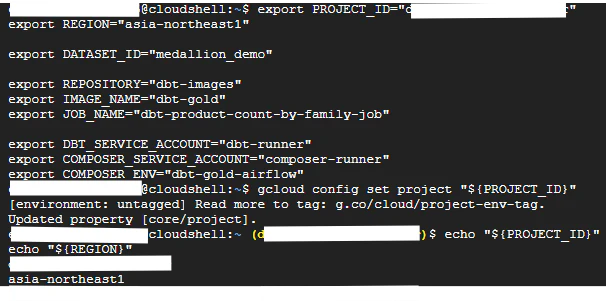
以降のコマンドで繰り返し使用するプロジェクト ID やリージョン、リソース名をここで環境変数として定義しておきます。
export PROJECT_ID="<PROJECT_ID>"
export REGION="asia-northeast1"

export DATASET_ID="medallion_demo"

export REPOSITORY="dbt-images"
export IMAGE_NAME="dbt-gold"
export JOB_NAME="dbt-product-count-by-family-job"

export DBT_SERVICE_ACCOUNT="dbt-runner"
export COMPOSER_SERVICE_ACCOUNT="composer-runner"
export COMPOSER_ENV="dbt-gold-airflow"

gcloud config set project "${PROJECT_ID}"

echo "${PROJECT_ID}"
echo "${REGION}"
必要なAPIを有効化する
Cloud Run、Cloud Build、Artifact Registry、BigQuery、Managed Airflow など、今回利用する Google Cloud サービスの API を有効化します。
gcloud services enable \
  run.googleapis.com \
  artifactregistry.googleapis.com \
  cloudbuild.googleapis.com \
  bigquery.googleapis.com \
  iam.googleapis.com \
  composer.googleapis.com \
  logging.googleapis.com

各 API の用途は以下となります。
| API | 用途 |
|---|---|
| Cloud Run API | dbtコンテナの実行 |
| Artifact Registry API | コンテナイメージの保存 |
| Cloud Build API | Dockerイメージのビルド |
| BigQuery API | dbtからのSQL実行 |
| IAM API | サービスアカウントの作成 |
| Composer API | Managed Airflow環境の作成 |
| Logging API | 実行ログの保存 |
BigQuery データセットを作成する
dbt の入力元となる Silver テーブルと、Gold テーブルの出力先となる BigQuery データセットを準備します。今回は以前の記事で作成した データセットと Silverテーブルを利用します。
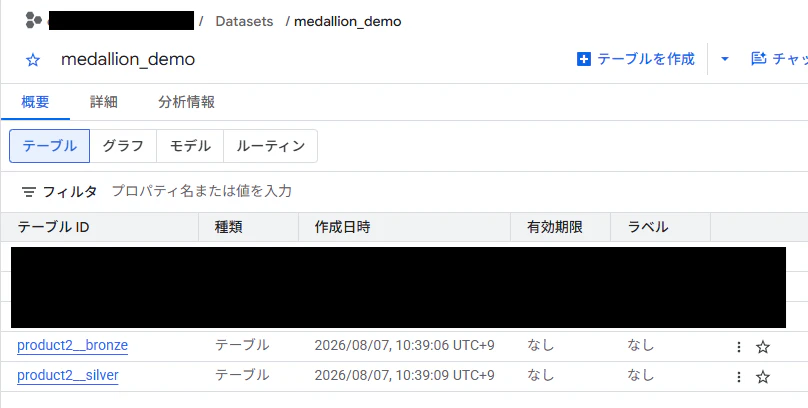
以下のコマンドでデータセットにあるテーブルの一覧を確認することができます。
bq ls "${DATASET_ID}"

Cloud Run 用サービスアカウントを作成する
Cloud Run Job から BigQuery へ安全にアクセスするため、dbt 実行専用のサービスアカウントを作成します。Cloud Run Job には、このサービスアカウントを実行時の ID として設定します。
gcloud iam service-accounts create "${DBT_SERVICE_ACCOUNT}" \
  --display-name="dbt Cloud Run runner" \
  --description="Cloud Run Jobからdbtを実行するサービスアカウント"

export DBT_SA_EMAIL="${DBT_SERVICE_ACCOUNT}@${PROJECT_ID}.iam.gserviceaccount.com"
echo "${DBT_SA_EMAIL}"
作成したサービスアカウントは以下の UI で確認できます。

サービスアカウントに BigQuery 権限を付ける
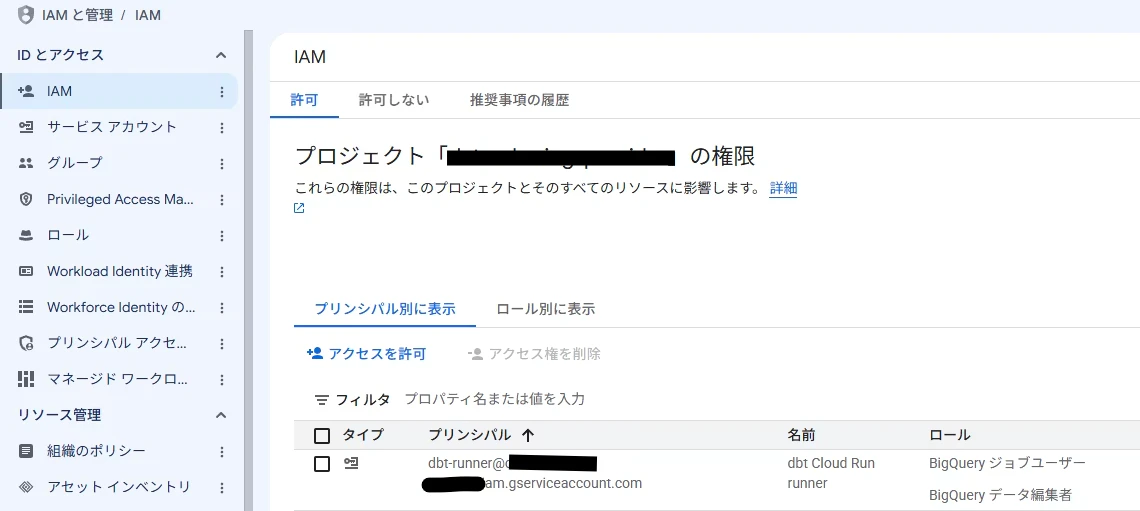
作成したサービスアカウントから BigQuery のクエリ実行や Gold テーブルの作成ができるように、必要な IAM ロールを付与します。
| ロール | 用途 |
|---|---|
| BigQuery Job User | BigQueryクエリジョブを実行 |
| BigQuery Data Editor | テーブルの作成・更新・削除 |
gcloud projects add-iam-policy-binding "${PROJECT_ID}" \
  --member="serviceAccount:${DBT_SA_EMAIL}" \
  --role="roles/bigquery.jobUser"

gcloud projects add-iam-policy-binding "${PROJECT_ID}" \
  --member="serviceAccount:${DBT_SA_EMAIL}" \
  --role="roles/bigquery.dataEditor"
権限付与の状況は以下の UI で確認できます。
dbt プロジェクトを作成する
Cloud Run Job で実行する dbt プロジェクトを作成します。BigQuery への接続設定、Silver テーブルの Source 定義、Gold テーブルを作成する SQL モデルを順番に用意します。
まずは、Cloud Shell で作業用ディレクトリを作成します。
mkdir -p ~/dbt-gold/models
cd ~/dbt-gold
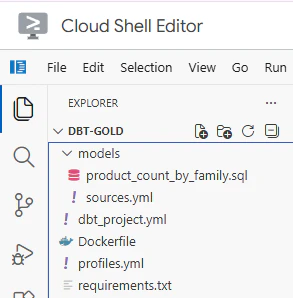
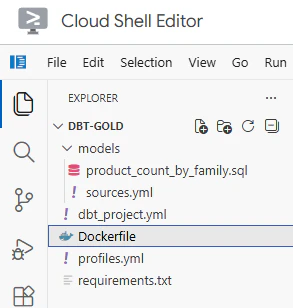
最終的には、次のファイル構成になります。
dbt-dbt-gold/
├── Dockerfile
├── requirements.txt
├── dbt_project.yml
├── profiles.yml
└── models/
    └── sources.yml
    └── product_count_by_family.sql
requirements.txt を作成する
Docker コンテナ内で dbt から BigQuery を利用できるように、必要な Python パッケージを定義します。
今回は BigQuery 用の dbt アダプターである dbt-bigquery をインストールします。
cat > requirements.txt <<'EOF'
dbt-bigquery
EOF
dbt_project.yml を作成する
dbt プロジェクト名やモデルの保存場所、マテリアライズ方法など、プロジェクト全体の基本設定を定義します。
cat > dbt_project.yml <<'EOF'
name: dbt_gold
version: "1.0.0"
config-version: 2

profile: dbt_gold

model-paths:
  - models

models:
  dbt_gold:
    +materialized: table
EOF
| 設定 | 意味 |
|---|---|
name |
dbtプロジェクト名 |
profile |
使用する接続設定名 |
model-paths |
SQLモデルを保存するフォルダ |
materialized: table |
結果をテーブルとして作成 |
profiles.yml を作成する
dbt から BigQuery へ接続するためのプロファイルを定義します。プロジェクトIDやデータセット名など、環境によって変わる値はCloud Run Jobの環境変数から取得する構成にします。
method: oauth と設定することで、Cloud Run Job に割り当てたサービスアカウントの認証情報が使用されます。
cat > profiles.yml <<'EOF'
dbt_gold:
  target: prod

  outputs:
    prod:
      type: bigquery
      method: oauth
      project: "{{ env_var('DBT_PROJECT_ID') }}"
      dataset: "{{ env_var('DBT_DATASET') }}"
      location: "{{ env_var('DBT_LOCATION') }}"
      threads: 2
EOF
dbt モデルを作成する
入力元となる Silver テーブルを dbt Source として定義し、そのテーブルを集計して Gold テーブルを作成するSQLモデルを作成します。
cat > models/sources.yml <<'EOF'
version: 2

sources:
  - name: silver
    database: "{{ env_var('DBT_PROJECT_ID') }}"
    schema: "{{ env_var('DBT_DATASET') }}"

    tables:
      - name: product2__silver
EOF

cat > models/product_count_by_family.sql <<'EOF'
SELECT
  Family,
  COUNT(*) AS product_count,
FROM
  {{ source('silver', 'product2__silver') }}
GROUP BY
  ALL
EOF
ファイルを確認する
ここまでで作成した dbt プロジェクトのファイルが正しく配置されているか、Cloud Shell エディターから確認します。
Google Cloud コンソールの右上のアイコンからエディターを開きます。

ここまでで作成したファイルがあることを確認できます。
Dockerfileを作成する
作成した dbt プロジェクトを Cloud Run Job で実行できるように、dbt と必要なファイルを含んだ Docker イメージを作成するための Dockerfile を用意します。
cat > Dockerfile <<'EOF'
FROM python:3.11-slim

ENV PYTHONUNBUFFERED=1
ENV DBT_PROFILES_DIR=/app

WORKDIR /app

COPY requirements.txt .
RUN pip install --no-cache-dir --upgrade pip \
    && pip install --no-cache-dir -r requirements.txt

COPY dbt_project.yml .
COPY profiles.yml .
COPY models ./models

ENTRYPOINT ["dbt"]
CMD ["run", "--project-dir", "/app", "--profiles-dir", "/app"]
EOF
コンテナが起動すると、最終行の dbt run が実行され、models フォルダのSQLモデルをBigQueryで実行します。
エディターで作成したファイルを確認できます。
Artifact Registryを作成する
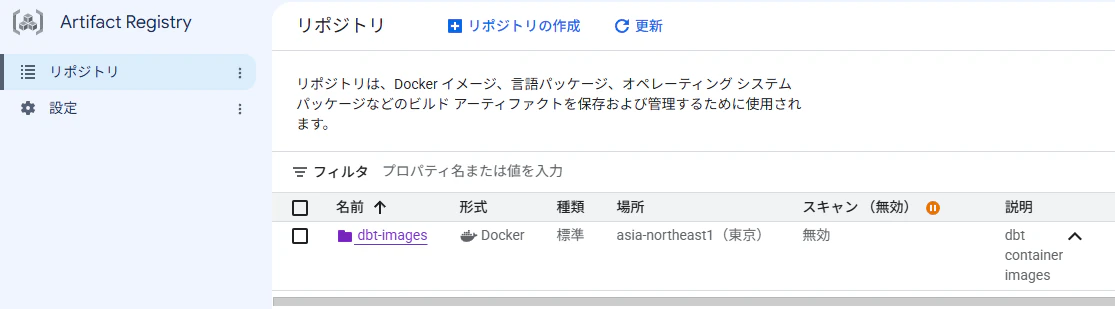
Artifact Registry は、Docker コンテナイメージなどを保存するGoogle Cloud のサービスです。
以下のコマンドで Artifact Registry に Docker 形式のリポジトリを作成します。
gcloud artifacts repositories create "${REPOSITORY}" \
  --repository-format="docker" \
  --location="${REGION}" \
  --description="dbt container images"
以下の UI で作成されたことを確認できます。
dbt コンテナをビルドする
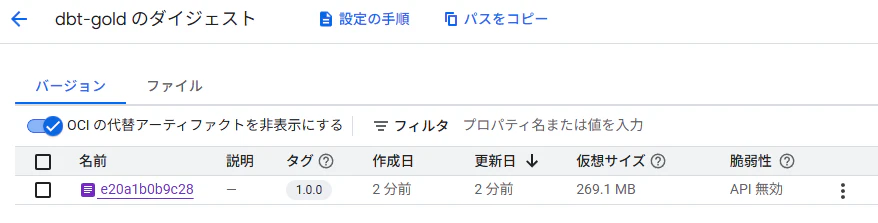
Cloud Build コマンドで、現在のフォルダにある Dockerfile を使ってイメージを作成し、Artifact Registryへ保存します。
gcloud builds submit \
  --tag="${REGION}-docker.pkg.dev/${PROJECT_ID}/${REPOSITORY}/${IMAGE_NAME}:1.0.0"
ビルドが完了すると、以下の UI で確認できます。

権限不足によるエラー
ビルド時に権限不足による以下のエラーが発生しました。
denied: Permission 'artifactregistry.repositories.uploadArtifacts' denied on resource '//artifactregistry.googleapis.com/projects/~~~/locations/asia-northeast1/repositories/dbt-images' (or it may not exist). Remediate access with this Troubleshooter URL or share it with your administrator - https://console.cloud.google.com/iam-admin/troubleshooter/summary;errorId=~~~ .
ERROR: failed to push because we ran out of retries.
ERROR
ERROR: error pushing image "asia-northeast1-docker.pkg.dev/~~~/dbt-images/dbt-gold:1.0.0": retry budget exhausted (10 attempts): step exited with non-zero status: 1

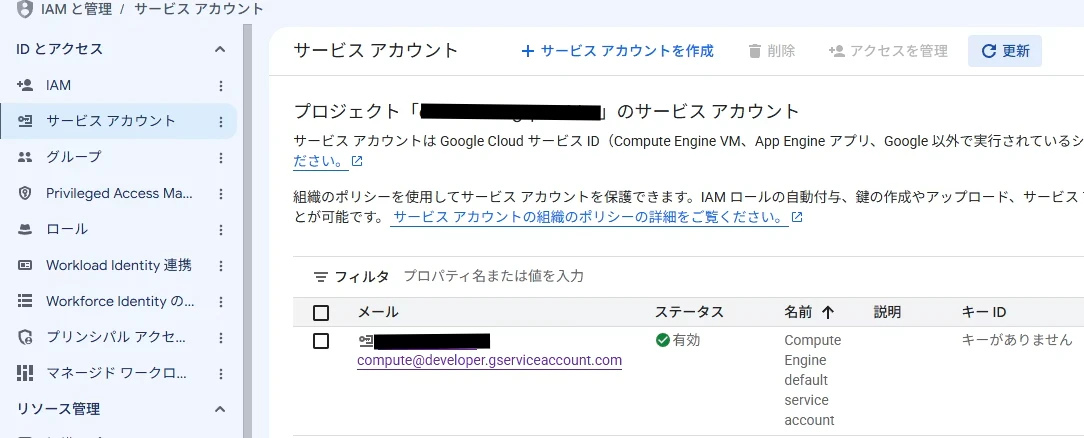
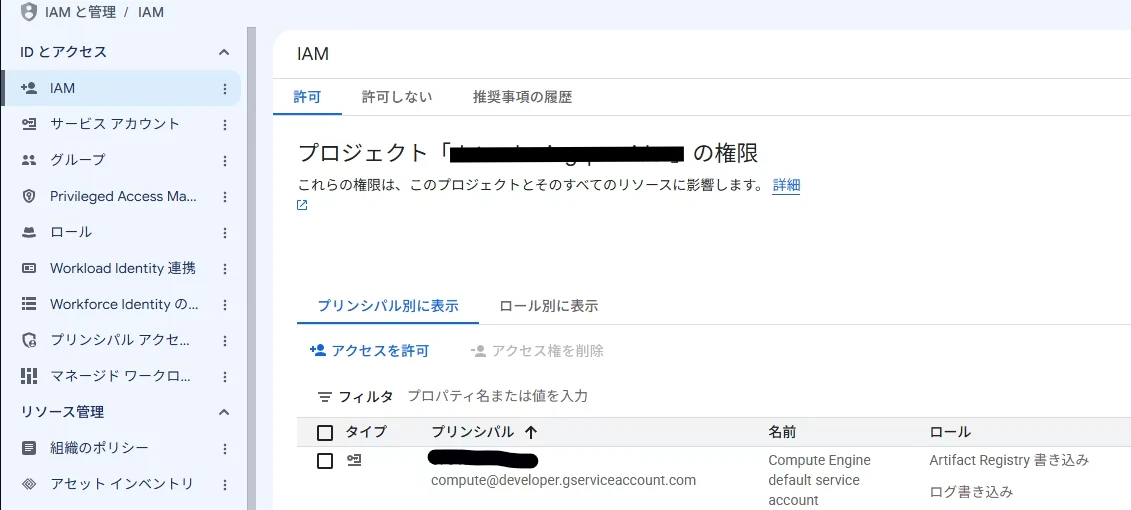
INFO: The service account running this build projects/~~~/serviceAccounts/123456789-compute@developer.gserviceaccount.com does not have permission to write logs to Cloud Logging. To fix this, grant the Logs Writer (roles/logging.logWriter) role to the service account.
Compute Engine のデフォルト サービスアカウントに Artifact Registry への書き込み権限と Cloud Logging の権限を付与をすることで解決しました。
export BUILD_SA="123456789-compute@developer.gserviceaccount.com"

gcloud projects add-iam-policy-binding "${PROJECT_ID}" \
  --member="serviceAccount:${BUILD_SA}" \
  --role="roles/artifactregistry.writer"

gcloud projects add-iam-policy-binding "${PROJECT_ID}" \
  --member="serviceAccount:${BUILD_SA}" \
  --role="roles/logging.logWriter"
Cloud Run Job を作成する
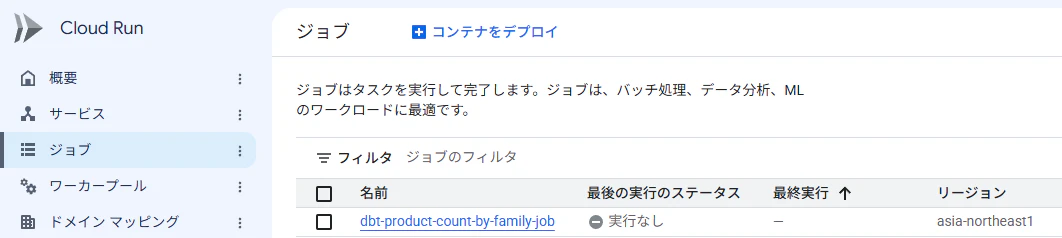
Artifact Registry に保存した dbt コンテナを実行する Cloud Run Job を作成します。
gcloud run jobs deploy "${JOB_NAME}" \
  --image="${REGION}-docker.pkg.dev/${PROJECT_ID}/${REPOSITORY}/${IMAGE_NAME}:1.0.0" \
  --region="${REGION}" \
  --service-account="${DBT_SA_EMAIL}" \
  --set-env-vars="DBT_PROJECT_ID=${PROJECT_ID},DBT_DATASET=${DATASET_ID},DBT_LOCATION=${REGION}" \
  --tasks=1 \
  --max-retries=0 \
  --task-timeout=10m
各設定の意味は次のとおりです。
| 設定 | 意味 |
|---|---|
--image |
実行するdbtコンテナ |
--service-account |
BigQueryへ接続するアカウント |
--set-env-vars |
dbtの接続先情報 |
--tasks=1 |
コンテナを1つ実行 |
--max-retries=0 |
エラー時に自動再実行しない |
--task-timeout=10m |
最大実行時間を10分に設定 |
以下の UI で作成されたジョブを確認できます。
Cloud Run Job を手動実行する
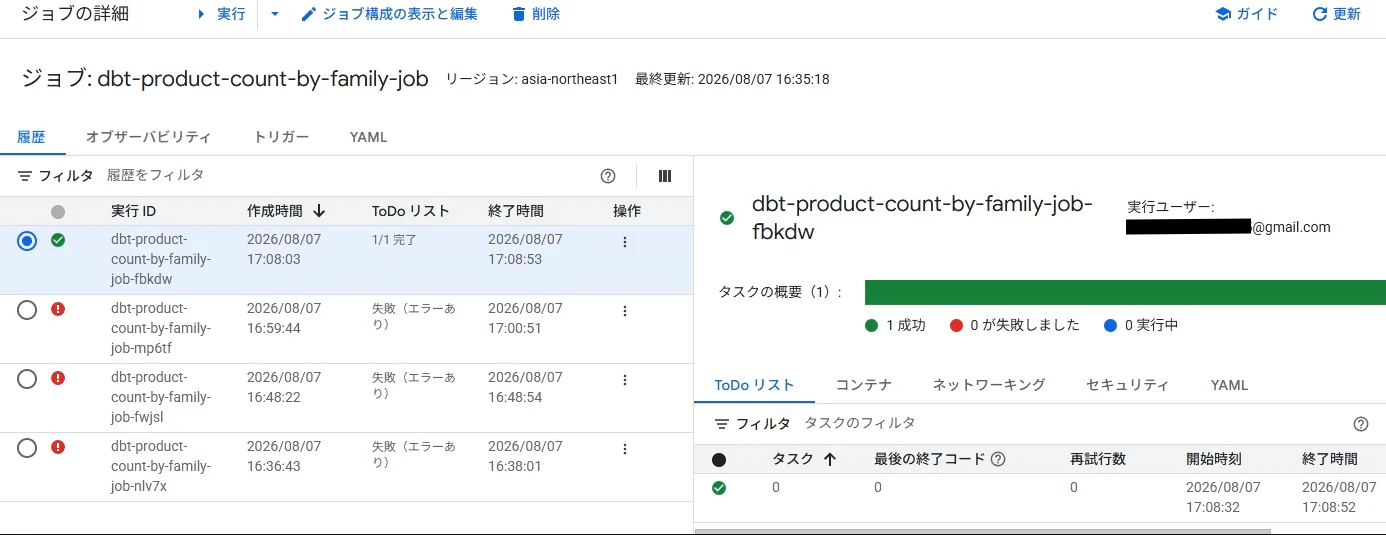
作成したCloud Run Job を単体で実行し、dbt が正常に動作することを確認します。
オーバライドを使用して実行 を選択すると、変数の値を設定して実行することができます。

成功すると履歴タブで以下のように確認できます。
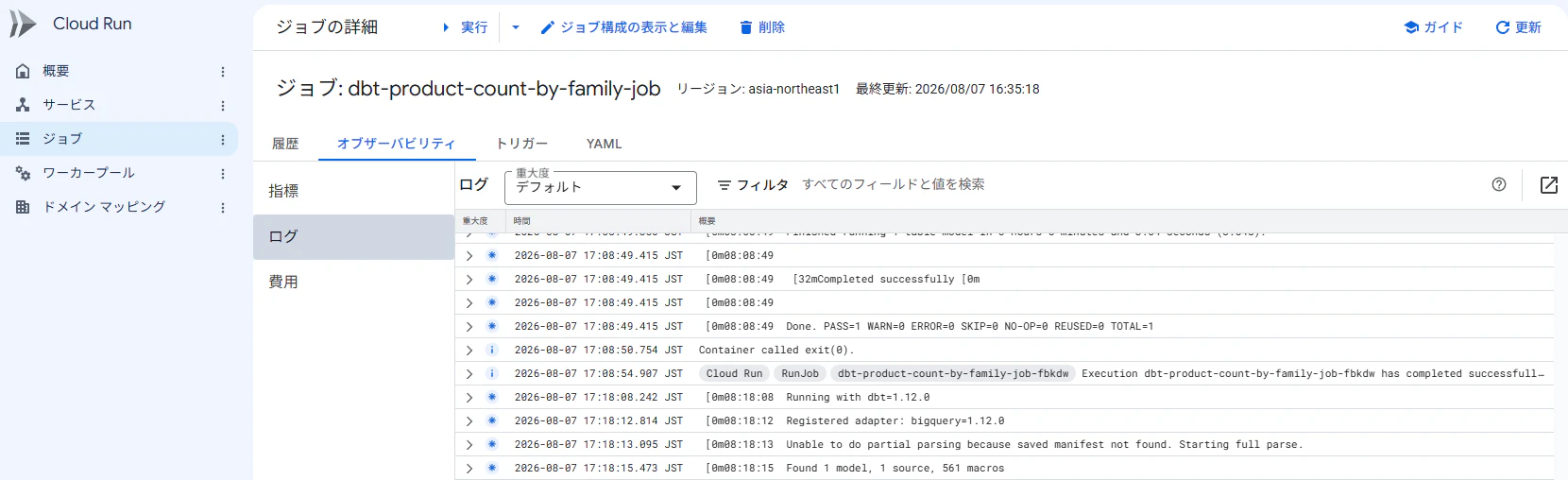
オブザーバビリティ タブでログも確認できます。
Cloud Shell からも以下のコマンドでログを確認することができます。
gcloud run jobs logs read \
  ${JOB_NAME} \
  --project="${PROJECT_ID}" \
  --region="${REGION}" \
  --limit=100

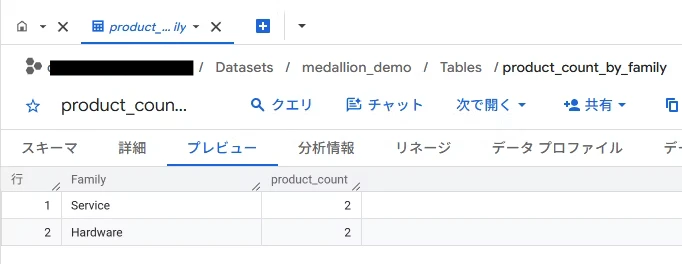
実行結果のテーブルも正常にできていました。
Managed Airflow 用サービスアカウントを作成する
ここからは、Managed Airflow から Cloud Run Job を実行する構成を作成します。
Google Cloud の Managed Airflow は、Apache Airflow を Google Cloud 側で管理するサービスです。Google Cloud コンソールやドキュメントでは、以前の名称である Cloud Composer が表示される場合もあります。Managed Airflow 環境では、DAG と呼ばれる Python ファイルで処理の順序やスケジュールを定義します。
まず、Airflow の DAG から Google Cloud のリソースへアクセスするためのサービスアカウントを用意します。
gcloud iam service-accounts create "${COMPOSER_SERVICE_ACCOUNT}" \
  --display-name="Managed Airflow runner" \
  --description="Airflow DAGを実行するサービスアカウント"

export COMPOSER_SA_EMAIL="${COMPOSER_SERVICE_ACCOUNT}@${PROJECT_ID}.iam.gserviceaccount.com"
echo "${COMPOSER_SA_EMAIL}"
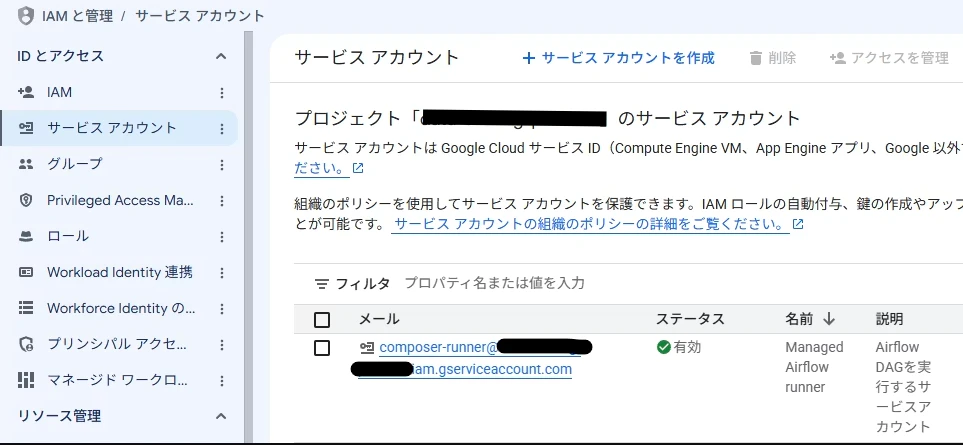
作成されたサービスアカウントは以下の UI で確認できます。
Managed Airflow 用の権限を付与する
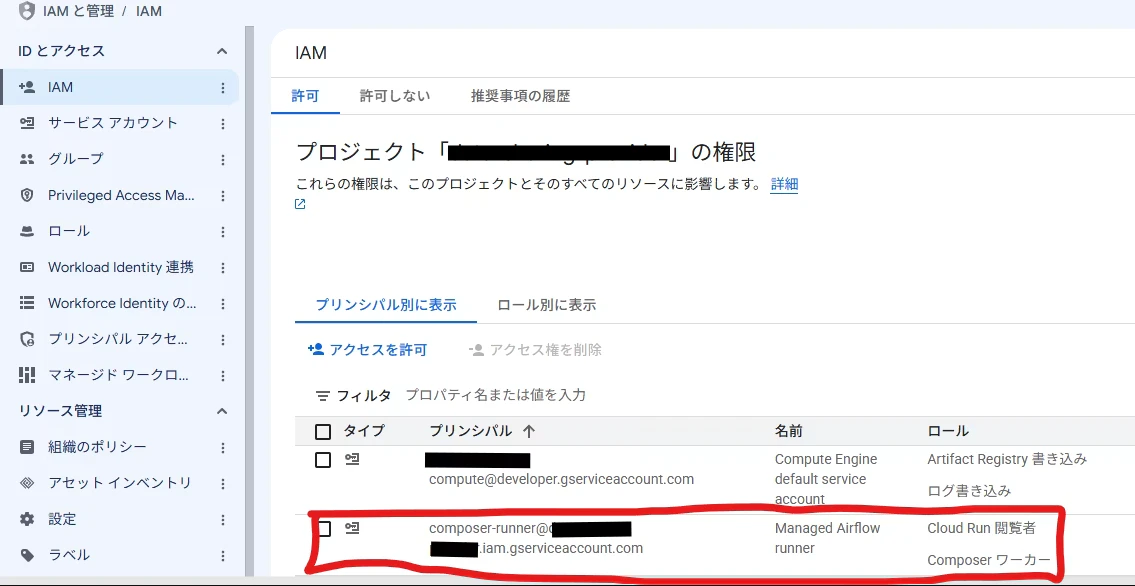
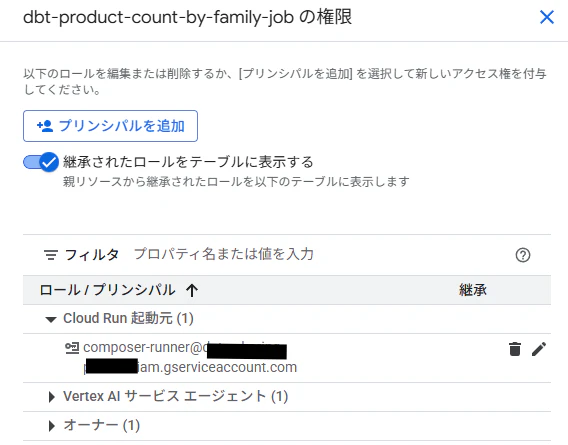
Managed Airflow 用のサービスアカウントに、Airflow 環境を動作させるための権限と Cloud Run Job を実行・監視するための権限を付与します。
Jobを起動するだけでなく、Cloud Run の Operation をポーリングして完了を待つ動作をするため、Cloud Run Viewerを付与しています。
gcloud projects add-iam-policy-binding "${PROJECT_ID}" \
  --member="serviceAccount:${COMPOSER_SA_EMAIL}" \
  --role="roles/composer.worker"

gcloud run jobs add-iam-policy-binding "${JOB_NAME}" \
  --region="${REGION}" \
  --member="serviceAccount:${COMPOSER_SA_EMAIL}" \
  --role="roles/run.invoker"

gcloud projects add-iam-policy-binding "${PROJECT_ID}" \
  --member="serviceAccount:${COMPOSER_SA_EMAIL}" \
  --role="roles/run.viewer"
付与した結果は以下の UI で確認できます。
Managed Airflow 環境を作成する
Apache Airflow のマネージド実行環境として、Managed Service for Apache Airflow 環境を作成します。今回は検証用途のため、Gen 3の小規模な構成で環境を作成します。
ここでは UI で作成し、設定値は以下としました。
| 項目 | 設定値 |
|---|---|
| 世代 | Managed Airflow Gen 3 |
| 名前 | dbt-gold-airflow |
| ロケーション | asia-northeast1 |
| イメージバージョン | デフォルト |
| 環境サイズ | 小 |
| サービスアカウント | composer-runner |
| 復元性 | 標準 |
| ネットワーク | デフォルト |
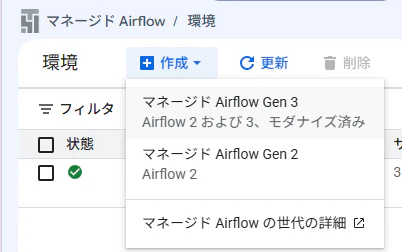
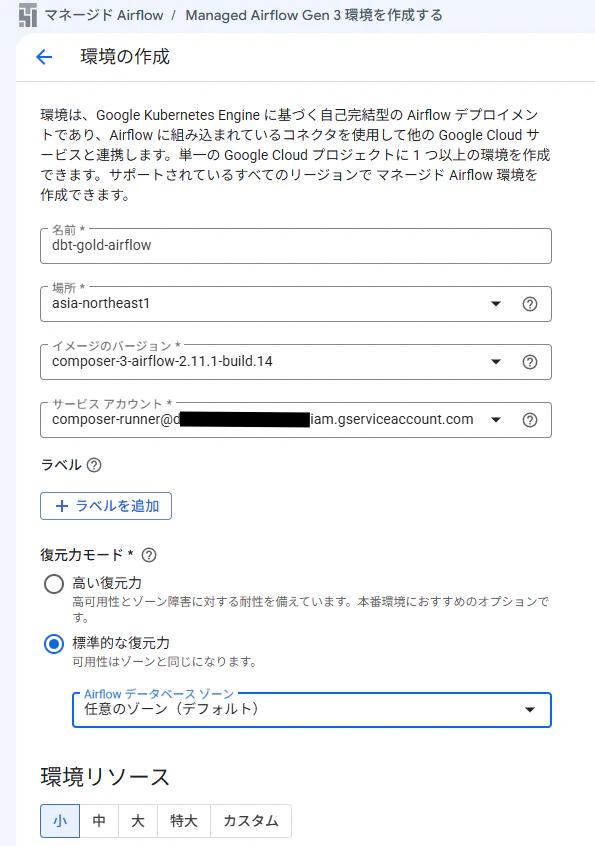
Managed Airflow環境は、存在して動作している期間に応じて課金されるため、検証後は削除することを推奨します。
AirflowのDAGファイルを作成する
Cloud Shell へ戻り、Managed Airflow から Cloud Run Job を呼び出すための DAG を作成します。
mkdir -p ~/airflow-dags
cd ~/airflow-dags
次のコマンドで DAG ファイルを作成します。
cat > run_dbt_cloud_run.py <<'EOF'
from __future__ import annotations

from datetime import datetime, timedelta

from airflow import DAG
from airflow.providers.google.cloud.operators.cloud_run import (
    CloudRunExecuteJobOperator,
)

PROJECT_ID = "<PROJECT_ID>"
REGION = "asia-northeast1"
JOB_NAME = "dbt-product-count-by-family-job"

with DAG(
    dag_id="run_dbt_on_cloud_run",
    description="Cloud Run Jobでdbtを実行する",
    start_date=datetime(2026, 1, 1),
    schedule=None,
    catchup=False,
    default_args={
        "retries": 0,
        "retry_delay": timedelta(minutes=1),
    },
    tags=["dbt", "cloud-run"],
) as dag:

    run_dbt = CloudRunExecuteJobOperator(
        task_id="run_dbt",
        project_id=PROJECT_ID,
        region=REGION,
        job_name=JOB_NAME,
    )
EOF
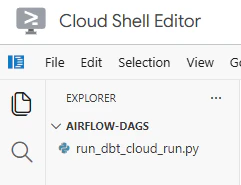
作成されたファイルはエディターで確認できます。
DAG を Managed Airflow へアップロードする
作成した DAG ファイルを Managed Airflow 環境の DAG フォルダへアップロードします。
まずは、作成した DAG ファイルをローカルにダウンロードします。
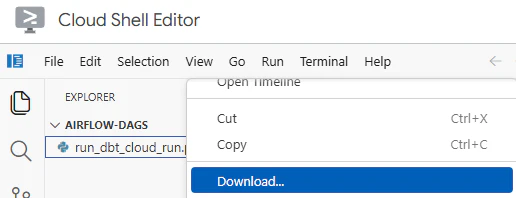
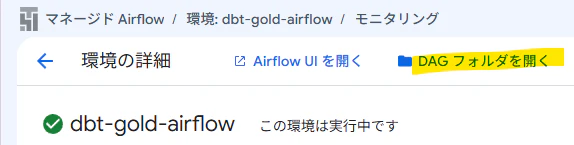
Managed Airflow の画面で「DAG フォルダを開く」を選択します。
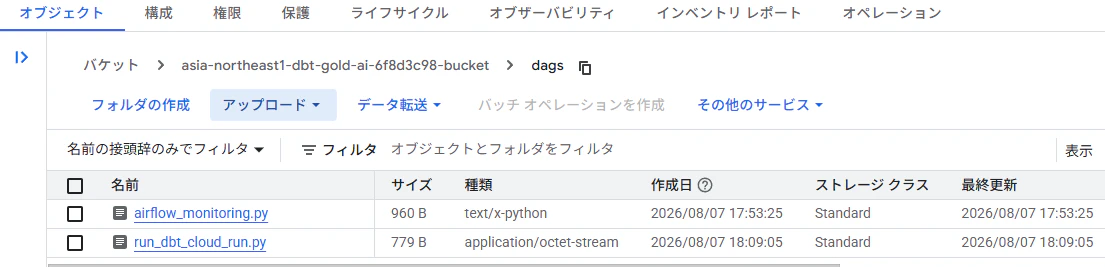
Cloud Storage の /dags フォルダが開くので、DAG ファイルをアップロードします。
ファイルが同期されると Managed Airflow の画面で DAG を確認できます。
※ 同期には多少の遅延があります。
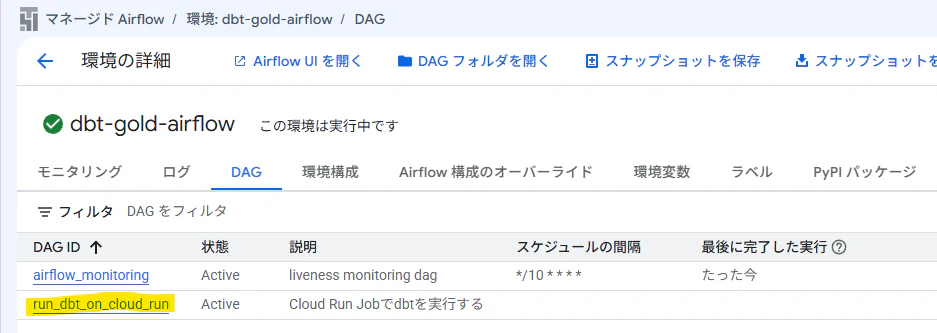
airflow_monitoring は、Managed Airflow が自動で用意する稼働確認用の DAG で、一定間隔で自動実行されるようです。
Airflow から DAG を手動実行する
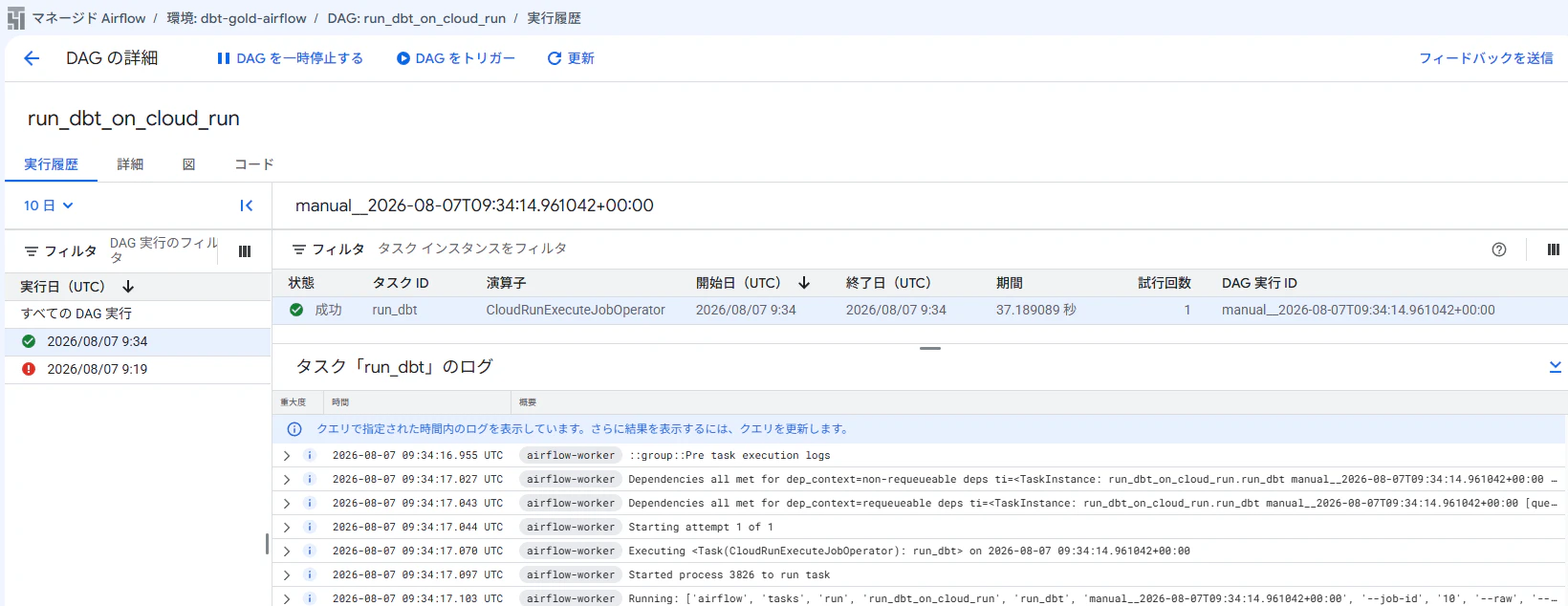
最後に Airflow から DAG を手動実行し、Airflow → Cloud Run Job → dbt → BigQuery という一連の処理が正常に動作することを確認します。
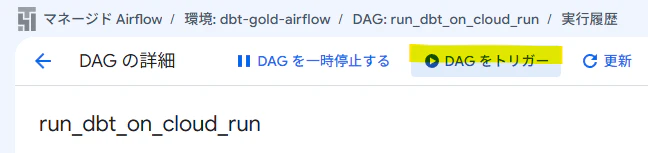
成功すると Airflow 側では以下のようにログが確認できます。
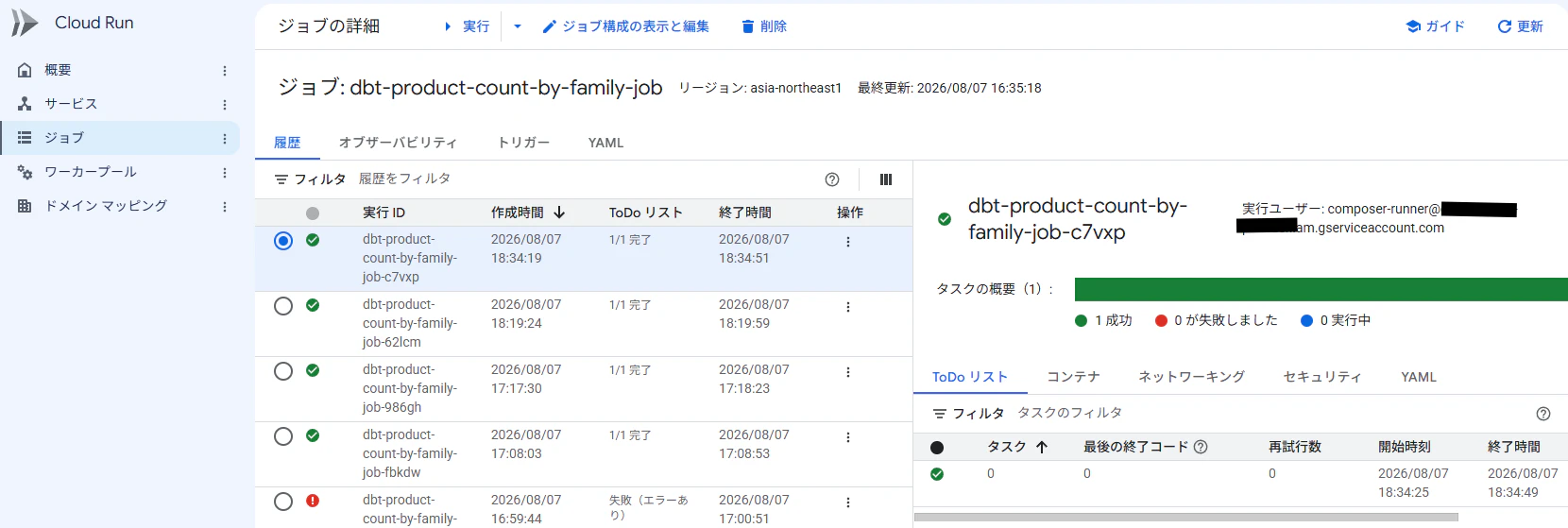
Cloud Run 側でもログを確認でき、実行ユーザーが Managed Airflow 用サービスアカウントとなっていることが確認できます。
Iceberg テーブルへの実行
BigQuery マネージド Iceberg へは実行できるようです。
https://www.getdbt.com/blog/dbt-supports-apache-iceberg-tables-bigquery
一方、Lakehouse for Apache Iceberg への実行は現時点ではできないようです。
https://github.com/dbt-labs/dbt-adapters/issues/2066