

AntigravityのMCP Serversを見てみたらGoogle Cloudサービスの様々なMCPがあったので、Cloud Run MCPを実際に触ってみました。
やってみた感想は最後に記載します。
Cloud Run MCPをインストールする
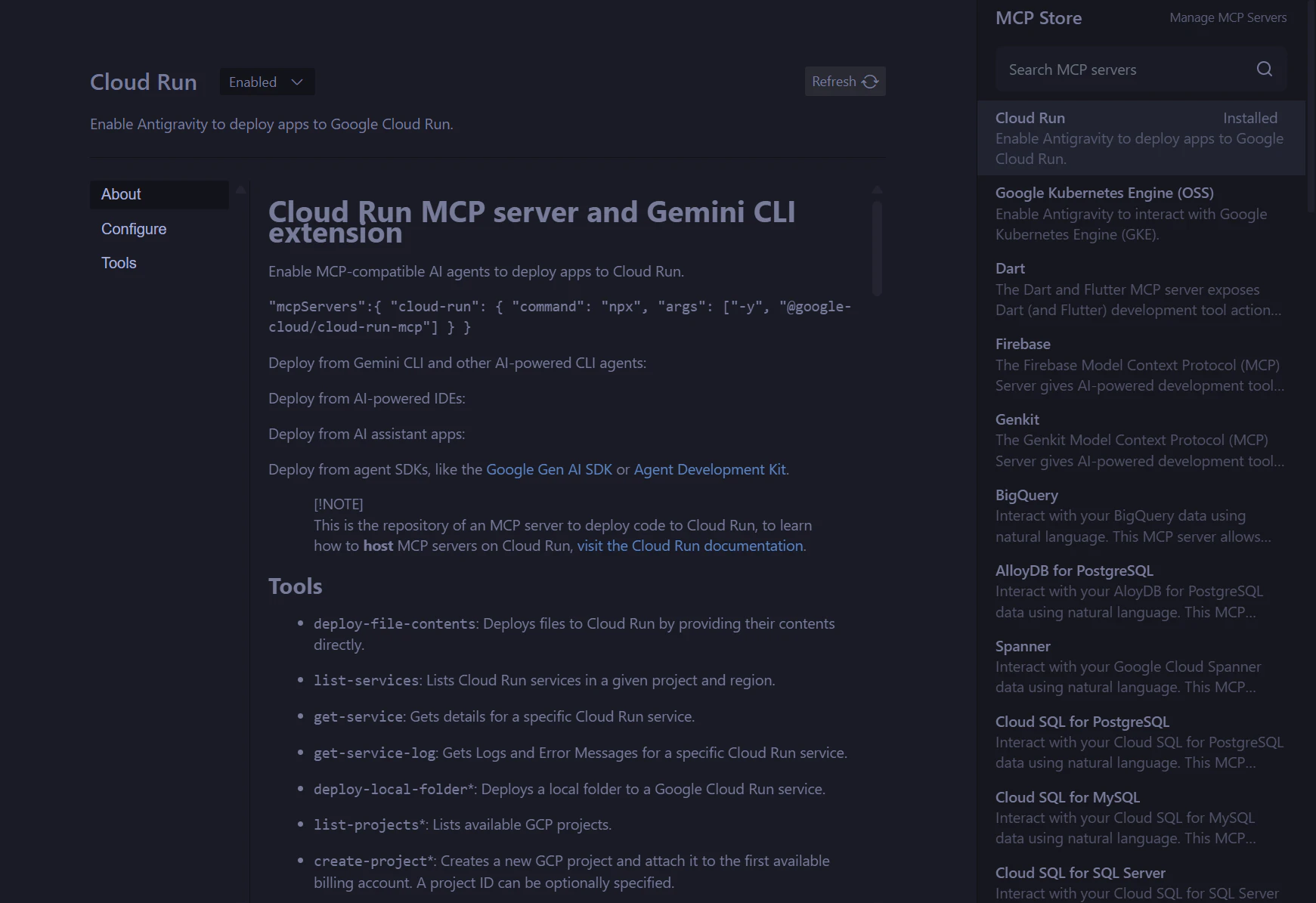
Cloud Run MCPの説明ページは以下のような感じです。
MCP StoreからCloud Runをクリックし、Installを押すだけで利用開始できました。
デプロイする適当なアプリを用意する
Antigravityに以下のプロンプトでWebサイトを作ってもらいました。
最新バージョンのNext.jsを使ってシステムエンジニアとしてのポートフォリオサイトサンプルを作ってください。

ページ構成は以下のようにお願いします。

* トップページ:キャッチ―な画像とキャッチコピーを掲載
* 自己紹介:主なスキル・経験を掲載
* 成果物:これまでに作成したWEBサイトのイメージを複数掲載

全体的な配色はダークテーマでお願いします。
以下のようにAntigravityが構築プランを用意してくれました。
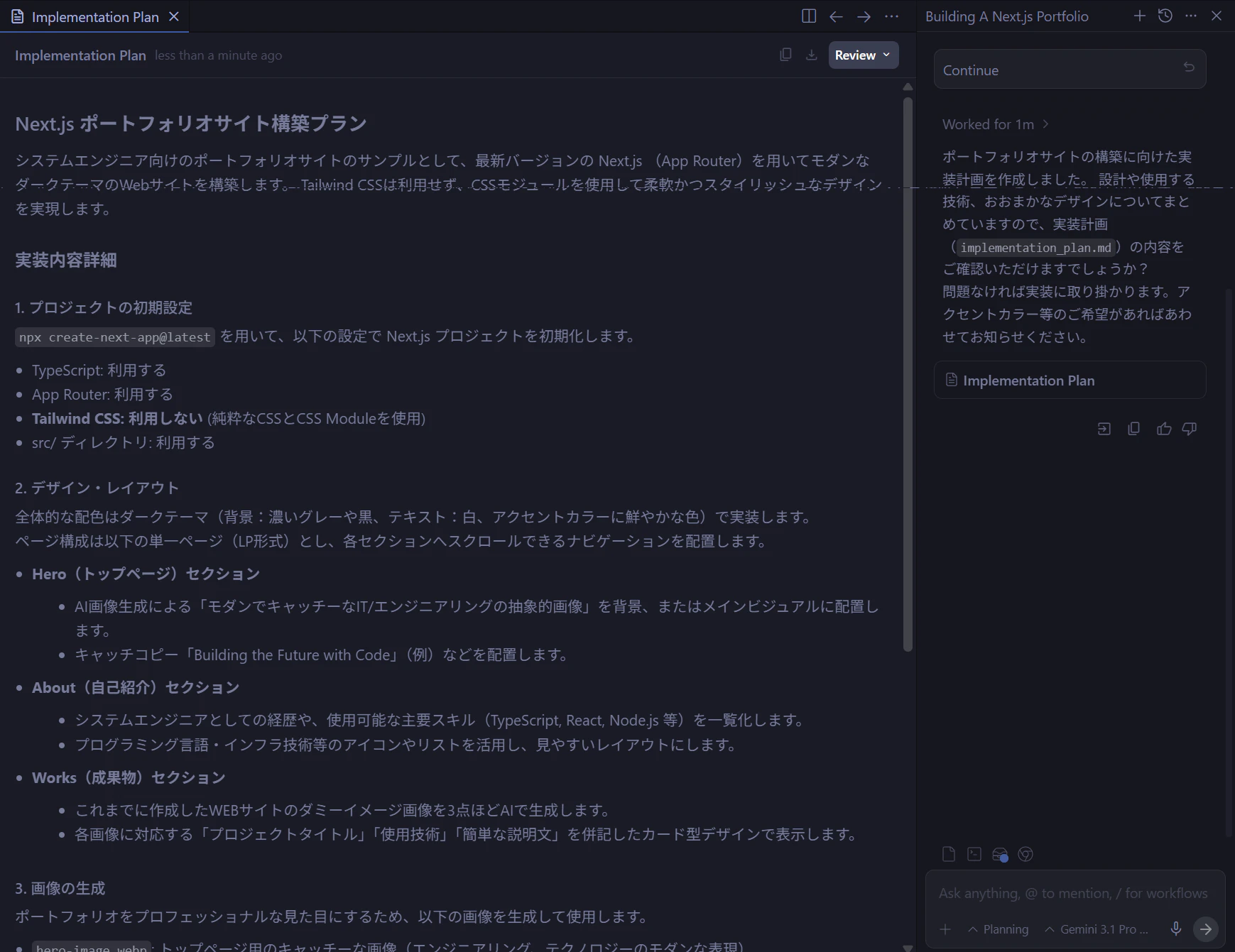
今回はサイトの内容は何でも良いので特に指摘せず、進めてもらいます。
出来上がったサイトは以下の通りです。
サイトに記載されている内容はAIが作った適当なものです。
私の経歴とは異なるのでご認識ください。
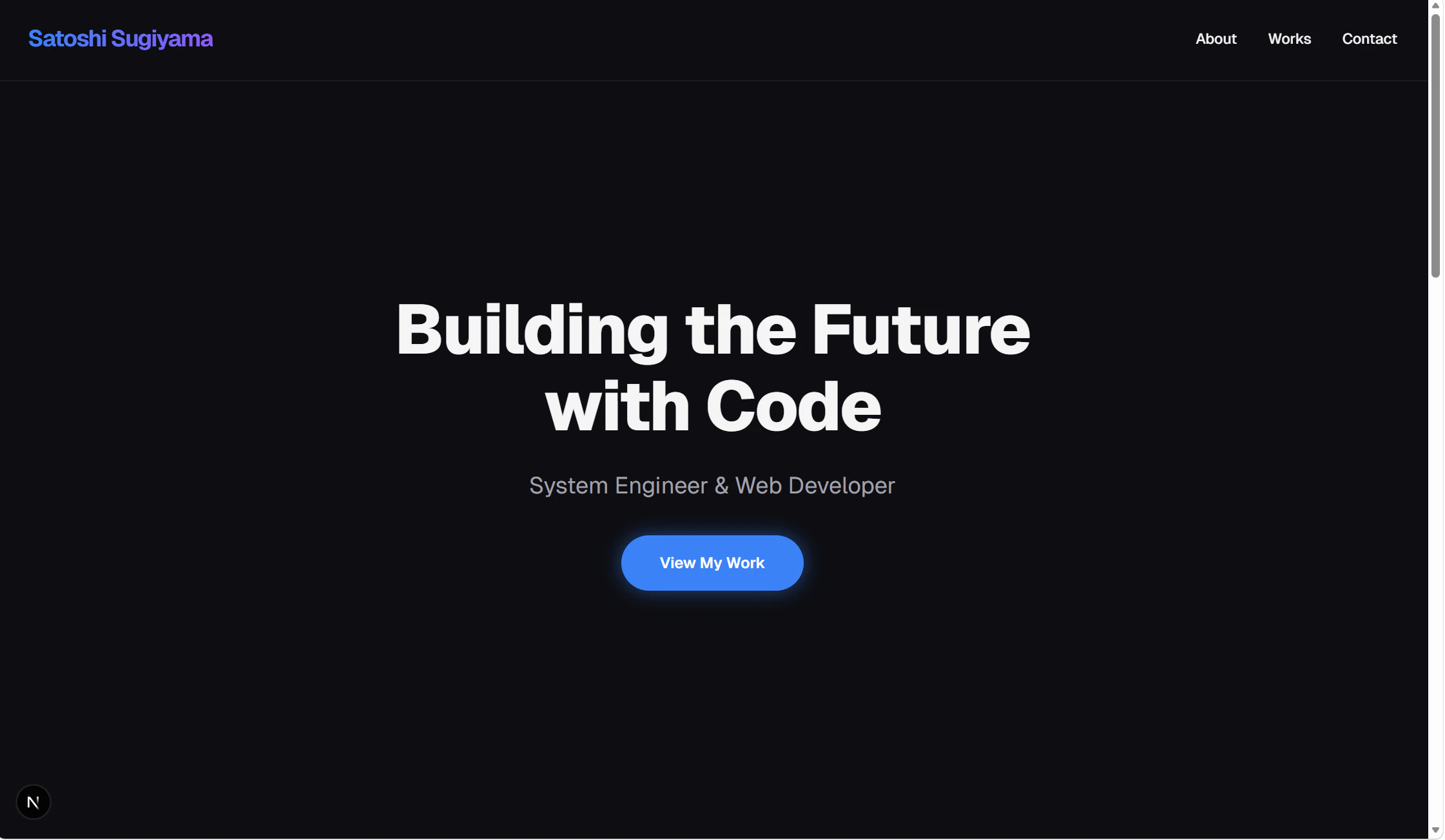
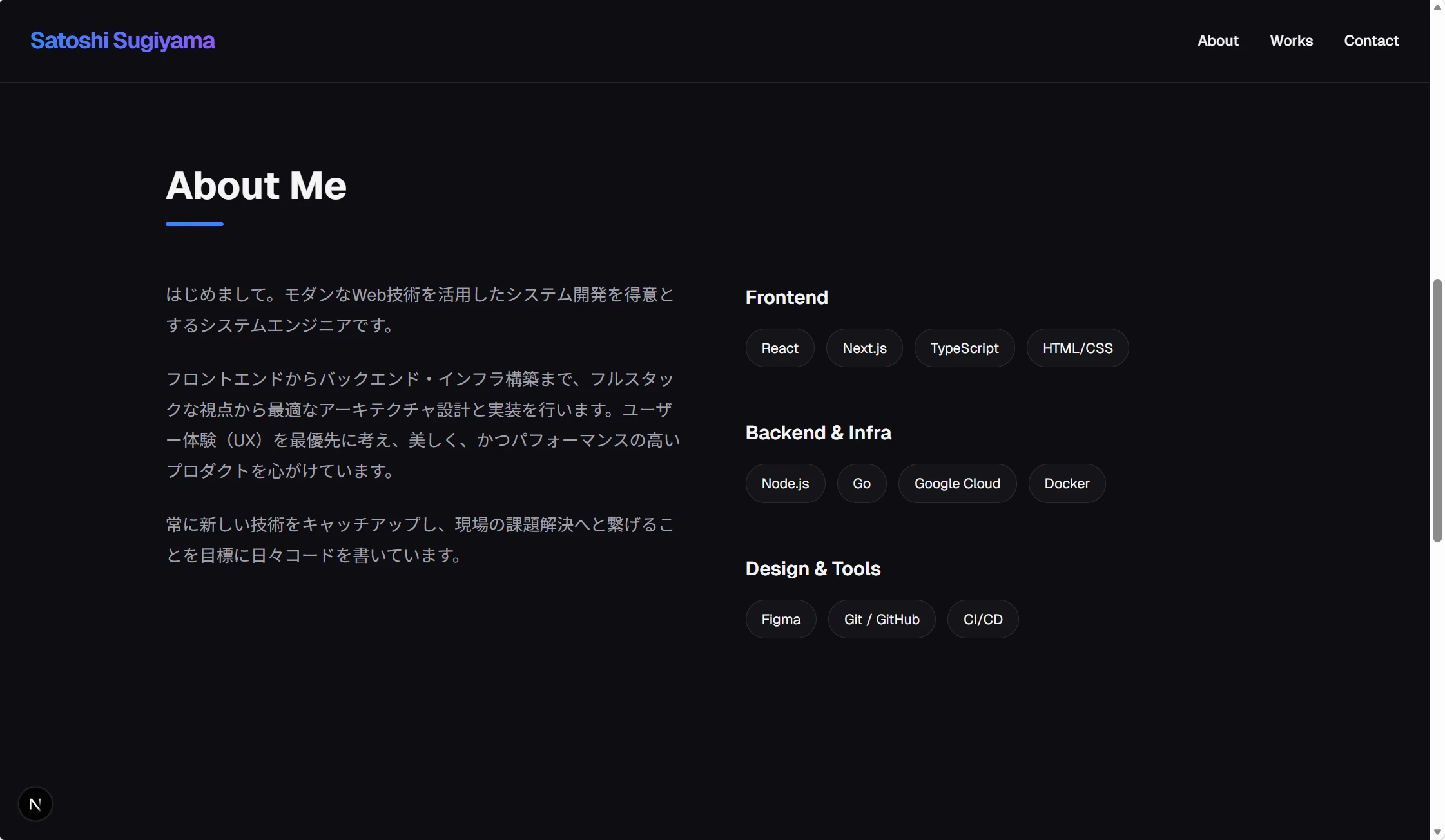
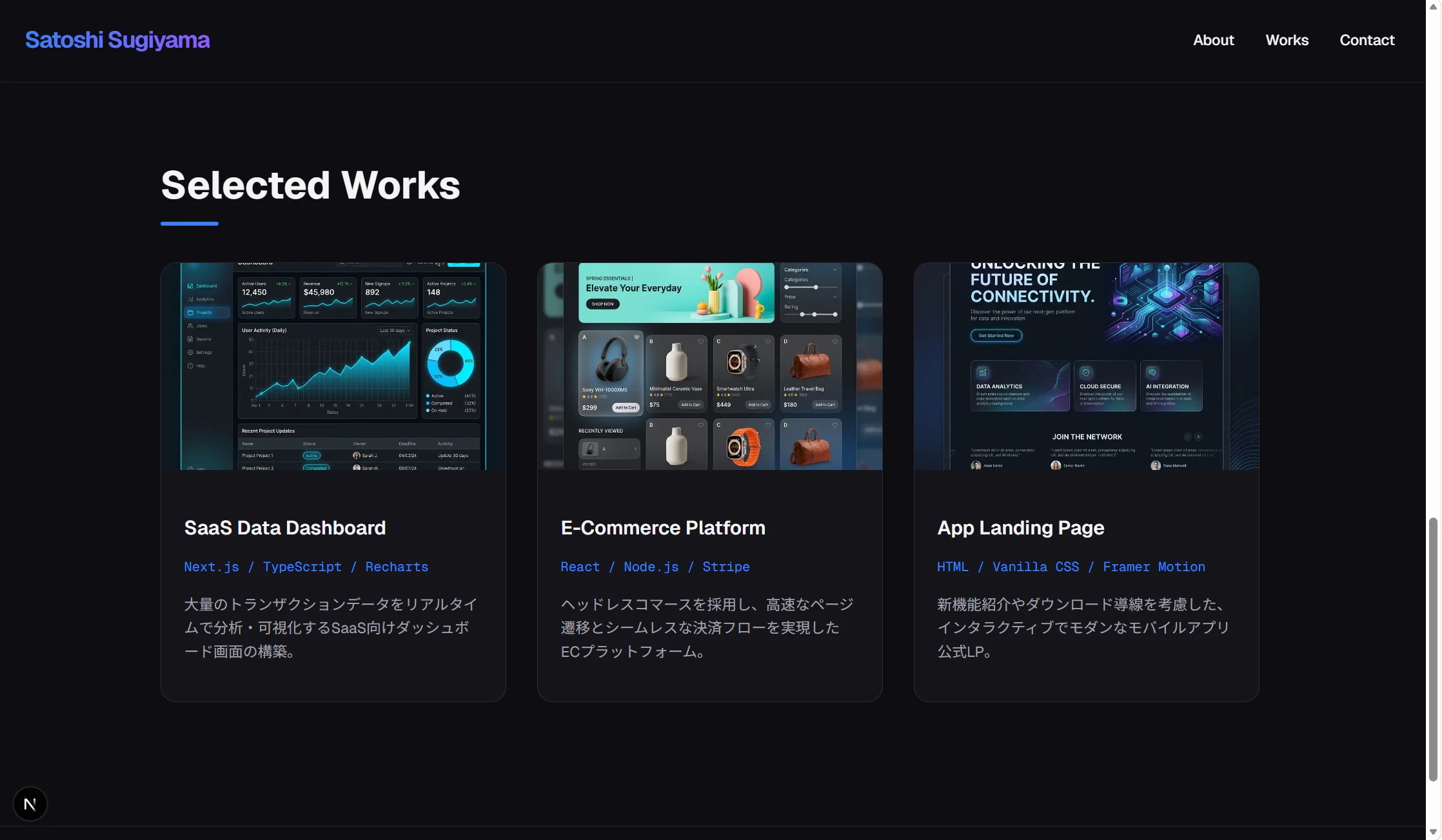
結構かっこいいのができましたね。
Cloud Run MCPを使ってデプロイする
Antigravityのチャットから以下のプロンプトでデプロイできるか試してみます。
作成したポートフォリオサイトをCloudRunにデプロイしてください。
するとチャット欄でCloud Run MCPのプロジェクトリストを取得するツールを使っている表示がされた後、以下のプランが作成されました。
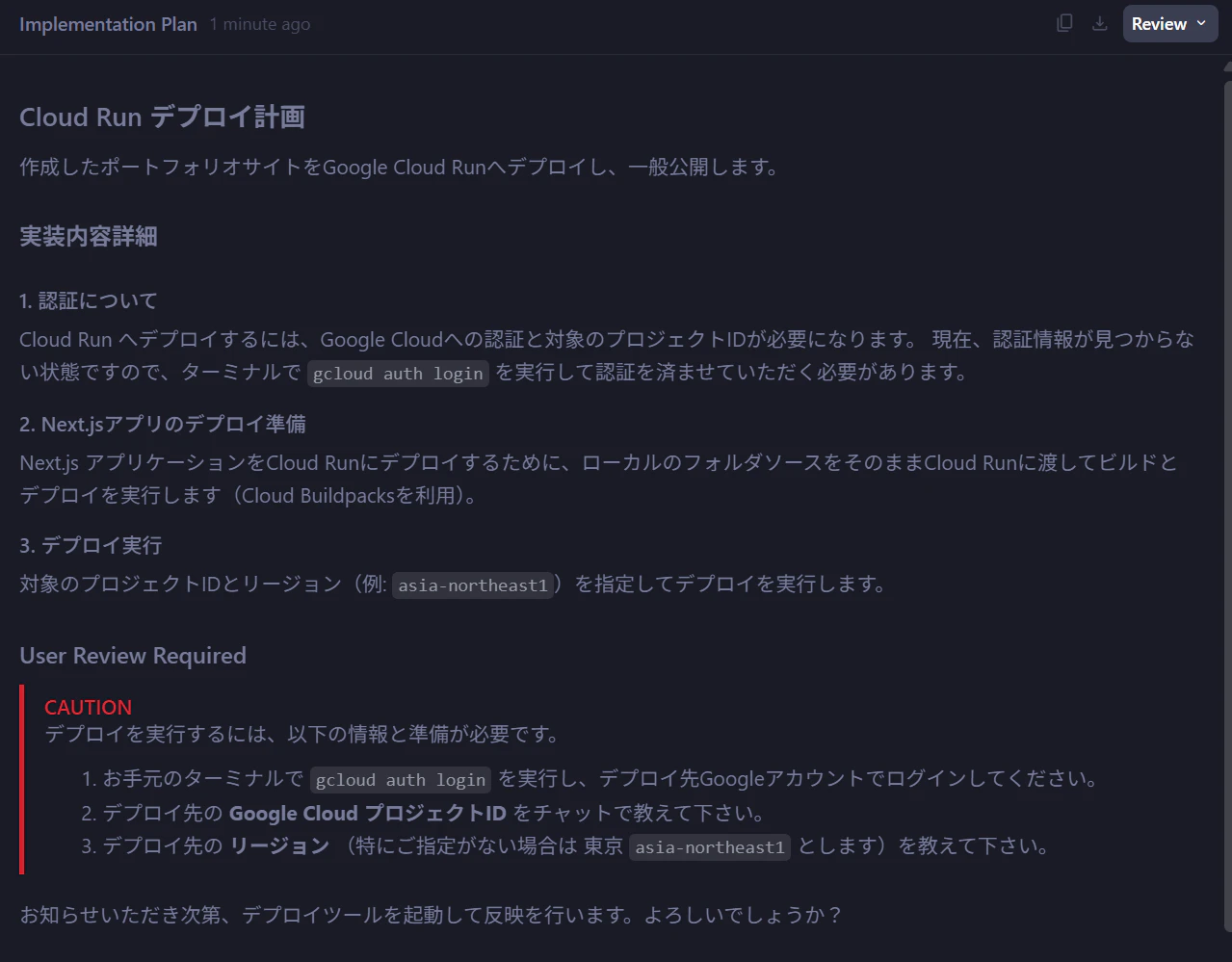
デプロイに必要な認証情報とプロジェクトIDを用意する必要があるようです。
ローカルでgcloud auth loginを行った後、プロジェクトIDをチャットから指定してみます。
すると、Buildpackを用いてイメージがビルドされ、Artifact Registryにプッシュされました。
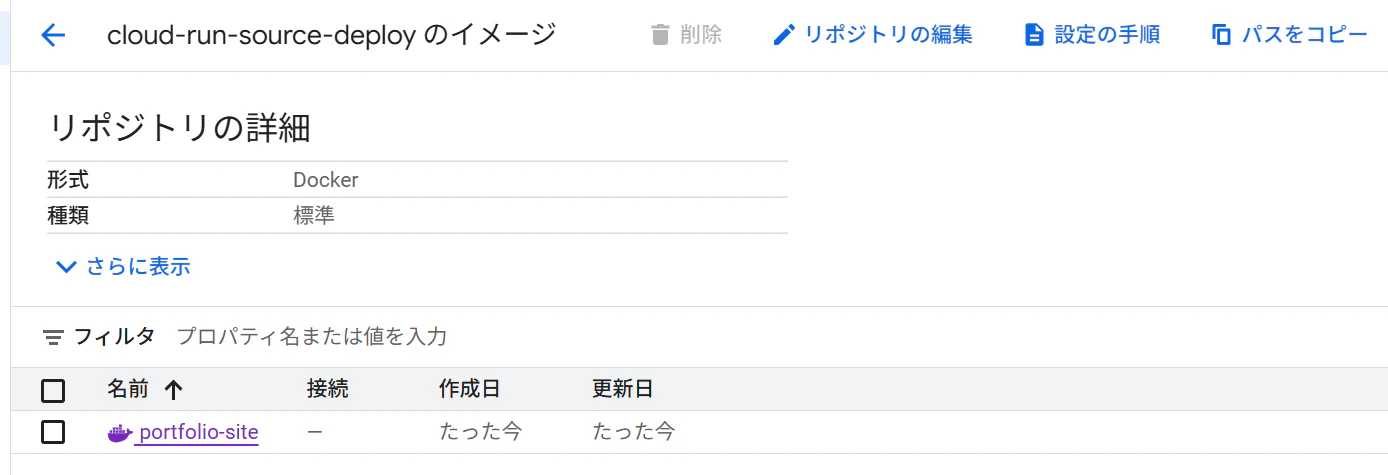
そのまま、Cloud Runへのデプロイも行われました。
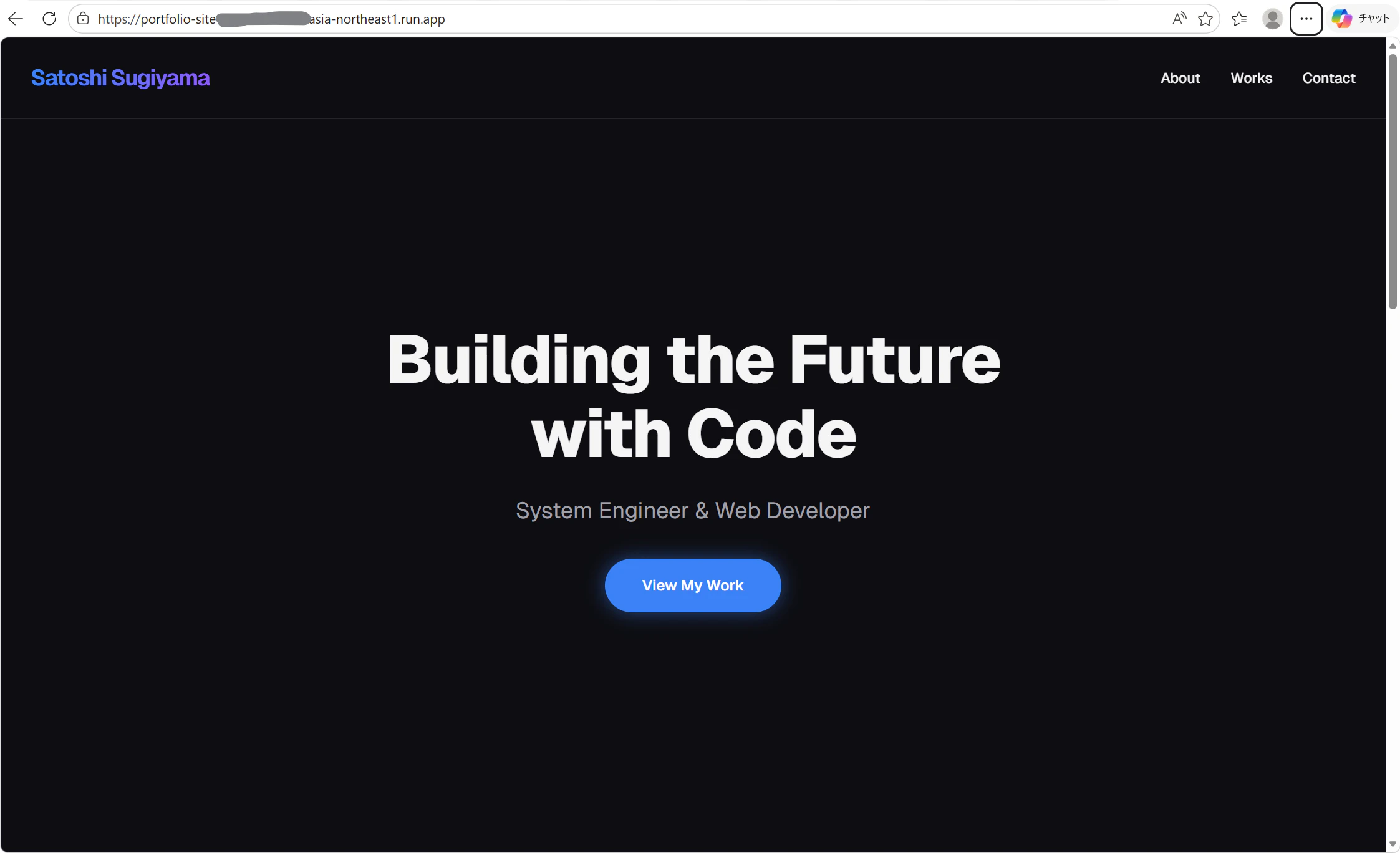
チャット欄に表示されたURLにアクセスするとローカルで起動したサイト同じ画面が表示されました。
Cloud Run Serviceを削除する
Antigravityから以下のプロンプトによって削除を試みてみます。
作成したCloudRun Serviceの削除をお願いします。
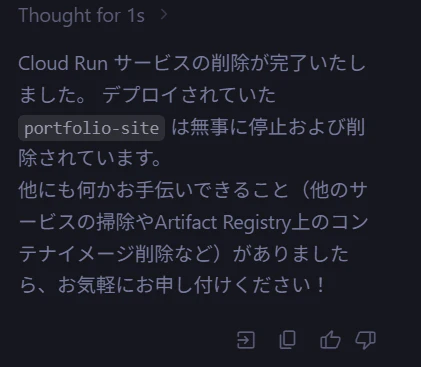
無事、削除されました。
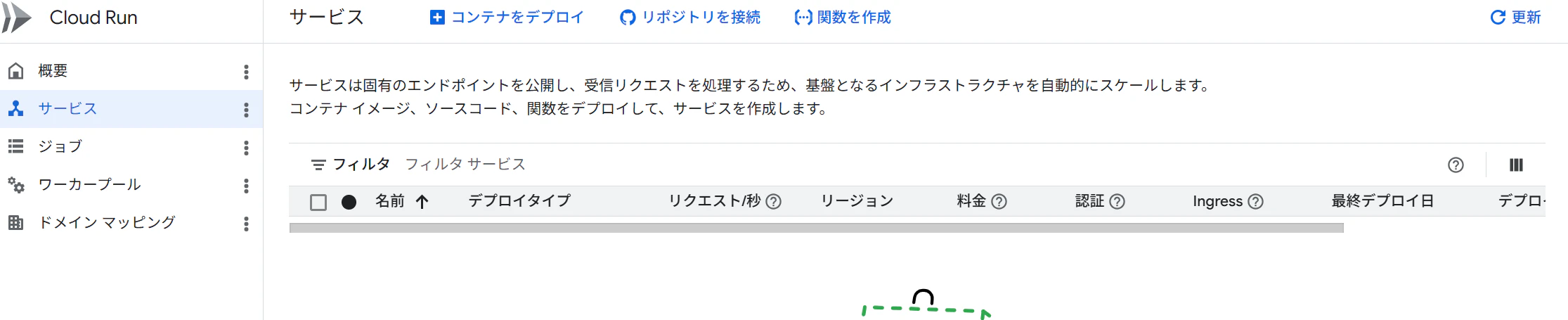
コンソールからCloud Runのページにアクセスすると実際になくなっていることが確認できました。
感想
Google Cloudの知識がなくてもイメージをビルドし、Cloud Runまでデプロイできる点はすごいですね!
一方で、AIの待ち時間はそれなりにあり、Cloud Runを普段から利用している人であれば、自分でコマンドを実行したほうが早くデプロイを完了できる可能性はありそうです。
また、Cloud Runの設定はほぼデフォルトで起動されるため、本番利用するうえではセキュリティや性能に関して気になります。
Cloud Run MCPは、今のところはGoogle Cloudに詳しくない人がお試しでデプロイするような使い方が適していそうに思いました。