

はじめに
最近私がサクラエディタを使っているところを見て、「そんな機能あったんだ!」と驚かれることが何度かありました。
そこで意外とサクラエディタを使いこなしている人って少ないのでは、と思ったので今回は個人的に仕事でよく使っている機能を紹介します。
矩形選択
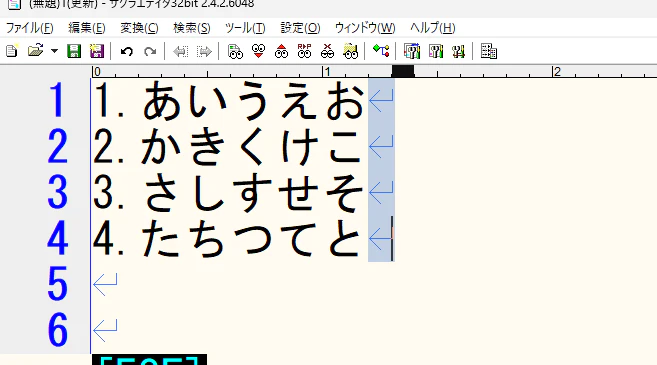
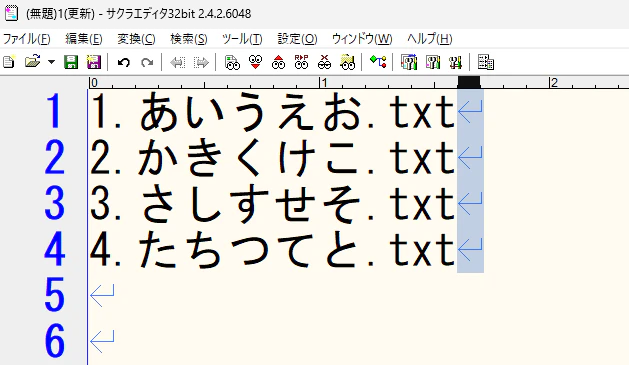
altキーを押しながらカーソルキーを動かす、またはマウスをドラッグすると矩形選択ができます。
矩形選択で選択した範囲を消したり、同じ文字列を一気に入力できるので便利です。
ソートと重複削除
Excelでおなじみの機能ですが、実はサクラエディタでテキストファイルのままソートと重複削除ができます。
やり方
並べ替えたい範囲を選択します。
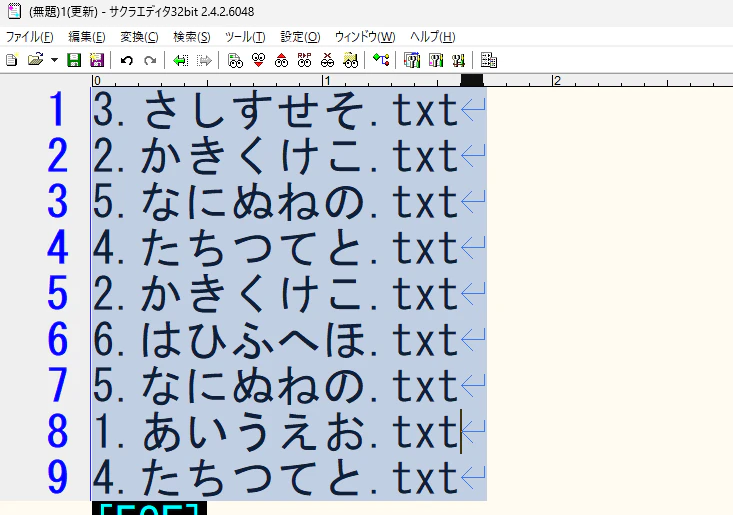
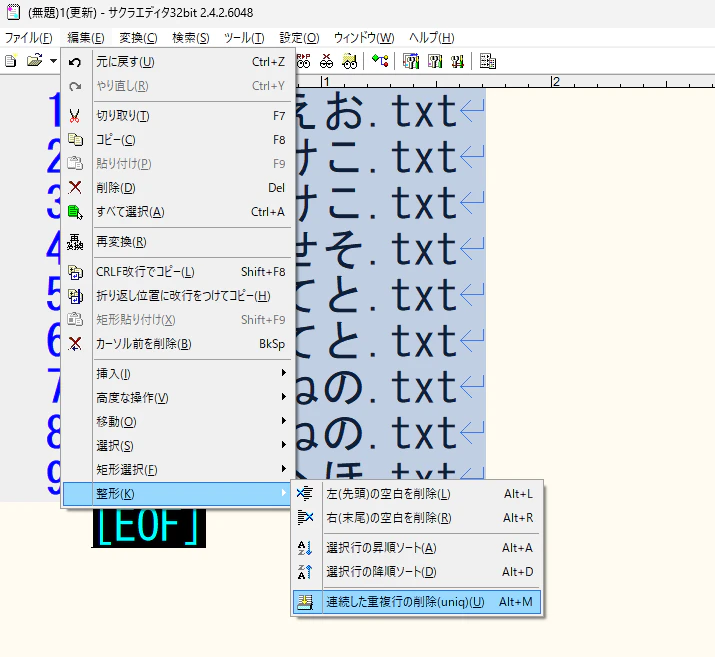
[編集]から[整形]→[選択行の昇順(降順)ソート]を選びます。
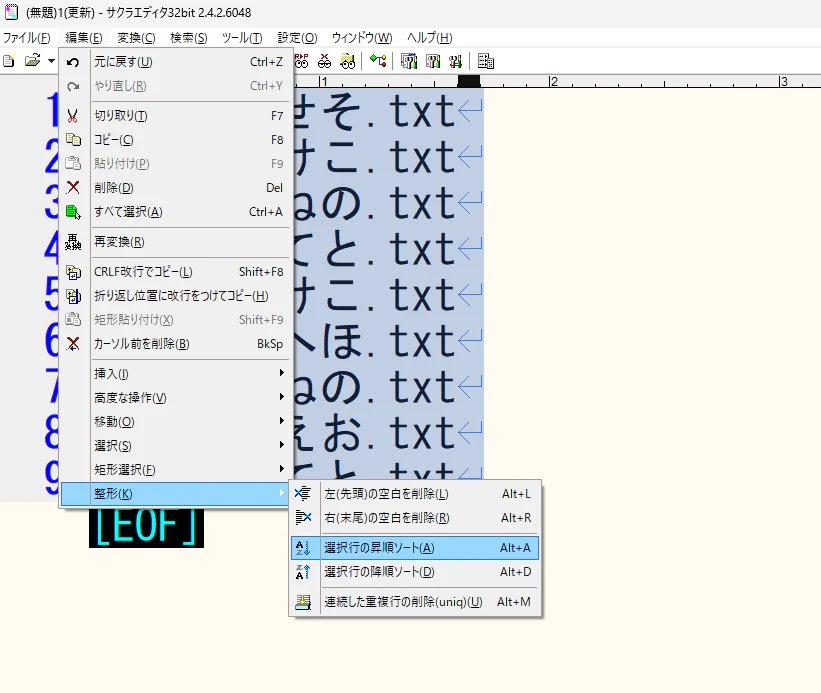
これで簡単に並び替えることができます。
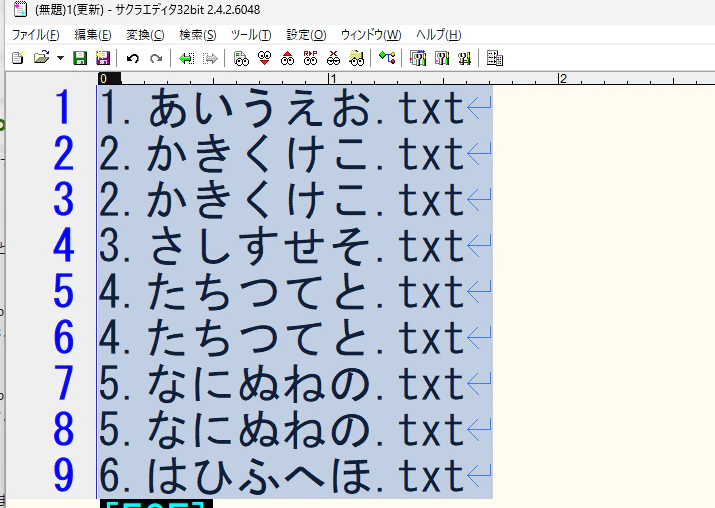
[編集]から[整形]→[連続した重複業の削除]を実行することで、マージすることも可能です。
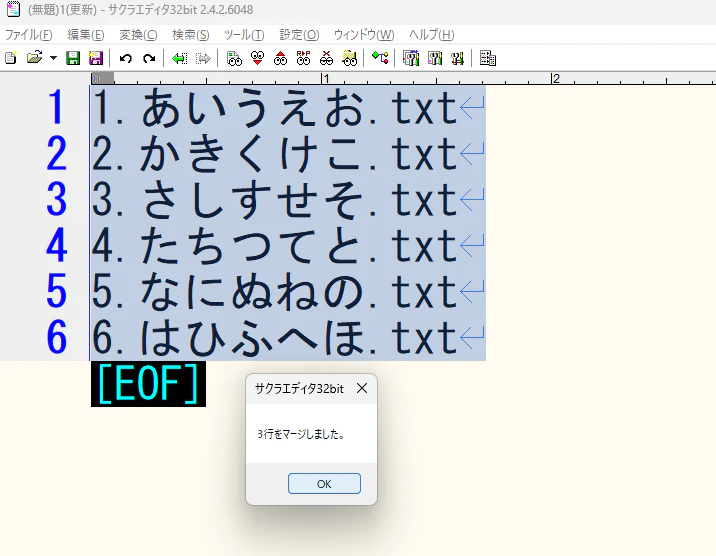
この機能を見つけるまではExcelに貼り付けてソートやマージをしていたので、かなり時短できるようになりました。
整形ツールには左右の空白を一括で削除してくれる機能もあるので、使いこなせるとかなり便利です。
正規表現を使った置換
文字列の置換に正規表現を使うことができます。
いろんな正規表現がありますが、ここではよく使っているものを一部紹介します。
タブに変換
タブは「\t」で表します。
例えば置換前に空白を指定して、置換後を「\t」にすると空白をタブに変換することができます。
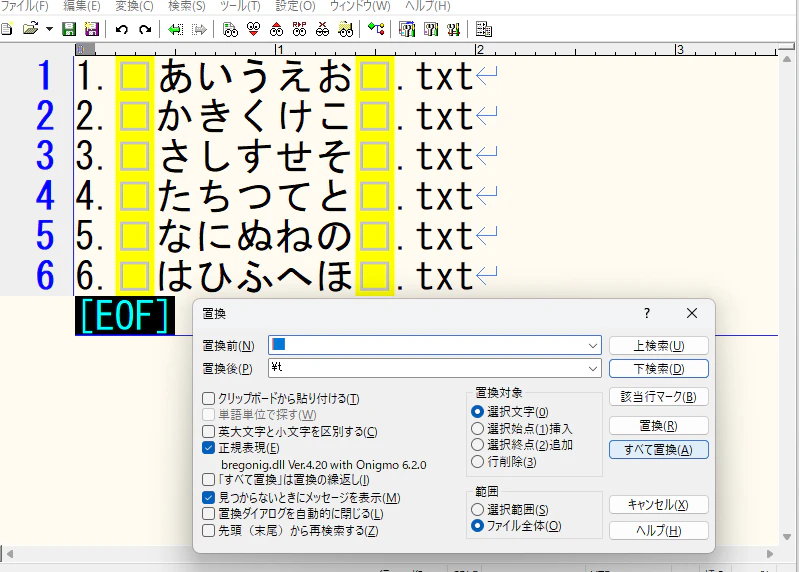
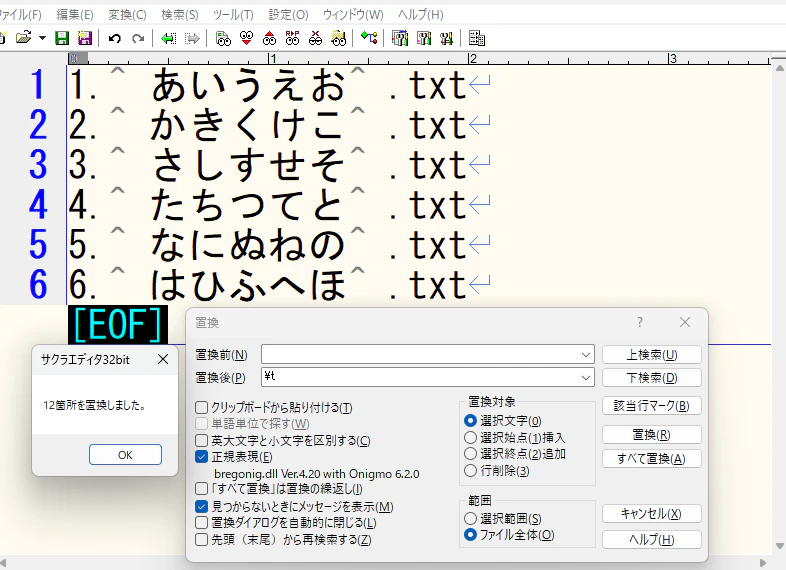
これでExcelに貼り付けやすい形になりました。
改行文字の置換
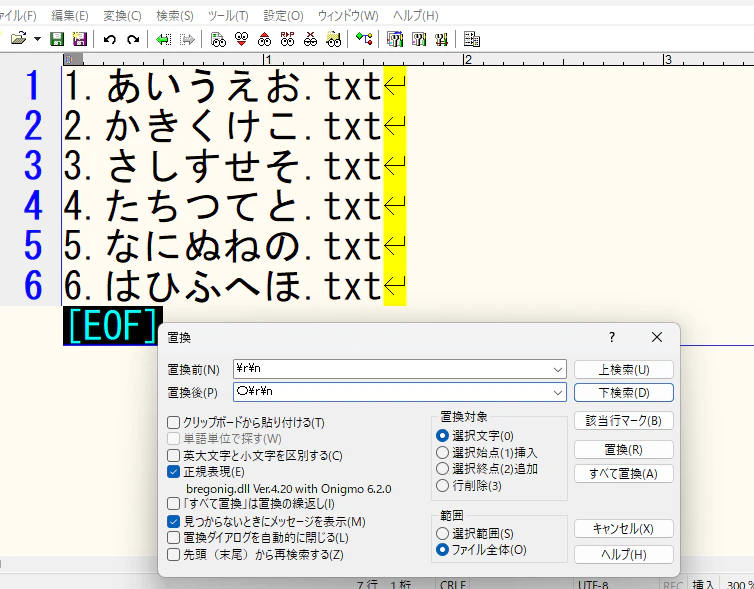
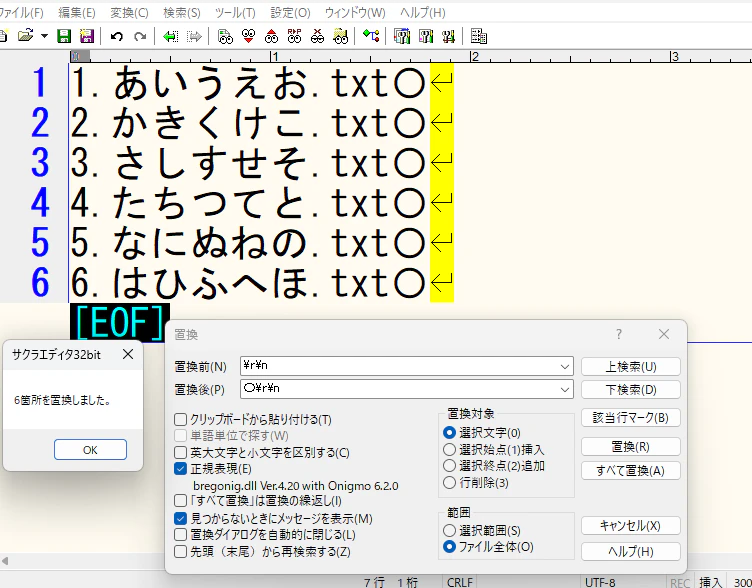
改行は「\r\n」で表します。
「\r\n」の前に任意の文字を入れるように置換すると、全ての行の末尾に文字が入れられます。
特定の文字で始まる行を抽出
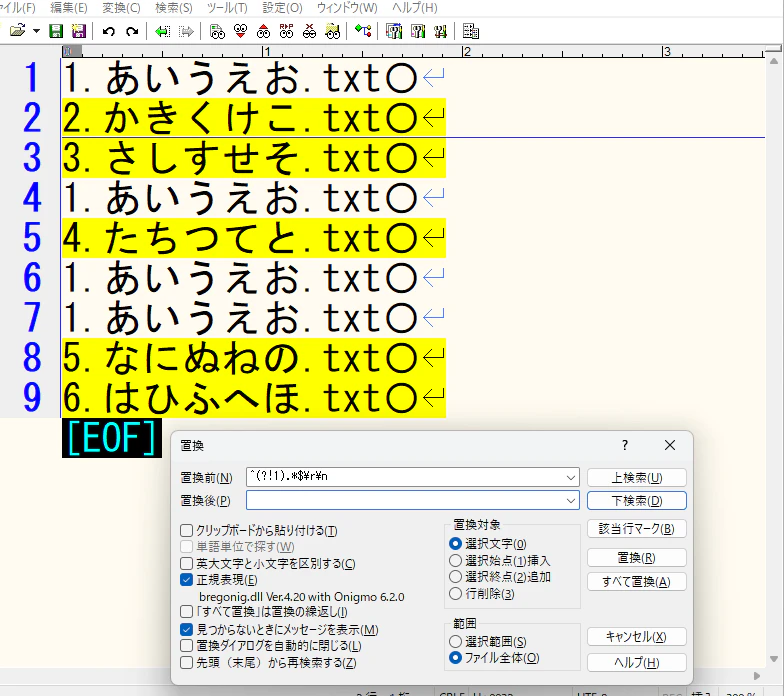
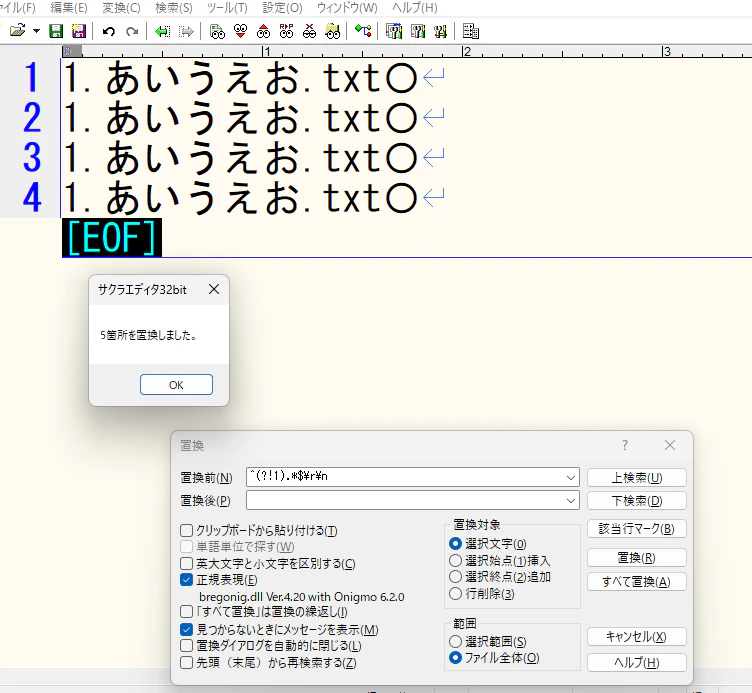
「^(?!【文字】).*$」で特定の文字列から始まらない行を検索できます。
| 正規表現 | 意味 |
|---|---|
| ^ | 行頭 |
| ?! | ~を含まない |
| 【文字】.*$ | 行末まで |
これらを組み合わせて【文字】から始まらない行となっています。
置換後に何も入れずに消してしまえば、特定の文字で始まる行だけを抽出できます。
以下の画像では「1」で始まる行を抽出しています。
grep検索
フォルダ内にある全ファイルに対して検索してくれる機能です。
1個1個ファイルを開いて検索、なんてことはせずGrepで解決できちゃいます。
オプションで拡張子を指定すればテキストファイル以外でも検索可能です。
例えば、フォルダ内に「当たり」と「はずれ」のファイルを用意したので「当たり」のものを探してみましょう。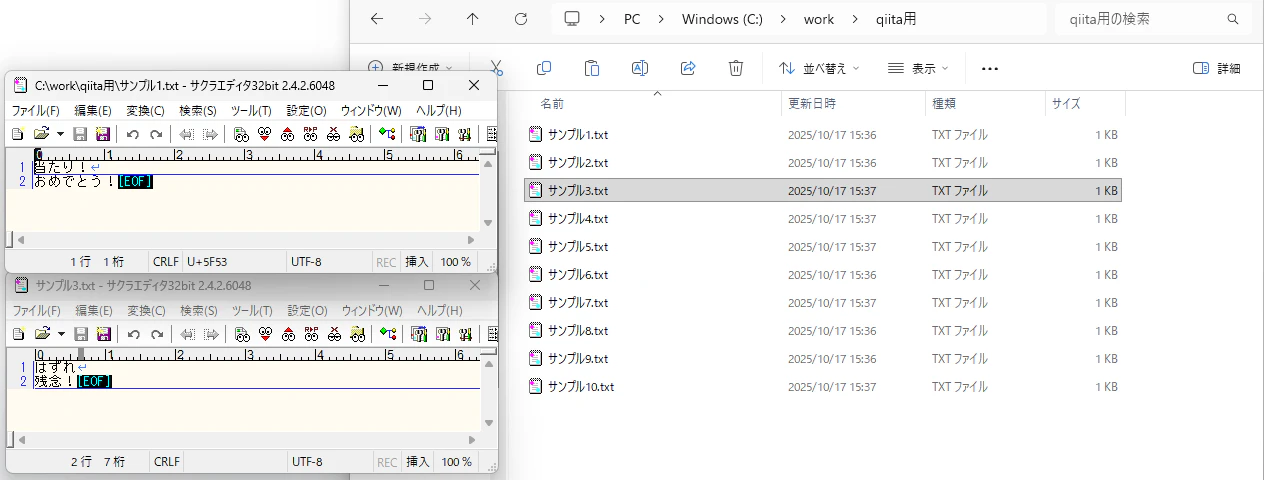
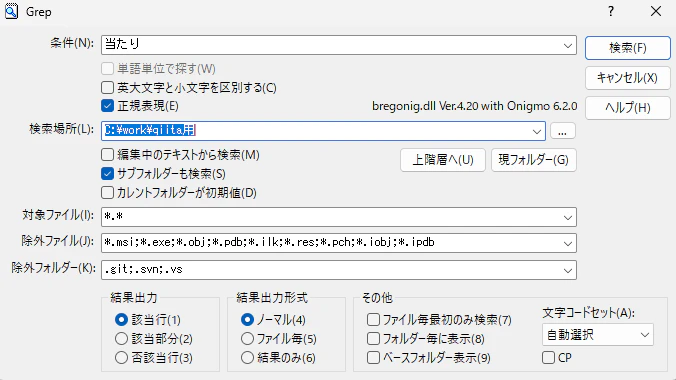
サクラエディタの「検索」→「Grep」を選択して、検索したい文字列と検索するフォルダを指定します。
検索を実行すると以下のように結果を表示してくれます。今回は5個のファイルに「当たり」が書いてあったことがわかりました。
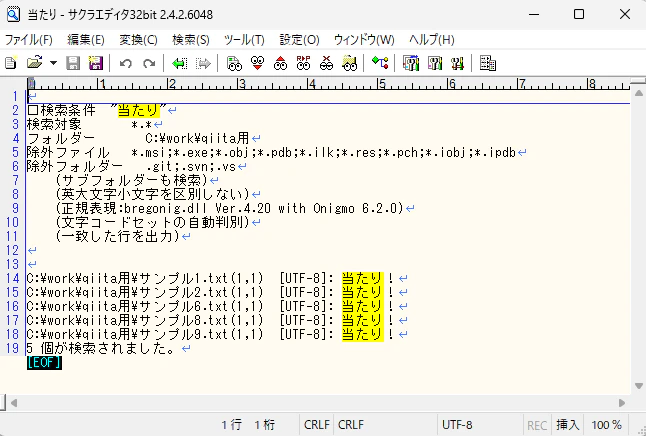
ちなみに検索結果に表示されているファイル名をダブルクリックすると、該当ファイルを開いて検索した文字をマークしてくれます。
おわりに
今回は個人的によく使っているものを書きましたが、まだまだ便利な機能はあります。
自分の環境に合った使い方をして業務効率化をしていきましょう。