
はじめに
AWS(Amazon Web Services)は、Amazonが提供しているクラウドサービスです。
いろいろな機能がありますが、最初は何から触っていいのか分かりにくいと感じる方も多いと思います。
この記事では、その中のひとつである「S3」というサービスを使って、
画像をアップロードし、インターネット上で見られるようにするまでの手順を紹介します。
難しい設定はできるだけ省き、最小限の操作で「AWSを使うとこういうことができる」という感覚をつかむことを目的にしています。
AWSをまったく触ったことがない方でも、手順どおりに進めれば簡単に画像を公開することが可能です。
もちろん無料です。
事前準備
アカウントを作成してください。
下記記事がとてもわかりやすかったです。
手順1 S3にアクセスする
それではアカウントを作成し、ログインしたところからスタートします。
1, 検索窓から「S3」を探す
まず、左上の検索窓から「S3」を検索し、「S3」を選択してください。

手順2 バケットを作成する
S3では、ファイルを保存する場所のことを 「バケット(Bucket)」 と呼びます。
バケットはフォルダのようなものだと考えると分かりやすいです。
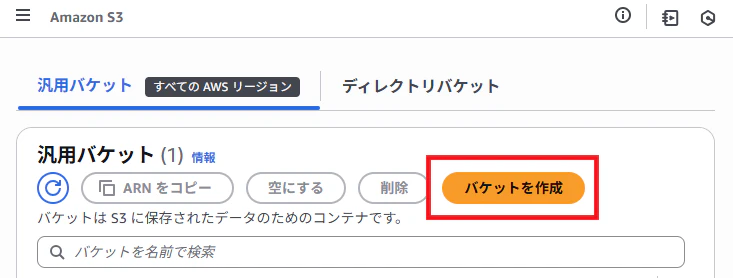
1, 「バケットを作成」をクリック
まずは、自分用のバケットをひとつ作成してください。
2, バケット名を決める
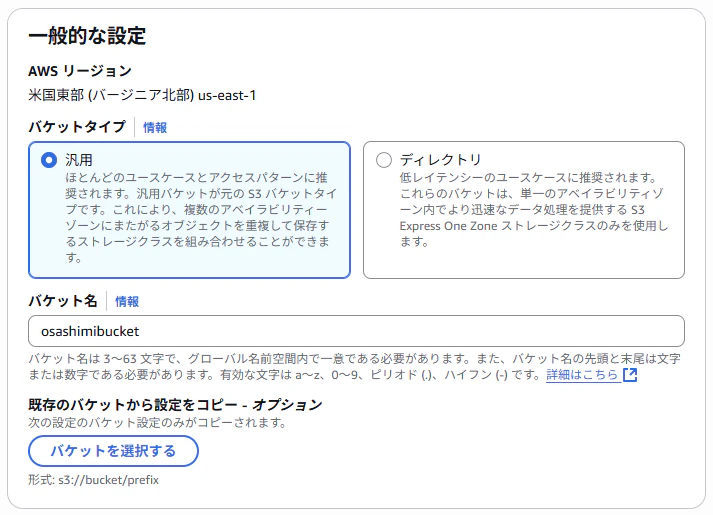
バケットタイプは汎用のままで大丈夫です。
バケット名を入力してください。
- 世界中で一意の名前である必要があります。
- 名前はあとで変更できません。
3,「ブロックパブリックアクセス」の設定
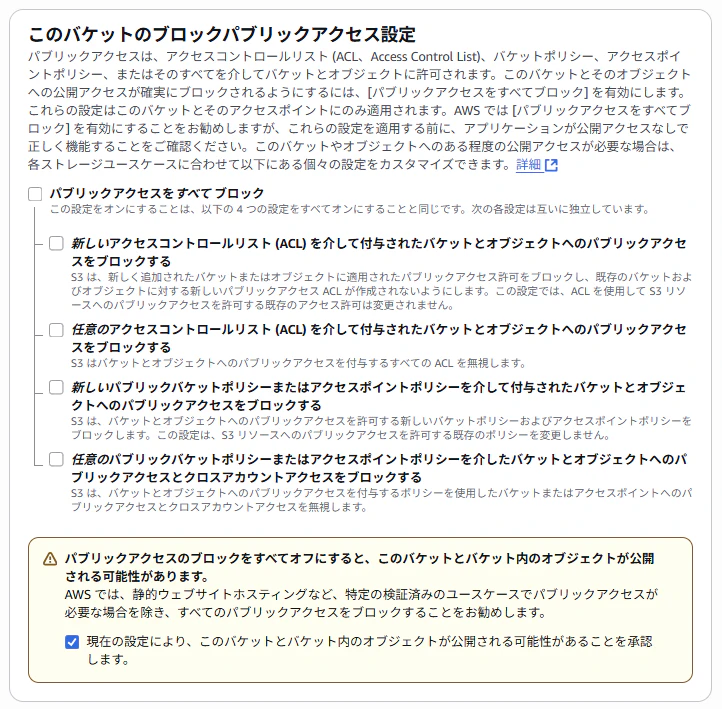
デフォルトでは、S3のバケットは外部(インターネット)からアクセスできない設定になっています。
今回、画像をネット上で見られるようにしたいため全てのチェックを外します。
注意書きが表示されるため、承認のためチェックを入れてください。
※バケット全体を完全に公開するわけではありません。安心して進めてください。
4,そのほかの設定はデフォルトのままでOK
上記2つのみ設定したら、そのまま下までスクロールしてOKです。
5,「バケットを作成」をクリック
最後にページ下部の 「バケットを作成」 ボタンを押下してください。

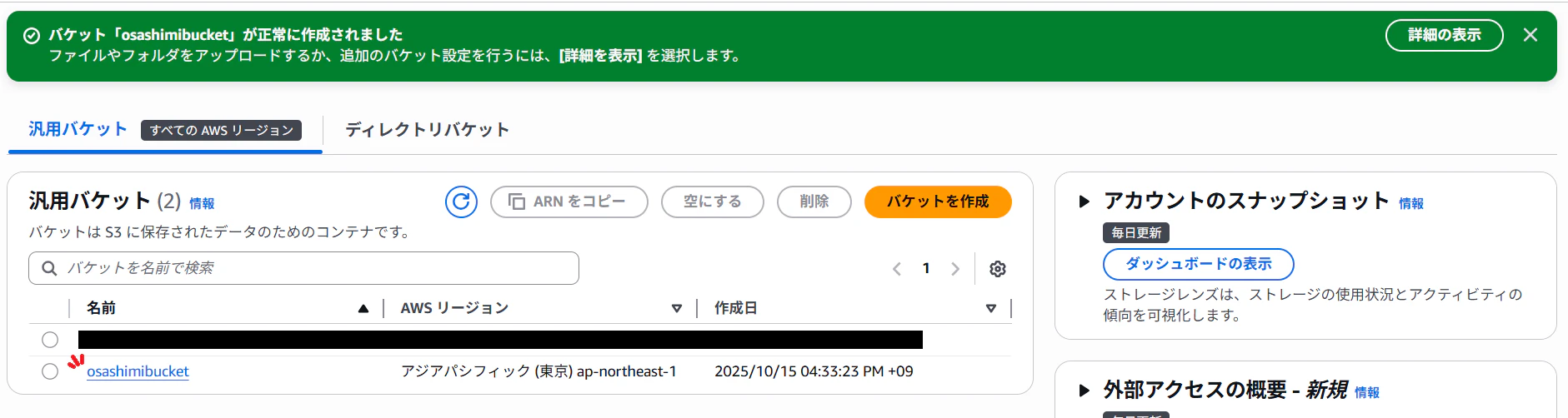
少し待つと…「正常に作成されました」の表示が出てバケットの完成です!
手順3 写真をアップロードする
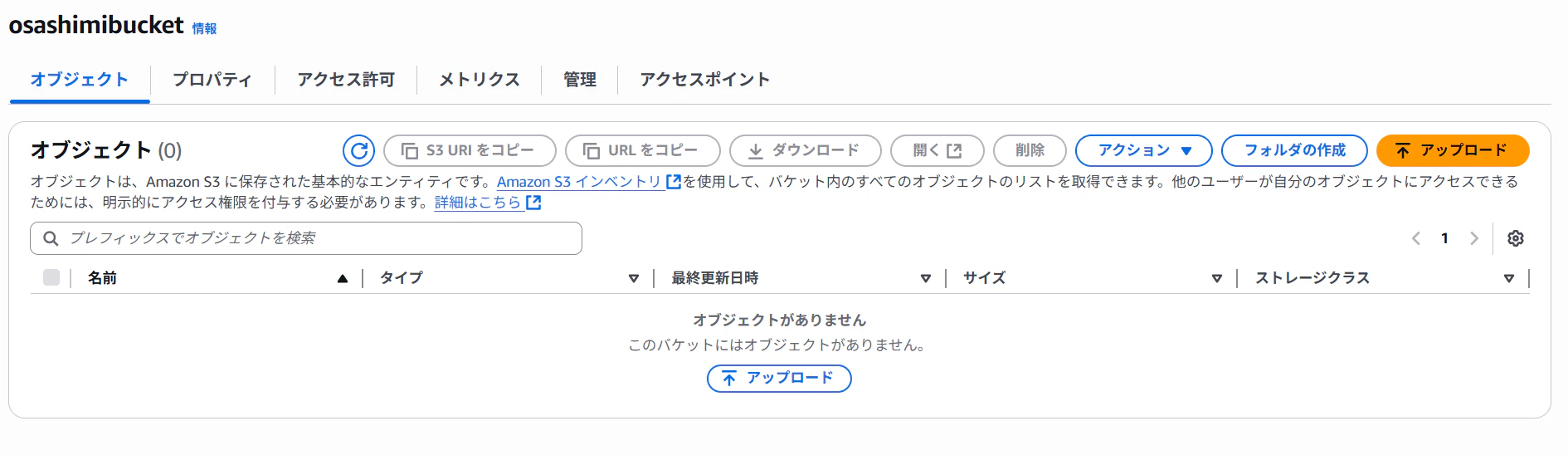
1, バケットを開く
先ほど作ったバケットをクリックしてください。
下記画面に遷移します。
2,「アップロード」をクリック
右上に見えている「アップロード」ボタンをクリックしてください。
3, ファイルを選択する
公開したい画像をドラッグアンドドロップ、または「ファイルを追加」から選択します。
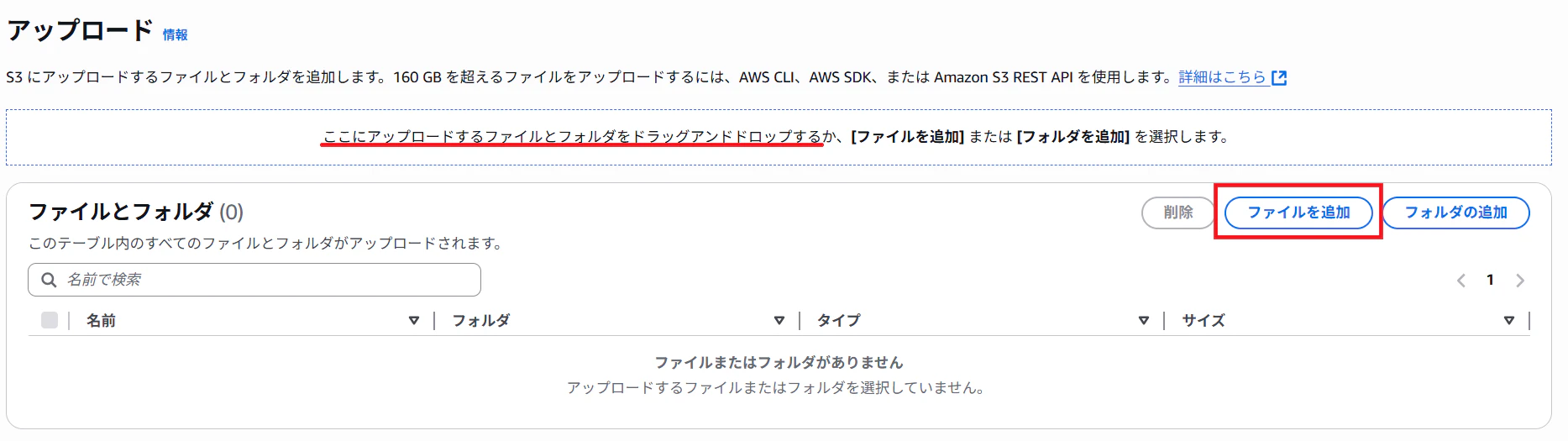
4,アップロードする
ファイルが選択できたら、右下の「アップロード」ボタンをクリックしてください。
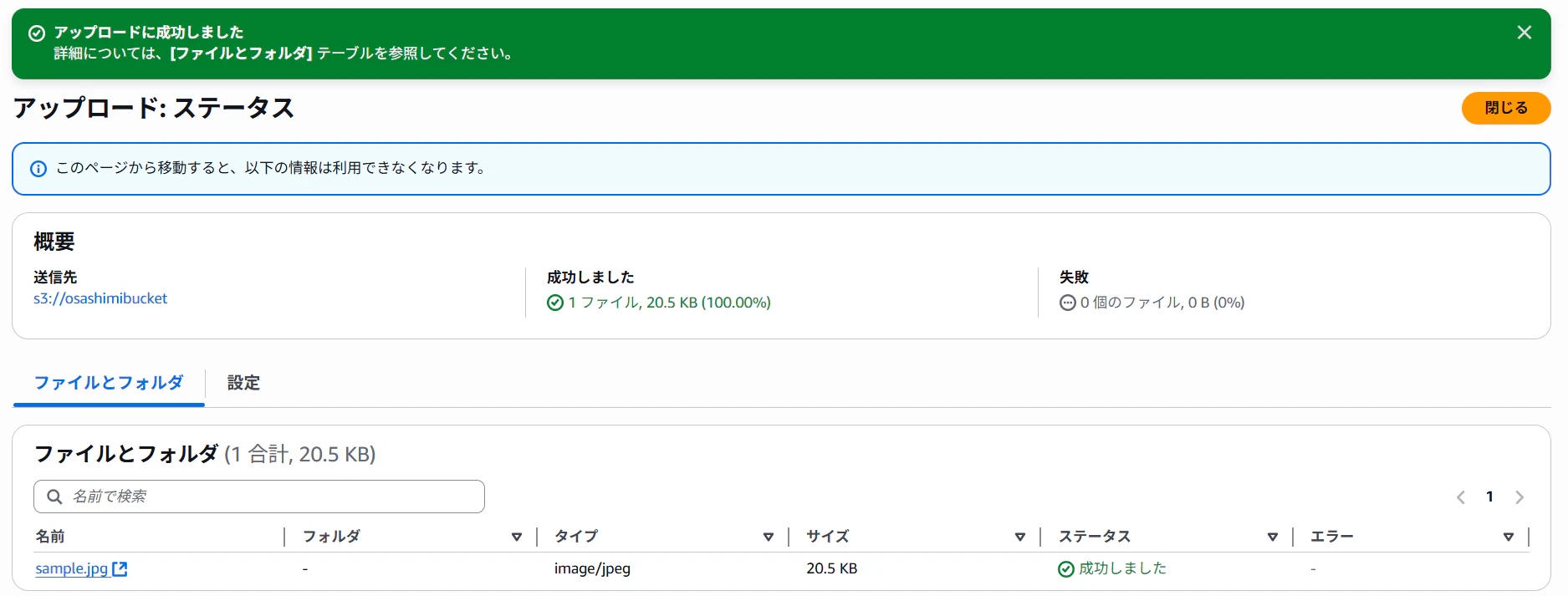
少し待つと…「アップロードに成功しました」の表示が出てアップロード完了です!
手順3 アップロードした画像を公開する
ここがポイントです。
S3の初期設定では、すべてのファイルが「非公開」になっています。
そこで、アップロードした画像をインターネット上で見られるようにします。
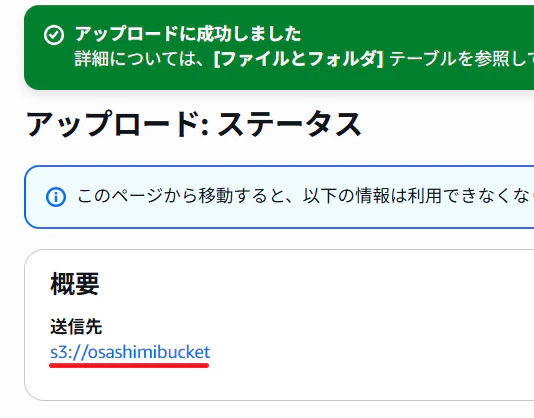
1,バケット画面に戻る
まずはバケットのホーム画面に戻ってください。
※アップロード完了画面からですと「概要」の「送信先」から戻れます
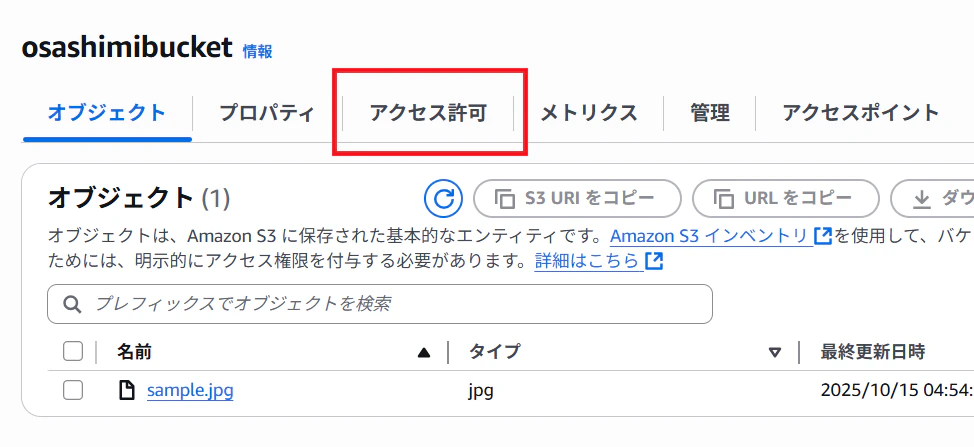
2,「アクセス許可」タブをクリックする
アクセス許可のタブを開きます。
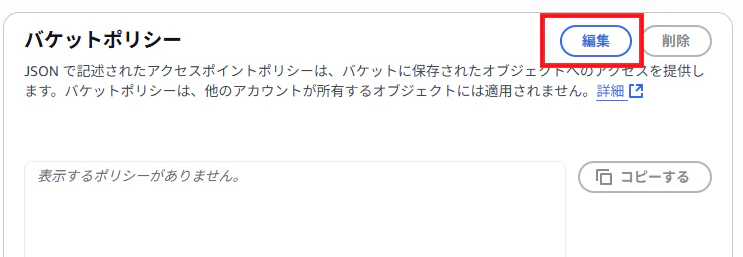
3,バケットポリシーを編集する
アクセス許可タブを少しスクロールすると「バケットポリシー」という項目が現れます。
「編集」ボタンをクリックしてください。
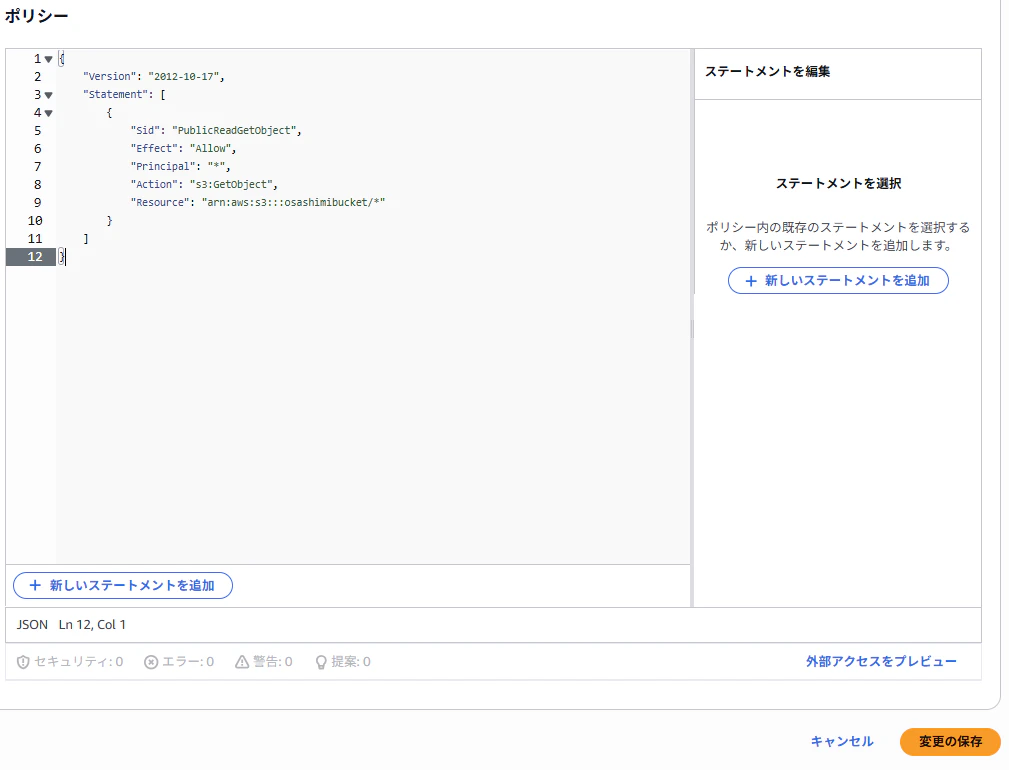
4,コードを記述する
下記コードを記述してください。
「●●●●●●●●」となっているところに今回作成したバケット名をいれてください
{
    "Version": "2012-10-17",
    "Statement": [
        {
            "Sid": "PublicReadGetObject",
            "Effect": "Allow",
            "Principal": "*",
            "Action": [
                "s3:GetObject"
            ],
            "Resource": [
                "arn:aws:s3:::●●●●●●●●/*"
            ]
        }
    ]
}
このような感じです。
記述できたら、右下の「変更の保存」をクリックしてください。
5,オブジェクトタブに戻る
「バケットポリシーが正常に編集できました」と表示されました。
オブジェクトタブに戻ります。

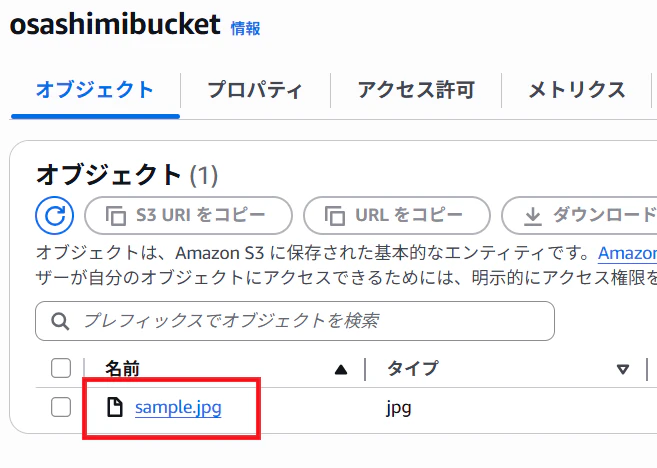
6,インターネットで画像を確認する
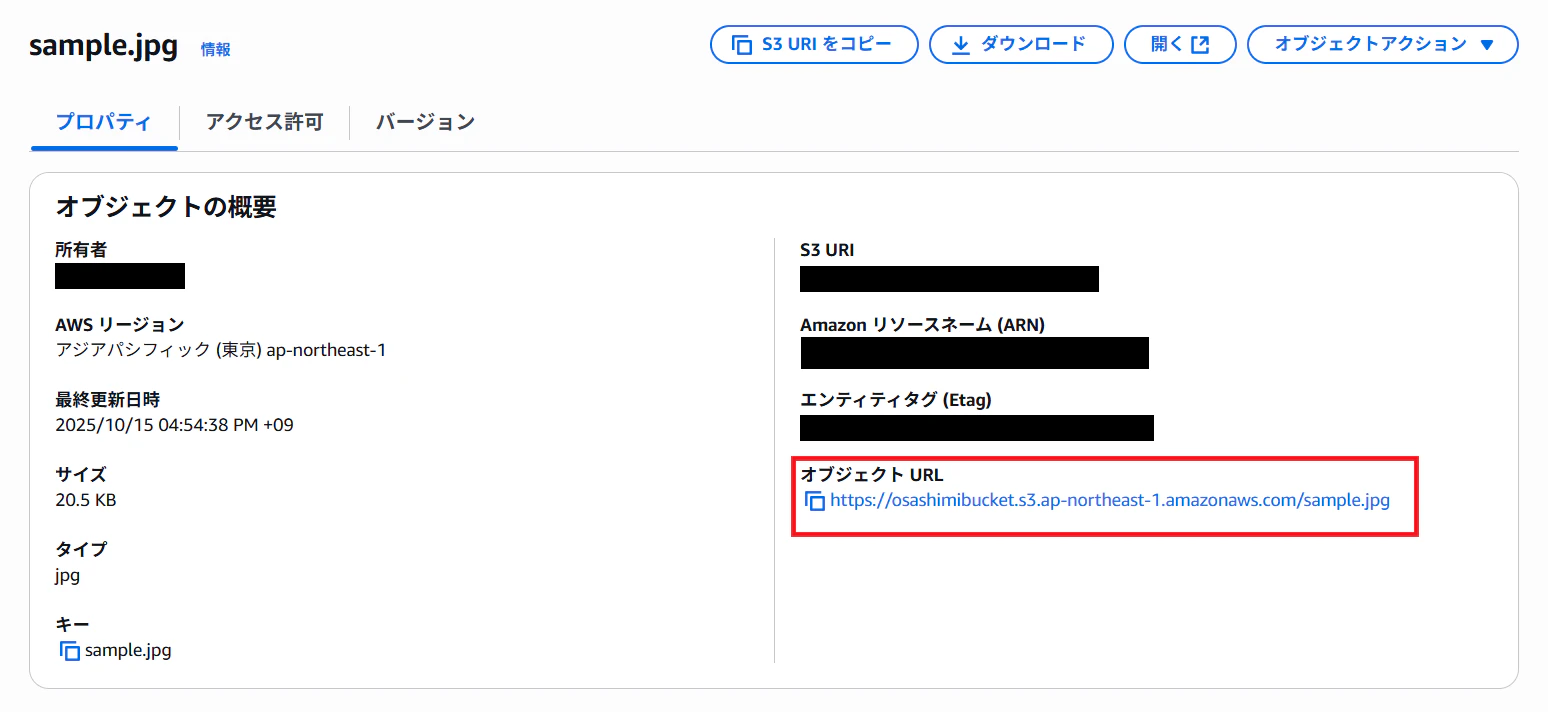
先ほどアップロードしたファイルをクリックしてください。
「オブジェクトURL」に記載されたURLがインターネットに公開された画像のURLです!
クリックすることでアップロードした画像を確認できるかと思います。
★誰がアクセスしても確認できます★
最後に
S3は「ストレージサービス」、つまりファイルを安全に保存・配信するための場所です。
今回のように、写真を数枚アップロードする程度であれば、料金はかかりません。
実際の開発や運用では、次のような使い方をするのが一般的です。
- Webサイトやアプリで使う 画像・動画ファイルの保存場所 として利用
- バックアップデータの保管
- 静的サイト(HTMLだけのサイト)の公開
- ログや分析データの保存・共有
いかがでしたでしょうか。
この記事は私自身、初めてAWSに触ったときの手順です。
よく耳にしていたAWSというものを自分も操れた気がして嬉しかったのを覚えています。
同じようにAWSの第一歩を踏み出す方の助けになれば幸いです