

もう既に使っている人も多いと思いますが、覚えておくとちょっと使えるクリップボード術を紹介します。
クリップボードと画像が使えるアプリであれば大抵のアプリで使えるので、資料作成やチャットの画像添付などに利用できます。
この小技のメリット
・手早く画像を貼り付けたり送ることができるので、作業効率があがる。
・画像をファイル保存しない為、容量を圧迫しない。
【基本1】クリップボードに画像をコピー+ペーストする
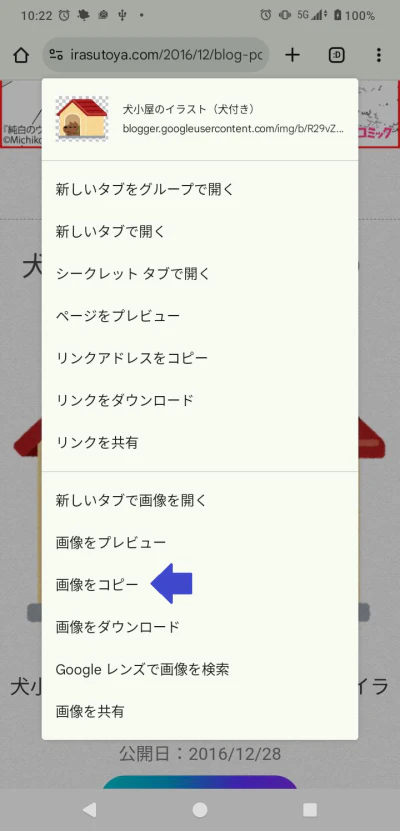
①画像の上で右クリックをし、「画像をコピー」をクリック

②アプリに ctrl + v で貼り付ける
このまま画像送信できます。例はteamsですが、画像送信ができるチャットアプリは大体使えると思います。
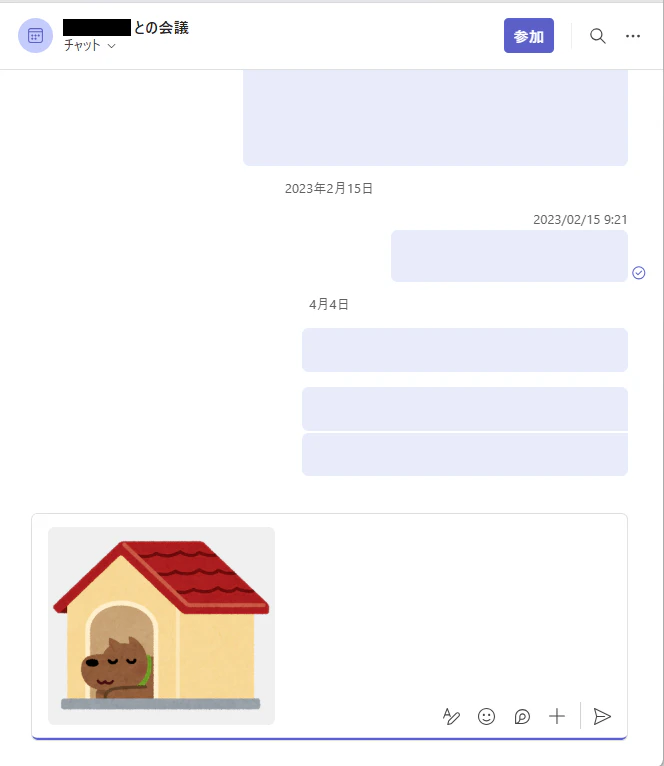
スマホのコピー&ペーストでも同じことができます。
スマホは画像を保存しすぎて容量が圧迫しがちなので、覚えておくと便利です。
【基本2】クリップボードにスクリーンショットを保存する
①prt scrを押し、スクリーンショットを撮る。
prt scrを押し、画面が暗くなった後、ドラッグで撮影範囲を指定する。
※環境によってスクリーンショットの方法が異なることがあります。

上に表示されるメニューから全画面やウィンドウ別で撮影も可能。

②ctrl + v でアプリに画像を貼り付けする。

【応用】クリップボードにコピーした画像にサクッとテキストやメモをつける
①クリップボードに画像をコピー
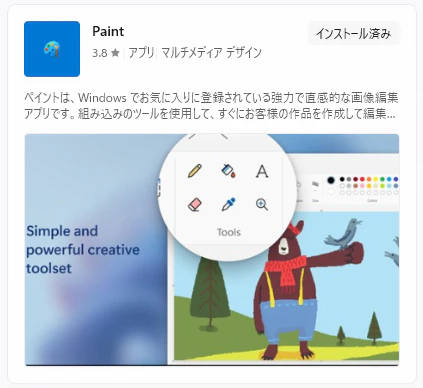
②マイクロソフトのペイントアプリを開く

インストールされてない場合があるため、その場合はmicrosoft storeからインストールする。
https://apps.microsoft.com/detail/9PCFS5B6T72H?hl=ja-jp&gl=JP&ocid=pdpshare
③ctrl + v でペイントアプリに画像を貼り付ける
キャンバスが余った場合、右クリック > トリミングで画像をトリミングする。
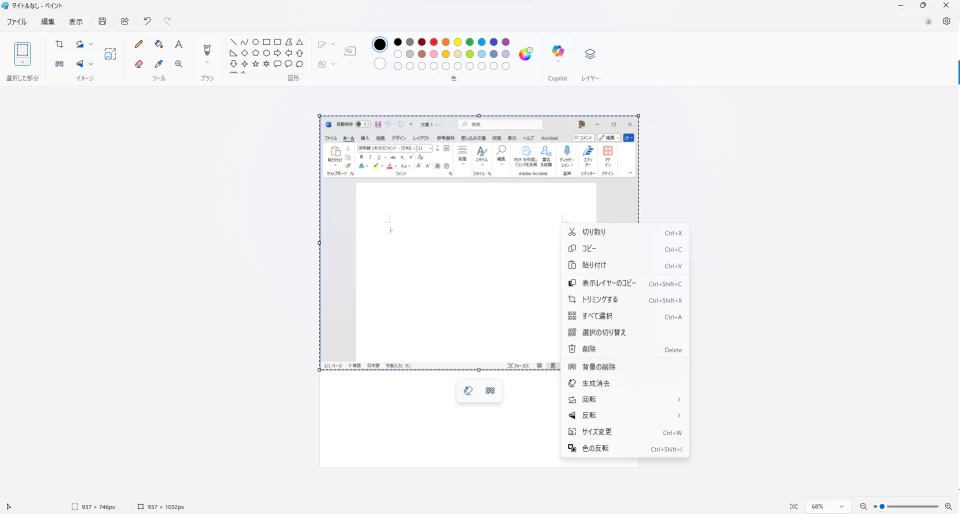

④ペイントの機能を使って編集する
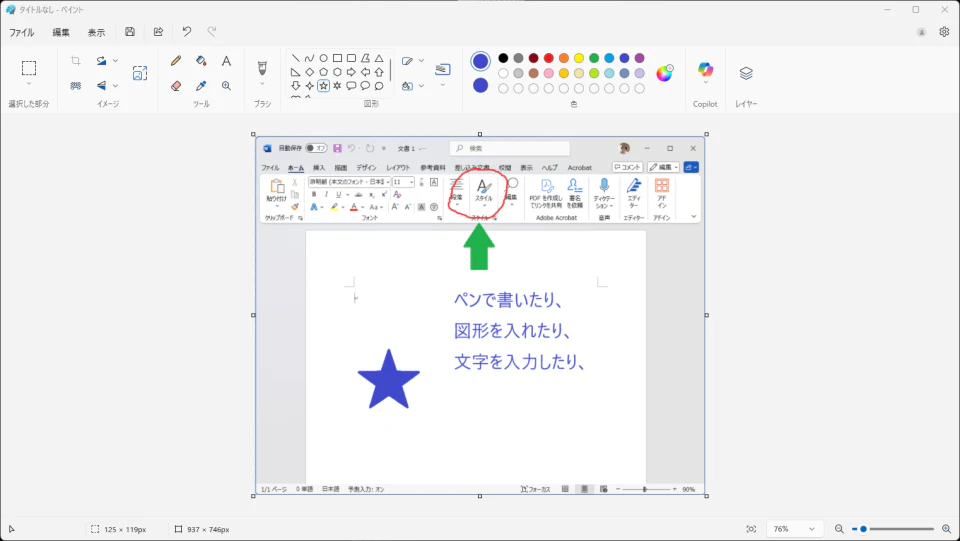
⑤ctrl + v で使用するアプリに貼り付ける
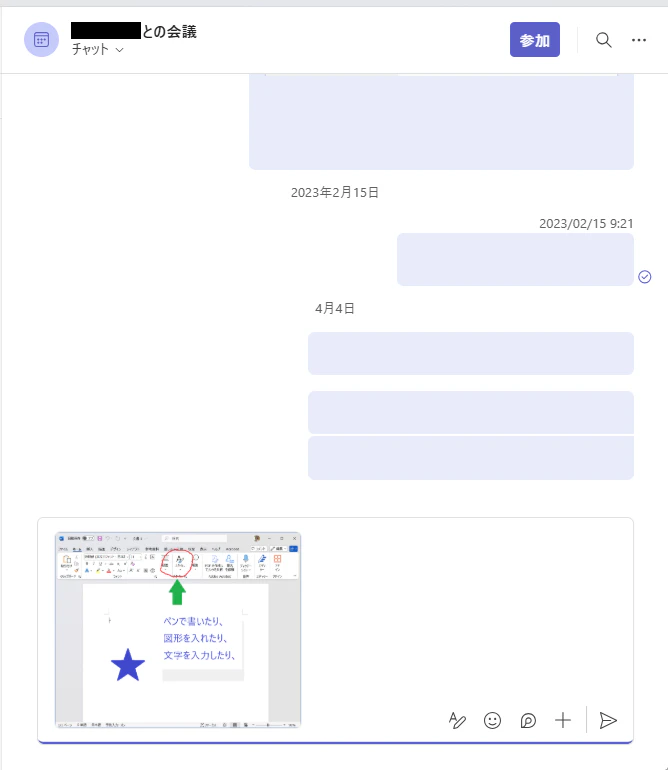
チャットでメモを伝える程度ならペイントで問題ないですが、もっときれいに仕上げたいのであれば、Photoshopやclip studioなどのペイントソフトでもクリップボードのコピー&ペーストが使えるのでおすすめです。
画像のクリップボード機能はExcel、PowerPointなどのMicrosoftアプリ、adobe製品やペイントソフト、figmaやsharepointなどのブラウザ編集でも思った以上に使える場が多いので、ぜひ活用して業務効率に繋げてみてください!
※Qiita記事作成時でも使えることが確認できました。