

Roblox StudioでPartをクリックしたら、車のモデルが出現するスクリプトを紹介します。初心者の方でも、モデルの配置やイベント処理の基礎を体感できる内容です!
🧱 1. 事前準備
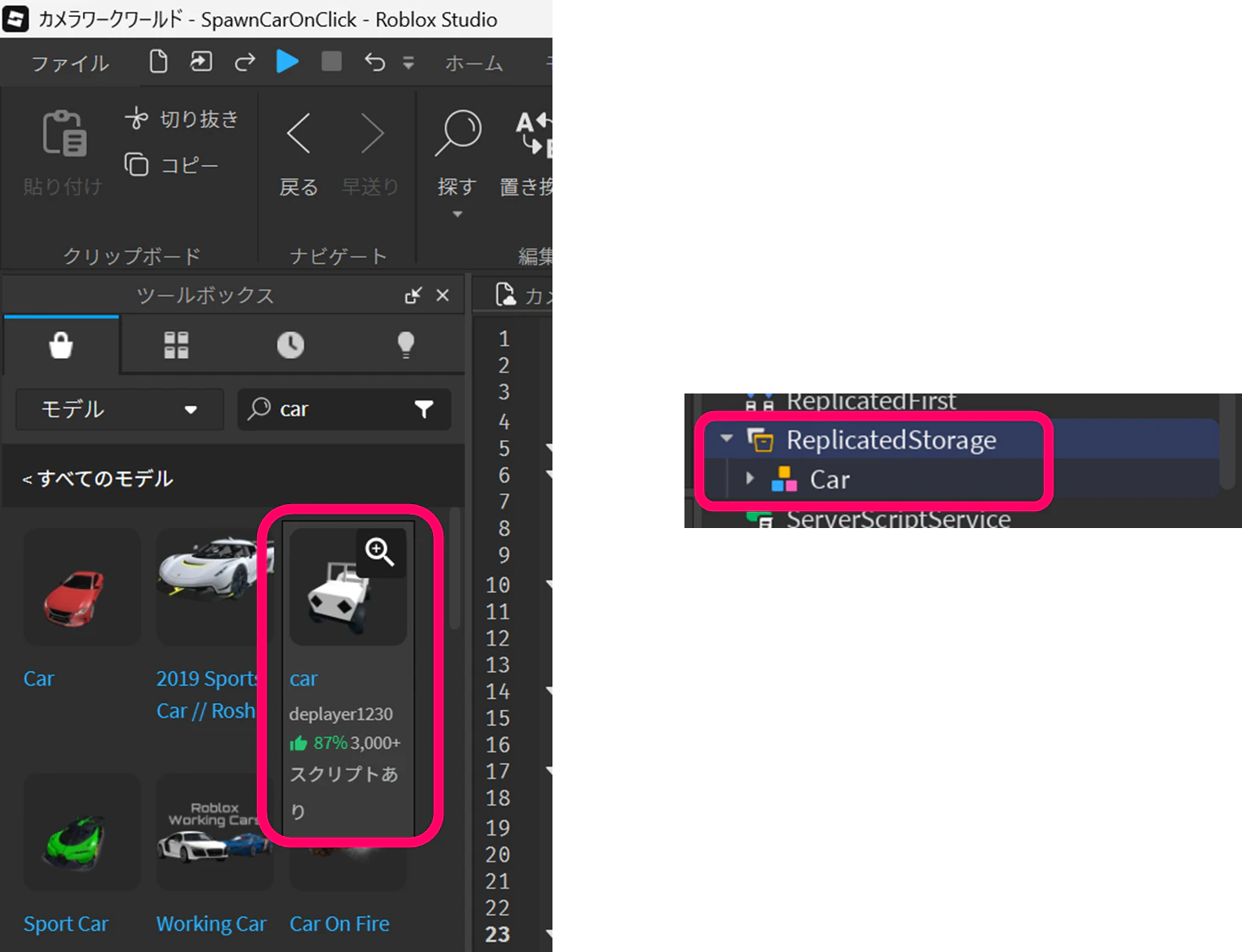
🗂 ReplicatedStorageに車モデルを入れる
- Explorer(エクスプローラー)ウィンドウを開きます。
-
ReplicatedStorageを右クリック →
Insert Object→Model(またはPrefabとして読み込んだ車オブジェクト)を追加。 - そのモデルの名前を
"Car"に変更してください(大文字小文字に注意!)。
🧱 2. ClickDetectorを仕込むPartを配置
-
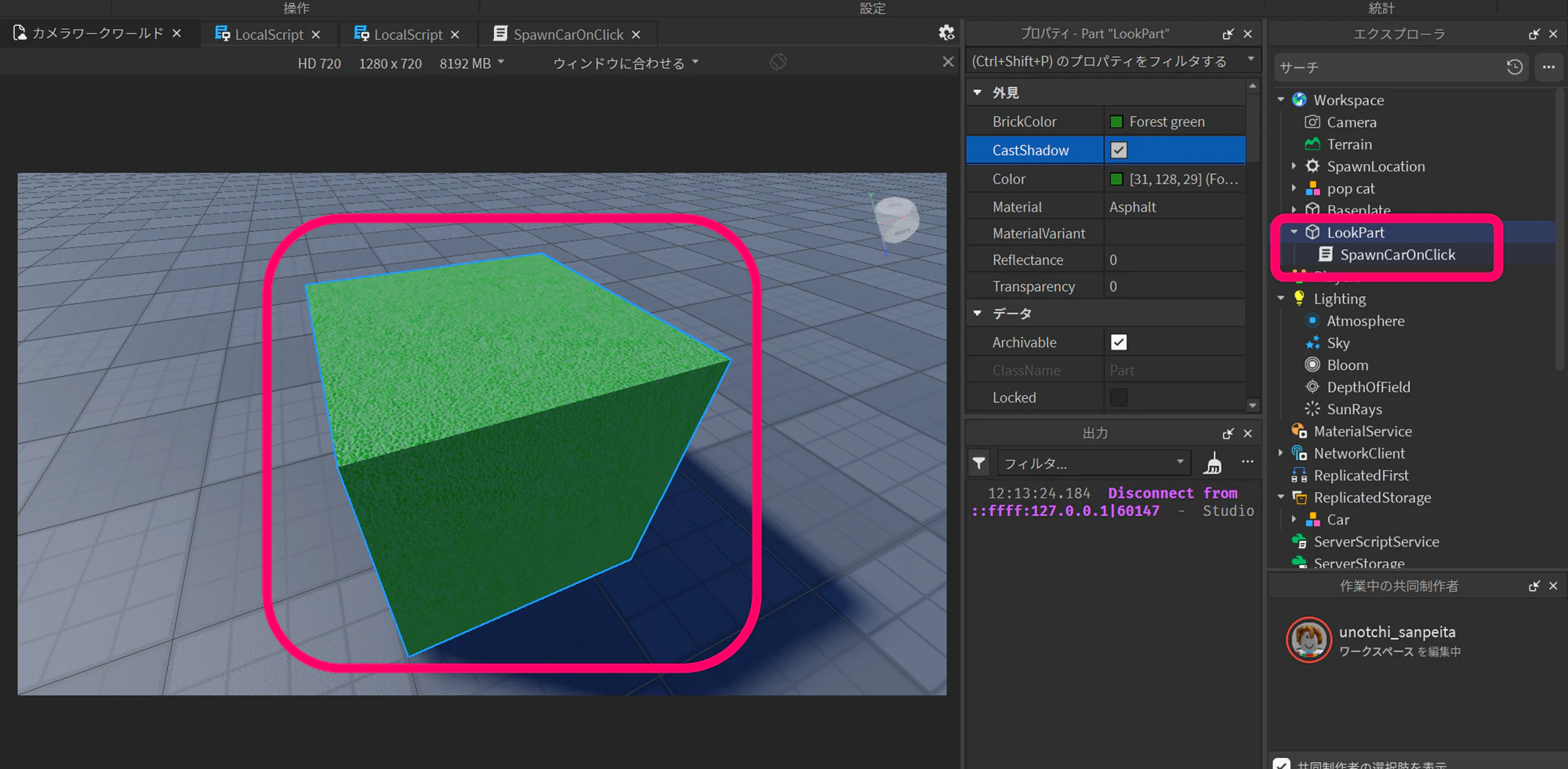
WorkspaceにPartを1つ設置します(例:LookPartなど)。 - このPartをクリックすることで、車が出現します。
💡 3. スクリプトの実装
下記のスクリプトをその Part の中に Script として挿入してください(Script か ServerScript を推奨)。
local part = script.Parent
local replicatedStorage = game:GetService("ReplicatedStorage")
local carTemplate = replicatedStorage:FindFirstChild("Car") -- ここに車モデルを入れてください

local function spawnCar(player)
    if carTemplate then
        local car = carTemplate:Clone()
        car.Parent = workspace
        -- パートの横に車を出す
        if car:IsA("Model") then
            local partCFrame = part.CFrame
            local carCFrame = partCFrame + Vector3.new(5, 0, 0)
            car:PivotTo(carCFrame)
        elseif car:IsA("BasePart") then
            car.CFrame = part.CFrame + Vector3.new(5, 0, 0)
        end
    else
        warn("ReplicatedStorageに'Car'モデルがありません。")
    end
end

local clickDetector = part:FindFirstChildOfClass("ClickDetector")
if not clickDetector then
    clickDetector = Instance.new("ClickDetector")
    clickDetector.Parent = part
end

clickDetector.MouseClick:Connect(spawnCar)
🔎 解説
-
ReplicatedStorageからCarモデルを取得し、Clone()してWorkspaceに出現。 -
Partの右に車を並べるように、Vector3.new(5, 0, 0)で位置をずらしています。 -
Modelの場合はPivotTo、BasePartの場合はCFrameで位置調整。 -
ClickDetectorがない場合は自動的に追加します。
✅ 動作確認
プレイモードで Part をクリックすると、横に車が出現すれば成功です!
📝 おまけTips
- 出現位置を
math.random()でランダム化したり、 - 複数種類の車を選んで出せるように拡張したり、
- クールダウンをつけて連打防止することもできます。
📦 YouTubeで見たい方はこちら
🙌 おわりに
このような「クリック→出現」のしくみは、ゲーム内でアイテムを生成したり、ギミックを発動したりする時にも応用できます。ぜひ自分のゲームに取り入れてみてください!