

 初心者がノーコードツールで知識を集めたいと思う
わたしは普段、商業施設の運営・管理に関わるお仕事をしているsanoyです。
前回の記事では、Difyを使って商業施設向けの法令アシスタントAIを作ってみました。
ところが実際に作ってみると、
法律を登録しただけでは実務判断ができない
という壁が。。。
法令だけじゃなくて、過去事例やQ&A、社内ルールなども必要だということが分かる、という当初想定していたものとは別の方向にずんずん進んじゃった訳ですが、
そこでふと気付きました。
いや、そっちに無意識で進むってことは、そっちにも需要があるんじゃね?
今回は、そんな考えから紆余曲折して作ったプロトタイプについて紹介したいと思います!
 課題
今回はまず職場の周りの人、特にアシスタントとして事務作業を捌いてくれる方を中心に、困りごとを取材してみました!

ま~色々な意見が出ましたが、みんな同じようなことで困っていることに気付いたんですね。それは、
みんな言うことがバラバラで、現場から質問が来てもどう答えていいか分からない
でした。
実際、仕事をしていると
- Teamsで質問する
- メールで聞く
- 電話で確認する
- 過去資料を探す
など、その場その場で解決してしまうことが多いです。
その結果、
- 過去に誰かが調べた内容が見つからない
- 頑張って探し当てても正しいか分からない
- 人によって持っている知識が違う
という状況が発生していました。
課題の本質
今回の問題は、
👉 情報が無いのではなく、上手に蓄積されていないこと
でした。
とすれば、探す仕組みを一生懸命整えていっても、その仕組みが、情報の入っている箱に辿り着いていなければ意味がない。。。
こりゃまず情報をしっかり残せる仕組みが必要そうですね。
 解決へのアプローチ
ということで今回は、 質問と回答を簡単に記録できるアプリを作る ことにします!
誰かに質問した内容と、その回答を入力するだけ。
まずはシンプルに、
質問
 ↓
回答
 ↓
蓄積
を実現してみます。
 作ったもの
ナレッジストッカー(通称:ナスカー)
まずは自分の気分を上げたいと思います。
名前から入ってくぞー!
ということで、誰かと被るかも分からんけど、特に調べもせずにせっせっ、
語呂感いい名前になったぞー!
そしてこいつに入力するのは、
- 日付
- 分類
- 質問内容
- 回答内容
など最低限の項目だけ。
入力されたデータはExcelへ蓄積されていき、将来的にはナレッジデータベースになることを期待します。
 利用した技術とシステム構成
- Power Apps
- Excel
 作り方
▼Excelの準備

質問と回答を保存するための項目を準備して、Power Appsから接続できるようテーブル化しておく
※「挿入」→「テーブル」→「先頭行を見出しとして使用」にチェック

▼Power Apps作成

Power Appsで「白紙から作成」を選択してスマホサイズのアプリを作成する
▼Excelと接続

データソースで「Excel Online(Business)」からExcelの”ナスカー”に接続する
▼フィールド追加

「編集フォーム」→「データ」タブで「Excel Online(Business)」を選択

「フィールドを追加」して、準備していたExcelナスカーの項目を表示させる

▼各項目の調整

IDは右クリックして「ロック解除」
左上「Default」を選択し「GUID()」と入力、自動採番させる

見せる必要は無いから、プロパティで非表示設定にする

「日付の選択」でカレンダー入力できるように作成して、
元々あった日付欄にかぶせる

左上「Update」を選択し「DatePicker1.SelectedDate」と入力、
直接数字入力と置き換わる

「質問者」「回答者」「質問内容」「回答内容」は、
プロパティのモードで「複数行」を選択すれば、いっぱい入力できる
▼入力画面完成
最後にボタンを加えて、、、

左上「OnSelect」に「SubmitForm(Form1)」で完成~
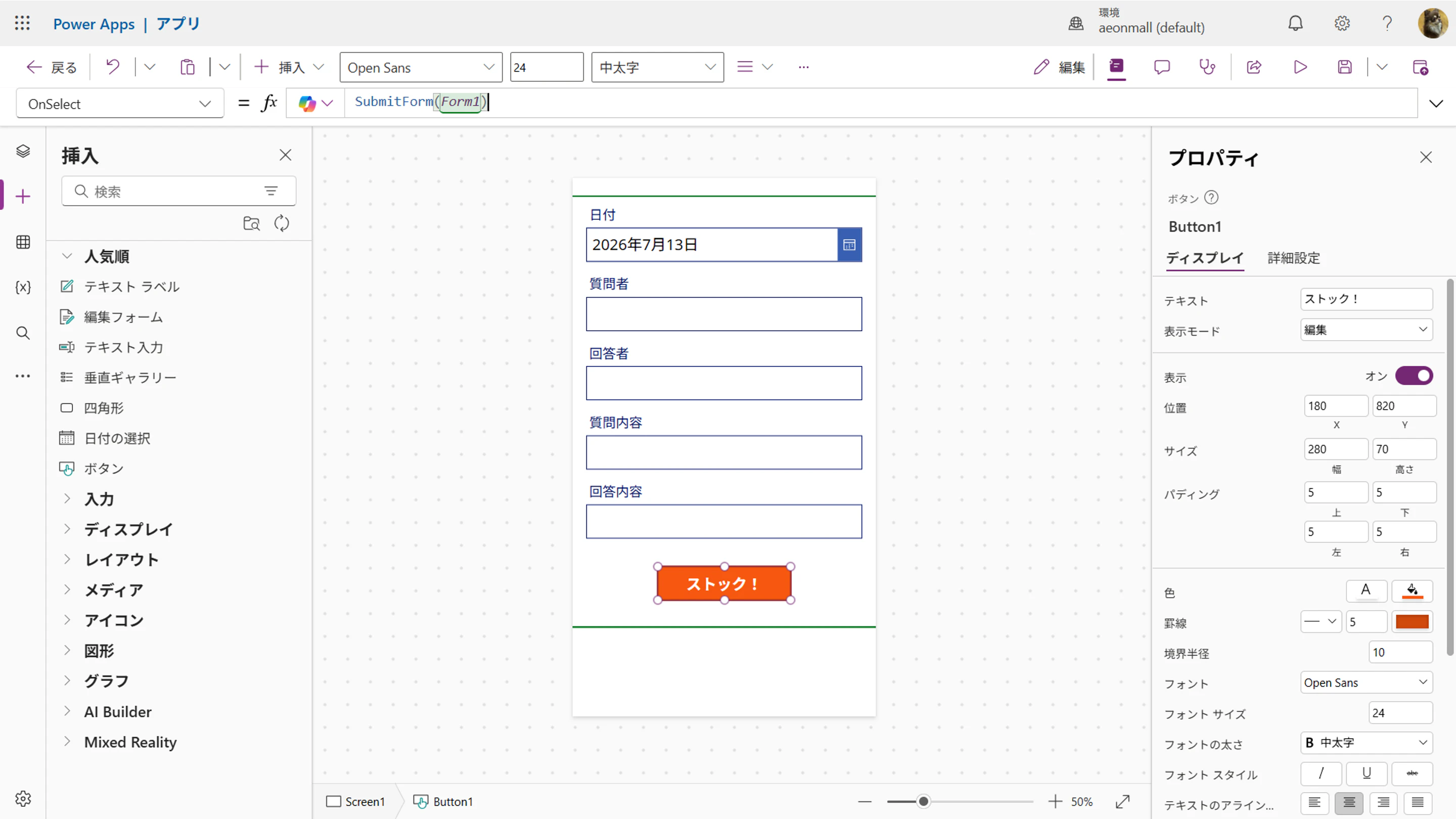
どーん!!
 動いたところがこれだ!
▼吸い上げられたデータがこれだ!

(最初に試したやつが1行目にあるのは気にしないこと)
 アプリの動き
(1) 順調
Power Apps自体は初めて触ったけど、
- Excel接続
- フォーム作成
- データ登録
まで、めっちゃスムーズでした!
プレビュー試してみても、ちゃんとExcelへデータ登録されるしね!
(2) しかし問題発生
入力したあと、こんな画面になってしまって

2件目が登録できない?!
ぜんぜん入力画面が戻ってきてくれん。。。
 つまずいたポイント
最初はChatGPTくんに聞いてみたけど、ぜ~んぜん動かん。。。
そんならCopilotさんへ相談だ!
Form1の左上OnSuccessをこれにすればいいらしい
Notify("保存しました");
NewForm(Form1)
ほんとに?結構簡単じゃね?
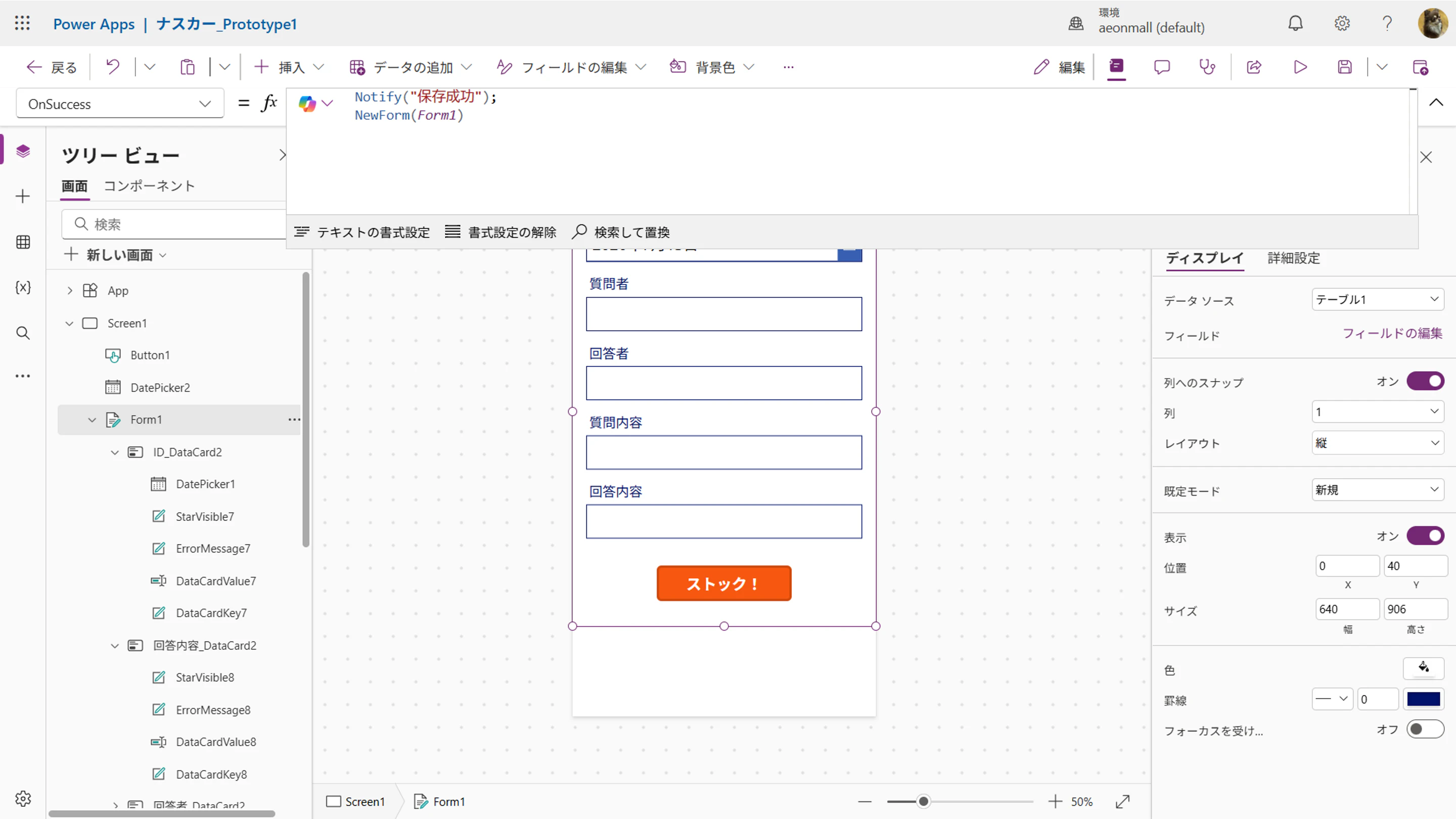 →

ダメじゃねぇか!!

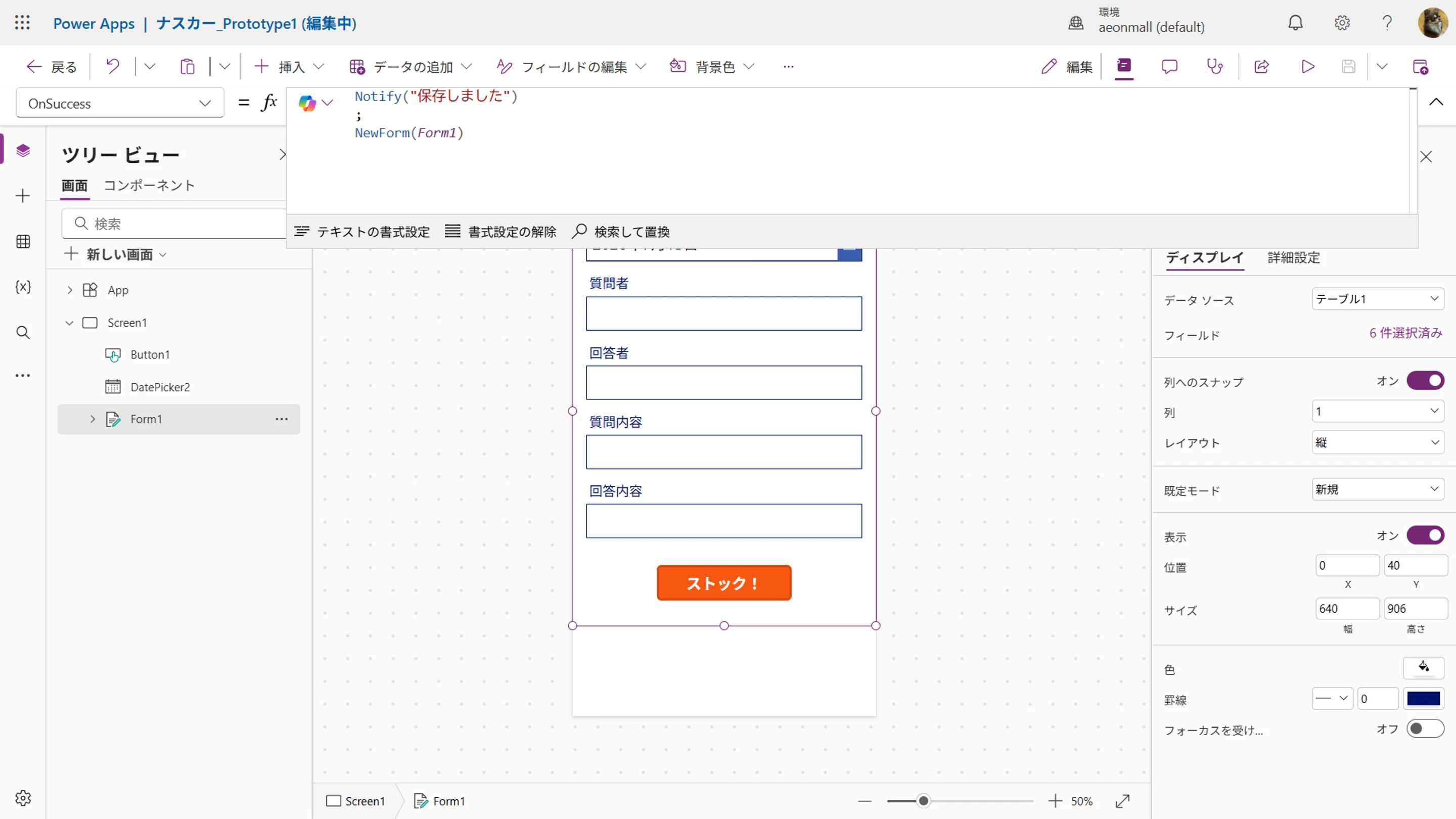 →

できたっ!
無事に連続入力が可能に!
地味だけど、実際に使うと超重要ポイントでした。
 今回の本題、使ってもらった感想
今回は実際に周囲の方へ触ってもらいました。
すると、
ん~入力は少し面倒だけど、ここにだけ入れればいいって思うとシンプルで良いかもね
みんなで入力して一つの場所へ集約されるってのは今まで無かったから好きかも
一方で、
音声入力あると便利かもね~、マネージャーが答えてるの録音すれば楽じゃん(笑)
あとメールとチャットもここに自動取込とかにして欲しい
というアイデアも言ってもらえました!ありがたし!
ストック=入力 みたいな考え方に縛られていたので、利用者目線だと「入力の手間」が継続利用してもらえるポイントなんだな~と、そりゃわたしもそうだわ、と反省しました。
 学び・気づき
今回の学びはこちら、
知識を集めるには、楽な方法で同じ場所にする仕組みがよい
ということは、前回つくった法律アシスタントAI(もどき)とも連動させれば、
より精度の高いアウトプットツールができちゃうなこれ!
 まとめ
初心者がPower Appsを使ってナレッジストッカー(ナスカー)を作ってみましたが、シンプルな入力アプリは意外と簡単につくれることが分かりました!
成功体験の積み重ね!だいじ!!
情報をたくさん一か所に集めることで先ずは下地がつくれます。
情報を上手に蓄積させていけば、それを引き出すAIが賢くなっていくと予想して、
まずは我々人間が知識を残すことに上手になっていこうと思いました。
 今後
音声入力対応
Copilotさんに聞いてみたところ、PowerAutomateで文字起こしして
自動入力までできるようなので、手間を減らして気軽にナレッジストック!
Outlookメール自動取込
こちらもPowerAutomateでできそう、しかし個人個人のメールまで拾いきるには?
個人情報的にも大丈夫か?検証が必要ですね。。。
Teamsチャット自動取込
これもOutlookと同じ検討結果になりました。
グループチャットとかであれば、やりようはありそうだから、
指定先を限定した運用で考えてみよう!
質問
↓
回答
↓
蓄積
↓
ナレッジデータベース化
↓
AIによるアウトプット
という流れを今後は意識していくぞ!