

はじめに
「さくらのAI Engine」 がリリースされました。
社内の開発に携わっていることもあり、Cursorと接続してみた検証メモを残すことにしました。
マニュアル:さくらのAI Engine
さくらのAI Engine は従量課金型で様々な生成AIモデルを使える基盤プラットフォームサービスです。

対応しているLLMモデルはすべてさくらインターネットによりホスティングされているため、
データはすべてお客様とさくらインターネット間の通信だけで完結し、
チャットなどに使われるデータはLLMモデルの学習に使われることのない、データ安全性の高いサービスです。
前提
- さくらのAI Engineのアカウント、アカウントトークンを持っている
- CursorのPro以上でプランを契約している
- 無料プラン、Pro trialプランだとCustom modelsを使用できないため
Cursor側で入力した内容やログがどのように扱われるかは本記事では保証できません。
利用にあたってはCursor プライバシーポリシーをご確認ください。
Cursor
モデルの追加
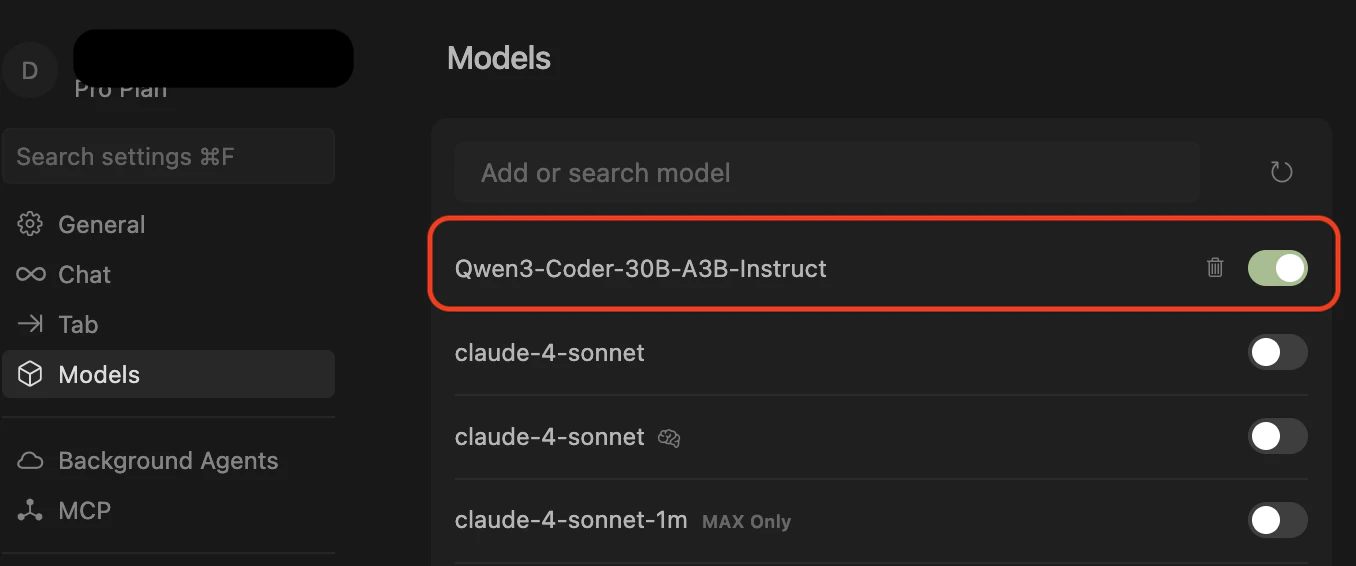
「Cursor Settings」 > 「models」を選択します。

「View All Models」を展開し、「+ Add Custom Model」をクリックします。
表示された設定欄に追加するモデルを入力し「Add」で追加します。
(今回は「Qwen3-Coder-30B-A3B-Instruct」を設定しています。)

追加したモデルが一覧に表示され、トグルが有効になっていることを確認します。
エンドポイントの追加
「Cursor Settings」 > 「models」から「API Keys」を展開します。
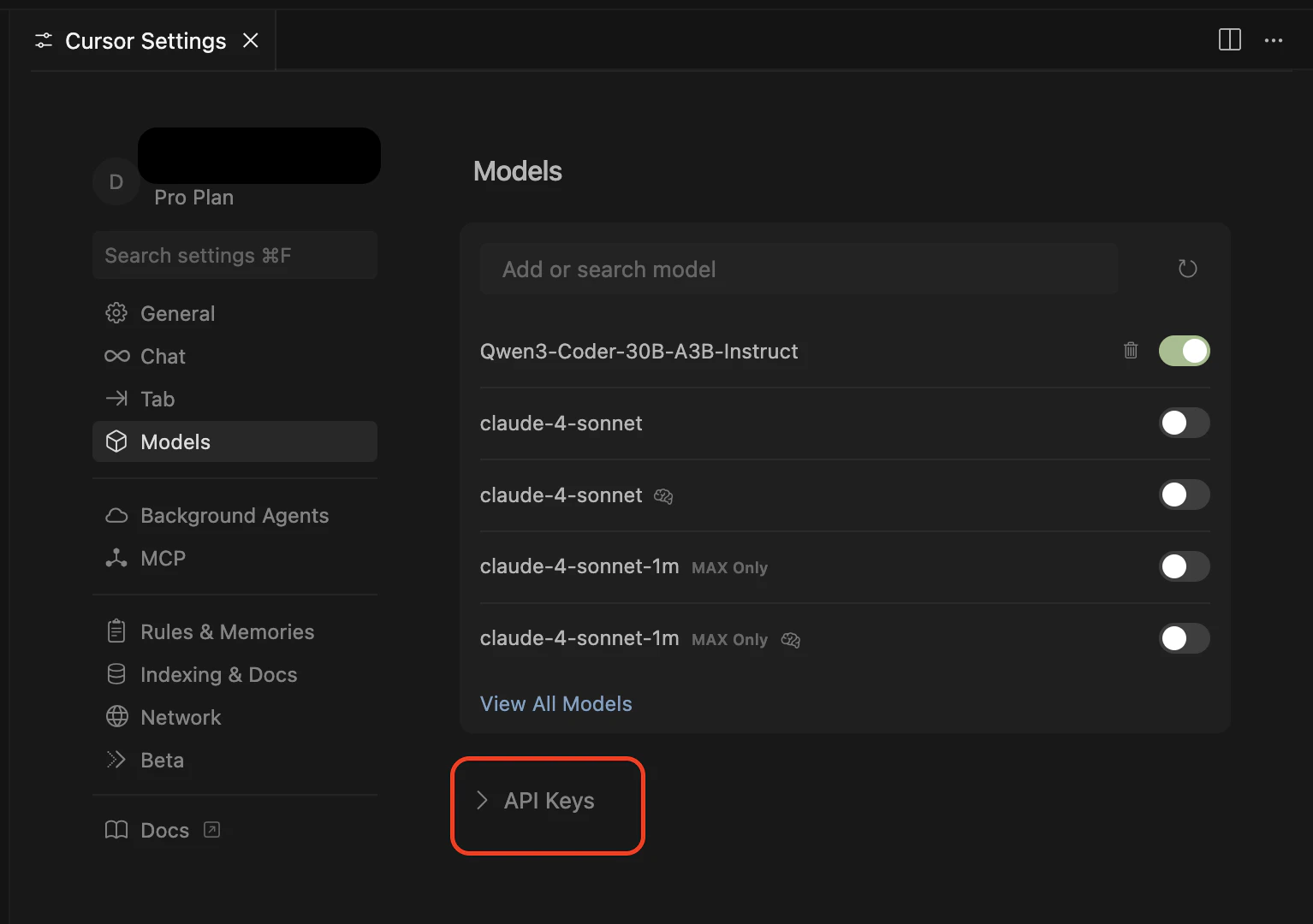
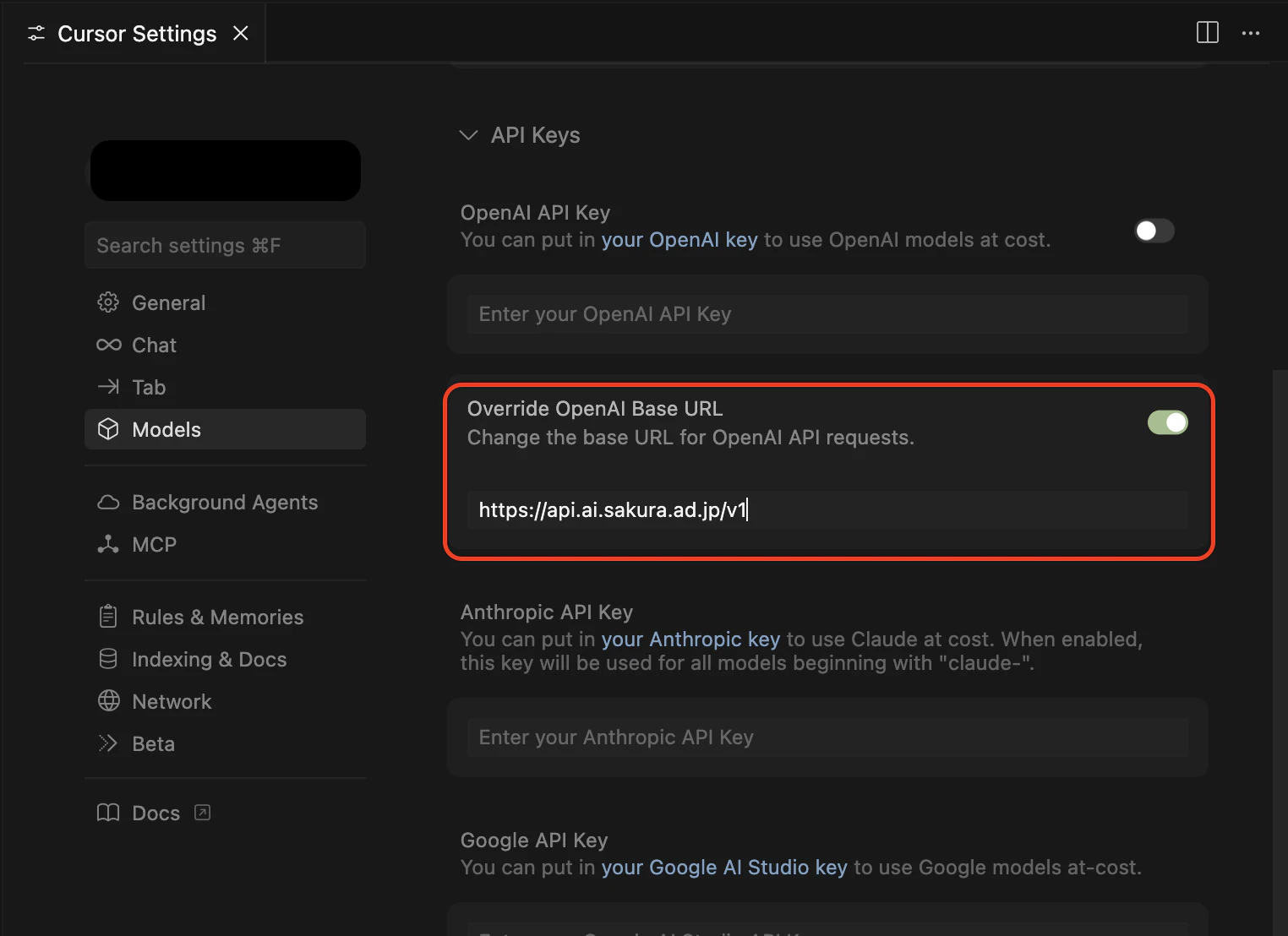
「Override OpenAI Base URL」のトグルを有効化し、下記情報を入力します。
※デフォルトはOpenAIのエンドポイントが設定されていますが、さくらのAI EngineのAPIに差し替えます
Base URL:https://api.ai.sakura.ad.jp/v1
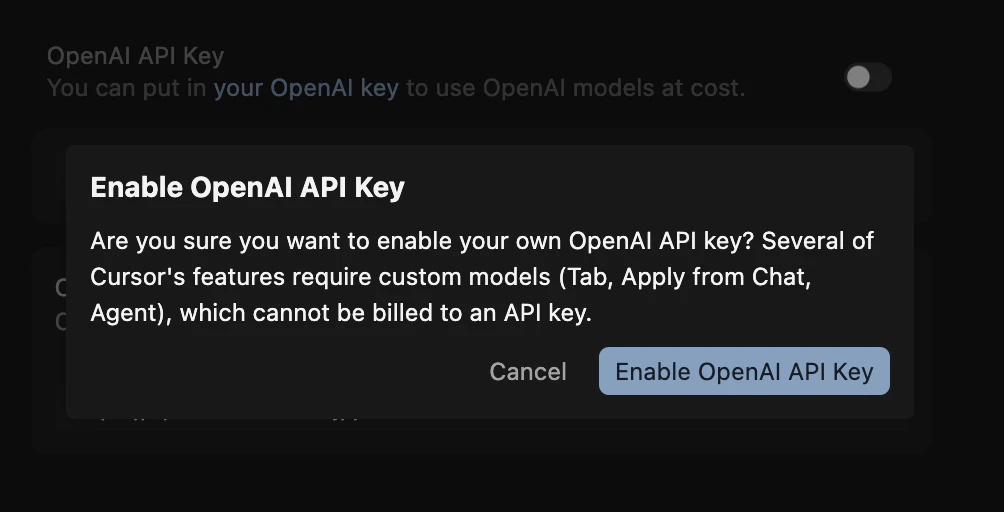
「OpenAI API Key」に「さくらのAI Engine」で取得したアカウントトークンの情報を入力し、トグルを有効化します。
「Enable OpenAI API Key」のポップアップが出てくるので、「Enable OpenAI API Key」をクリックします。
ここまできたら設定は完了です!
Agentモード実行
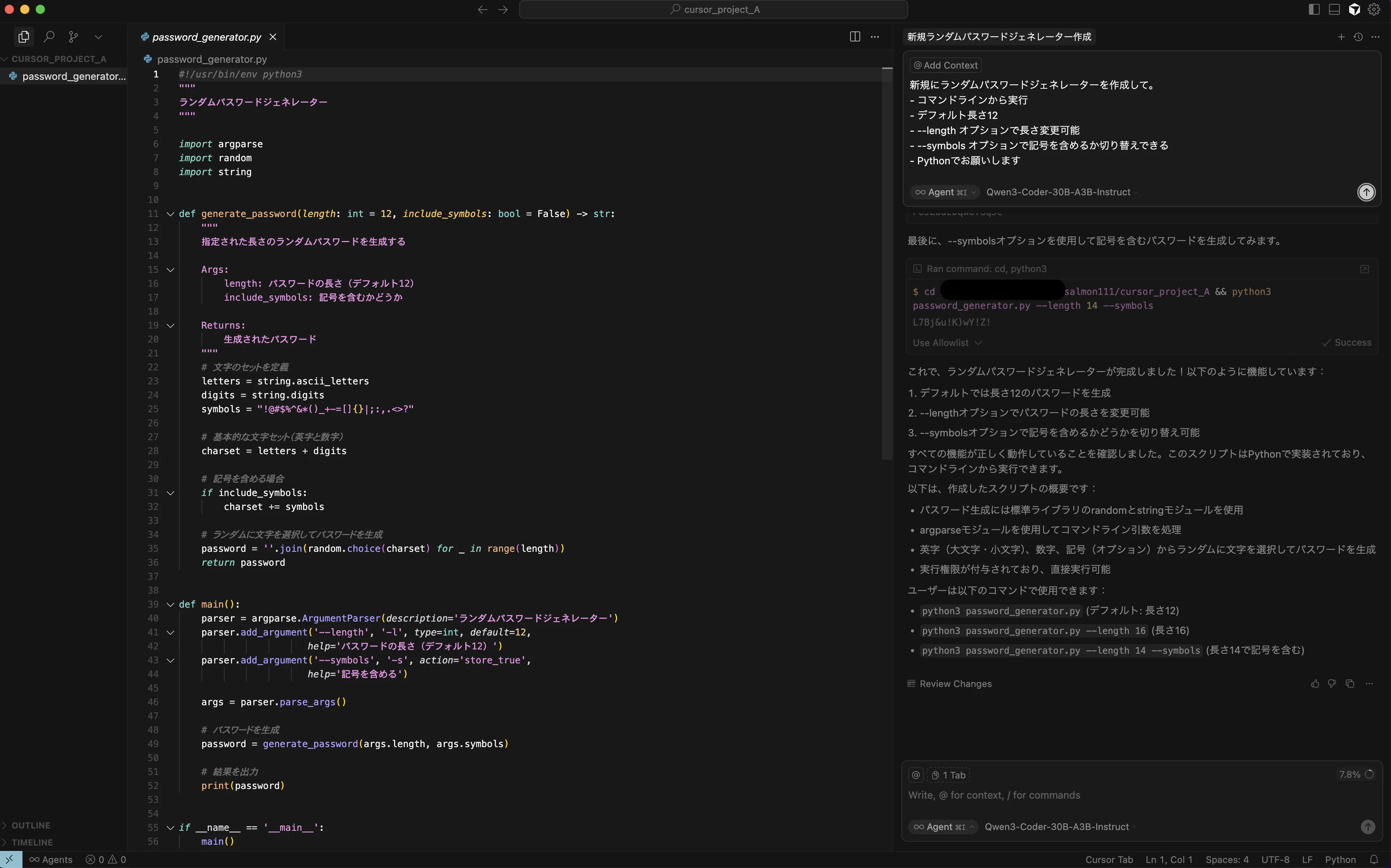
ランダムパスワードジェネレーターの作成をしてみました。
(コードレビューまでは行っていませんが、ひとまず動作することを確認できました。)
Yatta!!!
まとめ
この記事では、さくらのAI Engineを使ってCursorのAgentモードを試す手順を説明しました。
ここまで読んでいただきありがとうございました