


はじめに――今回やったこと
不動産開発部門で案件資料の管理に使うAppSheetアプリを試作し、同僚2名に実際の画面を見てもらいました。
その中で、同僚Nさんから「IDを自動採番にしてほしい」「バージョンアップ時に前回の内容を引き継ぎたい」など、具体的な改善案を4点もらいました。
自分では問題なく使えているつもりでも、初めて触る人に使ってもらうと、入力のしにくさや説明不足が次々と見えてきます。
今回は、フィードバックをもとにAppSheetアプリを5点改善し、実際に動作を確認しました。
前回の記事はこちらです。
https://qiita.com/sakamakis1986/items/2c192904aa8009138a86
作ったもの
アプリ名:案件資料台帳・標準ファイル名生成アプリ
ツール:AppSheet+Googleスプレッドシート
案件資料を登録すると、以下が自動で生成されます。
- 標準ファイル名(例:
20260725_博多駅物件_行政協議資料_v001) - 推奨格納カテゴリ(例:
02_行政協議)
同僚からもらったフィードバック4点
同僚Nさんから、実際に使ってみた感想をもらいました。
- IDを自動採番にしてほしい
- バージョン欄の意図が説明なしでは伝わりにくい
- バージョンアップ時に前回の入力内容を引き継ぎたい
- ステータスを選択式にしてほしい
どれも「使ってみなければわからなかった」視点でした。早速、全点対応しました。
なぜAppSheetを選んだか
今回のアプリを作るにあたって、いくつかのツールを検討しました。
Excelで管理する案は最初に考えましたが、複数人で同時編集したときの上書き事故や、ファイル名ルールの自動生成が難しい点がネックでした。ファイルの保存場所もバラバラになりやすく、「台帳がそもそも更新されない」という運用上のリスクを感じました。
Power Automate+Excelの案も検討しました。社内環境がMicrosoft365中心のため、相性は良いはずです。ただし、フォームアプリとして使うにはPower Appsとの組み合わせが必要になり、初期構築のハードルが高いと判断しました。まずプロトタイプを素早く作って同僚に触ってもらうことを優先したかったため、今回は見送りました。
AppSheet+Googleスプレッドシートの案は、ノーコードでフォームアプリが作れること、スプレッドシートの数式と組み合わせてファイル名を自動生成できること、そしてスマートフォンからも使えることが決め手になりました。プロトタイプとして素早く作れる点も大きかったです。
なお、実務への本格展開を考えると、最終的にはPower Apps+SharePointへの移行が現実的だと考えています。今回はまず「小さく作って試す」フェーズとして、AppSheetで進めました。
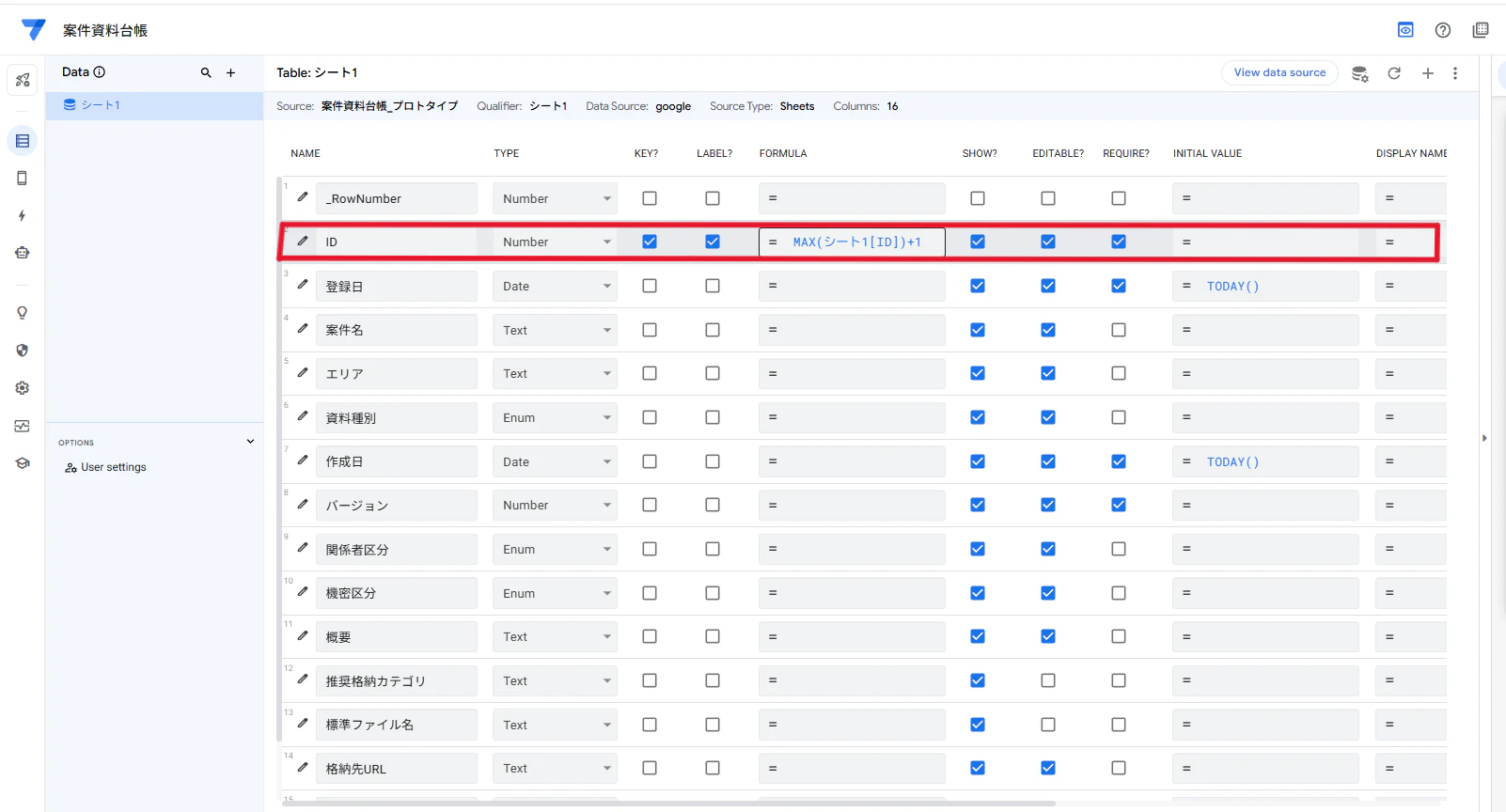
改善①:IDを自動採番にする
Before: 毎回手入力。入力忘れや重複が起きていた。
After: 新規登録時にIDが自動で付与される。
AppSheetの Initial Value に以下の数式を設定しました。
MAX(シート1[ID])+1
現在登録されている最大IDに1を加えた値が、新規登録時に自動でセットされます。
これにより、通常の登録ではIDを手入力する必要がなくなり、入力忘れや入力ミスを減らすことができました。
なお、この方法は今回のような小規模なプロトタイプでは扱いやすい一方、複数人が同じタイミングで登録すると、同じIDが設定される可能性があります。
本格運用する場合は、AppSheetのKEY列には UNIQUEID() を使用し、画面に表示する管理番号を別の列で持つ設計も検討したいと思います。
最初は App Formula に設定しようとしたところ、KEY列にはApp Formulaが使えないというエラーが出ました。Initial Value に設定することで解決しました。同じところで詰まった方はお試しください。
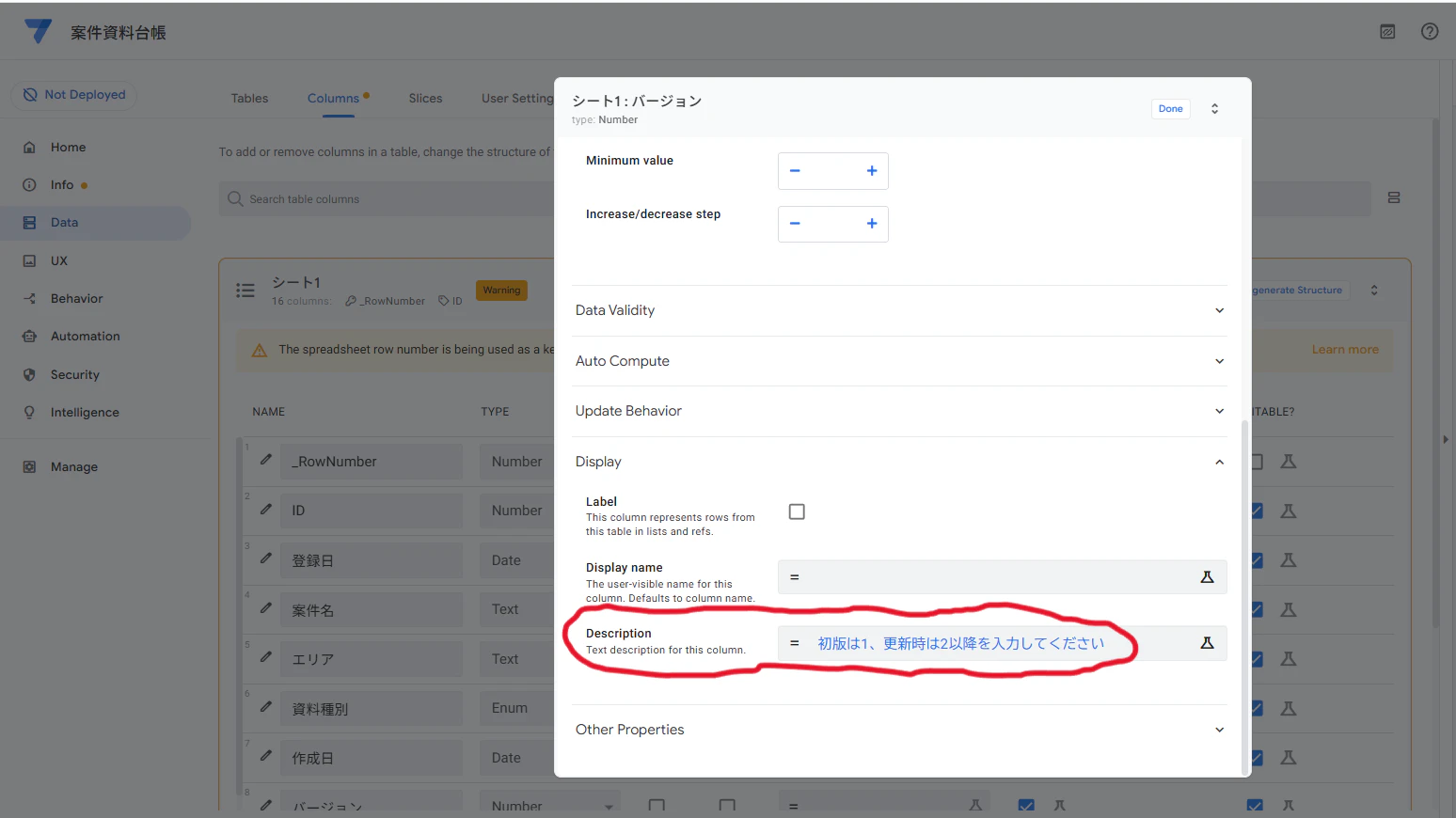
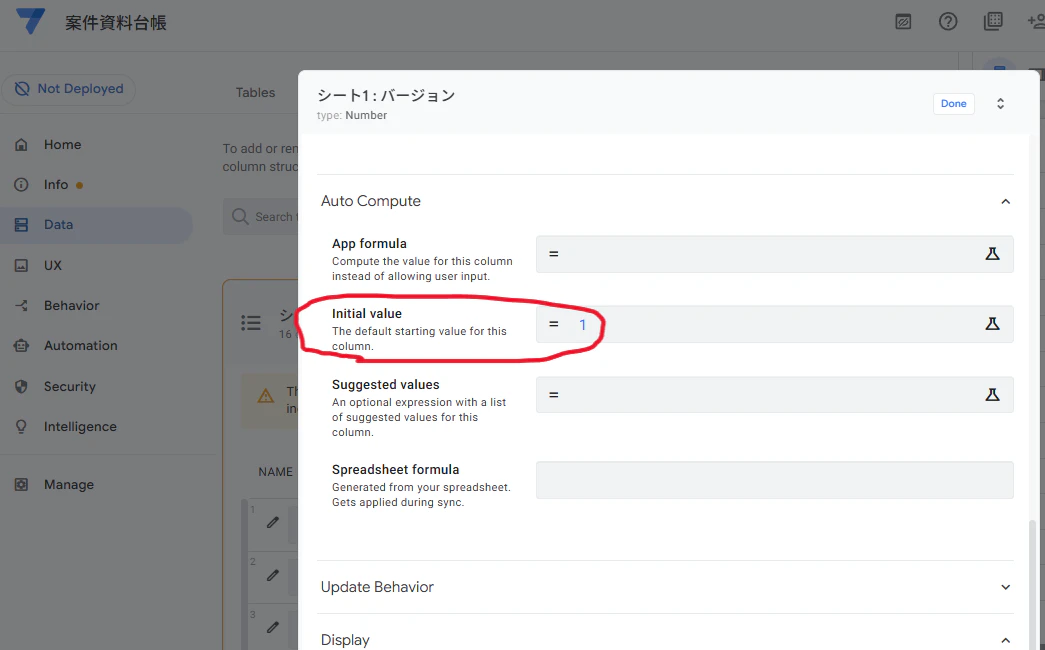
改善②:バージョン欄に説明と初期値を追加する
Before: 何を入力すればよいか、初見ではわからなかった。
After: 入力欄に説明文が表示され、初期値が「1」に設定された。
AppSheetの Description 欄に以下を追加しました。
初版は1、更新時は2以降を入力してください
また、Initial Value に 1 を設定し、新規登録時は必ず「1」からスタートするようにしました。
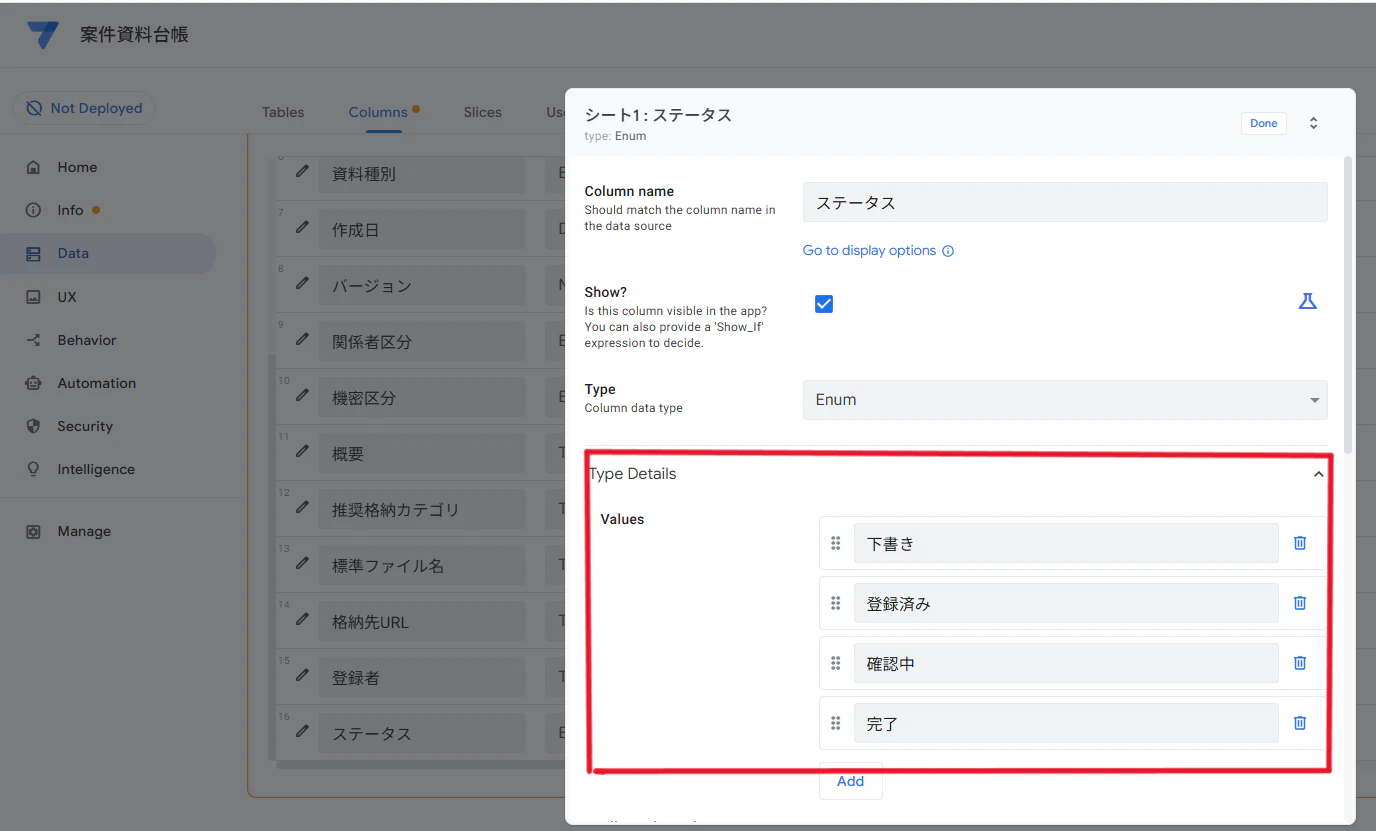
改善③:ステータスを選択式にする
Before: テキスト入力のため、「登録済」「登録済み」など表記がバラバラになっていた。
After: ドロップダウンで4択から選ぶ形式に変更。
設定した選択肢はこちらです。
- 下書き
- 登録済み
- 確認中
- 完了
AppSheetの列タイプを Enum に変更し、Values に4つの選択肢を追加しました。
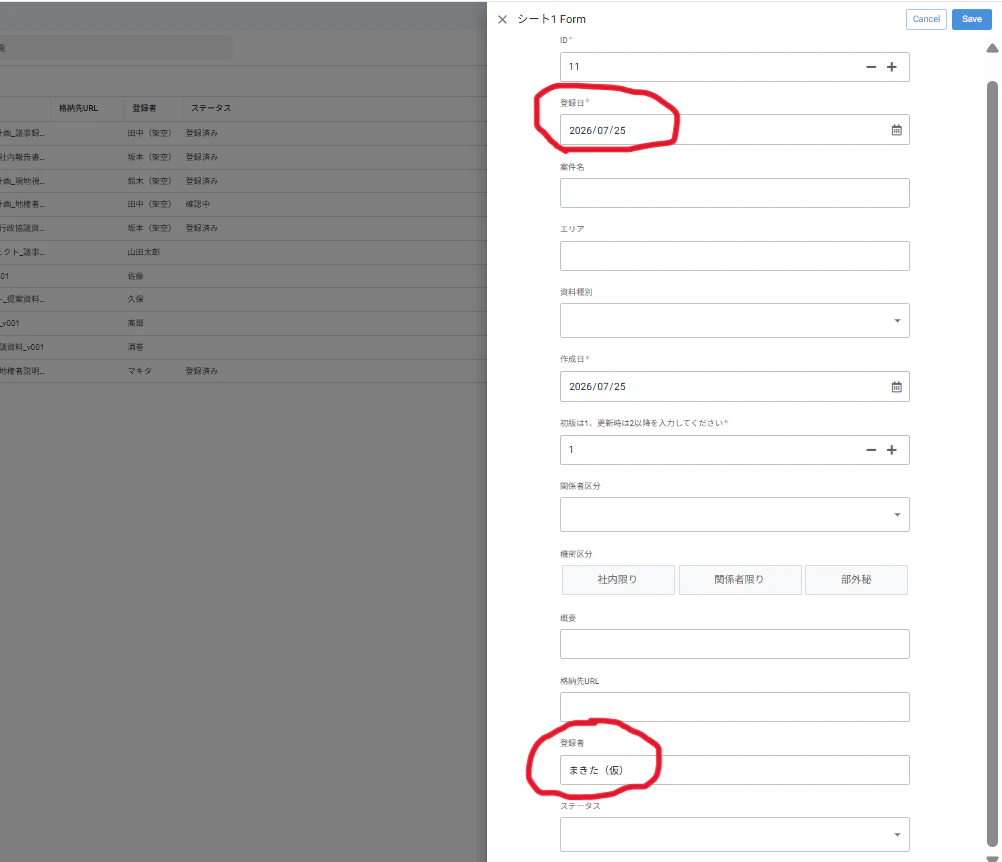
改善④:登録日・登録者を自動入力にする
Before: 毎回手入力。入力漏れや「誰が登録したかわからない」問題があった。
After: 登録日・登録者が自動でセットされる。
| 項目 | 設定した数式 |
|---|---|
| 登録日 | TODAY() |
| 登録者 | USEREMAIL() |
どちらも Initial Value に設定するだけで対応できました。
改善⑤:バージョンアップ時に前回内容を複製するActionを追加
Before: v002を作るとき、前回の入力内容をゼロから入力し直していた。
After: ボタン1つで前回内容を引き継いだ新規レコードが作成される。
AppSheetの Behavior → Actions に以下の設定をしました。
- Action名:バージョンアップ複製
- Do this:
Data: add a new row to another table using values from this row - 引き継ぐ列:案件名・エリア・資料種別・関係者区分・機密区分
- バージョン:
[バージョン]+1(前回より1大きい値を自動セット) - ステータス:
"下書き"(新規扱いでリセット)

改善後の動作確認
実際に新規登録フォームを開くと、以下が自動でセットされていました。
以下が改善後のフォーム全体です。各項目が自動入力されているのを確認できます。
- ID: 自動採番(例:11)
- 登録日: 今日の日付
- バージョン: 1(初期値)、説明文も表示
- 登録者: ログインメールアドレス
- ステータス: 選択式
入力の手間が大幅に減り、同僚Nさんのフィードバック4点すべてに対応できました。
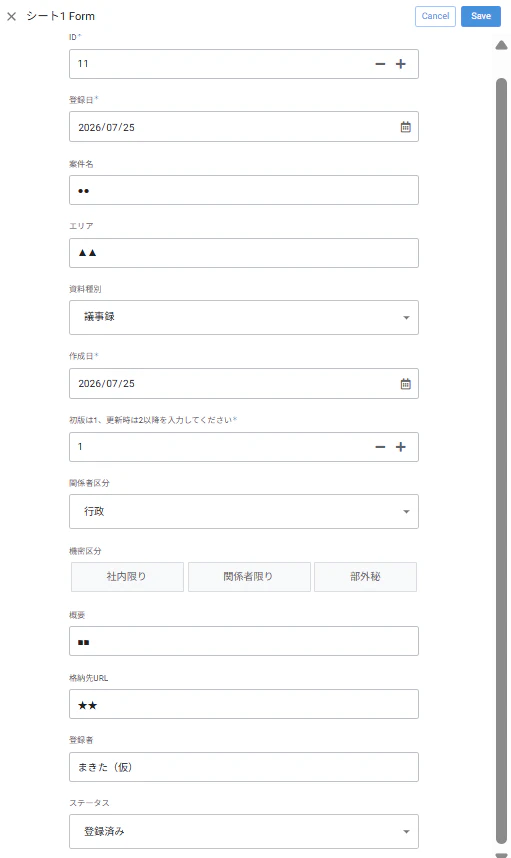
※案件名・エリア等は伏字にしています
以下は実際の操作動画です。ID自動採番・登録日自動入力・ステータス選択式の動作を確認できます。
やってみてわかったこと
「使ってもらう」前提で作ると、課題が一気に見えてくる
自分では気づかなかった「入力のしにくさ」が、同僚に触ってもらうことで明確になりました。
小さな改善でも、使い心地は大きく変わる
IDの自動採番・登録者の自動入力など、1つひとつは小さな設定変更でも、積み重なると「登録しやすいアプリ」に近づきます。
台帳の本質は「あとから探せる状態を作ること」
ファイル名の自動生成だけでなく、登録のしやすさ・続けやすさが整ってはじめて、「資料が探せる」状態になると実感しました。
「使いやすくなった」を、次は数字でも確かめたい
今回の改善では、同僚からもらった意見に対応し、画面上の使いにくさを減らすことができました。
一方で、「使いやすくなった」という感想だけでは、どの改善がどれだけ効果を生んだのかを客観的に判断することはできません。
次の検証では、担当者4名に実際に1件ずつ資料を登録してもらい、以下を確認する予定です。
- 説明を受けずに登録を完了できたか
- 1件の登録にかかった時間
- 途中で迷った項目
- 使いやすさの5段階評価
- 継続して使えそうか
- 追加してほしい機能
目標は、4名中3名以上が説明を受けずに登録を完了し、1件あたりの入力時間を1分以内、使いやすさの平均評価を5段階中4以上にすることです。
感想だけでなく、操作結果や時間も確認することで、次に改善すべき箇所をより具体的に判断できるようにしたいと思います。
次にやること
次の改善に向けて、機能を増やしすぎるのではなく、まずは「標準ファイル名を迷わず作り、資料を台帳に登録できること」を中心に改善を進めます。
優先して取り組むこと
-
標準ファイル名をコピーしやすくする
自動生成されたファイル名を、そのまま実際のファイル名として使いやすくするため、コピーしやすい表示や導線を検討します。
-
案件ステータスを追加する
資料単位のステータスとは別に、案件自体の状況を把握できるよう、「検討中/交渉中/決定/中止」などの案件ステータスを追加します。
-
案件別に資料を一覧表示する
1つの案件に紐づく議事録、行政協議資料、社内報告書などをまとめて確認できる案件別ビューを作ります。
-
担当者4名による操作テストを行う
実際に1件登録してもらい、操作完了率、入力時間、迷った箇所、5段階評価を記録します。
-
改善前後の業務フローを整理する
従来のファイル作成・保存・検索の流れと、アプリ利用後の流れを比較し、どの作業が減るのかを見える形にします。
将来的に検討すること
実務環境はMicrosoft 365が中心のため、本格展開する場合は、Power Apps+SharePointまたはOneDriveへの移行も検討します。
ただし、現時点では新しいツールへ移行することよりも、AppSheetで利用者の声を集め、必要な機能や運用ルールを明らかにすることを優先します。
おわりに
今回は、同僚に実際に使ってもらったことで見えてきた「使いにくさ」をもとに、AppSheetアプリを5点改善しました。
自分で作っているだけでは、入力項目の分かりにくさや、毎回入力し直す手間にはなかなか気づけません。
「作って終わり」ではなく、
作る → 使ってもらう → 意見を聞く → 改善する → もう一度使ってもらう
というサイクルを回すことで、少しずつ現場で使い続けられるアプリに近づいていくと感じました。
次は、担当者4名による操作テストを行い、「使いやすくなった」という感想だけでなく、操作完了率や入力時間も確認します。
ファイル名を整えるだけのアプリではなく、必要な資料に迷わず辿り着ける状態を作ることを目指して、引き続き改善していきます。