

はじめに
AppSheetとGoogleスプレッドシートを使って、案件資料をあとから探しやすくするための台帳管理アプリをノーコードで試作しました。
資料種別をドロップダウンで選択すると、以下のような標準ファイル名が自動生成されます。
20260410_西条北駅前プロジェクト_議事録_v001
手入力やコピペの手間を減らし、資料種別の表記ゆれを抑えることを目指しました。
なお、今回のゴールは完成した資料管理システムを作ることではなく、
「標準ファイル名を自動生成する」「推奨格納カテゴリを表示する」という小さな仮説を、ノーコードで試してみることです。
この記事では、作った背景、実装手順、実際に使ってもらった感想、今後の改善点をまとめます。
使用ツール
| ツール | 用途 | 備考 |
|---|---|---|
| AppSheet | アプリUI、入力フォーム、一覧表示 | 検証用途で利用 |
| Googleスプレッドシート | データ格納、ファイル名自動生成 | 検証用途で利用 |
背景・課題
私は不動産開発部門で、新規物件の用地取得、行政協議、地権者対応などに関わっています。
不動産開発の仕事では、1つの案件でも議事録、協議資料、説明資料、現地視察メモ、社内報告資料など、多くの資料が発生します。
その中で、以前から次のような課題を感じていました。
1. ファイル名がバラバラ
担当者ごとに命名ルールが異なり、同じ種類の資料でも以下のようなファイル名が混在します。
議事録_0410.docx
20260410打合メモ.docx
MTG記録(西条).docx
この状態だと、あとから検索しても目的のファイルにたどり着きにくくなります。
2. 保存場所が属人化している
Teams、OneDrive、社内共有フォルダなど、資料を置ける場所は複数あります。
便利な一方で、「どこに保存したか」が担当者の記憶に依存してしまうことがあります。異動や引き継ぎの際に、過去資料を探す負荷が高くなります。
3. 過去事例を参照しにくい
資料の命名や格納ルールがそろっていないと、類似案件の過去資料を探すだけでも時間がかかります。
今回は、AIで過去資料を検索する前段として、
「そもそも資料をあとから探せる形で残す」ことに着目し、小さなプロトタイプを作ることにしました。
作ったもの
作ったのは、案件資料を登録すると、標準ファイル名と推奨格納カテゴリを自動生成する台帳アプリです。
標準ファイル名の命名規則
命名規則は、まずはシンプルに以下の形にしました。
YYYYMMDD_案件名_資料種別_v001
例:
20260410_西条北駅前プロジェクト_議事録_v001
日付、案件名、資料種別、バージョンを組み合わせることで、あとから見ても何の資料か分かりやすくすることを狙いました。
資料種別と推奨格納カテゴリの対応表
資料種別を選ぶと、推奨格納カテゴリも自動で決まるようにしました。
| 資料種別 | 推奨格納カテゴリ |
|---|---|
| 議事録 | 01_議事録・面談メモ |
| 行政協議資料 | 02_行政協議 |
| 地権者説明資料 | 03_地権者対応 |
| 現地視察メモ | 04_現地調査 |
| 社内報告書 | 05_社内報告 |
| 交通検討資料 | 06_交通・インフラ |
| 提案資料 | 07_提案資料 |
単にファイル名を作るだけでなく、「どのカテゴリに残すべきか」まで表示できるようにした点がポイントです。
実装手順
Step 1:Googleスプレッドシートを準備する
まず、Googleスプレッドシートで案件資料台帳を作成しました。

画像のように、案件名、資料種別、作成日、バージョン、推奨格納カテゴリ、標準ファイル名などを一覧で管理できるようにしました。
列構成は以下の通りです。
| 列 | 項目名 | 内容 |
|---|---|---|
| A | ID | 連番 |
| B | 登録日 | 登録した日付 |
| C | 案件名 | プロジェクト名 |
| D | エリア | 九州、関西、沖縄など |
| E | 資料種別 | 7種別から選択 |
| F | 作成日 | 資料の作成日 |
| G | バージョン | 版数 |
| H | 関係者区分 | 行政、地権者、社内、コンサル |
| I | 機密区分 | 社内限り、関係者限り、部外秘 |
| J | 概要 | 資料の内容メモ |
| K | 推奨格納カテゴリ | 自動生成 |
| L | 標準ファイル名 | 自動生成 |
| M | 格納先URL | 保存先リンク |
| N | 登録者 | 担当者名 |
| O | ステータス | 登録済み、確認中など |
K列:推奨格納カテゴリの数式
新しい行が追加されても反映されるように、K2セルには ARRAYFORMULA を使いました。
=ARRAYFORMULA(
  IF(E2:E="","",
    SWITCH(
      E2:E,
      "議事録","01_議事録・面談メモ",
      "行政協議資料","02_行政協議",
      "地権者説明資料","03_地権者対応",
      "現地視察メモ","04_現地調査",
      "社内報告書","05_社内報告",
      "交通検討資料","06_交通・インフラ",
      "提案資料","07_提案資料",
      ""
    )
  )
)
L列:標準ファイル名の数式
L2セルには、作成日、案件名、資料種別、バージョンを組み合わせる数式を入れました。
=ARRAYFORMULA(
  IF((F2:F="")+(C2:C="")+(E2:E="")+(G2:G=""),"",
    TEXT(F2:F,"yyyymmdd")&"_"&C2:C&"_"&E2:E&"_v"&TEXT(G2:G,"000")
  )
)
これで、必要な項目が入力された行だけ、標準ファイル名が自動生成されます。
Step 2:AppSheetでアプリを作成する
AppSheetは、スプレッドシートなどのデータをもとに、スマホやPCで使えるアプリを作れるノーコードツールです。
今回は、Googleスプレッドシートを読み込んでアプリを作成しました。
1. スプレッドシートからアプリを自動生成
AppSheetで新しいアプリを作成し、先ほど作ったGoogleスプレッドシートを読み込みます。
読み込むだけで、入力フォームや一覧画面の雛形が自動で作られます。
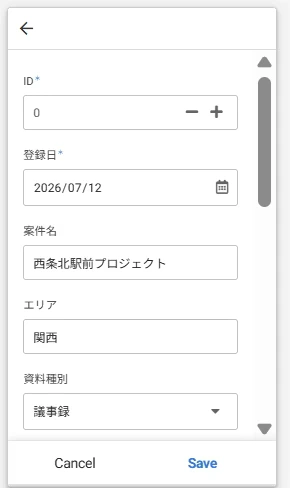
画像のように、AppSheet上で案件名、エリア、資料種別などを入力できるフォームが作成されました。
2. 資料種別を選択式にする
AppSheetのData設定で、E列の「資料種別」を Enum に変更しました。
選択肢は以下の7つです。
議事録
現地視察メモ
行政協議資料
地権者説明資料
社内報告書
交通検討資料
提案資料
これにより、自由入力ではなくドロップダウンから選べるようになります。
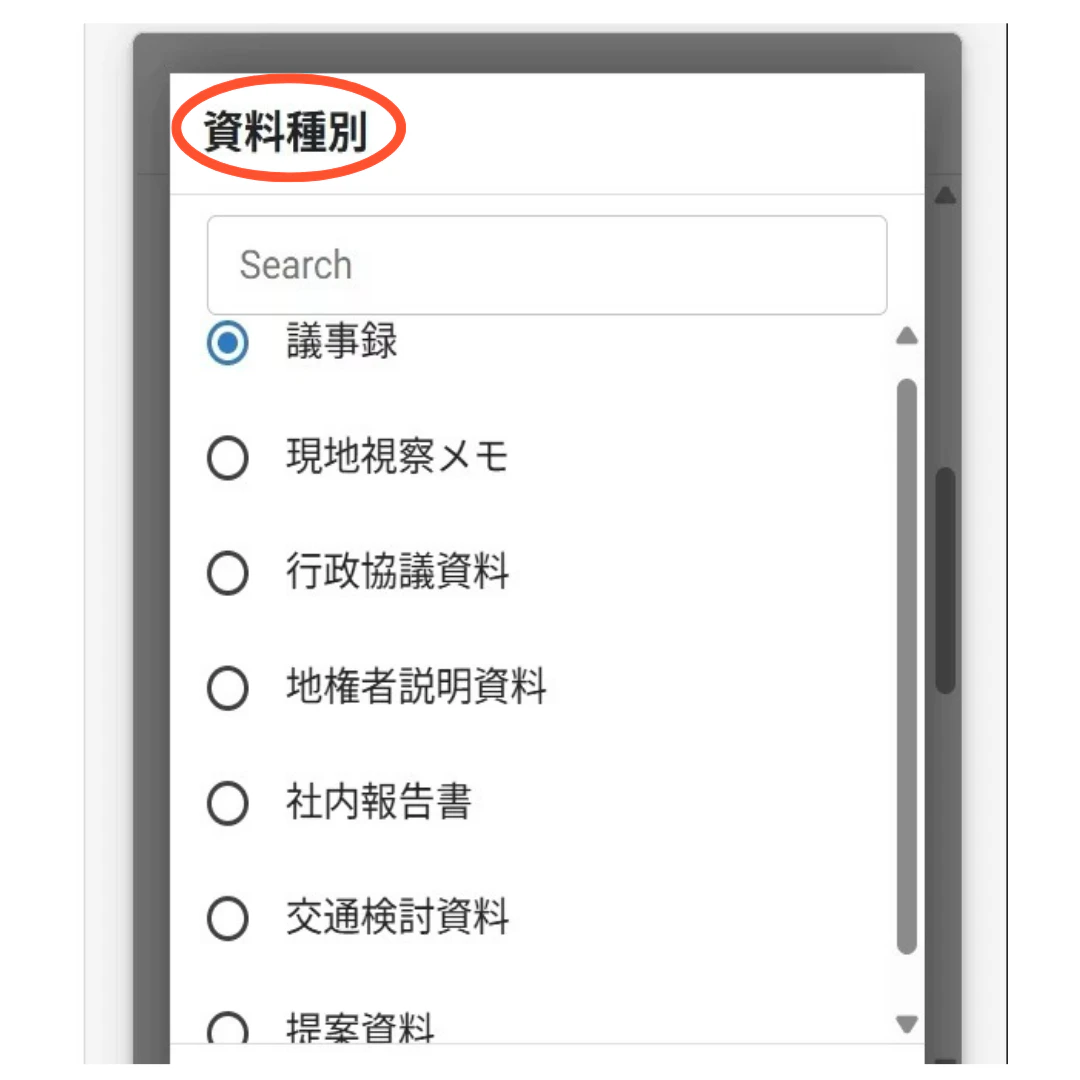
画像のように、資料種別を一覧から選べるため、
「議事録」「打合せメモ」「MTG記録」のような表記ゆれを抑えやすくなります。
同じように、「関係者区分」や「機密区分」も選択式にしました。
3. 自動生成列を編集不可にする
K列の「推奨格納カテゴリ」と、L列の「標準ファイル名」は、スプレッドシート側の数式で自動生成しています。
そのため、AppSheet側では編集できないように設定しました。
Editable:OFF
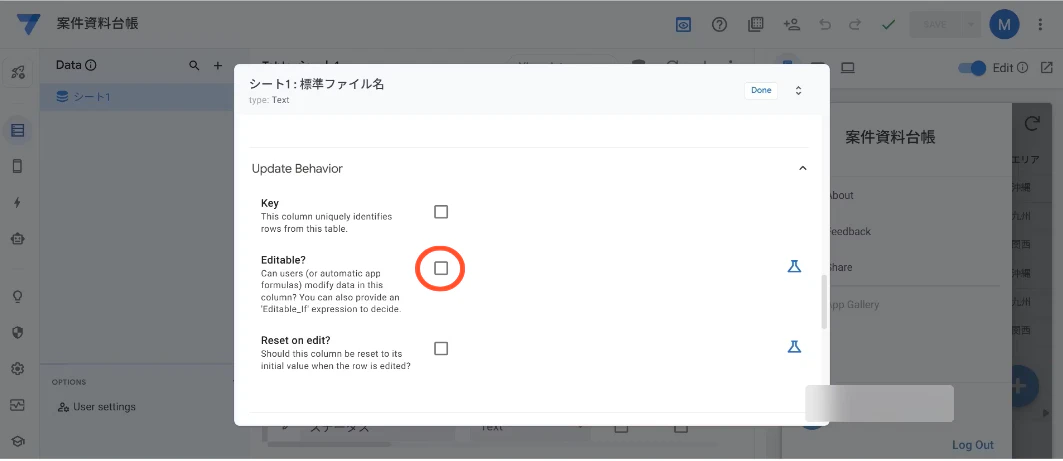
画像のように、自動生成する列は編集不可にすることで、ユーザーが誤って標準ファイル名を手入力で変更することを防げます。
4. 一覧ビューを整える
一覧画面の名称を「資料一覧」に変更し、登録した資料を確認しやすくしました。
まずは、案件名、資料種別、作成日、標準ファイル名が見えるようにしました。
動作確認
テストデータとして、以下の内容を入力しました。
| 項目 | 入力内容 |
|---|---|
| 案件名 | 西条北駅前プロジェクト |
| エリア | 関西 |
| 資料種別 | 議事録 |
| 作成日 | 2026/04/10 |
| バージョン | 1 |
| 関係者区分 | 行政 |
| 機密区分 | 部外秘 |
| 登録者 | 山田太郎 |
AppSheetのフォームから保存すると、スプレッドシート側に以下の標準ファイル名が自動生成されました。
20260410_西条北駅前プロジェクト_議事録_v001
また、推奨格納カテゴリには以下が表示されました。
01_議事録・面談メモ

画像のように、資料種別を選ぶだけで、推奨格納カテゴリと標準ファイル名が自動で生成されることを確認できました。
つまずいた点
今回の試作で、いくつかつまずいた点もありました。
1. 通常の数式だと新規行に反映されない可能性がある
最初はK2、L2に通常の数式を入れていました。
ただ、AppSheetから新しい行を追加した場合、行ごとに数式が自動でコピーされない可能性があります。
そのため、今回は ARRAYFORMULA を使い、列全体に数式が反映されるようにしました。
2. 自動生成列を編集不可にする必要があった
標準ファイル名は自動生成したい項目なので、ユーザーが編集できる状態だと表記ゆれが再発してしまいます。
そのため、AppSheet側で自動生成列を編集不可に設定しました。
3. 社内共有フォルダのパスはそのまま開けない
社内共有フォルダのUNCパスは、ブラウザベースのAppSheetから直接開くのが難しい場合があります。
この点は、今後の運用を考えるうえで大きな課題だと感じました。
実際に使ってもらった
同じ部署の同僚1名には、架空データを使って5分ほど実際に操作してもらいました。
試してもらった内容は以下の3点です。
- 新しい資料を登録する
- 資料種別をドロップダウンで選択する
- 標準ファイル名と推奨格納カテゴリを確認する
もらったコメントは以下です。
ファイル名が自動で付くのは便利だと思いました。資料種別をドロップダウンで選ぶだけなので、ミスが減りそうです。
ただ、入力項目が少し多いと感じたので、必須項目だけ先に埋められる画面があると使いやすいかもしれません。
あと、格納先のフォルダパスも一緒に登録できると、後から探すときに楽になりそうです。
特に、「入力項目が少し多い」「格納先も登録できると嬉しい」というコメントは、次の改善につながる気づきでした。
また、別の同僚1名には画面を見てもらい、実務で使う場合の改善点についてコメントをもらいました。
主なフィードバックは以下の4点です。
- IDは手入力ではなく、自動採番にしてほしい
- バージョン欄の意図が説明なしでは伝わりにくい
- バージョンアップ時に、前回入力内容を引き継げると便利
- ステータスは自由入力ではなく、選択式の方が使いやすい
いずれも、実際に触ってもらったり、実務で使う目線で見てもらったりしないと気づきにくい点でした。
課題・今後の展望
今回の試作を通じて、次に改善したい点が見えてきました。
1. 入力しやすくする改善
今回の試作では、台帳として必要そうな項目を多めに入れました。
ただ、実際に使ってもらうと、入力項目が多いと感じられることが分かりました。
まずは、必須項目を以下に絞ることを考えています。
案件名
資料種別
作成日
バージョン
格納先URL
詳細情報は、必要に応じて後から入力できる形にした方が使いやすそうです。
また、IDについても手入力ではなく、自動採番にした方がよいと感じました。
バージョン欄については、何を入力する項目なのかが初見では分かりにくいため、フォーム上に説明文を追加するか、入力例を表示するなどの工夫が必要です。
さらに、バージョンアップ時に前回の入力内容を引き継いで登録できる機能もあると便利だと感じました。AppSheetのAction機能を使えば、既存レコードをコピーして新しいレコードを作ることもできそうです。
2. 表記ゆれを減らす改善
今回は資料種別、関係者区分、機密区分を選択式にしました。
一方で、ステータスはまだ自由入力にしていたため、人によって表記が分かれる可能性があります。
たとえば、以下のような表記ゆれが起きそうです。
登録済み
確認済み
確認中
未確認
対応中
完了
実運用を考えると、ステータスも選択式にした方がよさそうです。
下書き
登録済み
確認中
差戻し
完了
このように選択肢を絞ることで、台帳全体の見やすさも上がると感じました。
3. 格納先URLの扱い
アプリには「格納先URL」欄を設けています。
ただし、社内で使っている共有フォルダのUNCパスは、ブラウザベースのアプリから直接リンクとして開けない場合があります。
現実的な対応策は以下の通りです。
| 方法 | 例 | 使いやすさ |
|---|---|---|
| OneDriveの共有リンク | https://xxx.sharepoint.com/... |
クリックで開ける |
| Teamsのファイルリンク | https://teams.microsoft.com/... |
クリックで開ける |
| UNCパスをテキストとして記録 | \\server\share\... |
コピペして使う |
現時点では、資料をOneDriveやTeams上に保存し、そのリンクを登録する運用が現実的だと感じています。
4. Microsoft 365環境への移行
今回は学習とスクリーンショット撮影のしやすさを優先し、Google環境で構築しました。
ただ、職場の標準環境がMicrosoft 365である場合、本番運用を考えるとPower Apps、SharePoint、OneDriveの組み合わせも検討した方がよさそうです。
今回作ったAppSheet版は、実運用前に考え方を検証するためのプロトタイプとして位置づけています。
5. 検索・絞り込み機能の強化
現時点では一覧表示が中心です。
実務で使うには、案件名、エリア、資料種別、関係者区分などで絞り込みできると、より便利になります。
次の改善では、検索・フィルター機能を整えたいです。
次に取り組む優先順位
改善点はいくつかありますが、まず次に取り組むなら、優先順位は以下の3つだと考えています。
- 入力項目を減らす
- IDを自動採番にする
- ステータスを選択式にする
いずれも比較的短時間で改善でき、実際に使う人の負担を直接減らせるためです。
まとめ
今回は、AppSheetとGoogleスプレッドシートを使って、案件資料をあとから探しやすくするための台帳アプリを試作しました。
作ってみて感じたのは、ノーコードツールを使うことで、プログラミングの知識がなくても、業務課題に直接アプローチできるということです。
もちろん、今回のアプリはまだ完成形ではありません。
ただ、資料種別を選ぶだけで標準ファイル名と推奨格納カテゴリが自動生成されるだけでも、ファイル名のバラつきや資料探しの手間を減らす可能性を感じました。
また、同僚に試してもらったことで、入力項目を減らすことや、格納先URLの扱いを改善する必要があることも分かりました。
「完璧なシステムを作ってから導入する」のではなく、まずは小さく作って、実際に使ってもらい、フィードバックをもとに改善する。
今回の試作を通じて、その大切さを実感しました。
同じように、資料管理の属人化やファイル名の表記ゆれに悩んでいる方の参考になれば幸いです。