

はじめに
今年の AWS Summit のキーノートで、Amazon Quickを「あなたの働き方を変える AI アシスタント」として紹介されていましたね。

興味が湧いてきたので、数回に分けて検証してみようと思います!
この記事で学べること
- Amazon Quick の2通りの始め方(AWS アカウントなし・あり)の違い
- 全4プランの機能と料金の差分
- AWS アカウントなしでの有効化手順と、ハマったポイント
- Professional・Enterprise で注意すべき追加料金の構造
前提知識・条件
2026 年 6 月 29 日時点の情報です。
AWS アカウントなしの手順はリージョンに依存しません。AWS アカウントありの手順は東京リージョン(ap-northeast-1)で確認しました。
Amazon Quick とは?
Amazon Quick は、チャット・ナレッジ検索・BI・ワークフロー自動化を統合したエージェント型 AI ワークスペースです。
リブランドの経緯を整理するとこんな感じです。
- 前身: Amazon QuickSight(BI サービス)
- 2025 年 10 月ごろ: 「Amazon Quick Suite」に改名。Amazon Q Business・Quick Flows・Quick Automate・Quick Index・Quick Research を統合
- 2026 年前半ごろ: 「Amazon Quick Suite」から「Amazon Quick」に改名。現在の正式名称
公式ドキュメントはこちらです。
Amazon Quick の始め方は2通り
Quick の入口は、AWS アカウントを持つかどうかで分かれています。
| A. AWS アカウントなし | B. AWS アカウントあり | |
|---|---|---|
| 入口 | quick.aws.com | AWS マネジメントコンソール |
| 認証 | メール / ソーシャルログイン | IAM Identity Center / SSO |
| 使えるプラン | Free / Plus | Professional / Enterprise |
| 向いている用途 | 個人・小規模チーム | 組織導入・ガバナンス管理 |
A. AWS アカウントなしで始める(個人・小規模チーム)
まず quick.aws.com にアクセスします。
ログイン方法はメールアドレスのほか、Google・Apple・Amazon・GitHub のソーシャルログインが選べます。

Google アカウントでログインを試みたところ、エラーになりました。

ログイン画面には何の説明も表示されないのですが、どうやら上部のメールアドレス入力は AWS Builder ID のログインとして扱われるみたいです。
ログインに成功すると、Quick アカウントをどう用意するか選択する画面が表示されます。
今回は AWS アカウントなしで試したかったので、Create a new Quick account (recommended) を選択しました。

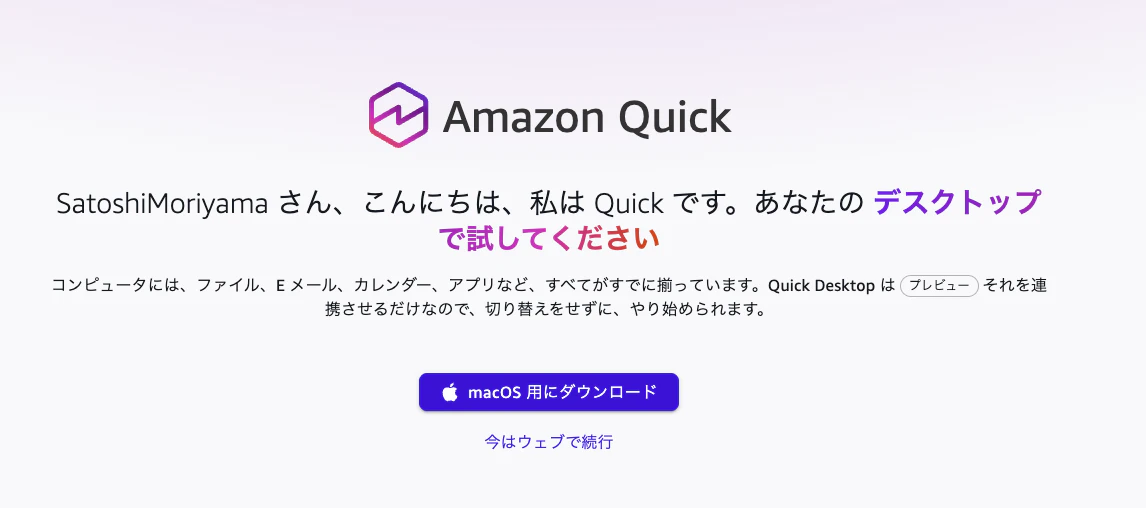
しばらく待つと完了画面が表示されました。デスクトップアプリのダウンロード案内もありますが、一旦ウェブのまま続行します。
初期設定として、利用用途を3つ選択する画面が出てきます。

続いてオプション設定の画面が表示されますが、今回はスキップして進みます。

これで Quick のホーム画面に入れました!

左下のアイコンを確認すると「無料トライアル • 残り 30 日」と表示されています。

AWS アカウントなしで始めた場合、最初の 30 日間は Free Trial Plus という状態になるみたいです。Plus 相当の機能を無料で試せるのはありがたいですね!
B. AWS アカウントで始める(組織)
AWS マネジメントコンソールで「quick」と検索すると、新旧の名称が並んで表示されます。どちらを選んでも同じ画面に遷移します。

Quick のセットアップ画面に遷移します。
セットアップ画面では、利用するリージョンと認証方法を選択します。今回は東京リージョン(ap-northeast-1)を選択し、認証方法は「パスワードベースまたはシングルサインオン(推奨)」を選択して進めました。組織の SSO 環境がある場合はこちらを選ぶことになります。

しばらく待つと有効化が完了します。完了画面が表示されれば、管理者コンソールから組織のユーザー追加などの設定を進められます。

free / Plus プランの画面と比べても、サイドバーのメニューの数が違いますね。
プランの紹介(全4プラン)
Quick には4つのプランがあり、始め方によって選べるプランが異なります。
料金の詳細はこちらで確認できます。
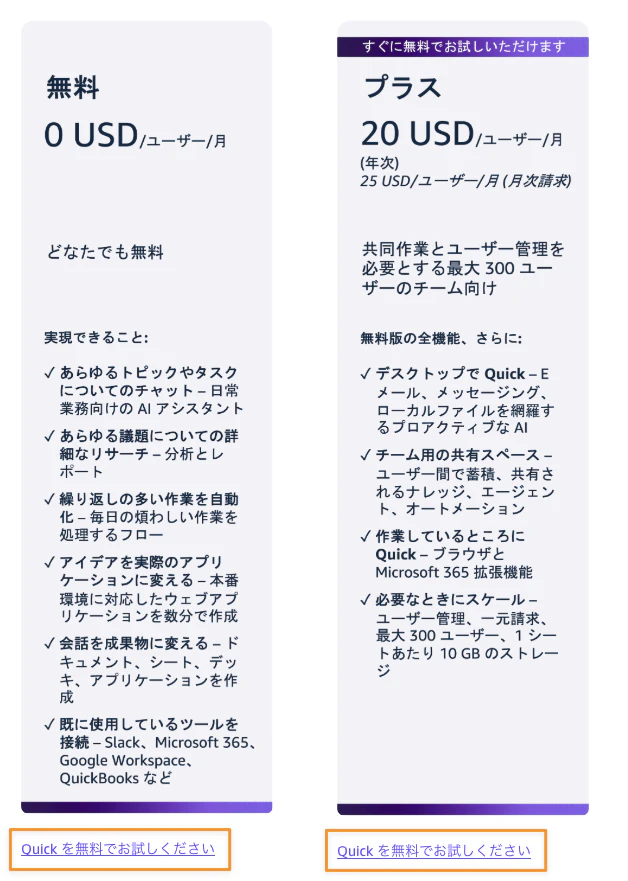
Free / Plus(メール・ソーシャルログイン系)
| プラン | 料金 |
|---|---|
| Free | 無料 |
| Plus | 20 USD/ユーザー/月(年払い) |
Free から Plus で追加される機能はこちらです。
- カスタムチャットエージェントの作成と共有
- デスクトップアプリから Quick を使用
- チーム用の共有スペース
- 組織全体でナレッジベースを共有
- ブラウザと Microsoft 365 拡張機能
個人でチャットやリサーチを使うだけなら Free で十分そうです。複数人のチームで使うなら Plus を検討することになりそうですね。
Professional / Enterprise(AWS アカウント系)
| プラン | 料金 |
|---|---|
| Professional | 20 USD/ユーザー/月 |
| Enterprise | 40 USD/ユーザー/月 |
Plus から Professional で追加される機能はこちらです。
- QuickSight シナリオによる高度な分析
- QuickSight ダッシュボード/レポート/ストーリーの表示・操作
- データ主権コントロール
- RBAC・SSO・管理者コントロール
- ユーザー管理と一元請求
- 無制限のユーザースケーリング
- 年中無休の AWS サポート
- インデックスストレージ(プール/ユーザー)
従来の BI ツール相当の機能は Professional から使えます。組織の DB や DWH と接続したい場合もここからですね。
Professional から Enterprise で追加される機能はこちらです。
- Quick Automate による複数ステップのワークフロー自動化
- ダッシュボード、レポート、QuickSight データセットの作成
- 公開アセットの承認と認証
- インデックスストレージ(プール型): 25 GB → 50 GB
Professional / Enterprise の追加料金
Professional・Enterprise には、ユーザー単価とは別に3種類の追加料金が発生します。
1つ目はエージェント時間です。各プランに月間の無料枠があり、超過すると従量課金になります。
| 項目 | Professional | Enterprise |
|---|---|---|
| エージェンティック機能(月間無料枠) | 2 時間 | 4 時間 |
| Quick Research(月間無料枠) | 2 時間 | 4 時間 |
| 超過料金(Quick Flows / Quick Automate) | 3 USD/時間 | 3 USD/時間 |
| 超過料金(Quick Research) | 6 USD/時間 | 6 USD/時間 |
2つ目はインデックスストレージの超過料金です。未フォーマットストレージの GB 単位で課金されます。
1 GB あたり月額 5 USD が発生します。
3つ目がインフラ料金で、アカウントあたり月額 250 USD です。Professional・Enterprise 共通で、AWS 側の AI 基盤費用として発生します。これが結構大きい。
なお、全ては時間割課金なので、有効化した瞬間に 上記の料金が丸ごと発生するわけではないようです。
また、初回有効化から 30 日間はトライアル期間のため免除されます。
一時的に有効にしていただけですが、請求書を見ると以下のような内容になっていることが確認できます。
- APN1-Amazon-Q-QS-Fee: インフラ料金
- APN1-Author-Pro-Enterprise-Month: Enterprise ユーザー分の課金
- APN1-QuickSuite-Index: QuickSight: インデックスストレージの超過料金

個人での Professional・Enterprise 利用はこのインフラ料金がネックになりそうですね。組織利用でユーザー数が増えれば 250 USD の重みは相対的に小さくなります。
まとめ
- Amazon Quick(旧称 Amazon Quick Suite)は、2026 年前半ごろに現在の名称に改名されたエージェント型 AI ワークスペース
- 始め方は AWS アカウントなし(Free/Plus)とあり(Professional/Enterprise)の2通りで、使えるプランが変わる
- AWS アカウントなしで始めると、最初の 30 日間は Free Trial Plus として利用できる
- ソーシャルアカウントでのログイン時は Builder ID との紐づき状況に注意
- Professional・Enterprise にはユーザー単価に加えてインフラ料金 250 USD/月/アカウント等が別途かかる
- マネコン上にはまだ旧名称「Amazon Q Business」も表示されるが、遷移先は同じ
今回は有効化と画面確認が中心でしたが、次回以降は実際にエージェントを動かしてみたいと思います!