
はじめに
WordPressで便利なプラグインを見つけてインストール → 設定画面を開いたら全部英語。
あるあるですよね。
「Settings」「Configuration」くらいならなんとかなるけど、細かいオプションの説明が全部英語だと正直つらい。特にクライアントに納品するサイトだと「この画面どうすればいいですか?」って聞かれるのが目に見えてます。
今回は、こういうプラグインの管理画面をワンクリックで日本語化できる方法を紹介します。
プラグインの日本語化、何が大変なのか
従来の方法: PO/MOファイルを自作する
WordPress の翻訳は PO/MO ファイルという仕組みで動いています。やろうと思えば Poedit などのツールで自分で翻訳ファイルを作ることもできます。
ただ、これが結構大変で:
- プラグインによっては 数百〜数千の文字列 がある
- 全部手動で翻訳するのは非現実的
- React や Vue で動的に生成される画面には PO/MO だけでは対応できない ケースもある
- プラグインがアップデートされるたびにやり直し
WordPress.org の公式翻訳を待つ手もありますが、人気プラグインでも日本語対応されていないものは山ほどあります。
Matically AI Translator を使ってみる
ここからが本題です。「Matically AI Translator」というプラグインを使うと、インストール済みのプラグインをAIで丸ごと翻訳できます。
WordPress公式ディレクトリに登録されているプラグインなので、管理画面から普通にインストールできます。
特徴
- ワンクリック翻訳 — プラグインを選んでボタンを押すだけ
- APIキー不要で始められる — サーバー経由の翻訳を使えば設定なしで動く
- コンテキスト認識 — 管理画面とフロントエンドで文体を自動で使い分ける
- 16言語対応 — 日本語以外にもドイツ語、フランス語、韓国語など
- PO/MO + JSON対応 — Reactベースのプラグインにも対応
インストール
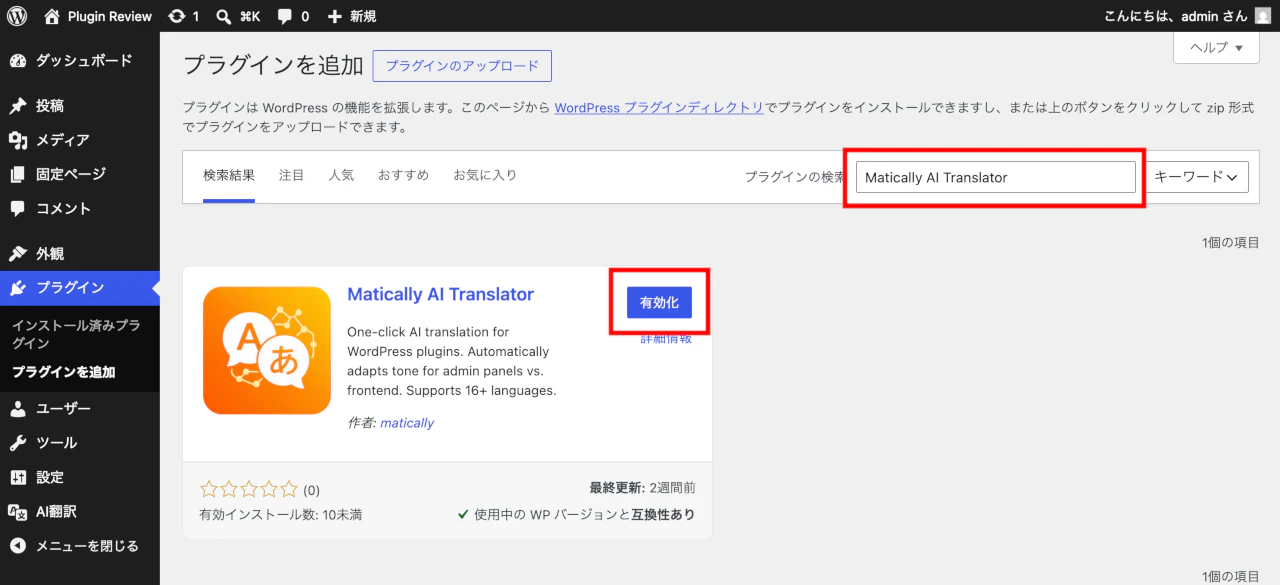
WordPress管理画面から普通にインストールするだけです。
- 「プラグイン」→「プラグインを追加」
- 「Matically AI Translator」で検索
- 「今すぐインストール」→「有効化」
実際に翻訳してみる
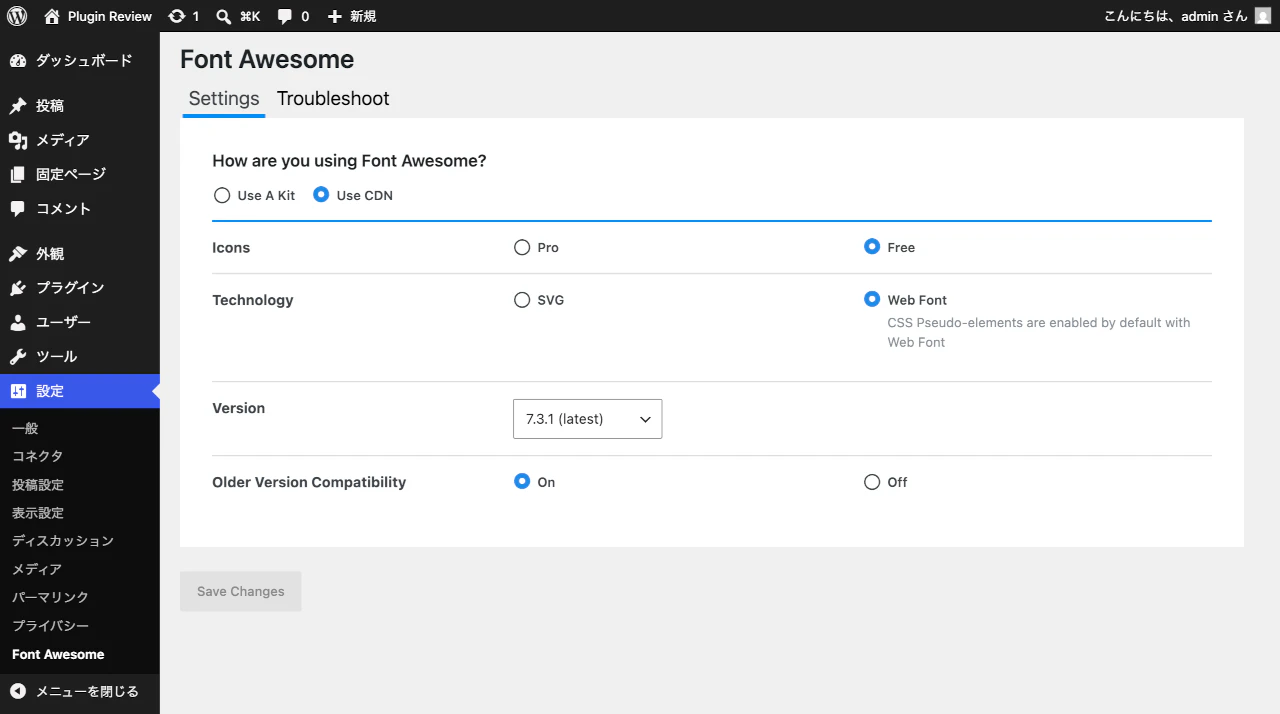
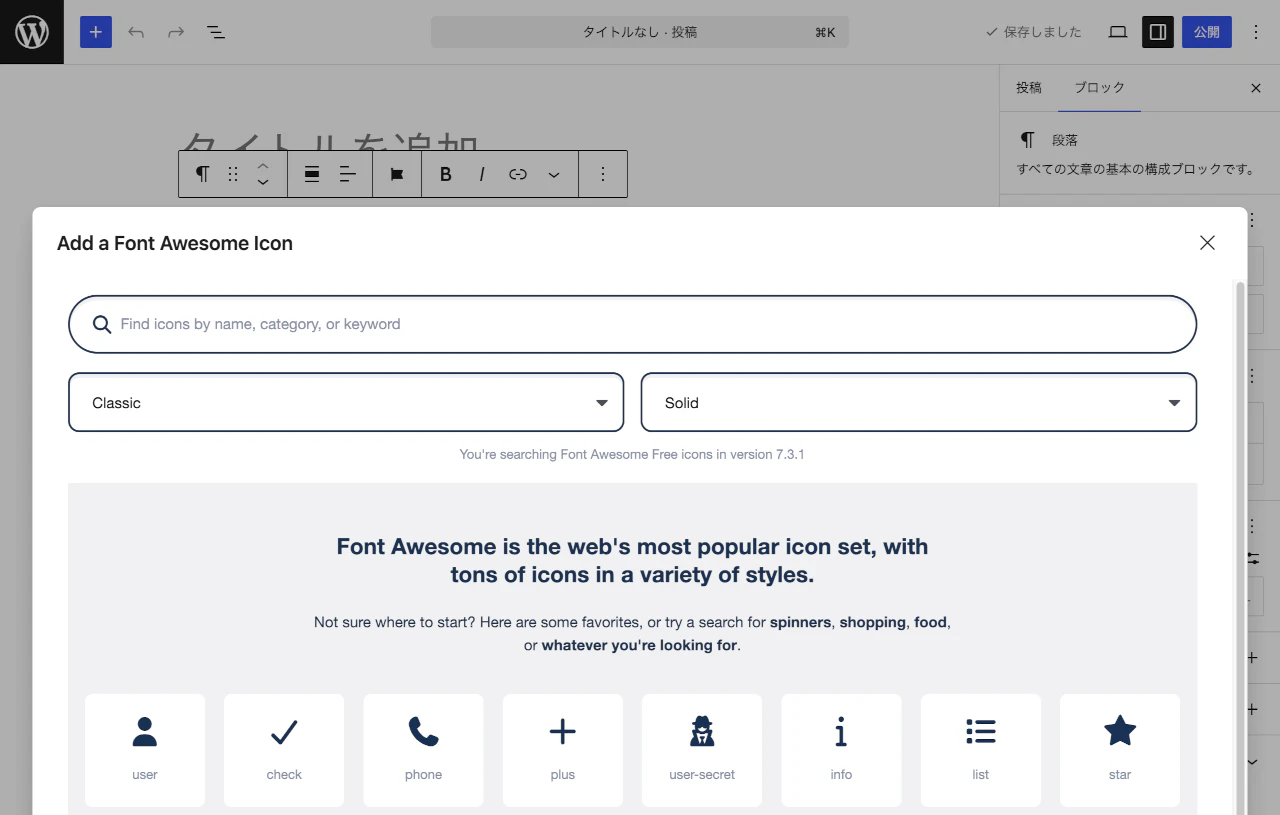
今回は例として「Font Awesome」プラグインを翻訳してみます。Font Awesome はアイコンフォントのプラグインで、日本語化されていません。
翻訳前の画面
まずは翻訳前の状態。設定画面が全部英語です。
Step 1: スキャン
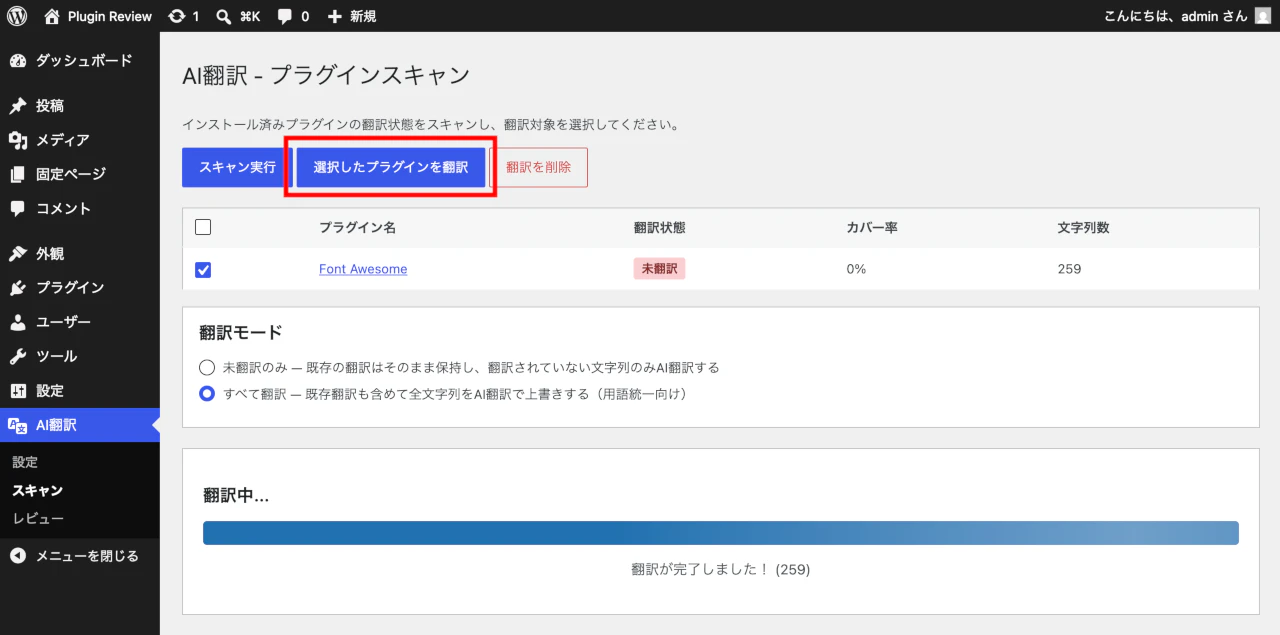
「AI翻訳」→「スキャン」でインストール済みプラグインの翻訳状況を確認します。
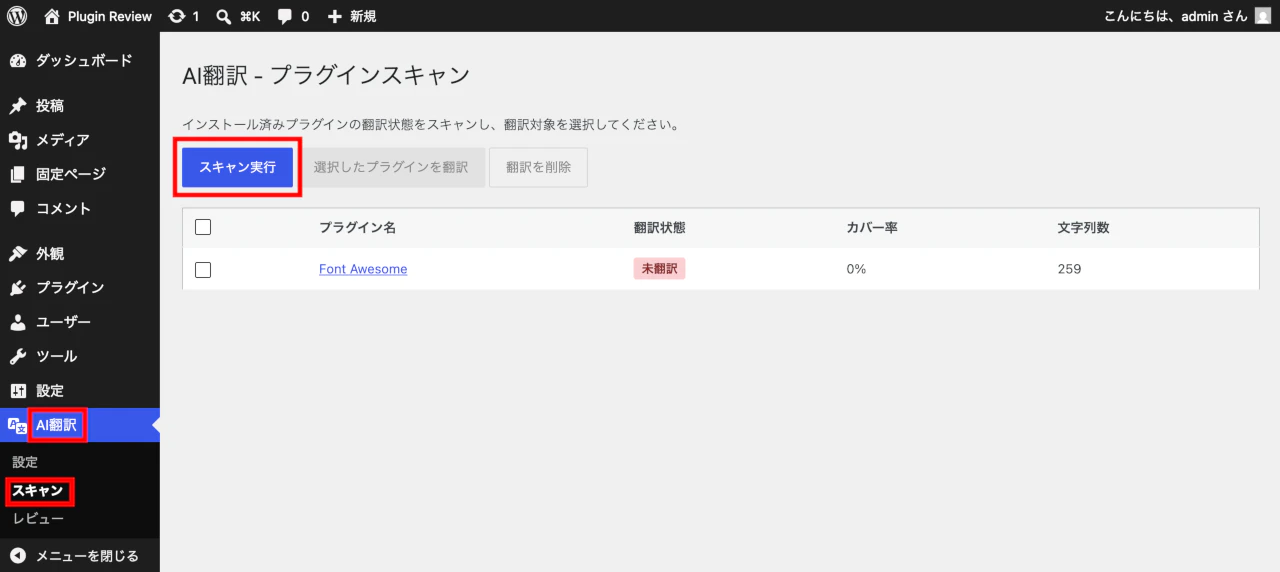
未翻訳のプラグインが一覧で表示されます。チェックを入れて「翻訳」ボタンを押すだけ。
Step 2: 翻訳実行
翻訳ボタンを押すとAIが処理を開始します。文字列の数にもよりますが、数十秒〜数分で完了します。
Step 3: 翻訳後の画面
翻訳が完了したら、プラグインの設定画面を開いてみましょう。
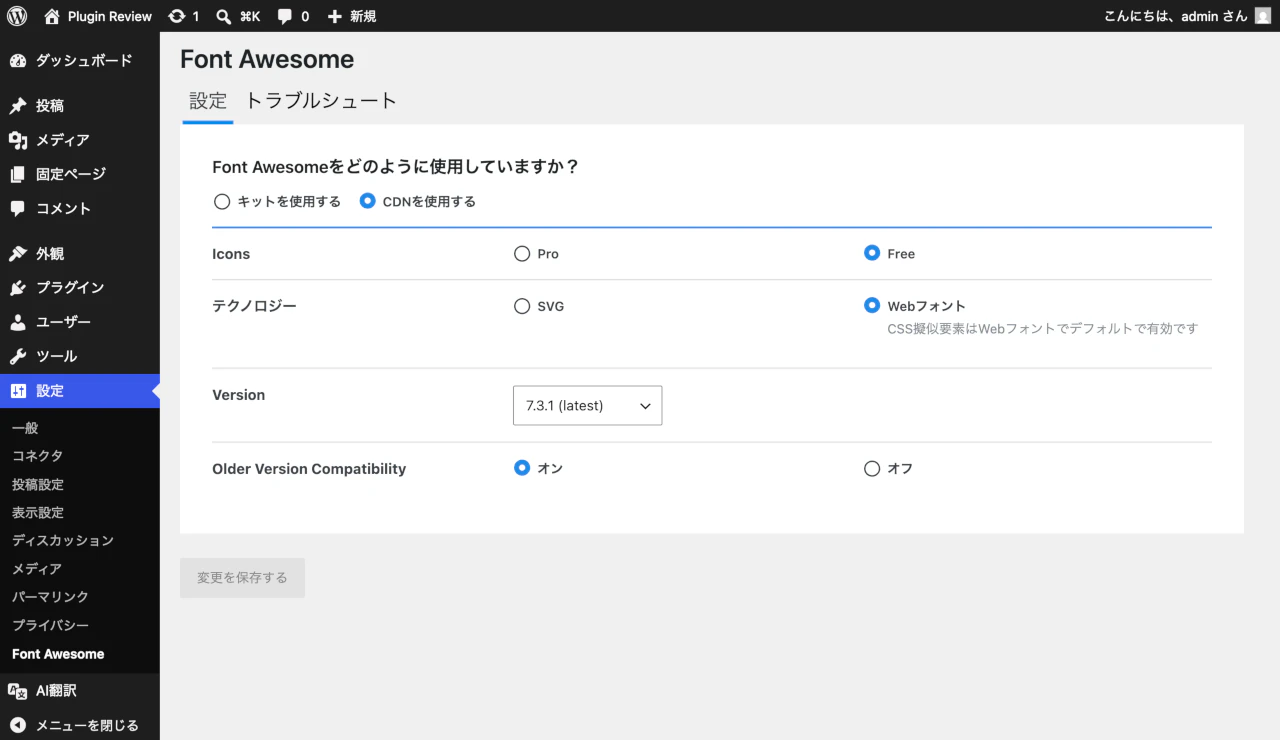
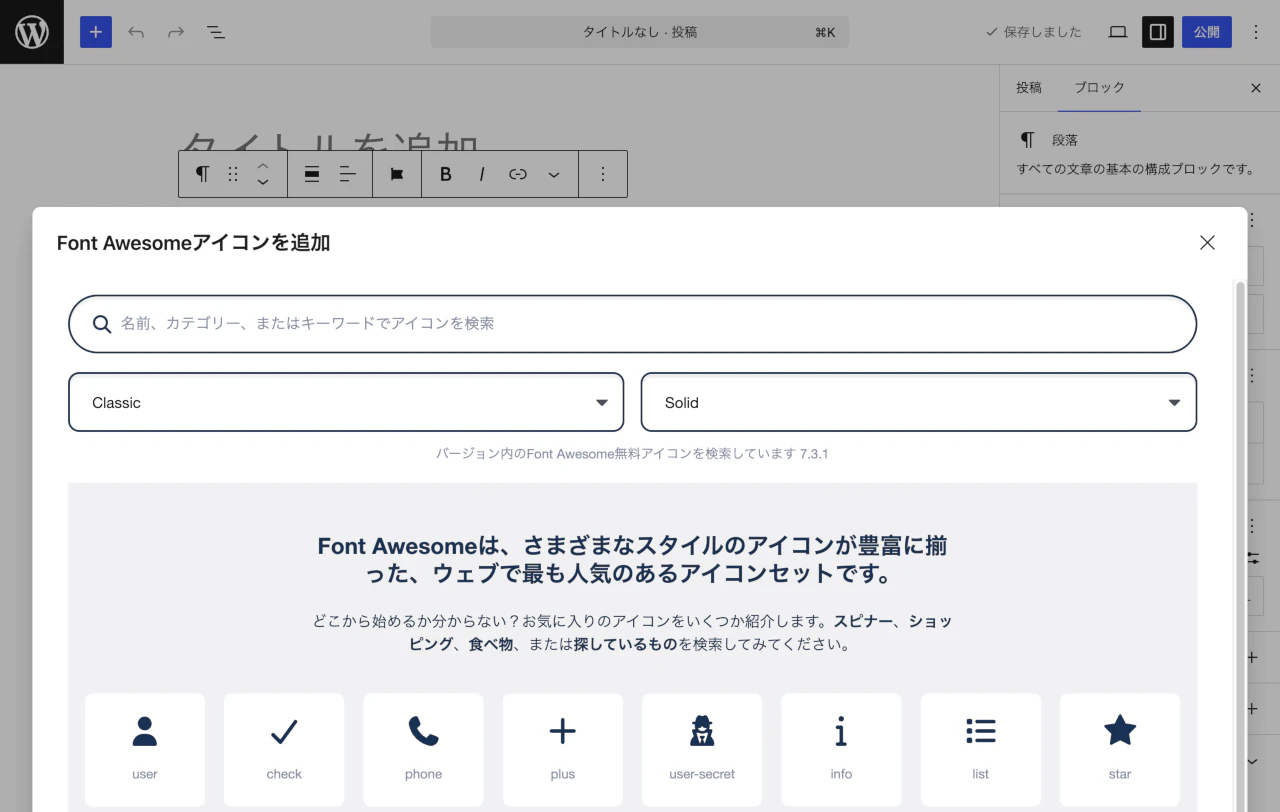
メニューも設定項目も日本語になりました。
Step 4: レビュー(任意)
翻訳結果は「AI翻訳」→「レビュー」から確認・編集できます。
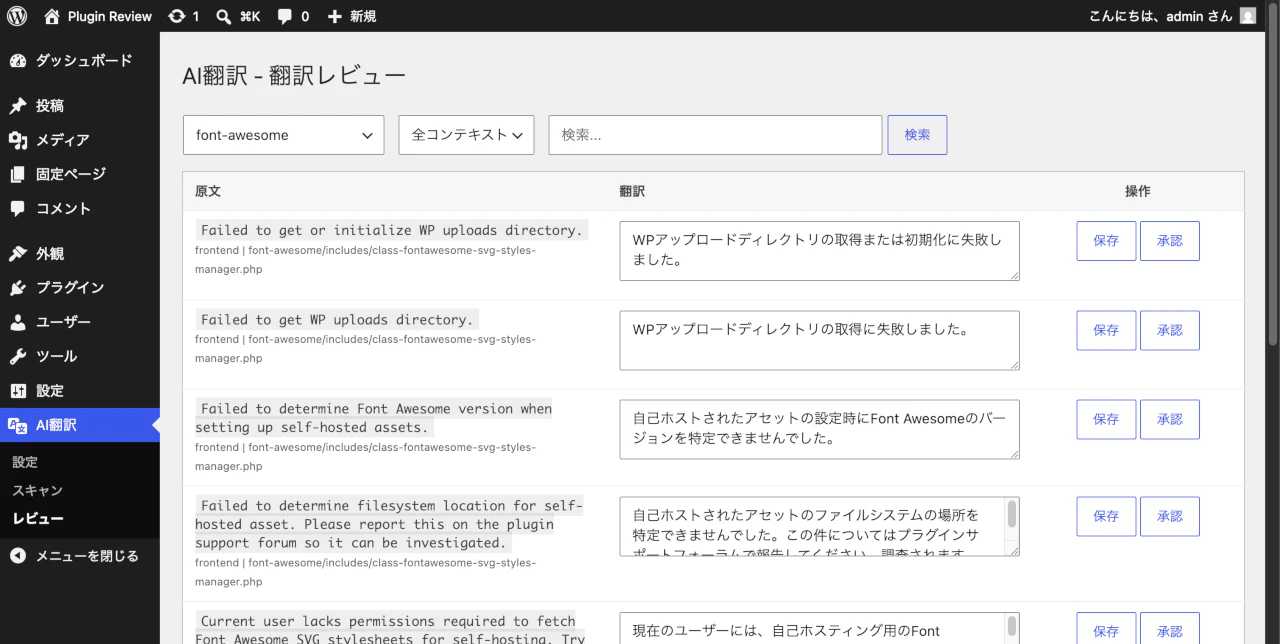
AIの翻訳が気に入らなければ、ここで好きな日本語に書き換えられます。「承認」すると、次にプラグインがアップデートされて再翻訳されても、その文字列は上書きされません。
仕組みについて少し補足
裏側では以下のようなことをやっています:
- プラグインのソースコードから翻訳対象の文字列を抽出
- AIが文脈を考慮して翻訳(管理画面なら丁寧語、フロントなら自然な表現)
- 標準的な PO/MO ファイル + JSON 翻訳ファイルを生成
- WordPress が通常の翻訳として読み込む
料金について
| プラン | 価格 | 内容 |
|---|---|---|
| Free | ¥0 | 1プラグイン(500文字列まで)、APIキー不要 |
| Premium | ¥5,800/年 | 無制限、自動再翻訳、最大5サイト |
まず1プラグイン試してみて、良さそうなら Premium にする感じですかね。
まとめ
- WordPressプラグインの英語画面問題は、AIで一発解決できる時代になった
- PO/MOを手動で作る苦行から解放される
- React系プラグインにも対応しているのが地味にありがたい
- 翻訳結果を自分で微調整できるのも安心
個人的には、クライアント納品するサイトで「このプラグインの画面が英語なんですけど…」と言われなくなるだけで十分元が取れると思います。
AI翻訳なので、専門用語や固有名詞が完璧じゃないケースはあります。気になる箇所はレビュー画面で修正しましょう。