

はじめに
あなたのプロジェクトで、こんな課題を感じたことはないですか?
- 設計書・ドキュメントは Box に入ってる
- 「あの内容、設計書のどこだっけ?」が毎回手作業
今回は、Notion AI の Box コネクタ連携を使って、この課題をどう解消したかをまとめます。
前提としてお伝えしておくこと
- AI コネクタは Proプラン 以上から利用可能
- Box コネクタは Enterprise プランから対象(これに気づかず2段階Upgradeしました)
- 参照先の絞り込み(Boxのフォルダ指定など)については未確認。また、認証連携は As-User 形式ではなくSSO
- 認証後はBoxデータ読み込みの待ち時間が発生する(下図)
●(ご参考)NotionからBoxを連携した際のイメージ
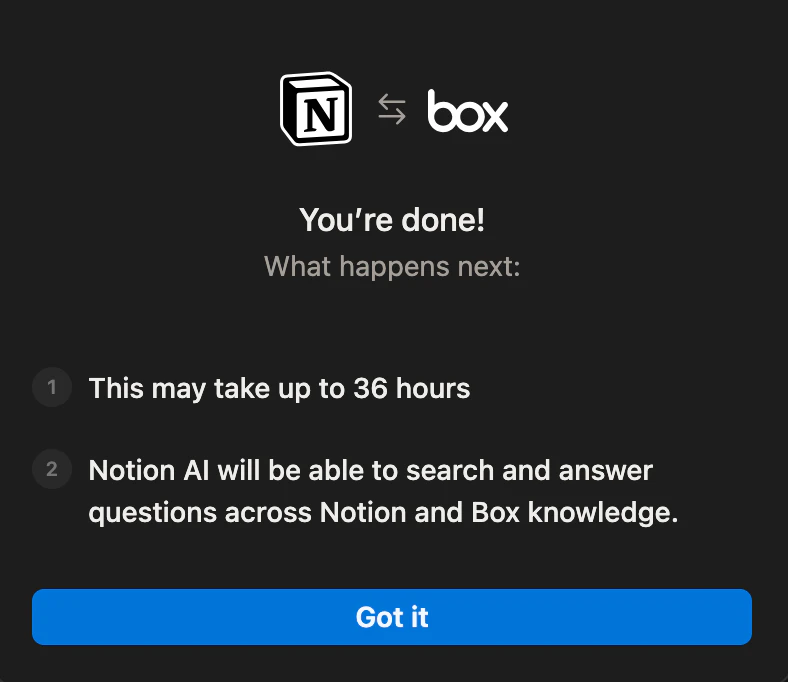

※今回の検証はBox上のデータが少なかったため、3分ぐらいの待ち時間でした。
■ 今回の構成
| ツール | 役割 |
|---|---|
| Box | 要件定義〜詳細設計の Word ファイルを格納 |
| Notion | 設計レビューの議事録・コミュニケーション管理 |
この2つを連携させて、「Box の中身を Notion AI が横断的に参照できる」 状態をつくります。
Box の内容
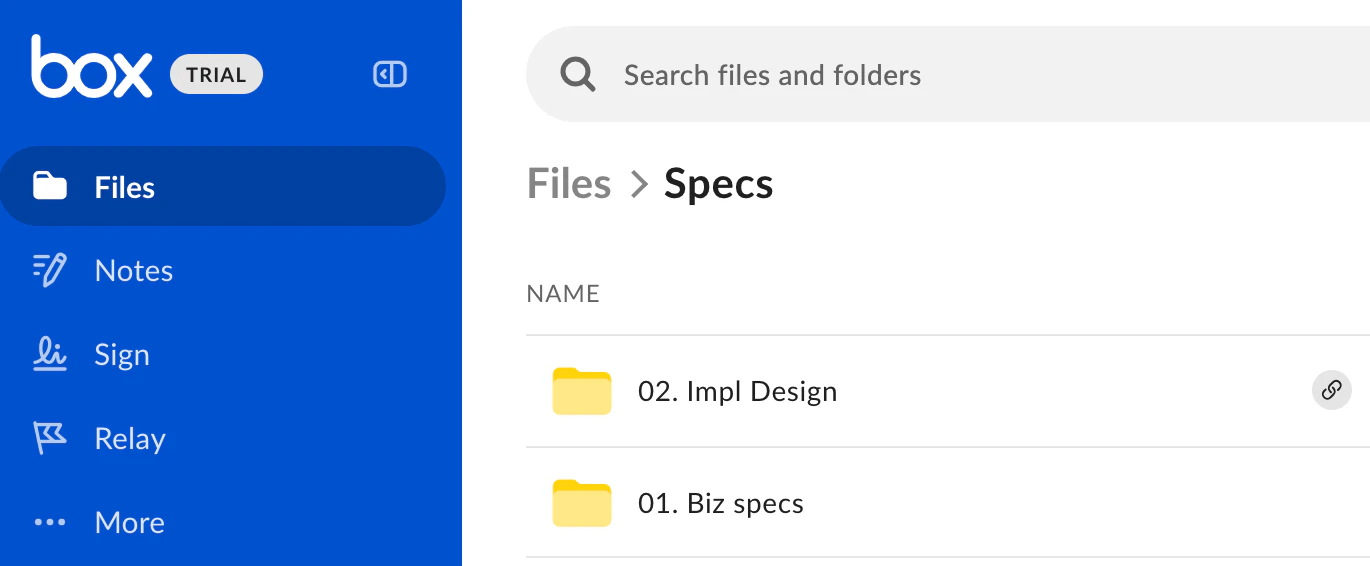
Boxには要件定義〜詳細設計のWordファイルをサンプルとして格納しました。
- Boxの階層
- 階層は2階層のみ
-
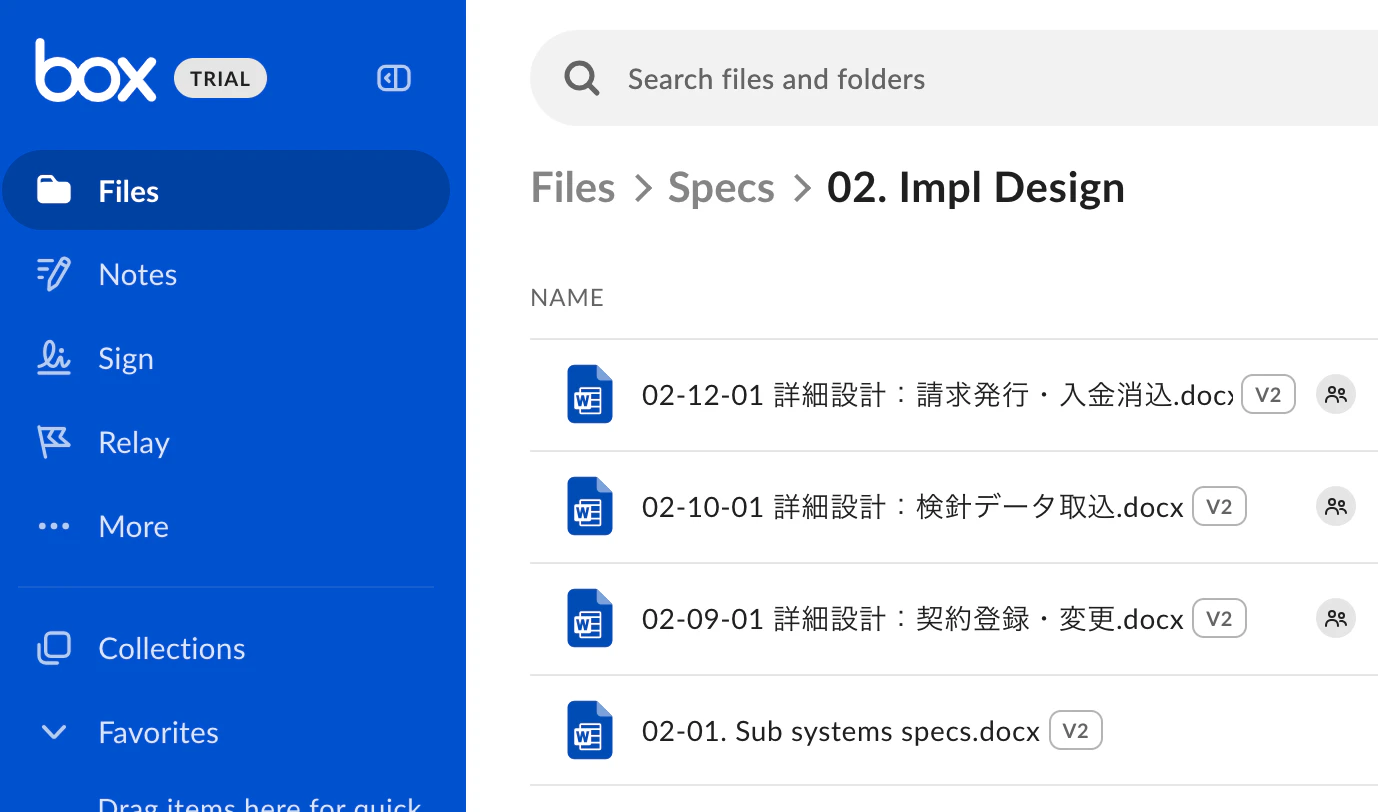
- 詳細設計書は一部のみ生成
- 階層は2階層のみ
▼ できること① — Box の内容を Notion から要約する
Notion のページ上で AI に質問するとき、読み込み先に Box を含めることができます。
たとえば:
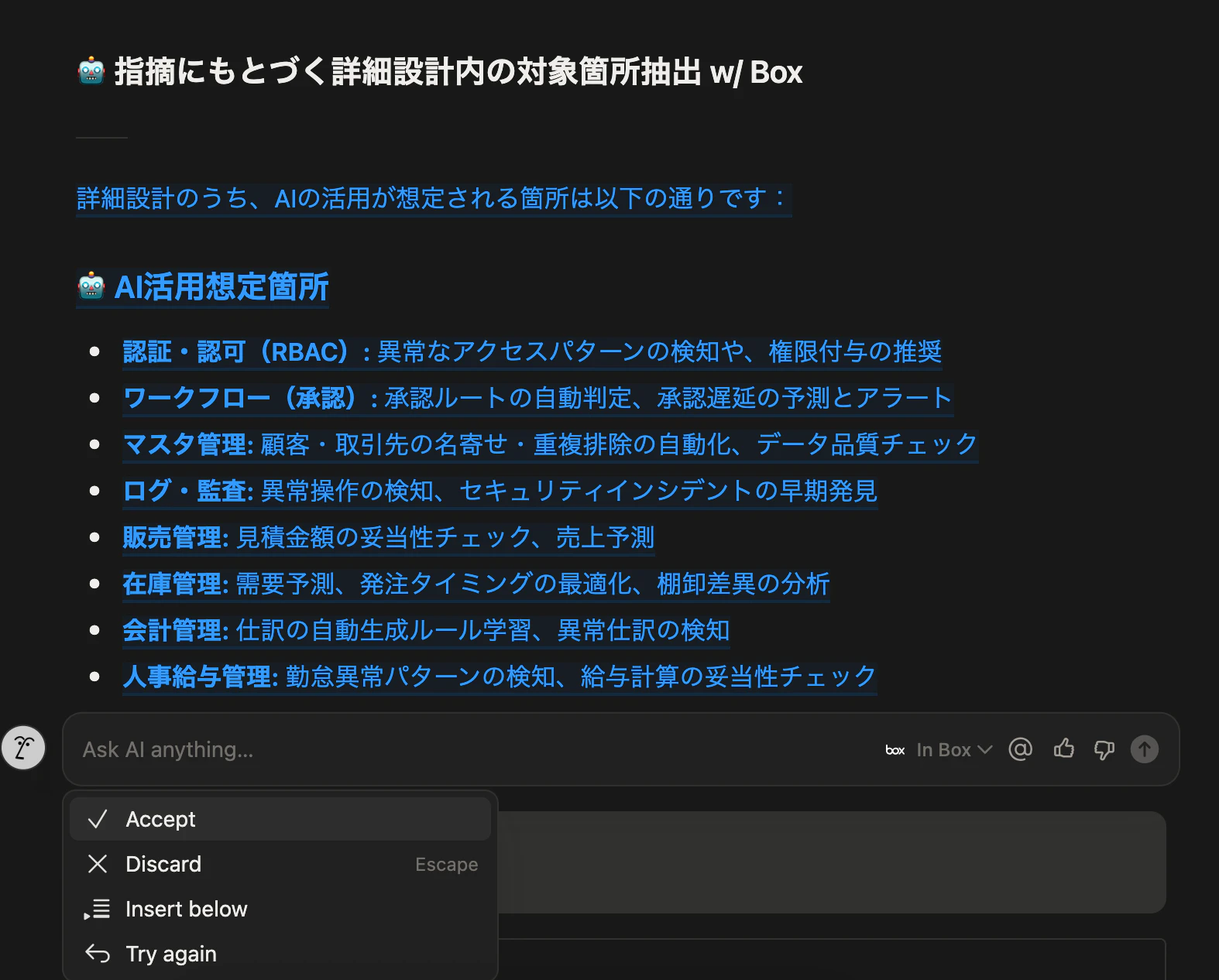
「AIに関する設計を要約して」
と投げると、Box に格納された複数の設計ファイルを横断して、関連箇所をピックアップしてくれます。
●青字部分はNotion AIが指示に従いBoxから抽出した内容
>> ポイント
- Notion 上で完結するので、いちいち Box を開く必要なし
- 散在していた設計情報を横断的に参照し、Notion のナレッジとして再蓄積できる
▼ できること② — 議事録の指摘を Box の設計と突き合わせる
これが個人的に一番「おっ」と思った使い方です。控えめに言って効率が爆上がりします。
●利用イメージ:レビューページをメンションして、その内容にあわせて設計書抽出を指示

すると、参照先のリンク付きで該当する設計箇所を教えてくれます。
●青字が会議指摘に該当する設計内容と参照元設計書情報

>> ポイント
- 「どの設計書のどこを直すべきか」が会議後すぐわかる
◆ おまけの機能集
以下[1]-[3]はBox連携の機能ではないですが、使うことでプロジェクト全体の把握や会議での議論の抜け漏れチェック、集約した内容を元にした報告といった様々な業務シーンで有用です。
[1] 画像生成 × Box 参照
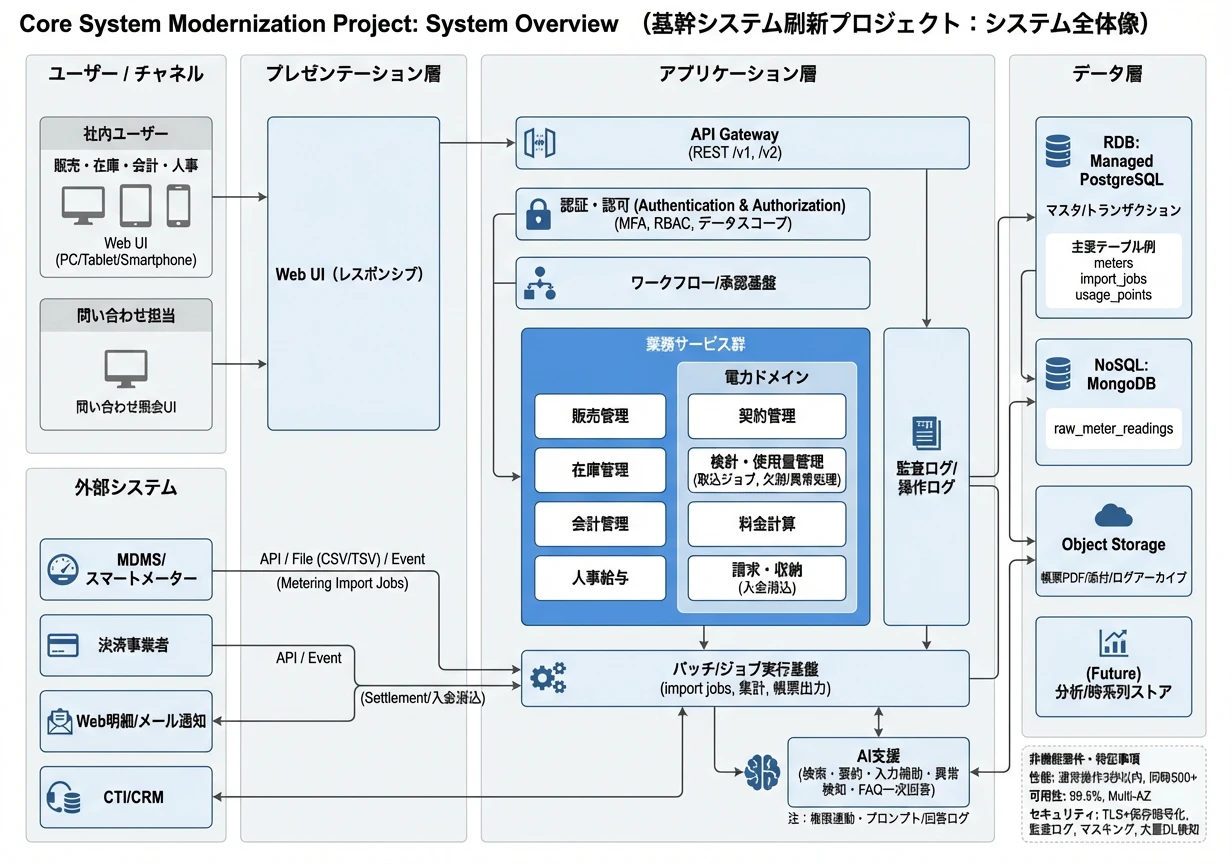
Box の内容をもとに、Notion 上でプロジェクト全体の構成図をそのまま生成できます。
●Notion上で「Boxの内容からシステム構成図を描いて」と指定して生成した画像
[2] 議事録の内容チェック
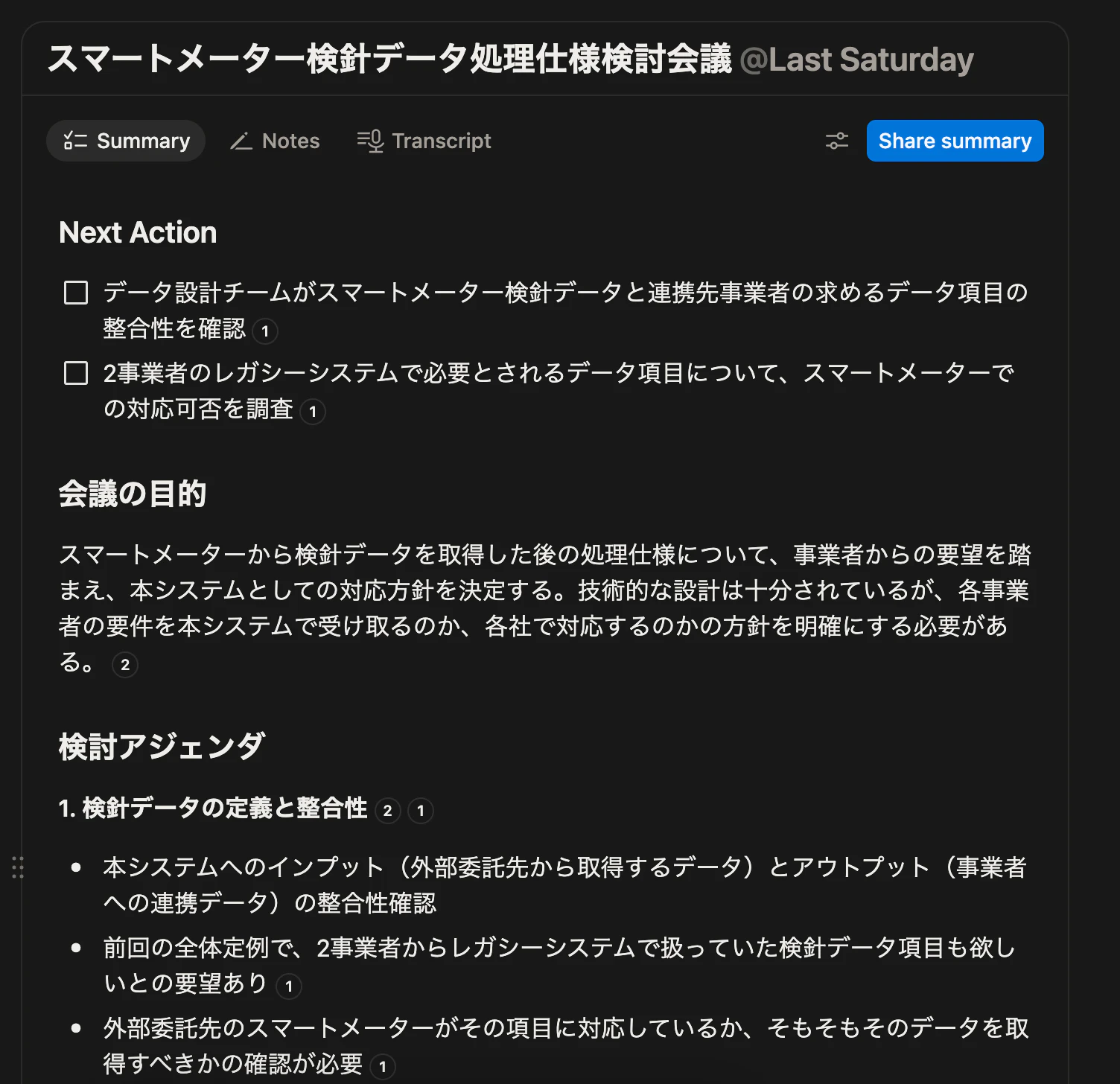
AI ブロックに打ち合わせチェックリストを仕込んでおくと、会議中にリアルタイムでチェックしてくれます。
●テスト会議を対象としたAIミーティングノートによる議事録要約
●ミーティングノートとは並行でアジェンダの消化状況をチェック
→下図では「3つ中1つが”会話されている”」という状態で、2つは会話できていないことがわかります。
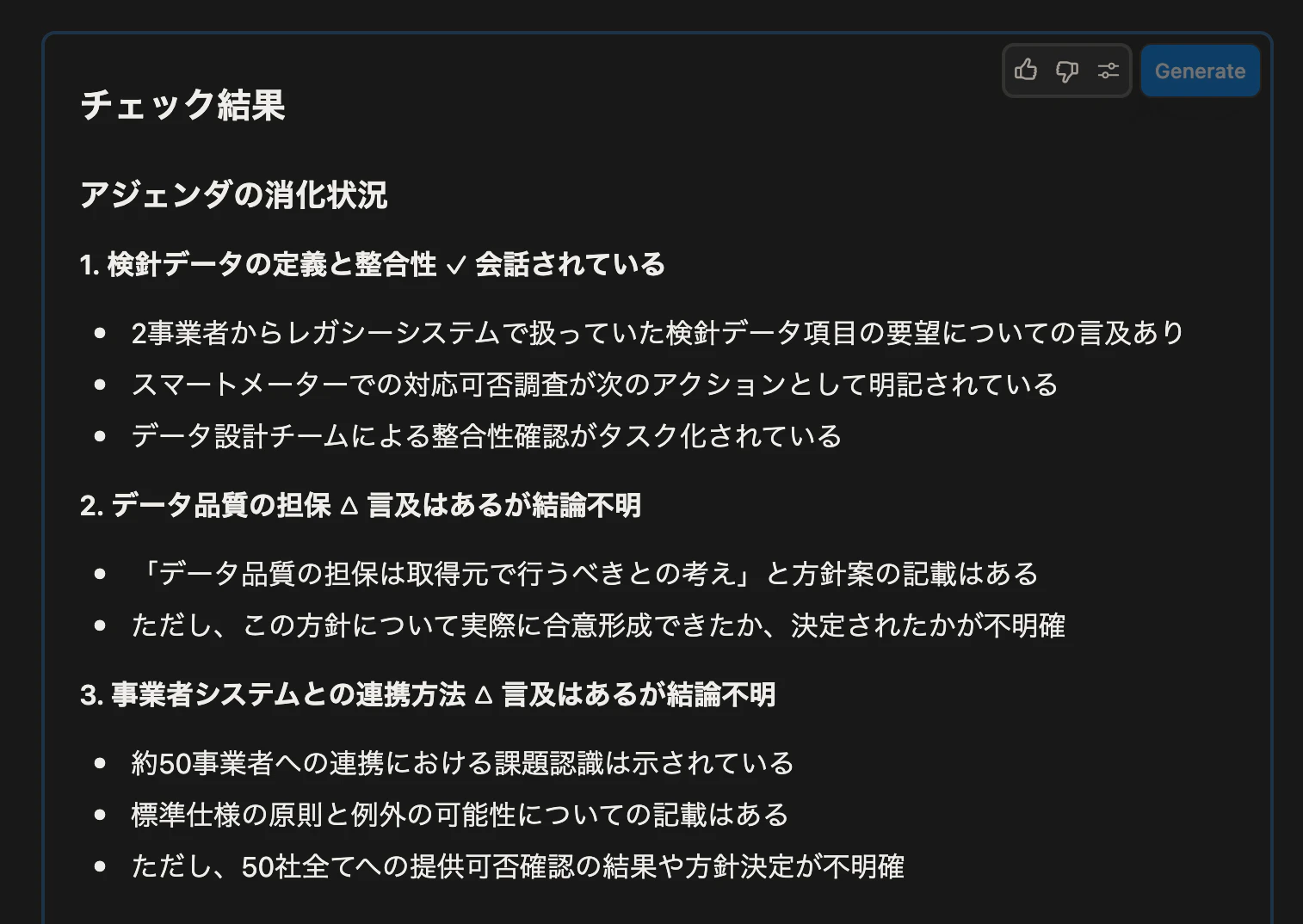
今回のテストでは冒頭に論点を3つ挙げたにもかかわらず、1つしか触れなかった → 会議中に AI が自動で指摘を上げてくれました(便利すぎる)
今回はサンプルレベルですが、AIにインプットするチェックリストを洗練することで常に会議中に内容や観点の漏れを指摘してくるPMOになりえると考えます。
[3] プレゼンモード
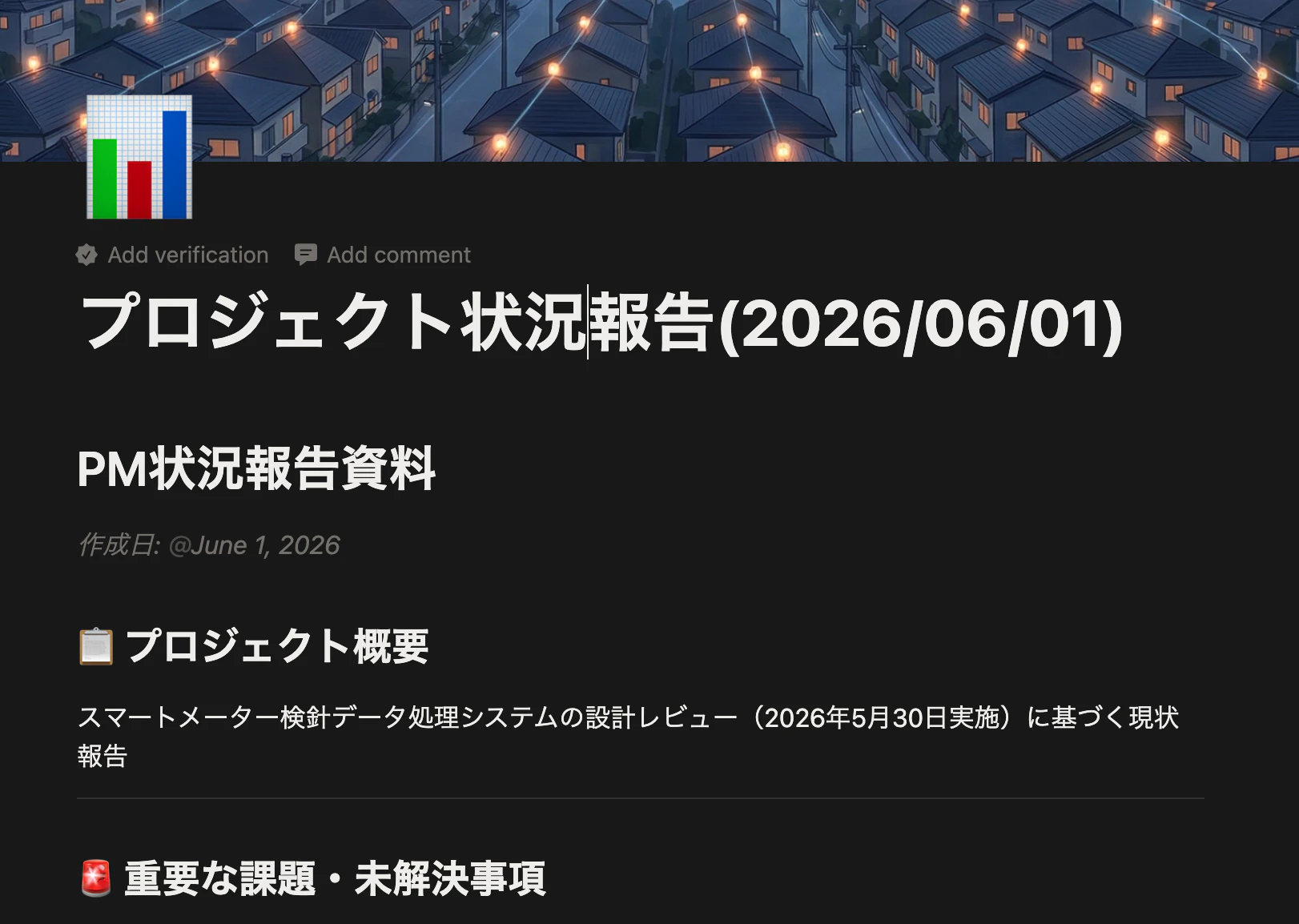
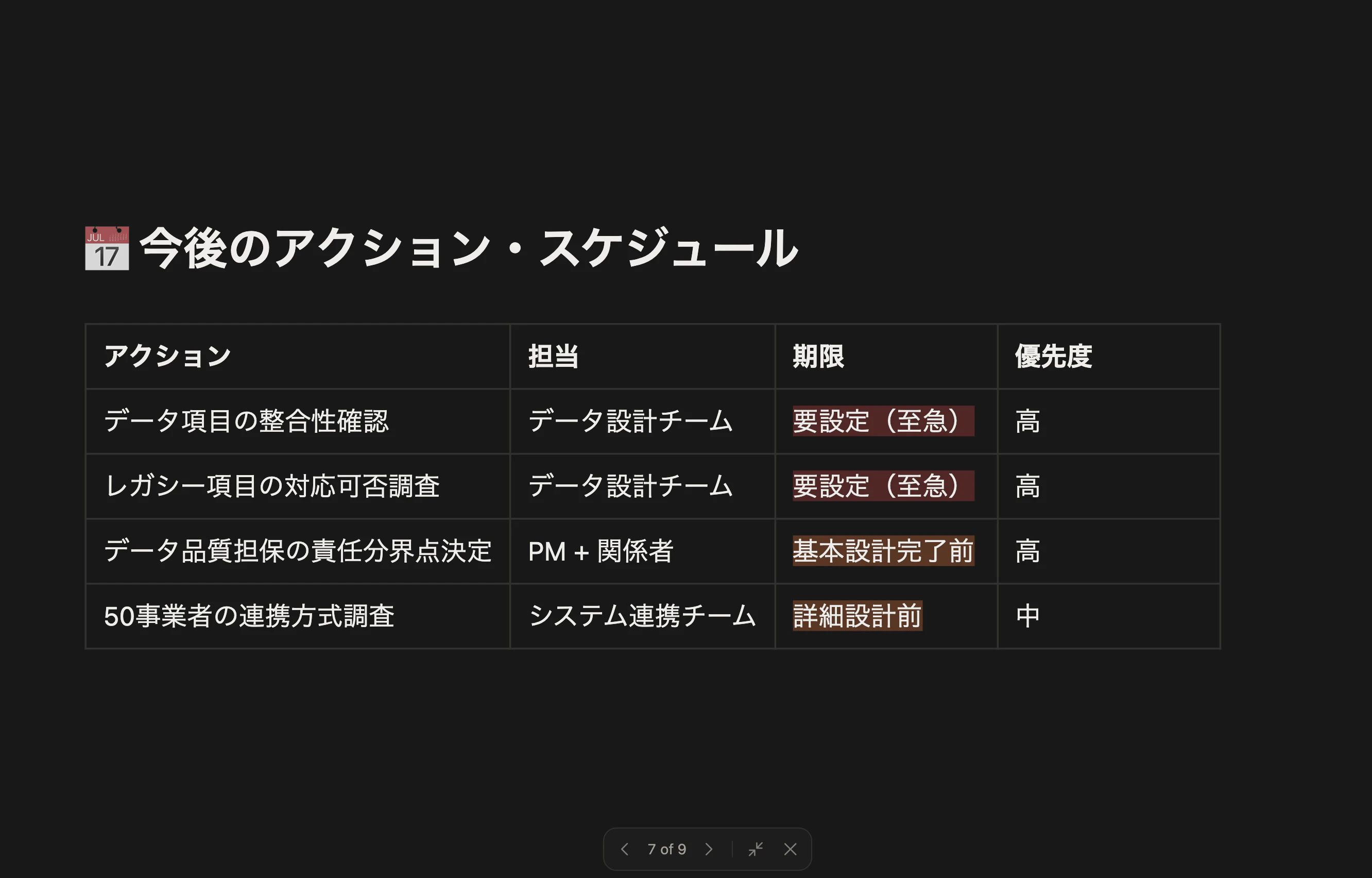
AI でプロジェクトの概況を整理 → Notion の「プレゼンボタン」でそのままスライド表示。資料作成の手間がかなり減ります。
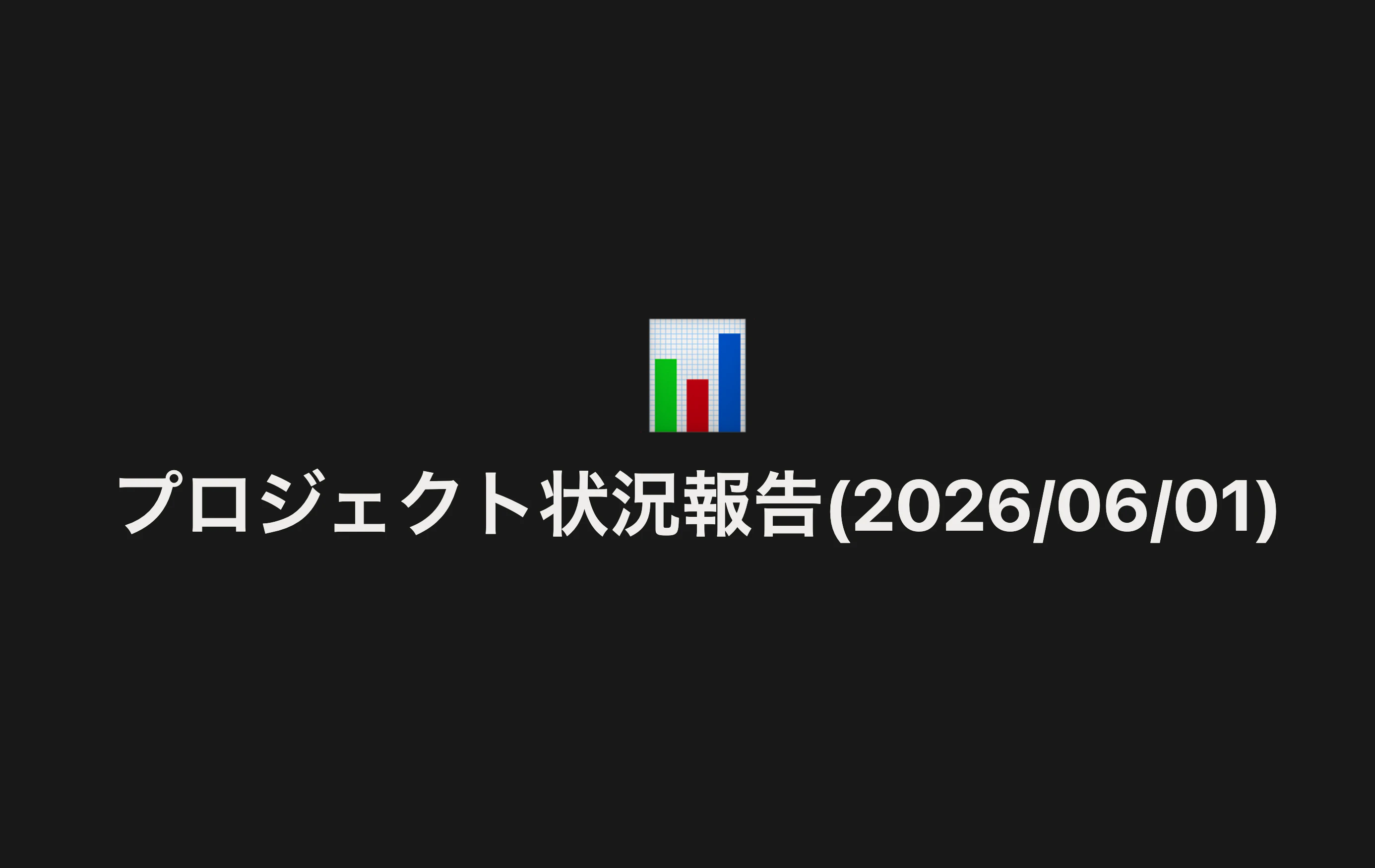
●これまでの内容を元にプロジェクト状況を1ページで生成
●スライドモードでページ内容をスライドとして画面表示
■ まとめ
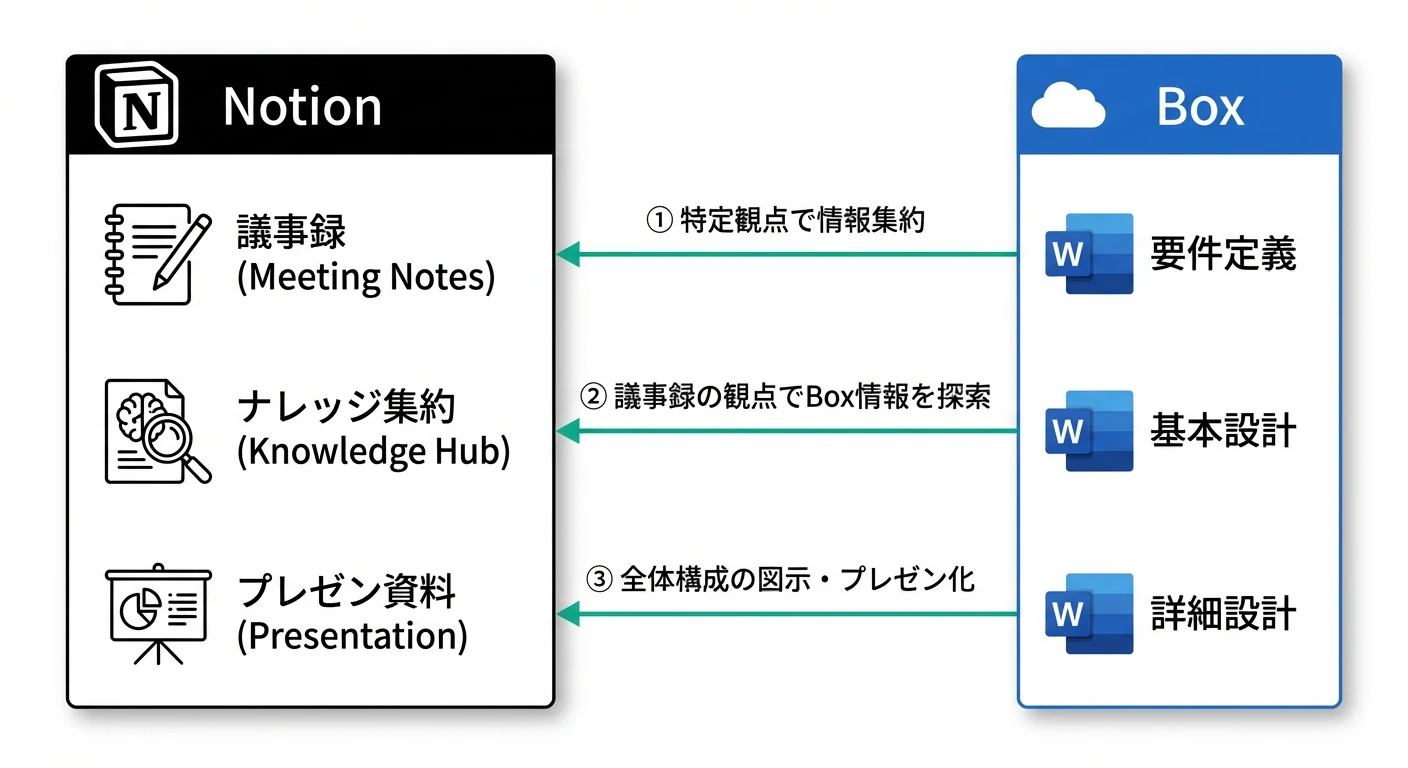
今回は Notion と Box を連携させることで、コミュニケーション(議事録)とドキュメント(設計書)を柔軟に紐づけ、内容の 探索→要約→画像/資料化をAIで自動化 しました。
| # | やったこと | 効果 |
|---|---|---|
| 1 | Box × Notion AI でナレッジ横断検索 | 設計情報へのアクセスが格段に速くなる |
| 2 | 議事録 × Box で指摘対象を自動特定 | レビュー後の対応漏れを防げる |
●今回の記事のポイントもNotionに図示してもらいました
ドキュメントを Box で管理している現場には、Notion AIはかなりハマる構成だと思います。ぜひ試してみてください!