

さくらのクラウドの AppRun共用型 はコンテナイメージを簡単にデプロイできるサービスです!
インフラの管理コストを削減でき、リクエストのない時はゼロスケールして料金が発生しないので気軽に利用できます。
アプリケーションを作成すると以下のような公開URLが発行されますが、独自ドメインを設定する機能はありません。
$ curl https://app-<application_id>.ingress.apprun.sakura.ne.jp
Hello from AppRun!
この記事では さくらのウェブアクセラレータ を使って、独自ドメインでアプリケーションにアクセスする方法を紹介します
$ curl http://hello.example.com
Hello from AppRun!
前提と事前準備
ドメインは さくらのドメイン で example.com を取得している例で紹介します
AppRun共用型のアプリケーション作成方法は以下の記事を参考にしてください
ウェブアクセラレータでサイトの作成
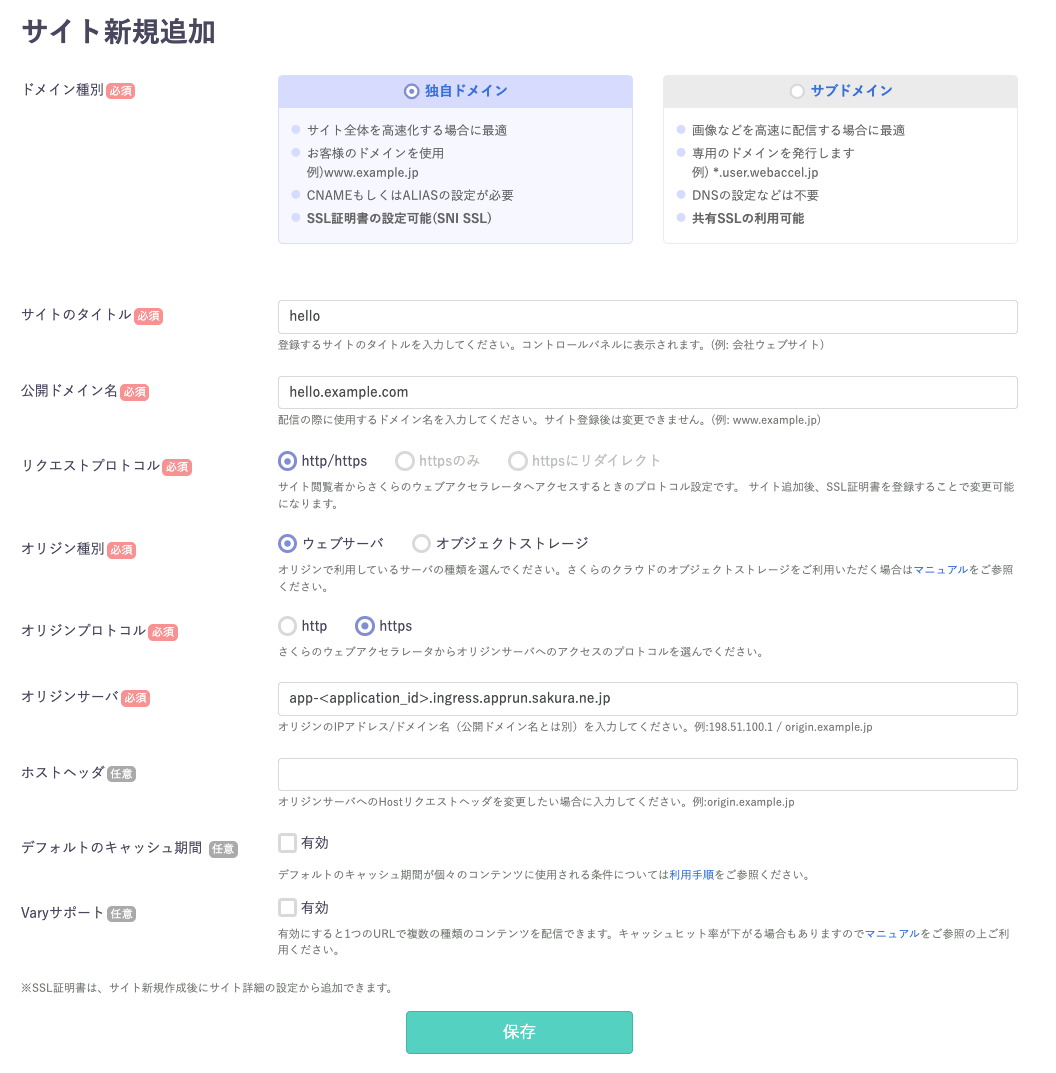
まずはウェブアクセラレータのコントロールパネルから、サイトの新規作成を行います
https://secure.sakura.ad.jp/webaccel/#/regist
- ドメイン種別:
独自ドメイン - サイトのタイトル:
hello - 公開ドメイン名:
hello.example.com - オリジン種別:
ウェブサーバ - オリジンプロトコル:
https - オリジンサーバ:
app-<application_id>.ingress.apprun.sakura.ne.jp
作成するとCNAMEのレコードが発行されます
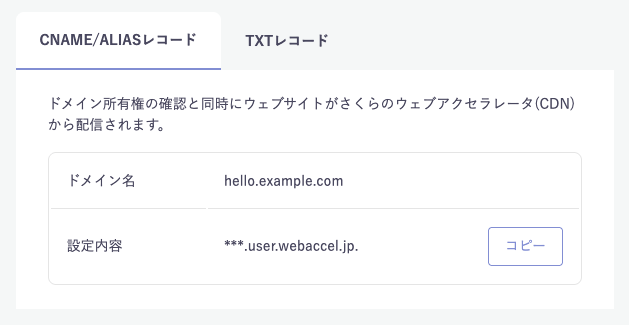
ドメインにCNAMEを登録
さくらのドメインのコントロールパネルから、ドメインのゾーン情報にCNAMEを追加します
https://secure.sakura.ad.jp/domain/domains

サイトの有効化とSSL対応
ウェブアクセラレータのコントロールパネルから、サイトを有効にします
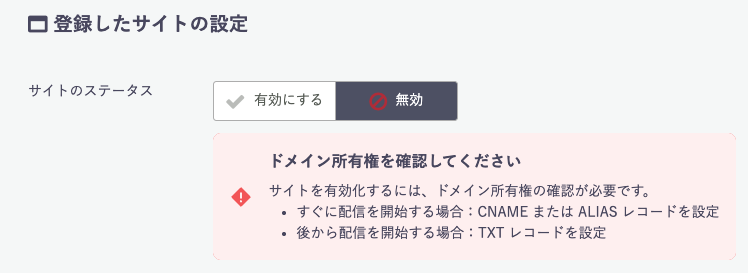
反映されるまでしばらく時間がかかりますが、以下のような結果になればOKです
$ host hello.example.com
hello.example.com is an alias for ***.user.webaccel.jp.
...
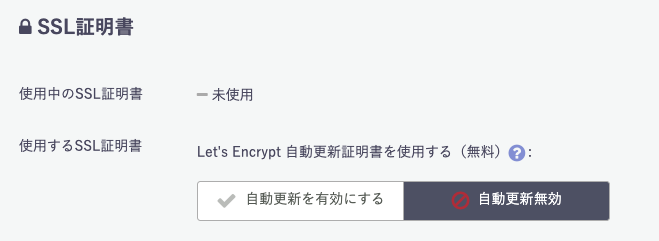
Let's Encryptの証明書を発行してSSL対応も簡単にできます(こちらも反映に時間がかかる)
動作確認
独自ドメインからアプリケーションにリクエストが送れたら完了です!
$ curl http://hello.example.com
Hello from AppRun!