

はじめに
前回の記事で、Claude Code の Channels 機能を使って Discord から Claude Code を操作できるようにしました。
そのとき「今後の展望」として書いていたのですが、公式の Discord プラグインはメッセージのやり取りしかできず、チャンネルの作成や削除といったサーバー管理系の操作には対応していません。
学習用の Discord サーバーを Claude Code に整備してもらいたかったので、チャンネル管理ができる MCP サーバーを自作してみました。この記事ではその実装と、途中でハマったポイントを共有します。
前提環境
- macOS Sequoia
- Claude Code v2.1.167
- Python 3.12 / uv 0.9.24
- Discord Bot(前回記事でセットアップ済み)
公式プラグインでできること
まず、公式プラグイン(discord@claude-plugins-official)で使えるツールを整理しておきます。
| ツール | 操作 |
|---|---|
fetch_messages |
メッセージ取得(最大 100 件) |
reply |
メッセージ送信(ファイル添付可) |
react |
リアクション追加 |
edit_message |
送信済みメッセージの編集 |
download_attachment |
添付ファイルのダウンロード |
すべてメッセージ操作です。チャンネルの作成・削除・名前変更やカテゴリの管理といったサーバー管理系の操作は一切ありません。
discord.py ではなく httpx にした理由
Python で Discord Bot を作るなら discord.py が定番ですが、今回はあえて httpx で Discord REST API を直接呼ぶ方針にしました。
discord.py は常駐型の Bot 向けライブラリで、Bot.run() を呼ぶと独自の非同期イベントループに入ります。一方、MCP サーバーは FastMCP が内部で独自のイベントループを持っているため、両者を同居させると競合してうまく動かない、もしくは複雑な実装になりえます。
httpx は独自のイベントループを持たない非同期 HTTP クライアントなので、FastMCP のループの中から await ひとつで Discord の REST API を呼べます。
最終的に採用した技術スタックは以下の通りです。
| コンポーネント | 技術 |
|---|---|
| 言語 | Python 3.12(3.10 以上で動作) |
| MCP SDK | mcp v1.27.2(FastMCP) |
| HTTP クライアント | httpx |
| パッケージ管理 | uv |
実装
プロジェクト構成
最終的にはこうなりました。
original-tools/
├── pyproject.toml
├── .env                  # Bot Token & Guild ID(サーバーID)
└── src/
    └── discord_mcp/
        ├── __init__.py
        ├── __main__.py   # エントリポイント
        ├── server.py     # MCP サーバー本体
        ├── client.py     # Discord REST API クライアント
        └── tools/
            ├── __init__.py
            └── channels.py   # チャンネル管理ツール
Discord REST API クライアント
Discord REST API v10 を httpx で叩くクライアントです。認証は Authorization: Bot {トークン} ヘッダーを付けるだけです。
# client.py
BASE_URL = "https://discord.com/api/v10"

class DiscordClient:
    def __init__(self, bot_token: str, guild_id: str) -> None:
        self.guild_id = guild_id
        self._headers = {"Authorization": f"Bot {bot_token}"}
        self._http = httpx.AsyncClient(
            base_url=BASE_URL, headers=self._headers, timeout=10.0
        )

    async def _request(self, method: str, path: str, **kwargs: Any) -> Any:
        response = await self._http.request(method, path, **kwargs)

        response.raise_for_status()
        if response.status_code == 204:
            return None
        return response.json()
各操作のメソッドは、この _request を使って対応する REST API エンドポイントを呼ぶだけです。例えばチャンネル作成なら POST /guilds/{guild_id}/channels、削除なら DELETE /channels/{channel_id} という具合で、パターンは同じなので省略します。
MCP ツールの定義
FastMCP の @mcp.tool() デコレータを付けた関数がそのまま Claude Code のツールになります。
# tools/channels.py
@mcp.tool()
async def list_channels() -> str:
    """サーバーのチャンネル一覧を取得する"""
    channels = await client.list_channels()
    # ... 整形して返す
同じパターンで create_channel、delete_channel、edit_channel、create_category の計 5 つを定義しました。
access.json の自動更新
公式の Discord プラグインは ~/.claude/channels/discord/access.json でチャンネルごとのアクセス制御を管理しています。新しいチャンネルを作っても、このファイルにチャンネル ID を追加しないと Bot が反応できません。毎回手動で追加するのは面倒なので、チャンネル作成・削除時に自動で更新するようにしました。
# tools/channels.py
ACCESS_JSON = Path.home() / ".claude" / "channels" / "discord" / "access.json"

def _add_channel_to_access(channel_id: str) -> None:
    data = _read_access()
    groups = data.setdefault("groups", {})
    if channel_id not in groups:
        allow_from = data.get("allowFrom", [])
        groups[channel_id] = {"requireMention": True, "allowFrom": allow_from}
        _write_access(data)

def _remove_channel_from_access(channel_id: str) -> None:
    data = _read_access()
    groups = data.get("groups", {})
    if channel_id in groups:
        del groups[channel_id]
        _write_access(data)
ここで気をつけたのは削除時の順序です。access.json から先にエントリを消してから Discord のチャンネルを削除するようにしています。
逆の順序にすると、Discord 側の削除は成功したのに access.json の更新に失敗した場合、存在しないチャンネルがアクセスリストに残り続けてしまいます。
MCP サーバーのエントリポイント
Bot Token と Guild ID は .env から読み込みます。
# .env
DISCORD_BOT_TOKEN=your_bot_token_here
DISCORD_GUILD_ID=123456789012345678   # サーバーを右クリック →「サーバーIDをコピー」で取得
セットアップ
Bot の権限追加
前回のセットアップではメッセージ関連の権限のみ付けていました。チャンネル管理を行うには、追加で Manage Channels と View Channels の権限が必要です。
Discord Developer Portal の OAuth2 → URL Generator で権限を追加した URL を生成し、Bot を再招待すると権限が更新されます。
Claude Code への登録
以下のコマンドで MCP サーバーを Claude Code に登録します。
claude mcp add --transport stdio --scope user discord-server-admin -- \
  uv run --directory /path/to/original-tools python -m discord_mcp.server
権限の自動許可
~/.claude/settings.json の permissions.allow に以下を追加すると、チャンネル削除以外のツールは確認なしで実行されます。
{
  "permissions": {
    "allow": [
      "mcp__discord-server-admin__list_channels",
      "mcp__discord-server-admin__create_channel",
      "mcp__discord-server-admin__edit_channel",
      "mcp__discord-server-admin__create_category"
    ]
  }
}
削除だけは毎回確認が出るようにして、うっかり消してしまうのを防いでいます。
動作確認
Discord の Channels 経由で Claude Code にチャンネルの作成と削除を依頼してみました。
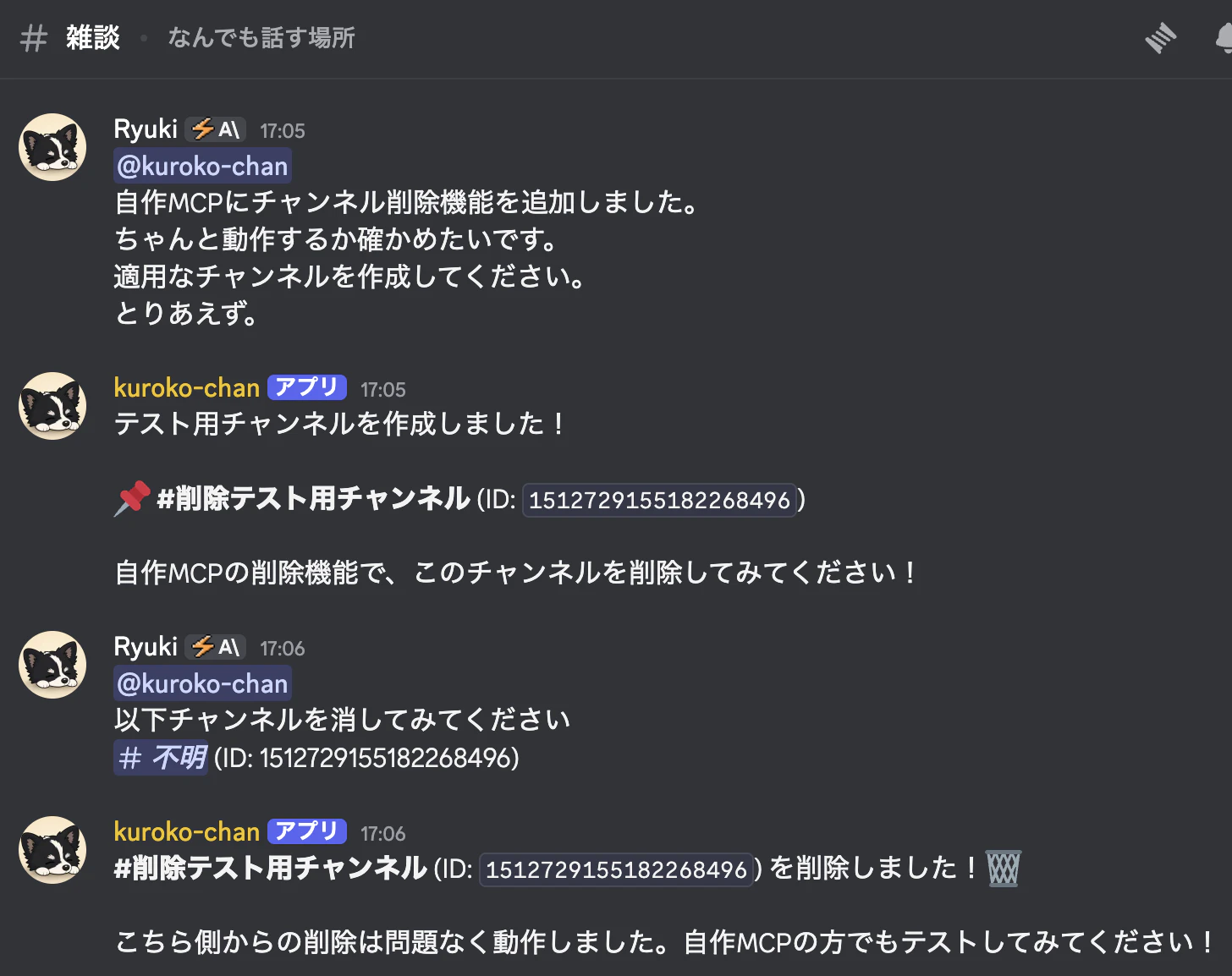
チャンネルの作成・削除ともに問題なく動作しています。access.json の自動更新が効いているので、作成したチャンネルでそのまま Bot とやり取りできます。
ハマったポイント
--scope user の指定漏れ
claude mcp add のデフォルトはプロジェクトスコープ(カレントディレクトリに紐づく設定)です。
| スコープ | 指定方法 | 有効範囲 |
|---|---|---|
| プロジェクト(デフォルト) | claude mcp add |
登録したディレクトリのみ |
| ユーザー | claude mcp add --scope user |
どのディレクトリからでも |
私は MCP サーバーのソースがあるディレクトリで claude mcp add を実行してしまい、普段使っている ~/Desktop/work から MCP サーバーが見えなくなっていました。どこからでも使いたい場合は --scope user が必要です。
settings.json と .claude.json の混同
~/.claude/settings.json にも mcpServers というキーを書けますが、MCP サーバーの登録先としては機能しません。
| ファイル | 用途 |
|---|---|
~/.claude.json |
MCP サーバーの登録先(claude mcp add が書き込む先) |
~/.claude/settings.json |
権限設定など(mcpServers を書いても認識されない) |
claude mcp add コマンドを使うか、~/.claude.json に直接書き込む必要があります。
おわりに
ということで、公式プラグインにない機能を自作 MCP サーバーでサクッと補完してみました。(Claude Code さまさま)
今回はチャンネル管理だけですが、同じ仕組みでロール管理やメッセージの一括削除なども追加できます。Discord REST API のエンドポイントに対応するツール関数を書くだけなので、必要になったら拡張していこうと思います。
ありがとうございました。