
はじめに
2026年11月23日に、Anthropic から Claude Ship が発表されました。GitHub の PR をレビューから直し、承認の判定まで進めるエージェントのセットです。
私は普段、Discord から常駐させた Claude Code(以下、常駐)に作業を頼み、常駐が立てた作業用のセッションに PR まで作らせています。そのあと Codex CLI にレビューさせ、自作のスクリプトで確かめてからマージしています。Claude Code の /ship はこの流れとかなり重なりそうだったので、試し用の非公開リポジトリで試してみました。
この記事では、/ship で何ができるか、試してみてどうだったか、自分の仕組みに取り込むならどうなるかを書きます。
前提環境
| 項目 | 内容 |
|---|---|
| Claude Code | v2.1.331 |
| GitHub CLI | 2.74.1 |
| git | 2.43.0 |
| 動かした場所 | Windows 11 の WSL 2(Ubuntu) |
| プラン | Max 5x |
| 試した日 | 2026年11月24日 |
本記事での挙動は発表の翌日のものです。変わりやすいところなので、使うときは公式ドキュメントで確かめてください。
Claude Ship とは
Claude Ship の中心は、Team と Enterprise のプランの組織で使う、次の3つのエージェントです。
- Code Review:PR の行に指摘を書く
- PR Steward:指摘や失敗した CI に合わせて直し、push する
- Claude Approvals:リポジトリに置いた決まりのファイルから、承認が何人必要かを判定する
どれもマージまではしません。私は個人のアカウントなので、この3つは試していません。
/ship と /steward
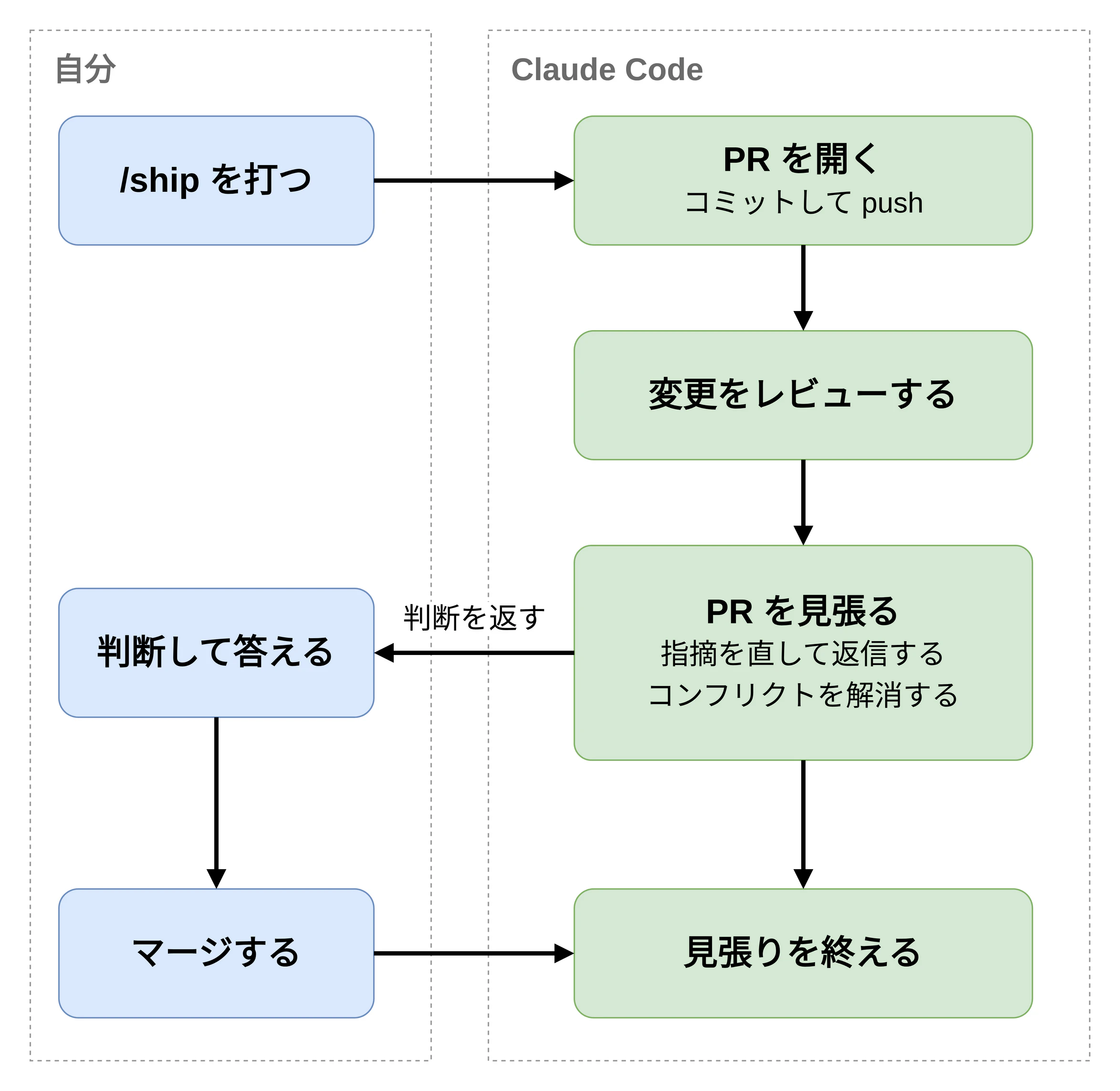
個人でも使えるのが /ship と /steward です。/ship を打つと、次の順番で進みます。
- 未コミットの変更をコミットして push し、PR を開く
-
/code-reviewで変更をレビューする - PR を見張り、CI の失敗・マージ先とのコンフリクト・レビューの指摘に対応する
- マージは自分でする
/steward は1と2を飛ばして、見張りから始めます。
使うには、Claude Code 2.1.330 以上、GitHub CLI 2.63 以上、git 2.38 以上が必要です。見張りは最長7日で、そのあいだはセッションを開いておく必要があります。
また、/ship は自分でプロンプトに打ったときにしか始まりません。トラブルシューティングのドキュメントには、次のように書かれています。
It doesn't start from
claude -por from a program
そのため常駐からは使えず、今回は Mac から ssh で WSL の tmux に入って打ちました。
試した流れ
試し用のリポジトリには、Node.js の小さな関数とテストを置きました。Issue を1つ立てて Claude Code に実装させ、コミットしないまま /ship を打っています。
流れを図にすると次の通りです。
スマホの Claude アプリからの /ship
最初は、スマホの Claude アプリ(Remote Control)から /ship を打ってみました。
/ship isn't available over Remote Control.
Remote Control からは使えないようです。
気を取り直して PC から実行してみます。
/ship が作ったコミットと PR
Mac から打った /ship は、最初はコミットせずにレビューだけになりました。実装を頼んだ Claude Code が、エージェントに読ませる指示のファイル(AGENTS.md)も書き換えていて、/ship はこの種類のファイルを自分ではコミットしないためです。AGENTS.md を別にコミットしてから打ち直すと、PR ができました。
ただ、コミットのメッセージは英語でした。私は Claude Code に読ませる指示のファイル(CLAUDE.md)に「コミットのメッセージは日本語の1行で書く」と書いていますが、/ship のコミットはそれに沿っていませんでした。PR の本文にも、マージしたときに Issue を閉じるための一文は付いていませんでした。
Remote Control がつながったセッションでの見張り
PR はできたものの、見張りは始まりませんでした。
I can't watch pull request #7 here: remote control is on in this session, and Claude Code can't tell messages sent through it from yours (to turn it off, run /rc and pick Disconnect this session).
Remote Control を通ったメッセージと、私が打ったメッセージを見分けられないためです。私は remoteControlAtStartup を true にしていて、すべてのセッションが最初から Remote Control につながっていました。
セッションの中で /rc を打って Remote Control を切り、/steward で見張りを始めました。セッションは auto モードで動かしています。
Codex の指摘への対応
見張りのあいだに、いつも使っている Codex のレビューも PR に付けてみました。指摘は1件です。
Codex のコメントは私のアカウントで書いているので、見張りは私からのコメントとして読んでいました。次の見回りで指摘を再現して直し、返信まで書いてくれました。このときのコミットは、日本語の1行で Issue 番号も付いていました。

コンフリクトとマージ
続けて、別の PR を main にマージして、わざとコンフリクトを起こしました。
次の見回りで、見張りは main の変更を取り込んでコンフリクトを解消し、テストが通ってから push してくれました。これまでのコミットを書き換えるような操作はしていません。書き方をそろえるかどうかの判断は、私に返してきました。

最後にいつもの手順でマージすると、次の見回りで見張りは自分で終わりました。
Stopped watching pull request #7, because it's merged.
使用量
/ship を打ってから見張りが終わるまでの約1時間で、5時間の枠の使用量は7%から20%に増えました(Max 5x)。
自分の仕組みへの取り込み
/ship は自分で打つ必要があるので、常駐に任せることはできません。使うなら、自分で開いたセッションで開発するときになりそうです。
見張りは Codex の指摘も拾ってくれたので、Codex のレビューとは組み合わせられそうです。/ship はマージまではしないので、マージ前の確認も今の手順のまま使えます。
気をつけること
/ship は打つだけで PR まで進めてくれる分、手元の状態をそのまま持っていきます。試してみて、打つ前に気をつけたほうがよいと思ったのは次の3つです。
- 未コミットの変更は新しいファイルも含めて全部コミットされうるので、打つ前に
git statusを見る -
AGENTS.mdやCLAUDE.mdなど指示のファイルの変更は、先に自分でコミットしておく - Remote Control がつながっていると見張りが始まらないので、
/rcで切ってから打つ
おわりに
以上、/ship と /steward を試し用のリポジトリで試し、自分の仕組みに取り込むならどうなるかを整理しました。
最初見たときは一通り勝手にやってくれる代物かと思いきや、いい感じに見張ってくれる代物のようです。今までのレビューの仕組みをより効率的に使うためのものといった感じでしょうか。
今後もう少し触っていければと思います。
同じように /ship を試してみようと思っている方の参考になれば幸いです。
ありがとうございました。