

この記事は Wano Group Advent Calendar 2025 の19日目の記事となります。
昨日の記事は @shibe_ さんの「麻雀初級者が待ち牌理解のためプログラムを書く 1-1ドメイン知識編(待ち牌学習……の前の用語整理)」でした。
こちらも合わせて読んでみてください!
※ 全三編で構成しています。「ゲーム構成編」は12/7にすでに公開済みですので、ぜひそちらから先に読んでこちらに戻ってきてください 
※ 最終編の「ゲーム公開編」は12/24公開予定です。想定よりも大作になったので公開をお楽しみに… 
制作は「GB Studio」を使用する
GB Studioとは?
windows、mac、linuxで動かす、ノーコードでレトロ風ゲームが作れるアプリケーションです。
GUIで直感的に操作することができます。
また、日本語にも対応しています。
制作したゲームはItch.ioに公開して、世界のみんなに遊んでもらうこともできます! 
逆に世界のみんなが制作したゲームも遊ぶことができます。
制作開始 
GB Studio起動
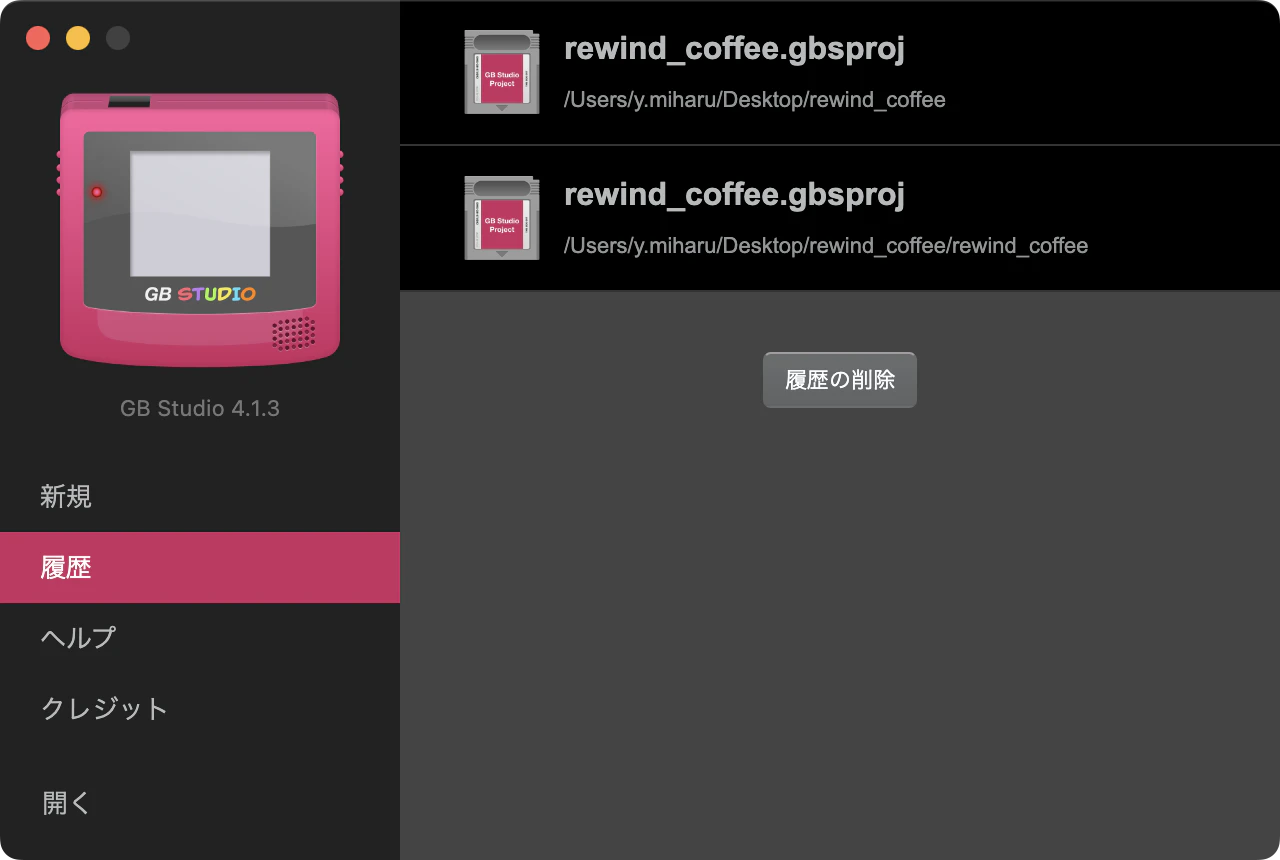
GB Studioを起動すると、左のボタンからゲームの新規作成ができます。(画像は作成途中に起動したもので、履歴が真ん中に表示されます)
新規作成は、なにもないまっさらな状態と、基本的な操作がすぐに体験できるテンプレート2種の3つから選択することができます。
初めてゲームを作る人や、GB Studioを初めて触る人はテンプレートありを選択すると、実際に触りながら操作を覚えられるのでおすすめです。

基本的に上の画像にあるページを行ったり来たりしながら制作を進めていきます。
主要なページの詳細は以下のとおり。
- ワールド
- マップやアセット(素材、アイテム)を配置したり、マップ間の移動を構成する場所。一番よく使う
- スプライト
- マップに置く素材の一覧。編集もここでできる
- 画像
- 背景画像の一覧
- メッセージ
- ゲームの画面下部に表示されるテキストボックスへ入れる文章の一覧
一旦離れて…素材集め(一番大変)
まじでこれが一番大変で時間かかりました。
アイテム群
一からアイテムひとつひとつや背景画像をドットで描いていくのは骨が折れるしハードルも一気に上がるので、有志の皆さんが公開してくれている素材集を使わせていただきましょう 

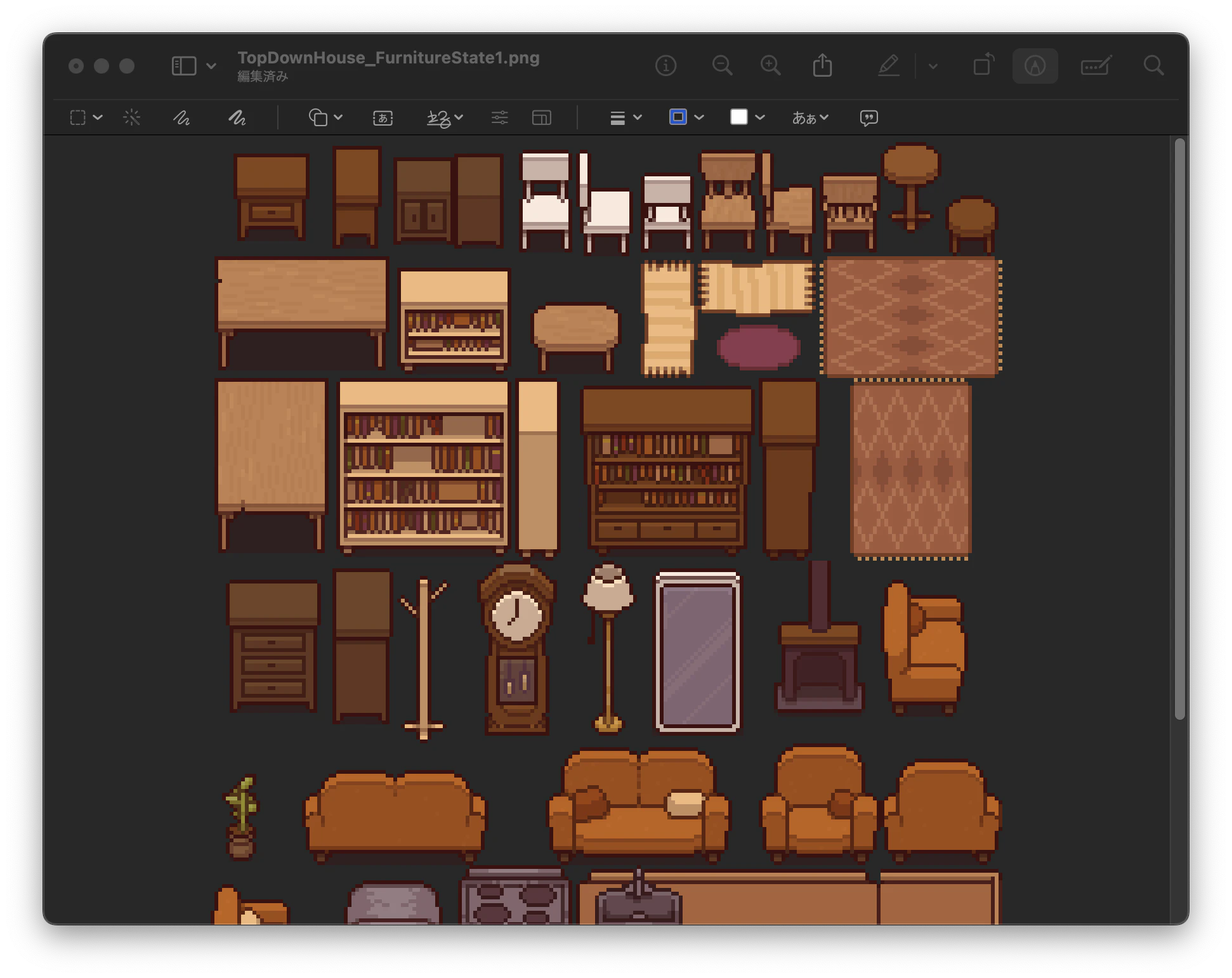
素材集をダウンロードするとこんな風にまとまって一画像になっているので、使う素材を切り取って保存しておきます。
素材によっては制作者の表記がゲーム内で必要だったり、商用不可だったりする場合があるので、同梱されているREADMEをしっかり読んで正しく使いましょう。
日本語用フォント
メッセージとして文章を登録するには、別途日本語フォントをダウンロードしておく必要があります。
(英語のみだったらダウンロード不要)
戻ってゲーム制作
マップ
https://app.monopro.org/pixel/
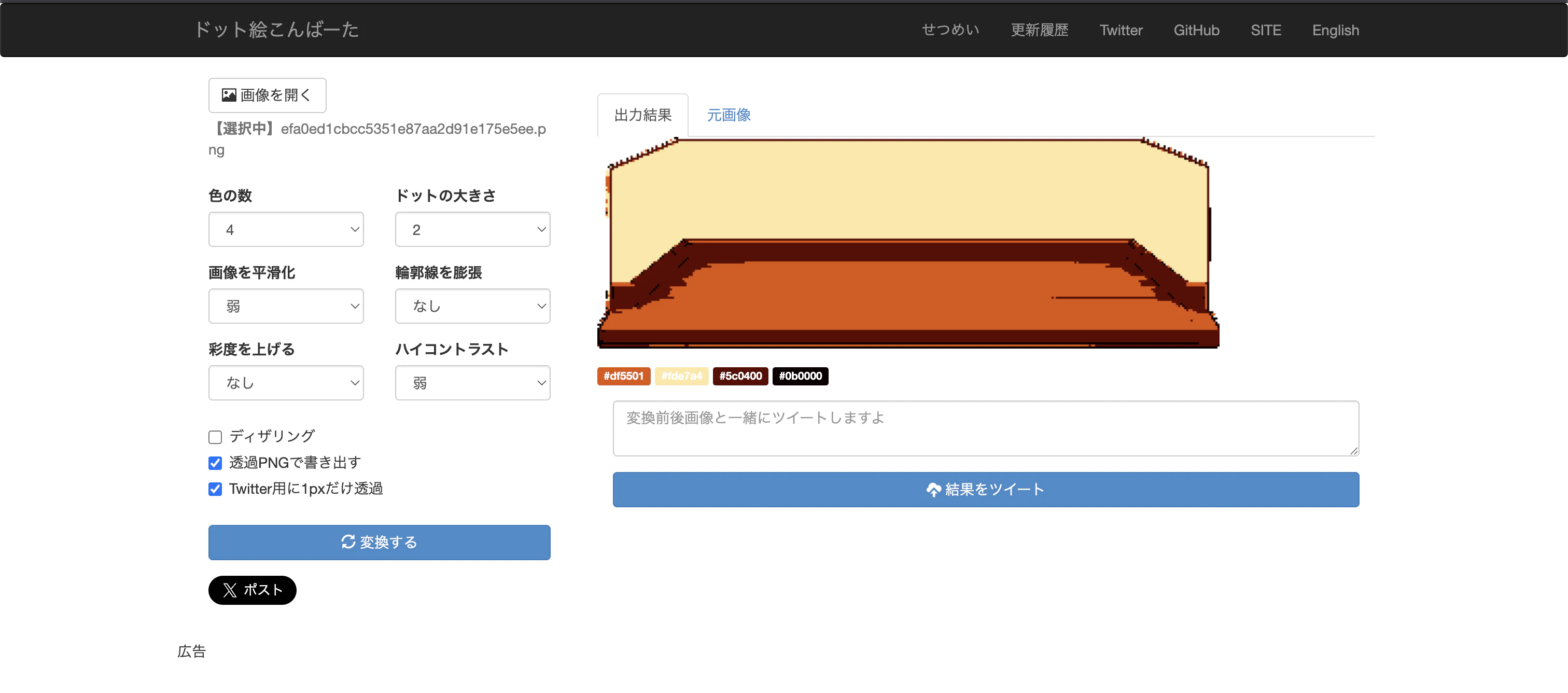
今回マップはGeminiに生成してもらった画像をピクセルアート風に変換できるサービスを使用して、GB Studioへ読み込める画像にしておきます。
ロゴ / タイトル画面

黄色枠の部分がロゴとタイトル画面のシーンです。
左上にある「+」からシーンとして追加し、右のサイドメニューの「シーンのタイプ」は「トップダウン2D」とし、背景からロゴまたはタイトル画面を選択してください。
ロゴとタイトル画面に使用する画像は正方形に限られるので注意しましょう。
マップの追加

黄色枠の部分がマップのシーンです。
左上にある「+」からシーンとして追加し、「背景」から使用したい画像を選択すると、それがマップになります。

「シーンのタイプ」によってゲーム性を変えられます。
今回は固定一人称視点のアドベンチャーにしたいので、「ポイント&クリック」にします。
これを選択すると、矢印カーソルを操作してアイテムを取得したり場所を調べたりできます。
スプライトの調整
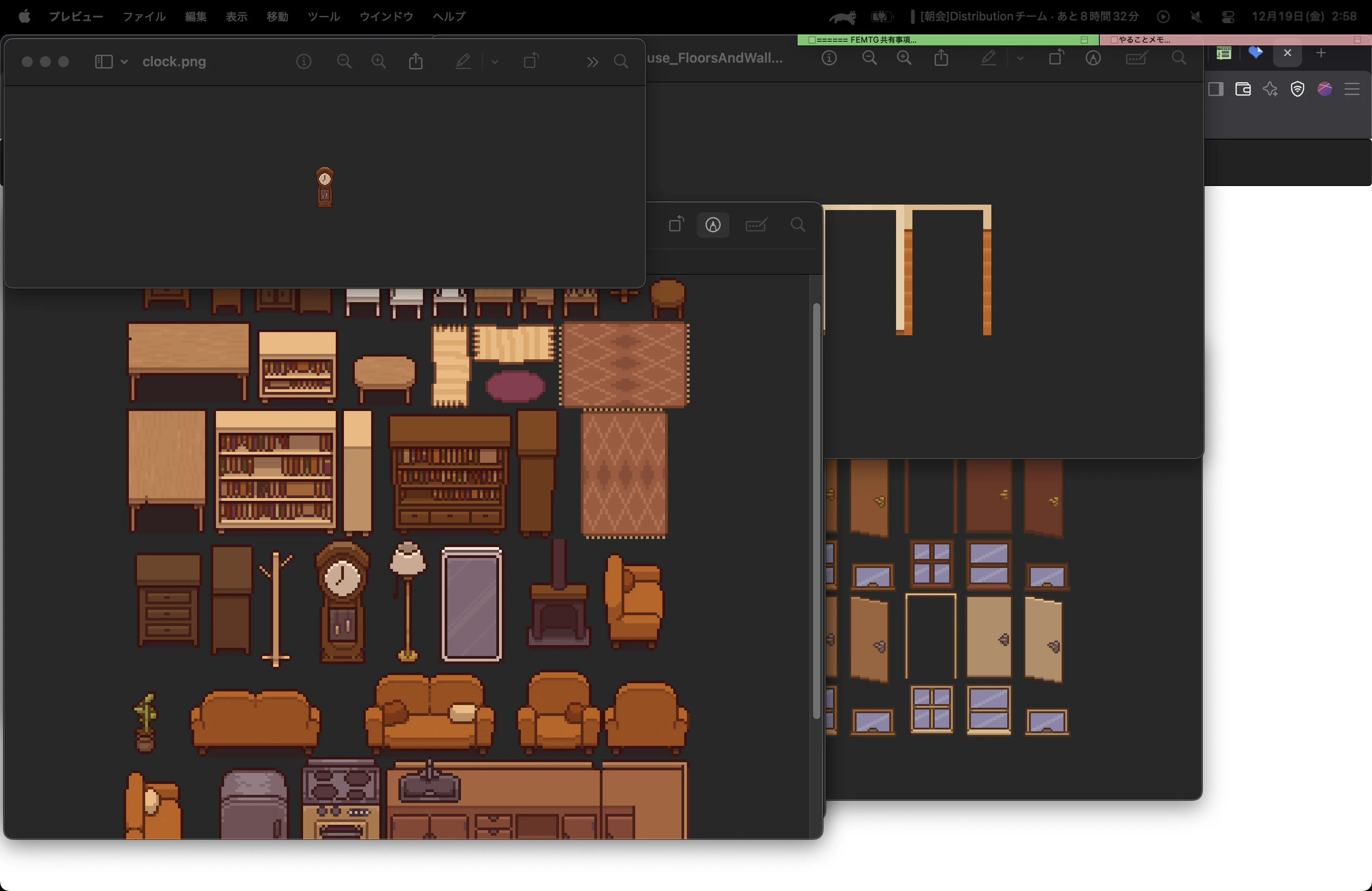
配置したいアイテムを素材集から切り取り保存したものを、ゲームフォルダのspriteに移動させます。

そうすると自動的に画面上に移動させたアイテムが左のリスト内に追加されるので、当たり判定をつけたりします。
トリガーの設定

左上にある「+」からトリガーを選択し、トリガーさせたい部分を選択します(画像の黄色い部分が選択されている状態です)。
右サイドメニューの「イベントの追加」から、選択した黄色い部分をトリガーとし何をするかを選択できます。
追加できるイベントの数は画像でもわかる通り、膨大な数あります。
一旦動かしてみる
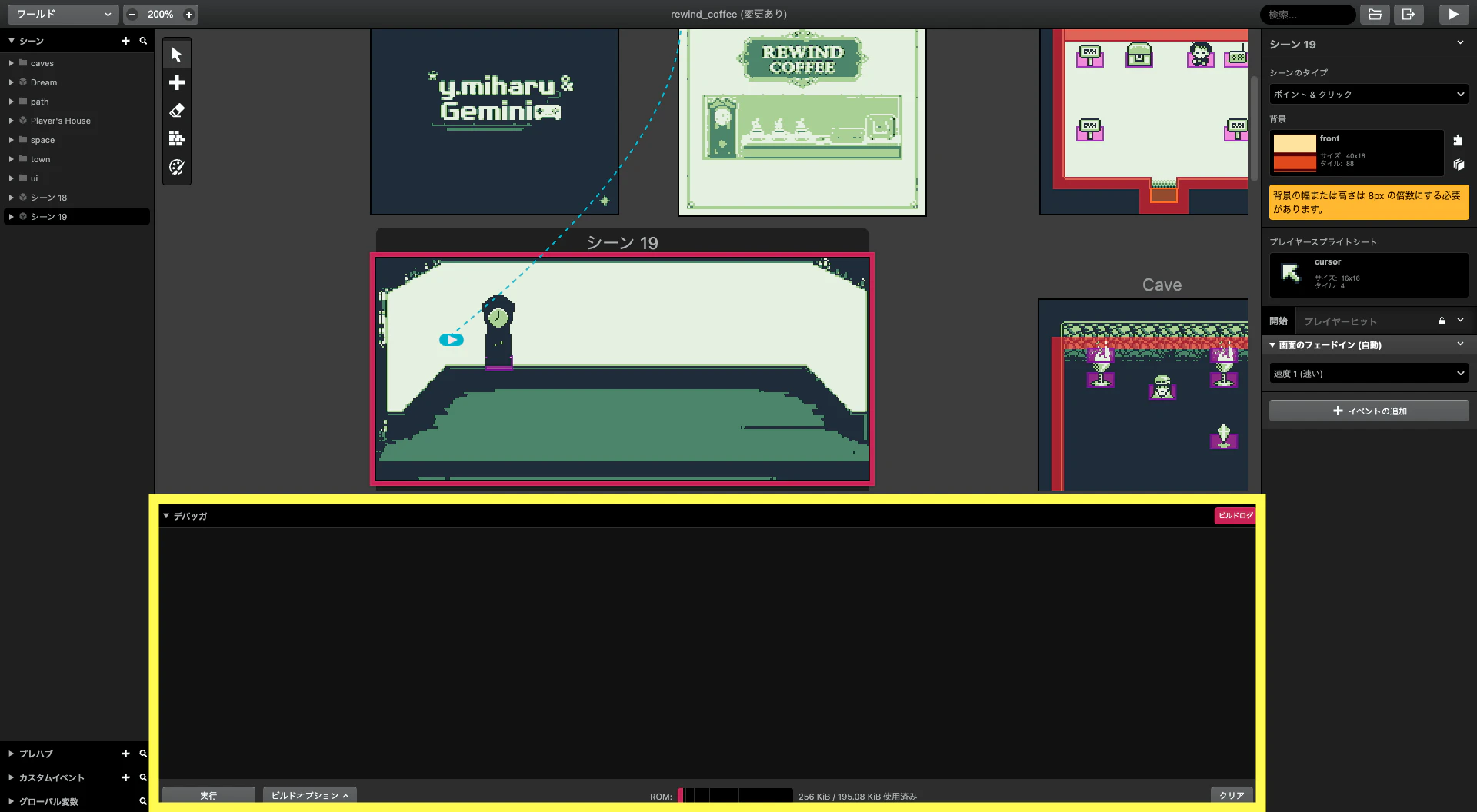
画面右上の小さい再生ボタンを押すと、現段階で作成されているゲームがビルドされ、実際にキーボードやゲームパッドで動かせるプレビューが表示されます。
これで動作確認やデバッグを行います。
黄色枠部分はビルド状況などが表示される場所です。
今回はここまで
今回はGB Studioを使用したゲームの制作過程 / 基本的な操作のお話をしました。
この過程と並行してGeminiにはシナリオを書いてもらい、GB Studioに落とし込んでいます。
次回は出来上がったゲームデータを、githubPagesで公開する過程を書く予定です。
その頃にはゲームを完成させて、みなさんに遊んでもらえるようになっているはず…!
長丁場になりますが、どうかお楽しみに
 明日は @kotobuki5991 さんが担当です!お楽しみに!
TuneCore Japan では 一緒に働くメンバーを募集しています。
エンジニアだけでなく、デザイナー等の各種ポジションもオープンしているので、興味がわいた方はぜひご覧ください!