
myCompilerの使い方と特徴を整理してみる ― ブラウザで動く多言語オンライン開発環境
はじめに
新しい言語を試してみたいとき、最初の環境構築が面倒に感じることがあります。例えば、Fortranを動かすならgfortran、GoならGoのツールチェーン、RustならrustcやCargoといった準備が必要です。
そこで便利なのが、ブラウザでコードを書いてそのまま実行できる myCompiler です。
今回はmyCompilerの仕組み、利用できる言語、実際の使い方、メリットとデメリットを整理します。VS CodeやDocker Composeとの違いも比較し、どんな場面で使うのがよいかを考えてみます。
確認日:2026年11月12日。機能・バージョン・利用条件は変更される場合があります。公式ページに記載された内容と一般的なオンライン実行環境の注意点を分けて記述しています。コード例のオンライン実機実行は本記事作成時に確認していません。
同様のサービスに、Compiler Explorerがあります。こちらは機能豊富で多数の言語で実行できます。
1. myCompilerとは
myCompilerは、Webブラウザ上でプログラムの編集、コンパイル、実行、結果の確認ができるオンラインIDEです。公式サイトでは27以上の言語に対応すると案内されています。
主な特徴は次のとおりです。
- インストールせずにブラウザからコードを実行できます。
- Fortran、Python、Go、Rust、C++などを切り替えて試せます。
- 構文強調表示や自動補完などを備えています。
- 複数ファイルからなる小さなプロジェクトを扱えます。
- 実行結果やエラーを画面で確認できます。
- アカウントを作成すると、コードを保存してURLで共有できます。コードの実行だけなら登録は不要と案内されています。
サービスは基本的に無料で利用できますが、商用運用や大量計算向けの計算環境というより、学習・試作・共有に適したツールと考えるのがよさそうです。
myCompilerの仕組み
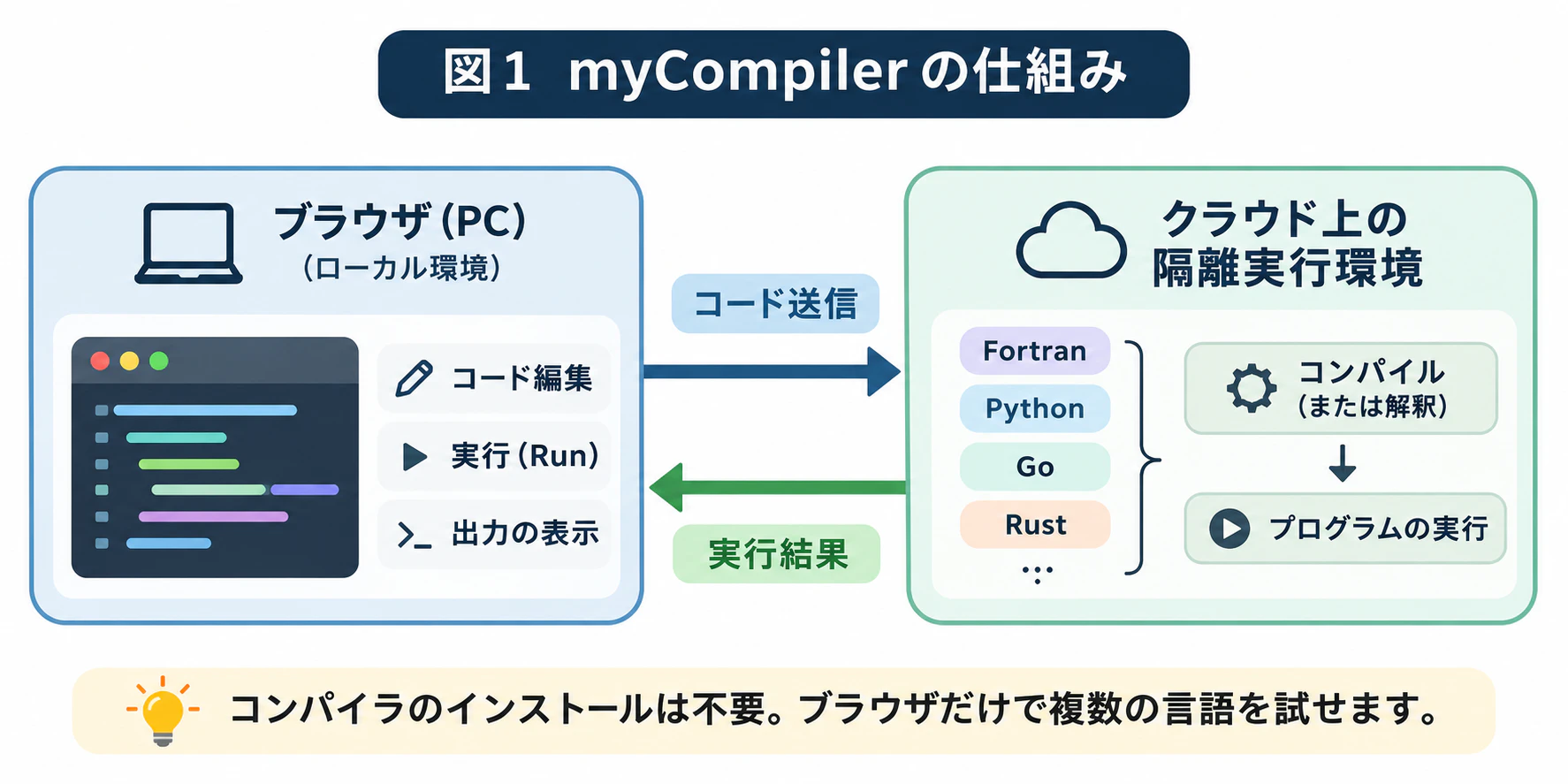
図1:ブラウザからコードを送信し、クラウド上でコンパイル・実行した結果を受け取る構成の概念図です。
通常のローカル開発では自分のPCにコンパイラをインストールします。一方、myCompilerは、クラウド側の実行環境を利用します。大まかな流れは次のようになります。
- ブラウザでプログラミング言語を選びます。
- エディタにコードを入力します。
-
Runを押してコードを送信します。 - サーバー側の環境でコンパイルまたは解釈・実行されます。
- 標準出力やエラーメッセージがブラウザに表示されます。
この構成のおかげで手軽に使えますが、裏を返すと、入力したコードがサービス側に送信される点には注意が必要です。
2. 対応している主な言語
| 分野 | 主な言語 | 試してみたい処理 |
|---|---|---|
| 科学技術計算 | Fortran、Python、R、Octave | 配列計算、数値計算の小さな例 |
| システム開発 | C、C++、Go、Rust | 言語仕様、データ構造、アルゴリズム |
| Web開発 | JavaScript、TypeScript、PHP | 基本構文、文字列処理 |
| アプリ開発 | Java、C#、Kotlin、Swift | クラスや型の使い方 |
| スクリプト | Bash、Ruby、Perl、Lua | 短いスクリプト |
| データ処理 | SQL、MySQLなど | 簡単な問い合わせや文法確認 |
言語によって利用できる機能やバージョンは異なります。とくに新しい構文や外部パッケージを使う場合は、対象言語のページを確認してください。
言語別の説明ページを開くには
myCompilerの公式サイトには、言語ごとに機能や実行方法を説明したページがあります。多くのページでは、URLが次の形になっています。
https://www.mycompiler.io/ja/online-xxx-compiler
xxx を言語名に置き換えます。例えば、Pythonなら python、Fortranなら fortran です。
| 言語 | 説明ページ |
|---|---|
| Python | online-python-compiler |
| Fortran | online-fortran-compiler |
| Rust | online-rust-compiler |
| R | online-r-compiler |
こうした専用ページには、言語のバージョン、コード例、標準入力の使い方、エディタ機能、よくある質問などがまとめられています。学習したい言語の説明を先に読むと、実行環境で何が使えるか把握しやすくなります。
ただし、このURL規則がすべての言語に適用されるとは限りません。URLを直接書き換えてページが見つからない場合は、myCompilerのトップページから目的の言語を選んでください。
なお、Juliaは今回確認した公式の対応一覧では確認できませんでした。Juliaを試す場合は、Juliaのローカル環境やJupyterLabなどを利用するほうが確実です。
3. Fortranを試してみる
Fortranの場合は、次のページから始められます。
確認時点の公式ページには、コンパイラとして gfortran 13.3.0 が表示されています。ただし、実際にどのコンパイラオプションを指定できるか、どのFortran規格の機能が利用できるかは、別途確認が必要です。
ここでは、1次元拡散方程式をイメージした、短い陽的差分計算を用意しました。初期値を中央付近に置き、10ステップだけ時間更新します。両端はゼロに固定する想定です。
program diffusion_demo
    implicit none

    integer, parameter :: n = 10
    real(8) :: u(n), u_new(n)
    real(8), parameter :: alpha = 0.1d0
    integer :: i, step

    ! 初期条件
    u = 0.0d0
    u(5) = 1.0d0

    ! 簡単な拡散計算
    do step = 1, 10
        ! 境界は更新しない(初期値0のまま)
        u_new = u

        do i = 2, n - 1
            u_new(i) = u(i) + alpha * &
                (u(i+1) - 2.0d0*u(i) + u(i-1))
        end do

        u = u_new
    end do

    ! 格子番号と計算結果を表示
    do i = 1, n
        print '(I3, F12.6)', i, u(i)
    end do

end program diffusion_demo
alpha は、拡散係数・時間刻み・格子間隔から決まる無次元の係数に相当します。この例では 0.1 とし、陽解法の安定条件を満たす設定にしています。実際の物理量を再現するための計算ではなく、配列更新の確認用です。
操作手順
- Fortranのページを開きます。
- エディタ内のサンプルコードを置き換えます。
-
Runを押します。 - 出力された格子番号と数値を確認します。
-
alphaやステップ数を変更して、結果の違いを調べます。
このくらいの規模なら、わざわざプロジェクトを作らなくても、すぐに試せます。もし計算結果を厳密に検証したい場合は、同じコードをローカルのgfortranで実行し、値を比較するとよいでしょう。
リンク先
URLを保存して貼り付けた例です。
[diffusion_f90 プログラム] https://www.mycompiler.io/view/5XJIlnawHFk
4. Python・Go・Rustで使う場合
Python
Python用の専用ページはこちらです。
公式ページには、Python 3.12 の実行環境が紹介されています。また、NumPy、SciPy、Matplotlib、scikit-learn、Pandasなどの代表的なデータ解析用ライブラリが利用できると案内されています(2026年11月12日確認)。したがって、標準ライブラリの練習だけでなく、簡単な配列演算や統計処理にも使えます。ただし、パッケージの追加・バージョン固定・大きなデータの読み込みを自由に行えるとは限りません。
まずはPythonの標準機能を使う例です。
"""簡単な平均値計算の例です。"""
values = [2.0, 4.0, 6.0, 8.0]
mean = sum(values) / len(values)
print(f"平均値: {mean:.2f}")
次はNumPyの配列を使います。
"""NumPyで配列の平均値・最大値を求める例です。"""
import numpy as np

rainfall_mm = np.array([0.0, 2.5, 12.0, 4.0, 0.5])
print(f"平均雨量: {rainfall_mm.mean():.2f} mm")
print(f"最大雨量: {rainfall_mm.max():.2f} mm")
公式ページには、input() に渡す入力を事前に stdin パネルへ設定する方法も載っています。Pythonのファイル操作、関数、クラス、例外処理などの例も掲載されているので、実行する前に眺めてみると参考になります。
なお、これらのコードはPythonの一般的な文法に沿ったサンプルです。本記事の作成時点ではmyCompiler上での実機実行は確認していません。
Go
struct、interface、スライス、エラー処理などを短い例で試せます。ただし、HTTPサーバーを公開して外部からリクエストを受け付けるような検証には、ローカルのDocker環境のほうが適しています。
Rust
所有権や借用、型の扱いを確認する目的には便利です。Rustのバージョンによって使用できる文法が変わるため、公開するサンプルには実行環境のバージョンを記載しておくと安心です。
5. メリットとデメリット
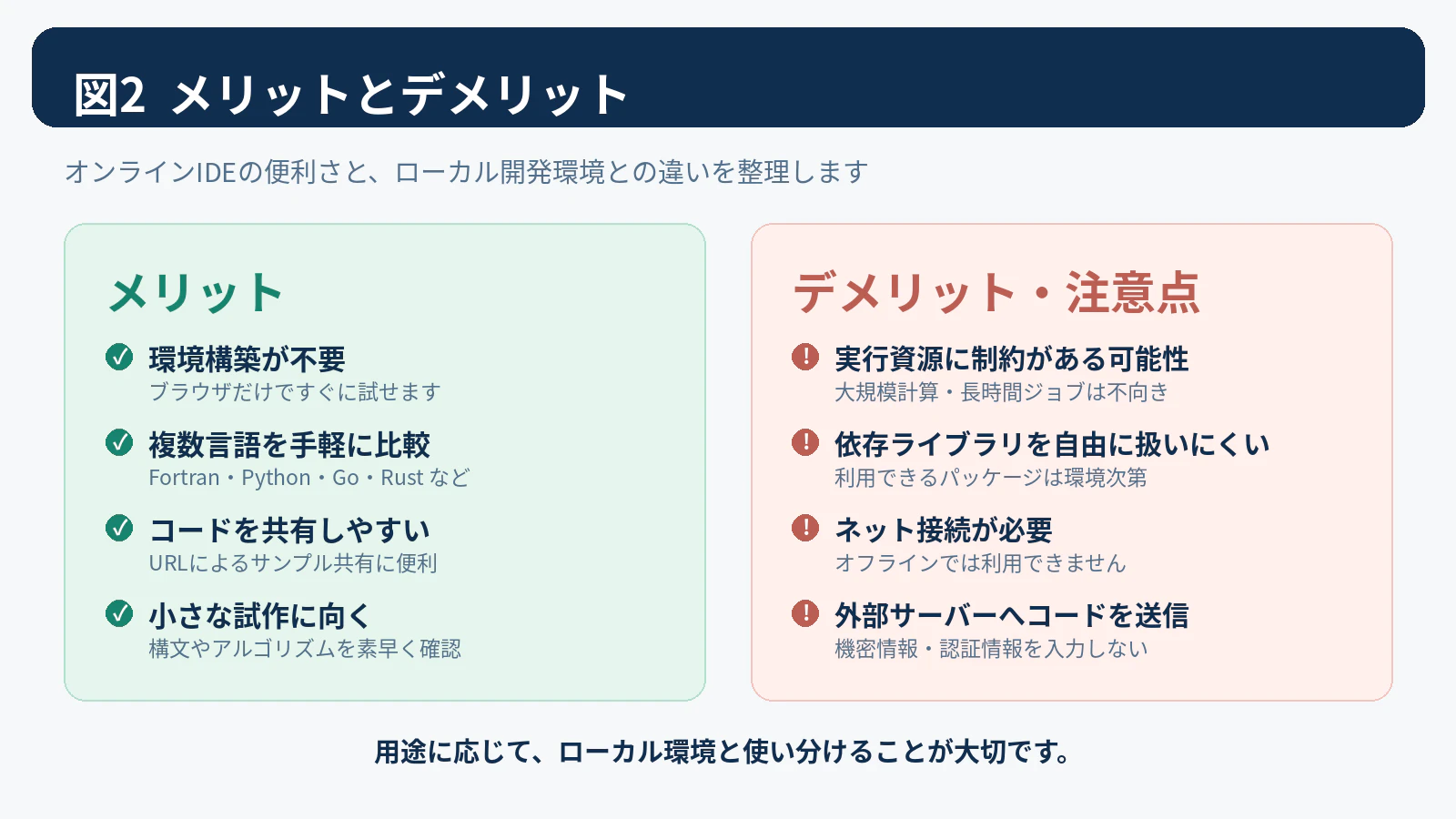
図2:環境構築の手間が少ない一方、クラウド実行ならではの注意点があります。
メリット
1. インストールしなくても試せます
複数の言語を学び始めたときに、環境構築だけで時間を使わずに済みます。授業、勉強会、社内説明で短いサンプルを実行するときにも便利です。
2. 同じ処理を異なる言語で比較できます
例えば同じ配列処理をFortranとPython、Goで書いてみると、文法や型の扱いの違いがよく分かります。ただし、異なる言語の実行速度を厳密に比較するベンチマーク用途には向いていません。
3. コードを共有できます
保存したサンプルのURLを共有すれば、相手もブラウザで試せます。Qiitaなどの記事で、短いサンプルコードを紹介する際にも便利です。
4. PCへの影響を抑えられます
複数のコンパイラや開発ツールをローカルへインストールせずに済みます。環境を汚さずに文法だけ確認したい場合に役立ちます。
デメリット・注意点
1. 実行時間やメモリに制約がある可能性があります
クラウド共有型の実行環境では、CPU時間やメモリの利用に制限が設けられることがあります。myCompilerの具体的な上限値は今回確認できていないため、長時間実行する数値シミュレーションには、事前の確認が必要です。
2. 外部ライブラリの自由度は限定的です
一般的なオンライン実行環境では、自由なパッケージの導入、ネイティブライブラリのリンク、OSの細かな設定などに制限があります。NumPyやMPI、OpenACC、CUDAなどを含む本格的な開発は、ローカルや専用クラウド環境のほうが管理しやすくなります。
3. インターネット接続が必要です
通信できない環境では利用できません。また、サービスの混雑や変更の影響を受けることがあります。
4. 機密コードやデータの取り扱いに注意が必要です
コードをクラウドへ送信して実行する仕組みなので、社内の機密ソース、APIキー、パスワード、個人情報などを入力しない運用が基本です。利用前に規約やプライバシー情報を確認してください。
5. 再現性・運用管理には限界があります
コンパイラや依存パッケージのバージョンがサービス側で変更される可能性があります。チームで継続開発する場合は、Dockerfile、ロックファイル、Git、CIなどを用いて環境と成果物を管理するほうが適しています。
6. VS Code・Docker Composeなどとの比較
| 比較項目 | myCompiler | VS Code + ローカル環境 | VS Code + Docker Compose |
|---|---|---|---|
| 始めやすさ | ◎ | ○ | △ |
| 短いサンプル実行 | ◎ | ◎ | ◎ |
| 多言語の切り替え | ◎ | 構築が必要 | イメージ構築が必要 |
| 複数ファイル | ○ | ◎ | ◎ |
| 依存関係の管理 | 制約あり | ◎ | ◎ |
| Git・テストの運用 | 制約あり | ◎ | ◎ |
| データベース連携 | 制約あり | ○ | ◎ |
| GPU・MPIの検証 | 不向き | 構成次第 | 構成次第 |
| 大規模計算 | 不向き | PCの性能次第 | 実行基盤の性能次第 |
| オフライン利用 | × | ○ | ○(必要イメージ取得後) |
| 計算環境の再現性 | サービス依存 | 構築方法次第 | ◎ |
※表の評価は用途を想定した相対比較です。各サービスの機能を保証するものではありません。
myCompilerが優れているのは「とにかく早くコードを試せること」です。一方、数値シミュレーションや複数サービスを組み合わせた開発では、Docker Composeのほうが扱いやすくなります。
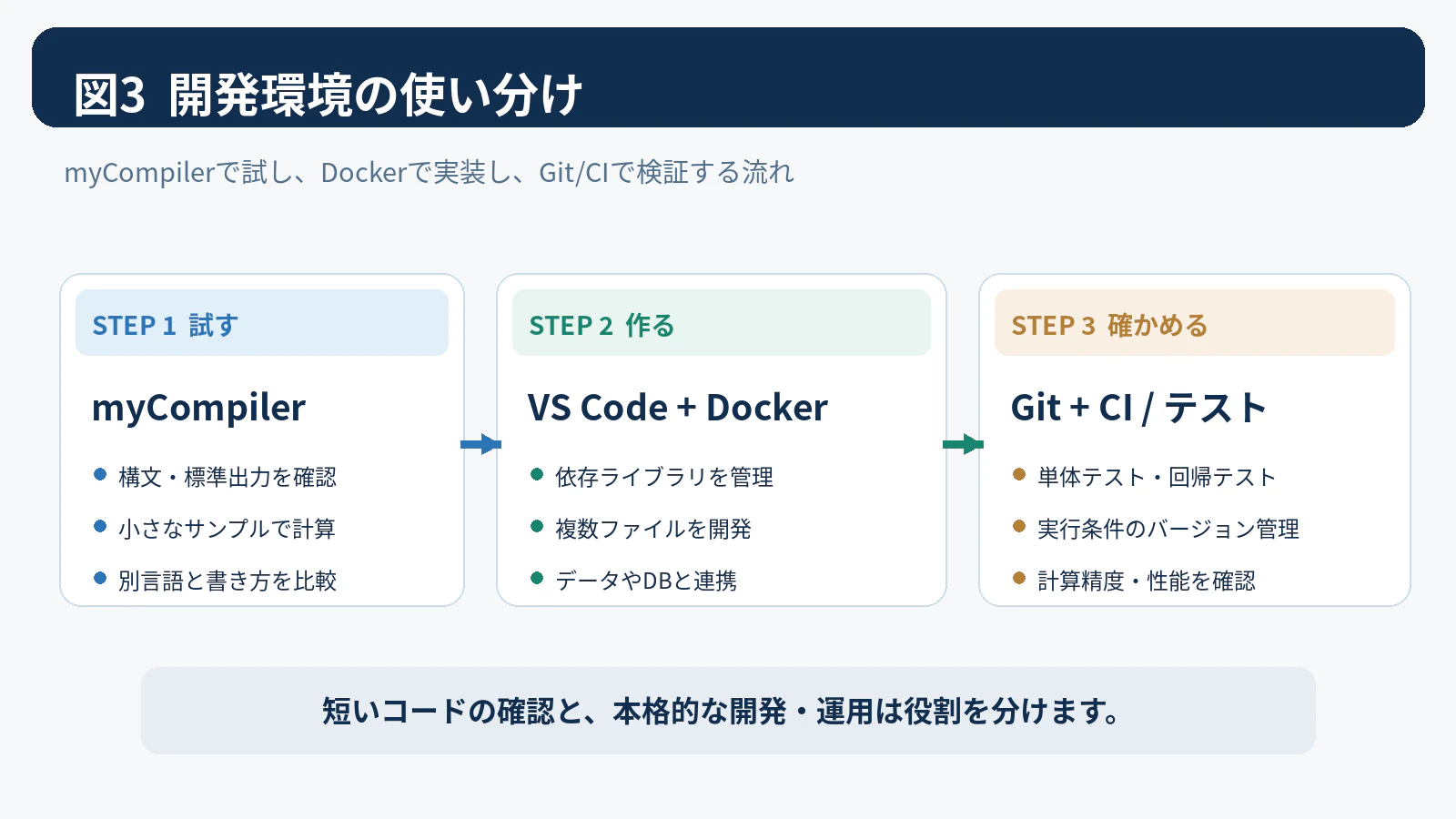
図3:オンラインで小さく試し、ローカルで実装し、自動テストで確認する流れです。
例えばFortranで差分計算の式を検証するなら、まずmyCompilerで小さな配列を使い、式や境界処理を確認します。その後にローカルでモジュール化し、単体テストや性能計測へ進むと作業を整理できます。
7. Qiitaの記事で使うには
myCompilerはコードの保存・URL共有ができるため、記事のサンプルを読者に試してもらう用途にも向いています。
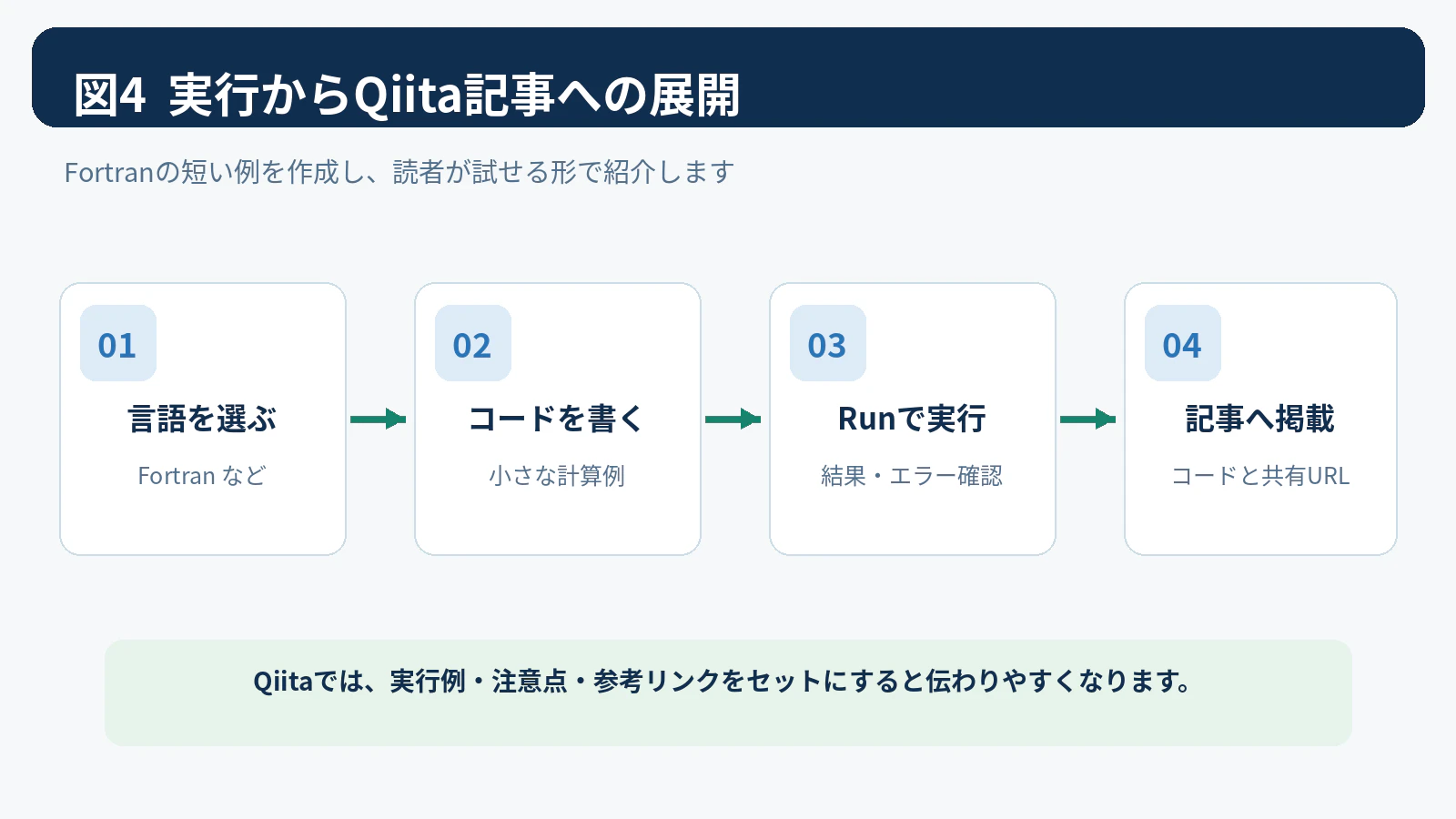
図4:言語を選び、サンプルを実行し、結果や注意点と一緒に記事へまとめる流れです。
記事には、次の3点をセットで掲載すると分かりやすくなります。
- ソースコードと、そのコードで確認したい内容
- 実行方法、想定する出力、利用したコンパイラのバージョン
- 公式ページまたは自分で保存したプログラムの共有URL
myCompilerには一般のWebサイトで利用できる埋め込み用エディタも案内されています。ただし、Qiitaでは任意のiframeがそのまま埋め込めるとは限りません。Qiita本文ではコードブロックと共有リンクを使う方法が確実です。
8. どういう人に向いているか
myCompilerは、次のような用途で使うと便利です。
- プログラミング学習:環境構築よりもコードの理解に集中できます。
- 技術記事のサンプル:読者が短いコードをすぐ試せます。
- 言語の比較:同じアルゴリズムを複数言語で書き比べられます。
- 小規模な数値計算の試作:配列更新や計算式を短いプログラムで検証できます。
- 環境に依存する問題の切り分け:ローカルで動かない小さなコードを別環境で確認する参考になります。
一方、Fortranの大規模計算、Docker Composeを使ったREST API開発、PostgreSQLとの連携、GPU計算、長時間の性能評価などを行う場合、myCompilerだけで完結させるのは難しいでしょう。
9. まとめ
myCompilerは、コードを試すまでの手間を大きく減らしてくれるオンラインIDEです。とくにFortran、Python、Go、Rustなどの基本構文や小さなアルゴリズムを試すときに便利です。
ただし、インストール不要だからといって、ローカルの開発環境をそのまま置き換えられるわけではありません。実行資源、依存関係、機密情報の管理、再現性という点では、VS CodeやDocker Composeに分があります。
個人的には、「myCompilerで動作を確認し、Dockerで実装し、Gitと自動テストで検証する」 という役割分担が使いやすいと考えています。まずは短いコードから試してみると、オンラインIDEの便利さが分かると思います。
参考リンク
myCompiler公式
- myCompiler 日本語公式サイト — サービス全体の案内
- Fortranオンラインコンパイラ — gfortranの表示、編集・実行・共有機能
- Pythonオンラインコンパイラ — Python 3.12、NumPyなどのライブラリ、標準入力、学習用コード例
- Rustオンラインコンパイラ — Rustの実行環境
- Rオンラインコンパイラ — Rの実行環境
開発環境・言語
- GNU Fortran公式サイト — gfortranの情報
- Go公式サイト — Goの言語・ツールチェーン
- Rust公式サイト — Rustの言語・開発環境
- Visual Studio Code — ローカル開発エディタ
- Docker Compose公式ドキュメント — 複数コンテナの構成管理
- Compiler Explorer — コンパイル結果やアセンブリ比較