
【第3回】防災DX・建設コンサル向け:Ollama × MCP × GISで「GIS MCP Server」を作ってみる
ブラウザから自然言語でGIS処理を呼び出す、クローズドなネットワーク対応AI-GIS基盤
本記事は「ローカルLLM × MCP × GIS」によるAI-GIS基盤構築シリーズの第3回です。
- 第1回:OllamaでローカルLLMを動かす
- 第2回:DockerでGIS MCP Serverを作る
- 第3回:Open WebUIからGIS MCP Serverへ接続する ← 本記事
- 第4回:土砂災害解析AIアシスタントへ拡張する
今回は、利用者がブラウザから自然言語でGIS処理を依頼できる状態を作ります。
この記事で作るもの
第1回ではOllamaを使ってローカルLLMを動かしました。
第2回ではGeoPandas、Rasterio、GDALを利用するGIS MCP ServerをDocker上に作りました。
第3回では、その2つをOpen WebUIから使えるようにします。
完成形は以下です。
ローカルAI-GISシステム構成図
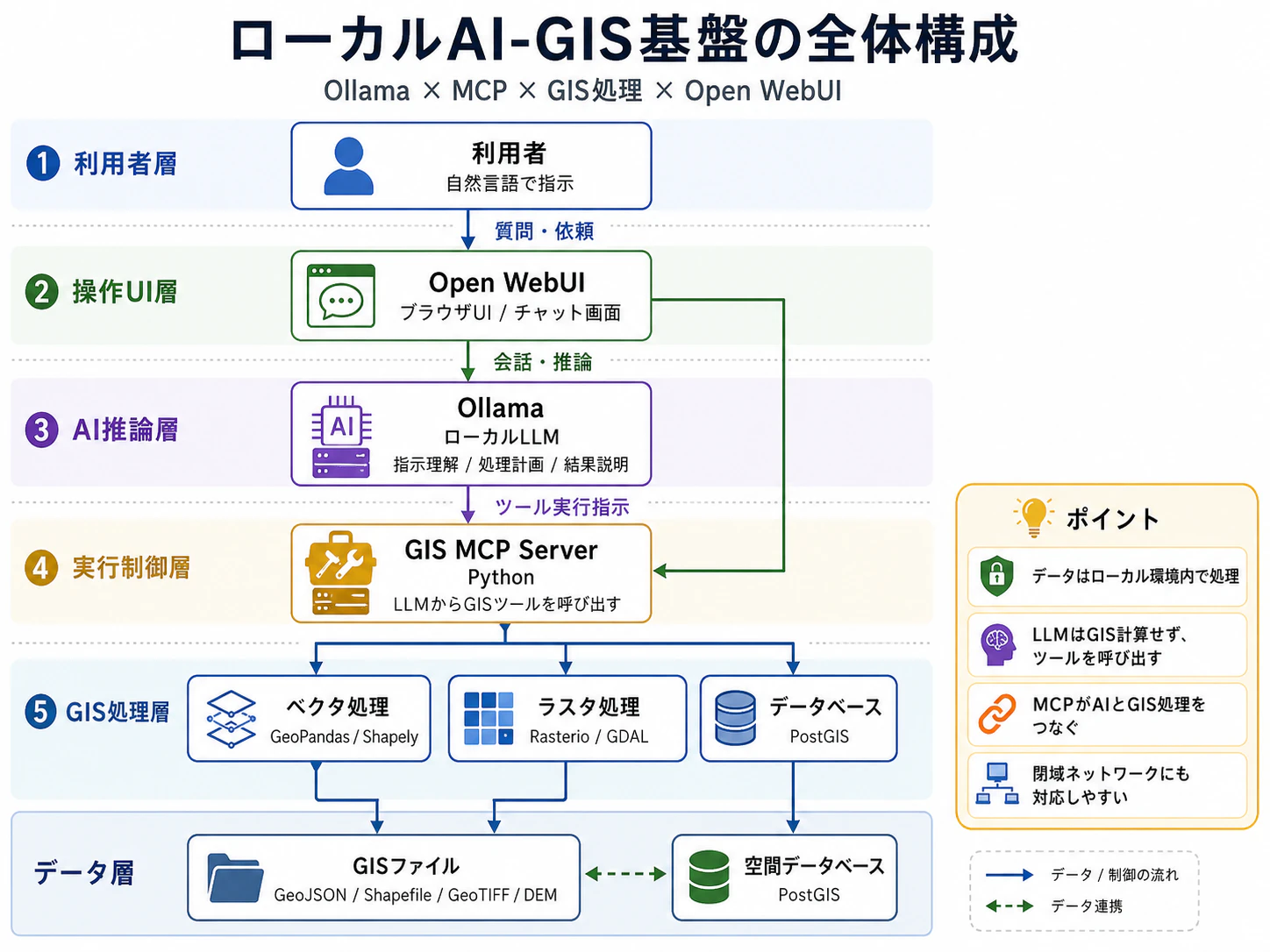
利用者はブラウザでOpen WebUIを開き、次のように依頼します。
土砂災害警戒区域から500m以内にある避難所を抽出してください。
結果はCSVとGeoJSONで出力してください。
Open WebUIはOllamaに会話・推論を任せます。
GIS処理が必要になったら、Open WebUIからGIS MCP Serverを呼び出します。
GIS MCP ServerはGeoPandasやRasterioで処理し、結果ファイルと説明を返します。
なぜOpen WebUIを使うのか
ローカルLLMを業務利用する場合、コマンドラインだけでは利用者に広がりません。
現場で使うには、次のような要件があります。
- ブラウザから使える
- 利用者が自然言語で依頼できる
- 管理者がモデルや接続先を管理できる
- 複数ユーザーで使える
- ローカルLLMと接続できる
- 外部ツールを呼び出せる
- ネットワークでも運用しやすい
Open WebUIは、これらを満たしやすいUIです。
公式ドキュメントでも、Open WebUIはOllamaやOpenAI互換APIに対応し、完全オフラインで動作できるセルフホスト型AIプラットフォームとして説明されています。
参考:
- https://docs.openwebui.com/
- https://docs.openwebui.com/getting-started/quick-start/connect-a-provider/starting-with-ollama/
Chapter3の位置づけ
第1回・第2回・第3回の関係は以下です。
ローカルAI-GIS連載ロードマップ
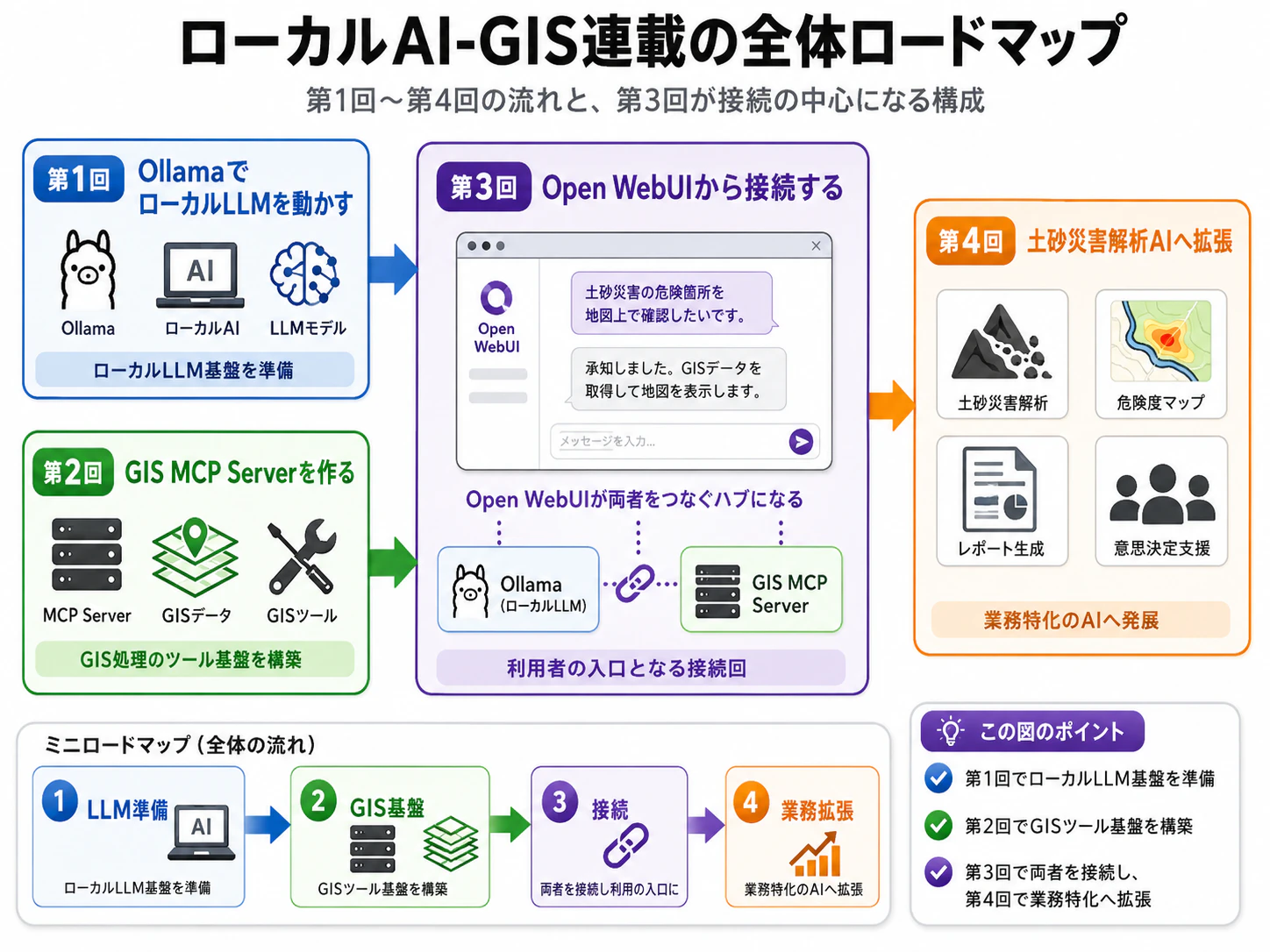
第1回と第2回は、部品を作る回でした。
第3回は、それらをつないで利用者が使える形にする回です。
ブラウザから自然言語でGIS解析を依頼できます。
データはローカルまたはクローズドなネットワーク内で処理されます。
この説明ができるようになることが、Chapter3の価値です。
今回のゴール
今回のゴールは以下です。
【第3回】のゴール
- Open WebUIをDockerで起動する
- Open WebUIからOllamaへ接続する
- Open WebUIからGIS MCP Serverへ接続する
- チャット画面からGIS Toolを有効化する
- 自然言語でGIS処理を呼び出す
- 業務PoCとして見せられる構成にする
- クローズドなネットワーク導入時の注意点を整理する
想定する構成
今回は、以下の3コンポーネントを同じDockerネットワーク上で動かす構成を基本にします。
ローカルAI-GISシステム構成図
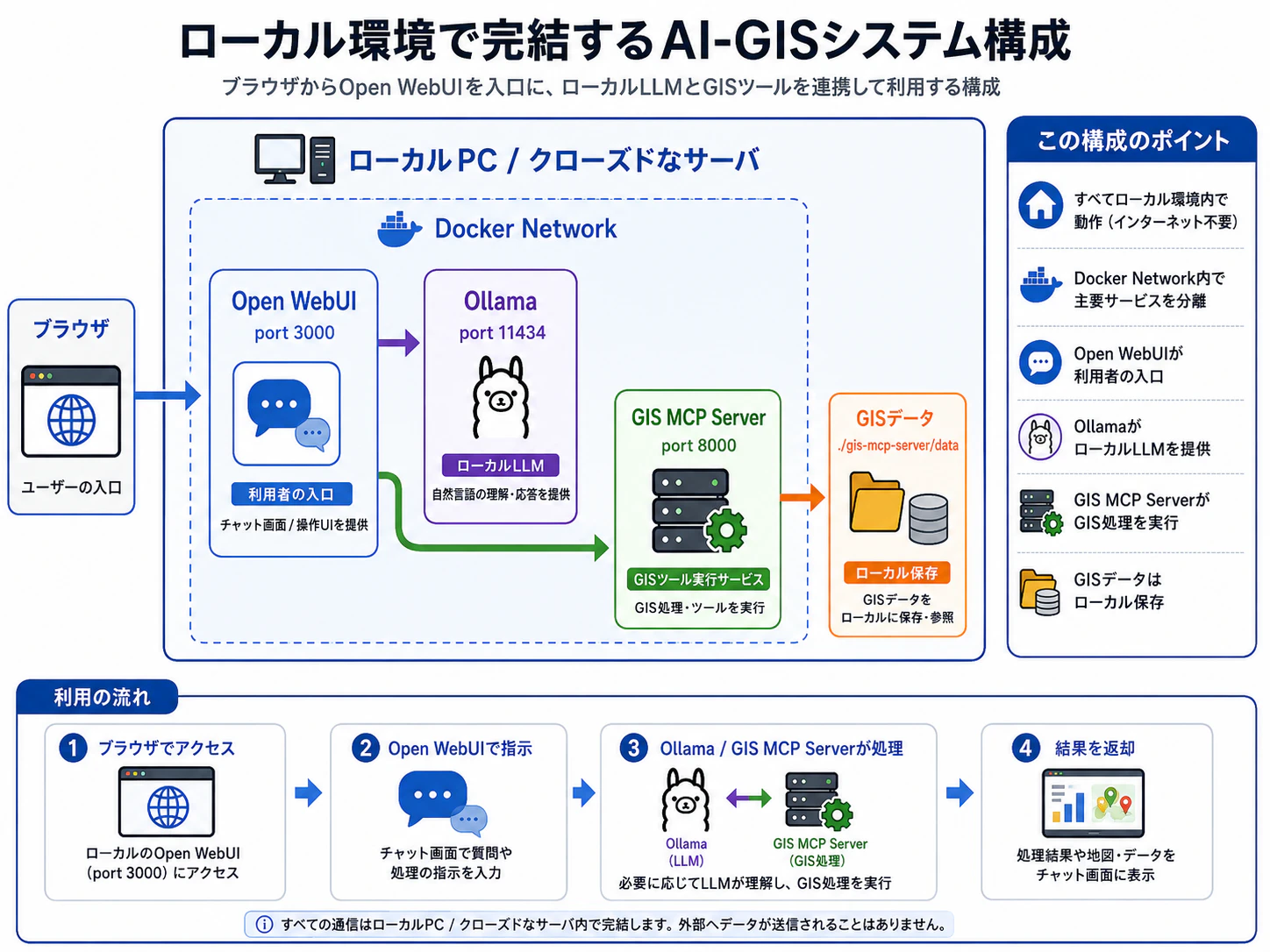
業務利用では、最初から大規模構成にしない方がよいです。
まずは1台の検証PCまたは小さなオンプレサーバーでPoCを作ります。
Open WebUIのMCP対応について
Open WebUIは、v0.6.31以降でMCPをネイティブにサポートしています。
公式ドキュメントでは、MCP Serverは管理者が Admin Settings → External Tools から追加し、Typeに MCP (Streamable HTTP) を指定する流れになっています。
また、MCP Serverの追加は管理者のみ可能とされています。
これは実務上とても重要です。
なぜなら、MCP Serverは外部ツール実行能力を持つため、誰でも自由に追加できるとセキュリティリスクになるからです。
参考:
全体の利用フロー
利用者から見ると、処理の流れはシンプルです。
ブラウザベースAI-GIS処理フロー
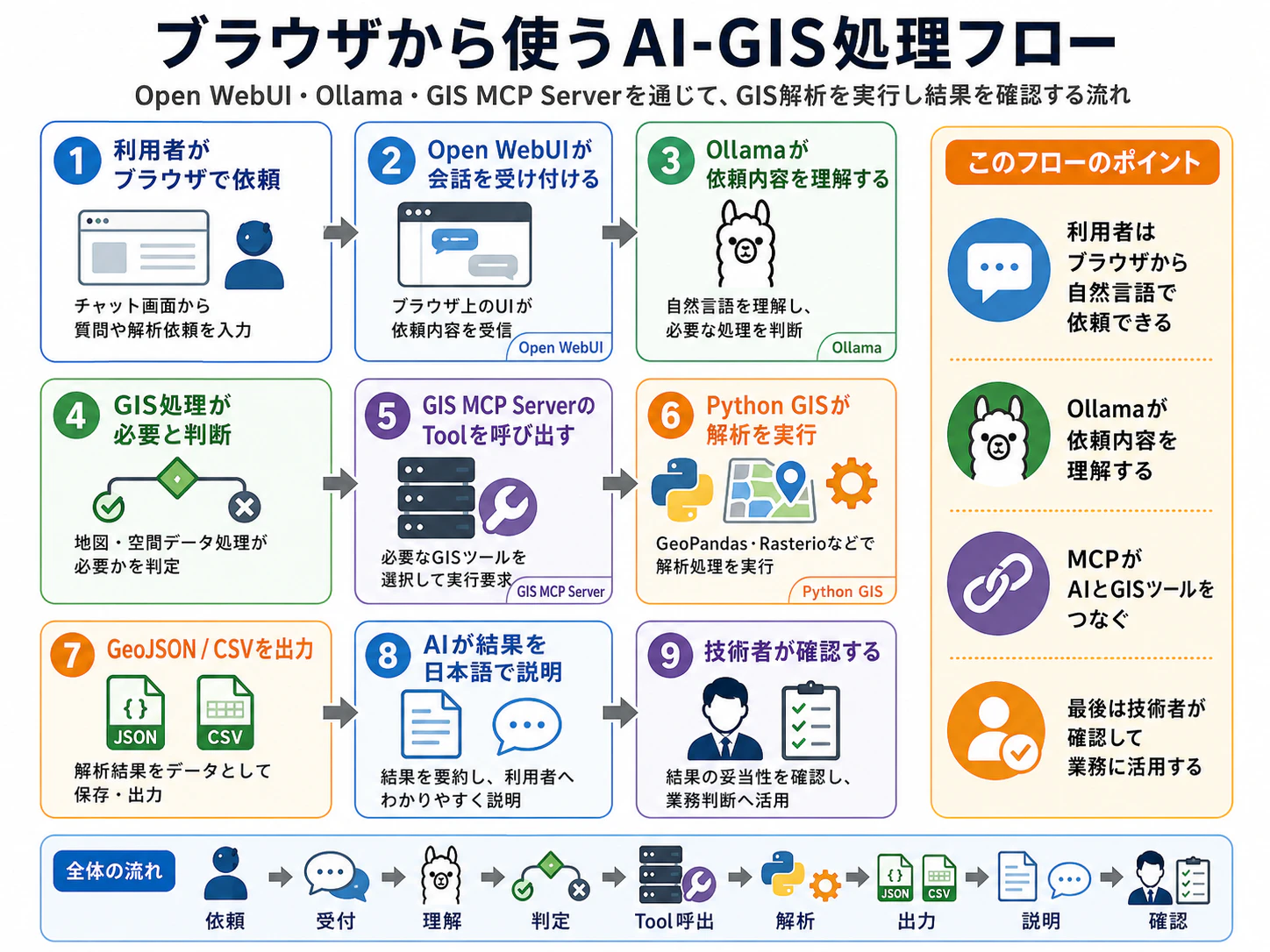
ここで重要なのは、AIが最終成果を勝手に確定しないことです。
AIは作業を支援します。
技術者が品質を担保します。
防災・インフラ・行政業務では、この考え方が必須です。
今回のディレクトリ構成
第2回で作成した gis-mcp-server を利用します。
今回は親ディレクトリを作り、その中にOpen WebUI、Ollama、GIS MCP Serverの構成をまとめます。
local-ai-gis-platform/
├── docker-compose.yml
├── .env
└── gis-mcp-server/
    ├── app/
    │   └── server.py
    ├── data/
    │   ├── input/
    │   └── output/
    ├── Dockerfile
    └── requirements.txt
第2回の gis-mcp-server をそのままコピーして使う想定です。
1. .envを作成する
Open WebUIでは、永続的な秘密鍵として WEBUI_SECRET_KEY を設定しておくことが推奨されます。
MCPやOAuth連携を扱う場合、コンテナ再作成後のトークン復号エラーを避ける意味でも重要です。
.env を作成します。
WEBUI_SECRET_KEY=replace-this-with-a-long-random-secret
OLLAMA_MODEL=llama3.1:8b
本番では、以下のようなコマンドで強い値を生成してください。
openssl rand -hex 32
出力例です。
4d7a7f7e8f4e7f2b2c1d3e4f5a6b7c8d9e0f11223344556677889900aabbccdd
これを WEBUI_SECRET_KEY に設定します。
2. docker-compose.ymlを作成する
今回は3つのサービスを定義します。
ollamaopen-webuigis-mcp-server
services:
  ollama:
    image: ollama/ollama:latest
    container_name: ollama
    ports:
      - "127.0.0.1:11434:11434"
    volumes:
      - ollama:/root/.ollama
    restart: unless-stopped

  open-webui:
    image: ghcr.io/open-webui/open-webui:main
    container_name: open-webui
    ports:
      - "127.0.0.1:3000:8080"
    environment:
      - WEBUI_SECRET_KEY=${WEBUI_SECRET_KEY}
      - OLLAMA_BASE_URL=http://ollama:11434
    volumes:
      - open-webui:/app/backend/data
    depends_on:
      - ollama
    restart: unless-stopped

  gis-mcp-server:
    build:
      context: ./gis-mcp-server
    container_name: gis-mcp-server
    ports:
      - "127.0.0.1:8000:8000"
    volumes:
      - ./gis-mcp-server/data:/data
    environment:
      - MCP_HOST=0.0.0.0
      - MCP_PORT=8000
      - GIS_DATA_ROOT=/data
    restart: unless-stopped

volumes:
  ollama:
  open-webui:
この構成では、ホストPCからは以下のURLでアクセスできます。
| サービス | URL |
|---|---|
| Open WebUI | http://localhost:3000 |
| Ollama API | http://localhost:11434 |
| GIS MCP Server | http://localhost:8000/mcp |
コンテナ間では以下の名前で通信できます。
| 接続元 | 接続先 | URL |
|---|---|---|
| Open WebUI | Ollama | http://ollama:11434 |
| Open WebUI | GIS MCP Server | http://gis-mcp-server:8000/mcp |
ここが重要です。
Open WebUIコンテナから見ると、localhost はOpen WebUI自身を指します。
そのため、同じDocker Compose内のGIS MCP Serverへ接続する場合は、http://gis-mcp-server:8000/mcp のようにサービス名を使います。
3. 起動する
docker compose up -d --build
起動状態を確認します。
docker compose ps
ログを確認します。
docker compose logs -f open-webui
docker compose logs -f gis-mcp-server
4. Ollamaモデルを取得する
Ollamaコンテナ内でモデルを取得します。
docker exec -it ollama ollama pull llama3.1:8b
日本語を重視する場合は、Qwen系も候補です。
docker exec -it ollama ollama pull qwen2.5:7b
モデル一覧を確認します。
docker exec -it ollama ollama list
5. Open WebUIへアクセスする
ブラウザで以下を開きます。
http://localhost:3000
初回アクセス時に管理者アカウントを作成します。
業務PoCでは、最初に作成したアカウントを管理者として扱い、MCP Serverの追加や接続設定を行います。
6. Open WebUIからOllama接続を確認する
Open WebUIはOllamaとの接続に対応しています。
同一Docker Compose構成では、以下の環境変数を設定しています。
OLLAMA_BASE_URL=http://ollama:11434
Open WebUIの管理画面で確認する場合は、以下です。
Admin Settings
  → Connections
  → Ollama
  → Manage
公式ドキュメントでは、Dockerユーザーがホスト側のOllamaに接続する場合は http://host.docker.internal:11434 を使う案内があります。
今回のように同一Compose内でOllamaを起動する場合は、Dockerのサービス名 ollama を使うのが分かりやすいです。
7. GIS MCP Serverの疎通確認
まずホストPCからMCP Serverへアクセスできるか確認します。
curl http://localhost:8000/mcp
MCPは通常のREST APIとは異なるため、単純なGETで分かりやすい結果が返らない場合があります。
動作確認にはMCP Inspectorを使うのが確実です。
npx -y @modelcontextprotocol/inspector
接続先に以下を指定します。
http://localhost:8000/mcp
health_check が実行できれば、MCP Server側は正常です。
8. Open WebUIにGIS MCP Serverを追加する
Open WebUIの管理画面からMCP Serverを追加します。
公式ドキュメント上の流れは以下です。
Admin Settings
  → External Tools
  → + Add Server
  → Type: MCP (Streamable HTTP)
  → Server URLを入力
  → Save
今回のDocker Compose構成では、Open WebUIコンテナからGIS MCP Serverへ接続するため、Server URLは以下にします。
http://gis-mcp-server:8000/mcp
認証方式は、ローカルPoCではまず None にします。
Auth: None
本番では、Bearerトークン、リバースプロキシ、アクセス制御、ネットワーク制限を組み合わせます。
9. チャット画面でToolを有効化する
MCP Serverを追加しただけでは、チャットですぐ使えない場合があります。
Open WebUIでは、チャット画面側でToolを有効化します。
公式ドキュメントでは、チャット画面で以下の操作が案内されています。
Chat
  → +
  → Integrations
  → Tools
  → 追加したMCP Toolを有効化
有効化後、利用者は自然言語でGIS処理を依頼できます。
10. 動作確認プロンプト
まずは安全な health_check から試します。
GIS MCP Serverの状態を確認してください。
利用可能なGISライブラリのバージョンも教えてください。
次に、ベクタ情報確認を試します。
/data/input/landslide_area.geojson の件数、座標系、属性項目を確認してください。
期待される内部処理は以下です。
Open WebUI
  → Ollama
  → Tool利用判断
  → GIS MCP Server: read_vector_info
  → 結果を日本語で要約
11. 実務デモ:土砂災害警戒区域と避難所の重ね合わせ
第2回で実装したToolを使って、次のデモを行います。
入力データ
/data/input/landslide_area.geojson
/data/input/shelters.geojson
利用者の依頼
土砂災害警戒区域から500m以内にある避難所を抽出してください。
結果はGeoJSONとCSVで出力し、最後に日本語で要約してください。
AI-GIS側の処理イメージ
AIによる避難所抽出フロー
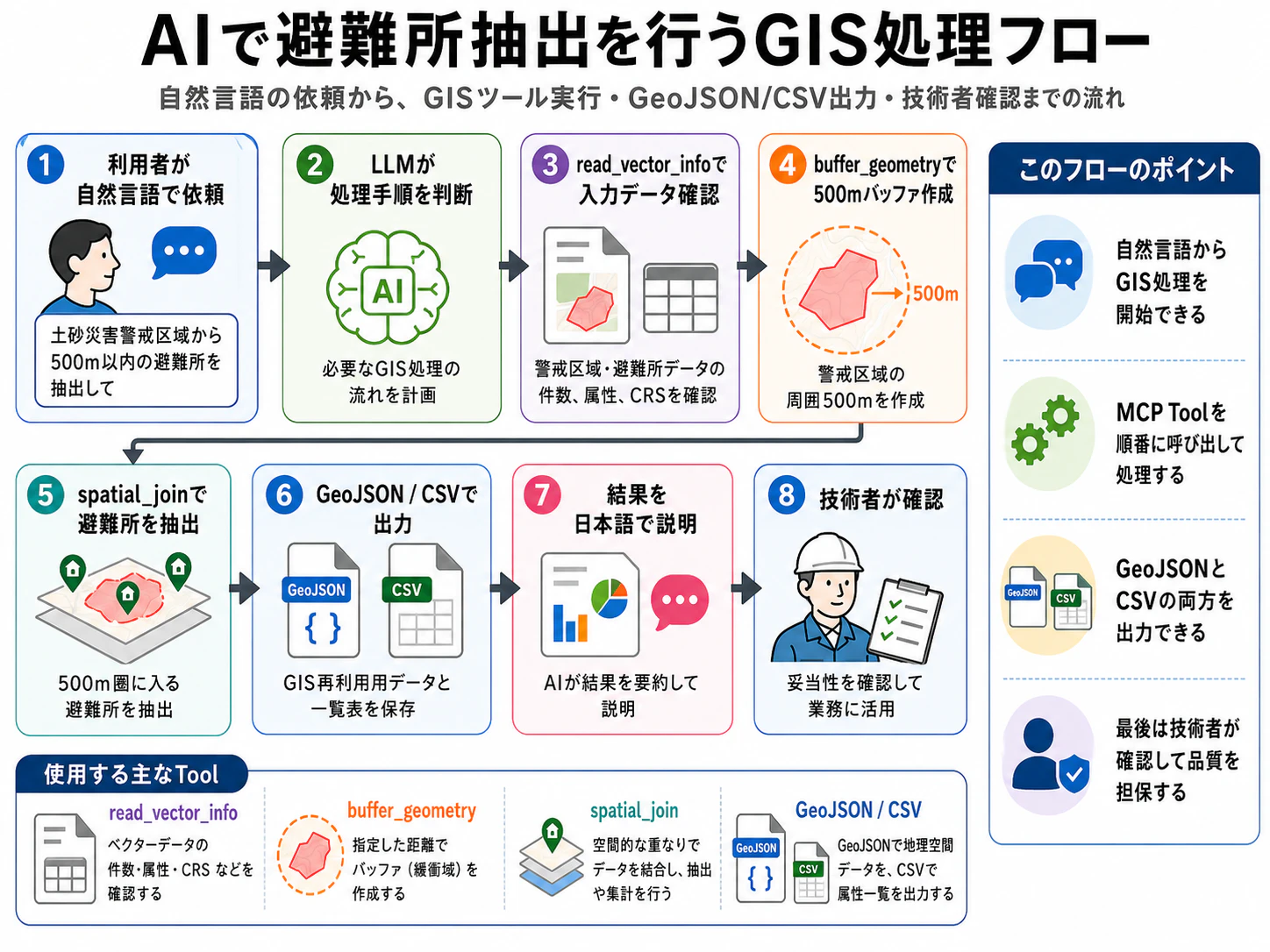
ここまで動くと、デモとしてかなり見せやすくなります。
「自然言語で依頼したら、GIS処理が実行され、成果ファイルが出力される」
という体験を見せられるからです。
12. プロンプト設計
MCP Toolを使わせるには、プロンプト設計も重要です。
Open WebUIのシステムプロンプトや、モデルへの指示として、以下のようなルールを入れると安定します。
あなたはGIS業務を支援するAIアシスタントです。
GIS計算を自分で推測して答えず、必要な場合は利用可能なGIS MCP Toolを呼び出してください。

ルール:
- 面積、距離、空間結合、ラスタ統計はMCP Toolを使う
- CRSが不明な場合は先にデータ情報確認Toolを使う
- 距離や面積を扱う場合は投影座標系の確認を促す
- 結果は断定しすぎず、技術者確認が必要であることを明記する
- 入力データがない場合は、必要なファイル名と場所を確認する
これは実務では非常に重要です。
LLMが勝手に推測して答えるのを防ぐためです。
13. GIS業務向けシステムプロンプト例
以下は、GIS業務向けシステムプロンプト例です。
あなたは防災・建設コンサル向けのGIS解析支援アシスタントです。
利用者の自然言語による依頼を理解し、必要に応じてGIS MCP ServerのToolを呼び出してください。

重要方針:
1. GIS計算を推測で答えない
2. 実データに対する確認・変換・解析はToolで実行する
3. 座標系、単位、出力形式を確認する
4. 処理結果は日本語でわかりやすく説明する
5. 防災・インフラ判断に使う場合は技術者確認が必要と明記する

出力形式:
- 実行した処理
- 入力データ
- 出力ファイル
- 結果概要
- 注意点
- 次に確認すべきこと
このプロンプトを使って確認をします。
Open WebUI連携でつまずきやすい点
1. localhostの意味が違う
Dockerで最も多いミスです。
ホストPCから見た localhost と、Open WebUIコンテナから見た localhost は違います。
| 場所 |
localhost が指すもの |
|---|---|
| ホストPC | ホストPC自身 |
| Open WebUIコンテナ内 | Open WebUIコンテナ自身 |
| GIS MCP Serverコンテナ内 | GIS MCP Serverコンテナ自身 |
同じDocker Compose内のサービスへ接続する場合は、サービス名を使います。
http://gis-mcp-server:8000/mcp
ホスト側で動いているOllamaへOpen WebUIコンテナから接続する場合は、Open WebUI公式ドキュメントでも案内されているように、Docker環境では host.docker.internal を使う構成があります。
http://host.docker.internal:11434
2. MCPのTypeをOpenAPIにしない
Open WebUIでMCP Serverを追加する際、Typeは MCP (Streamable HTTP) にします。
OpenAPIとして登録すると、MCP Serverの形式と合わず動きません。
3. MCP Serverは管理者が登録する
Open WebUIのMCP Server追加は管理者向けの操作です。
これは制限ではなく、安全設計です。
MCP Serverは強力な外部ツール連携なので、業務環境では管理者が確認したサーバーだけを登録すべきです。
4. Toolを増やしすぎない
最初から大量のGIS Toolを登録すると、LLMが選択を間違えることがあります。
PoCでは以下程度に絞るのがおすすめです。
health_checkread_vector_infobuffer_geometryspatial_joincalculate_arearead_raster_infozonal_statistics
まずは5〜7個程度で始めます。
5. 権限とデータ範囲を制限する
MCP Serverが触れるデータ範囲は限定します。
第2回では、/data 以下のみを許可しました。
/data/input
/data/output
これは本番でも重要です。
任意のパスを読める設計にしてはいけません。
PoC評価項目
PoCでは、技術的に動いたかだけでなく、業務価値を評価します。
| 評価項目 | 見るポイント |
|---|---|
| 操作性 | 非GIS担当者でも依頼できるか |
| 精度 | Tool実行結果が正しいか |
| 再現性 | 同じ入力で同じ結果が出るか |
| 速度 | 業務上許容できる処理時間か |
| 説明性 | 結果説明が分かりやすいか |
| 安全性 | データ範囲・権限が制限されているか |
| 展開性 | 他業務へ横展開できるか |
業務導入時の運用設計
1. 利用者権限
利用者を以下のように分けます。
| 権限 | 役割 |
|---|---|
| 一般利用者 | チャットから処理依頼 |
| GIS技術者 | 結果確認・修正 |
| 管理者 | MCP Server追加・設定変更 |
| システム管理者 | サーバー・ネットワーク管理 |
MCP Serverの登録は管理者に限定します。
2. データアクセス制限
部署ごとに利用できるデータを分けます。
/data/department_a/input
/data/department_a/output
/data/department_b/input
/data/department_b/output
より厳密にする場合は、MCP Serverを部署ごとに分けます。
gis-mcp-sabo
gis-mcp-river
gis-mcp-road
gis-mcp-asset
3. ログ管理
本番では、少なくとも以下を記録します。
日時
利用者
入力プロンプト
呼び出したTool
入力ファイル
出力ファイル
処理パラメータ
成功・失敗
エラー内容
防災・行政・インフラ業務では、あとから説明できることが重要です。
ここまでの完成形
Chapter3まで完了すると、以下の状態になります。
AI-GISシステム構成の概要
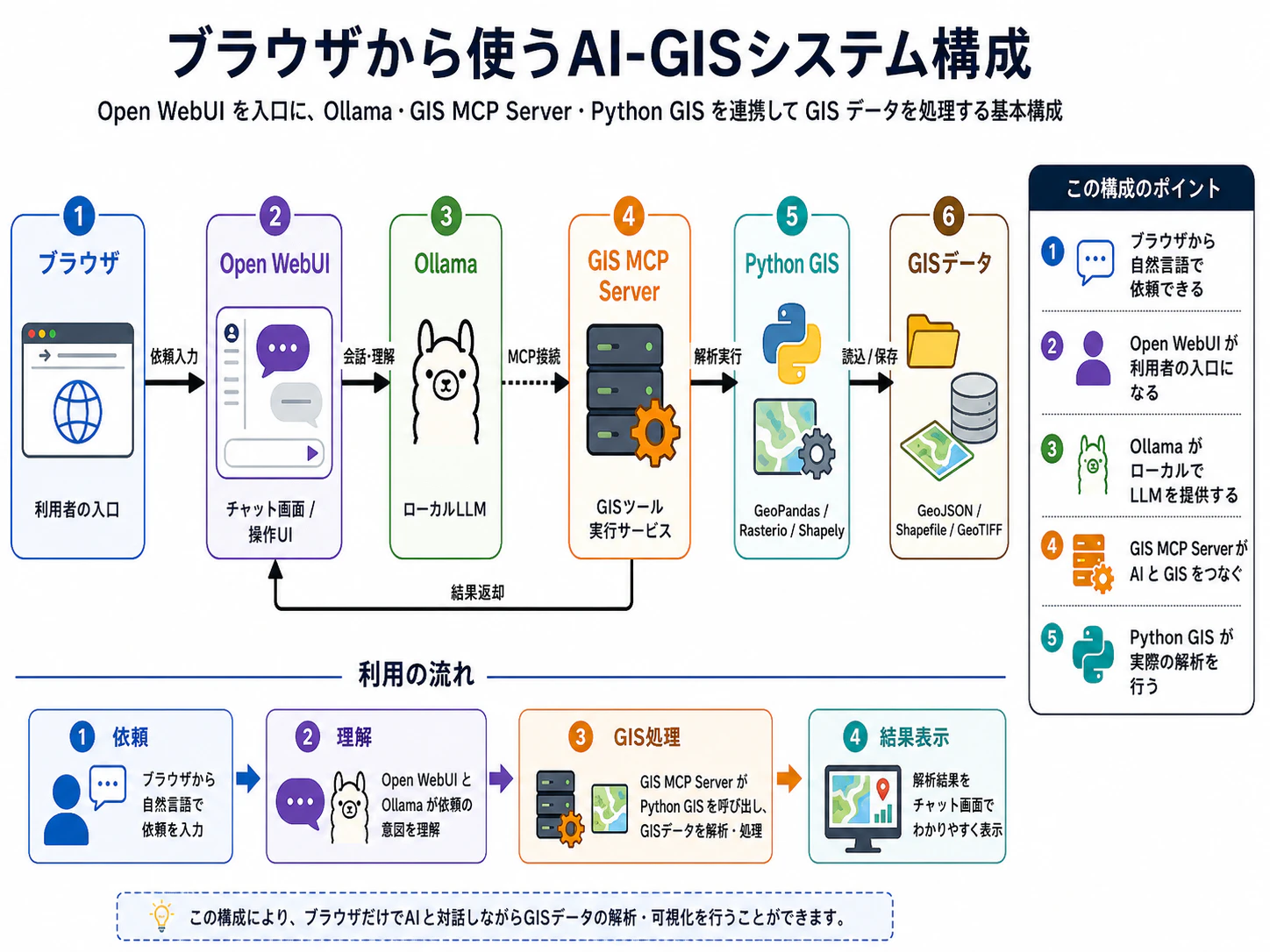
これで、AI-GIS基盤の最小構成が完成です。
次回予告
次回は、より業務に近い形に拡張します。
テーマは以下です。
土砂災害解析AIアシスタントを作る
予定内容:
- 土砂災害警戒区域データの読み込み
- 避難所ポイントとの重ね合わせ
- DEM情報の確認
- 傾斜量計算Toolの追加
- 危険斜面候補の一次抽出
- 出力CSVとGeoJSONの整理
- AIによる報告書たたき台生成
ここまで進むと、単なる技術検証ではなく、実務PoCとして提案しやすくなります。
まとめ
本記事では、Open WebUI、Ollama、GIS MCP Serverを接続し、ブラウザから自然言語でGIS処理を呼び出す構成を作りました。
重要なポイントは以下です。
重要なポイント
- Open WebUIは利用者の入口になる
- OllamaはローカルLLMとして会話と判断を担当する
- GIS MCP ServerはAIとGIS処理をつなぐ実行入口になる
- GeoPandasやRasterioが実際のGIS解析を担当する
- MCP Serverは管理者が登録し、利用権限を制御する
-
localhostとDockerサービス名の違いに注意する - 業務PoCではToolを絞り、toolを増やさない
- 本番ではログ、権限、データ範囲、監査設計が重要になる
第1回で頭脳としてのOllamaを作り、第2回で手足としてのGIS MCP Serverを作りました。
第3回では、それらをOpen WebUIでつなぎ、利用者が使えるAI-GIS基盤にしました。
参考リンク
-
Open WebUI 公式ドキュメント
https://docs.openwebui.com/ -
Open WebUI: Ollama連携
https://docs.openwebui.com/getting-started/quick-start/connect-a-provider/starting-with-ollama/ -
Open WebUI: MCP
https://docs.openwebui.com/features/extensibility/mcp/ -
Ollama API
https://docs.ollama.com/api/introduction -
MCP Python SDK
https://github.com/modelcontextprotocol/python-sdk