
タイトルシーンの作成
シーンとは
ゲームの画面構成、カメラ、スクリプトなどの要素を内包するファイル。
今回はタイトルシーンを作成し、背景を真っ黒に変更します。
シーンの追加手順
- 画面左下Assetsパネルで右クリック→作成→Sceneを選択
- ファイル名を
TitleSceneとしてEnter
背景(Sprite)の設定
- 作成したTitleSceneをダブルクリック
- ヒエラルキーパネル(左上)がTitleSceneに置き換わったことを確認する
- Canvasを右クリック→Create→2D Object→Spriteを選択
- Spriteを右クリック→Renameで
Backgroundに変更する
背景を真っ黒にする
- ヒエラルキーパネルでSpriteを選択する
- 右側のインスペクタパネルでSpriteの設定を調整する
-
cc.SpriteのColorでSpriteを黒くする
背景サイズをCanvasに合わせる
-
cc.UITransformのContent Size、Anchor Pointをすべて0にする - 下部のAdd Componentを選択する
-
Search NameにWidgetと入力する - UIのWidgetを選択する
- Horizontal Aligment、Vertical Aligmentを画像と同じ内容にする

まとめ
これでシーン作成は終わり。
画面上部のPreview in Crowserを選択しTitleSceneに変更して▶️ボタンを押すとブラウザで確認できます。
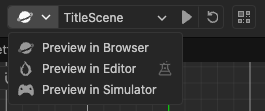
その状態でcc.SpriteのColorを変更してcommand + sで保存をすると、色が変わることを確認できるかと思います。
※初期設定のままなので、デフォルトのSpriteが表示されます。