
はじめに
フロントエンド開発時、ブラウザでのエラー内容をコピペして別のツールで確認するのが面倒だと感じていました。
MCPでブラウザとAIが直接やりとりできたら便利だと思っていたところ、Chrome MCPというツールを見つけたので、WSL2環境で動作確認してみました。
環境
- WSL2 (Ubuntu)
- Claude Code
- Google Chrome
Chromeの導入
WSLからWindowsのChromeを開くには、ポートフォワーディングやファイアウォールの設定が必要で、手間がかかるため、WSL2に直接Chromeをインストールします。
wget https://dl.google.com/linux/direct/google-chrome-stable_current_amd64.deb
sudo apt install --fix-missing ./google-chrome-stable_current_amd64.deb
デバッグモードでChromeを起動します。
--remote-debugging-port=9222オプションにより、外部ツールからChromeを制御できるようになります。
google-chrome --remote-debugging-port=9222
注意: このコマンドを実行したターミナルは開いたままにしておく必要があります。
MCPサーバの導入
Claude Codeを使う予定のプロジェクトディレクトリで以下を実行します。
これにより、プロジェクトローカルの設定としてMCPサーバが追加されます。
claude mcp add chrome-devtools npx chrome-devtools-mcp@latest
実行結果:
/chrome-mcp-playground$ claude mcp add chrome-devtools npx chrome-devtools-mcp@latest
Added stdio MCP server chrome-devtools with command: npx chrome-devtools-mcp@latest to local config
File modified: /home/risa/.claude.json [project: /home/risa/chrome-mcp-playground]
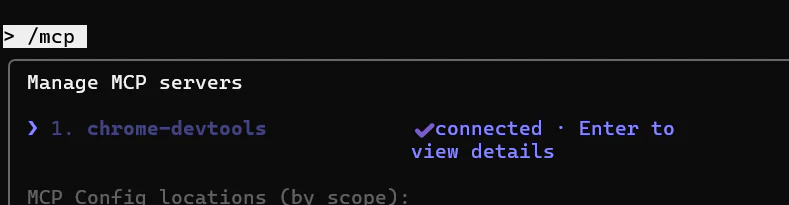
Claude Codeを立ち上げ/mcpでMCPサーバ一覧を確認すると「chrome-devtools」が現れました。
設定ファイル ~/.claude.json
MCPサーバ部分を以下のように手動で修正しました。
--browserUrlを追加してデバッグモードで起動したChromeのポートを指定しています。
"mcpServers": {
  "chrome-devtools": {
    "type": "stdio",
    "command": "npx",
    "args": [
      "chrome-devtools-mcp@latest",
      "--browserUrl",
      "http://127.0.0.1:9222"
    ],
    "env": {}
  }
}
動作確認
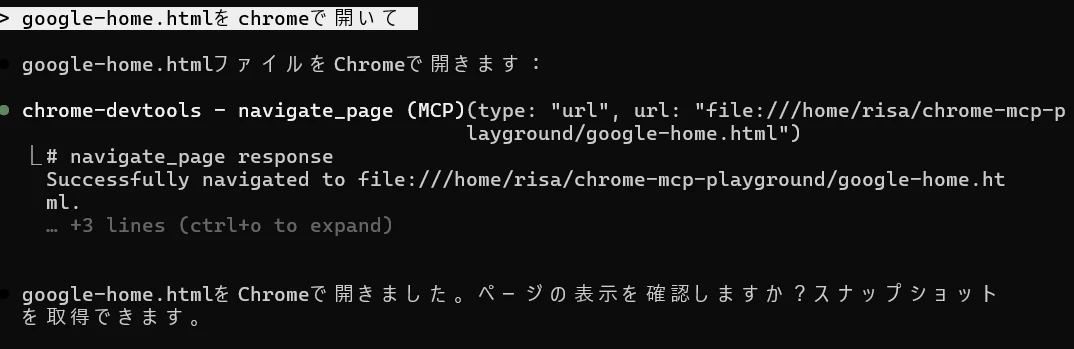
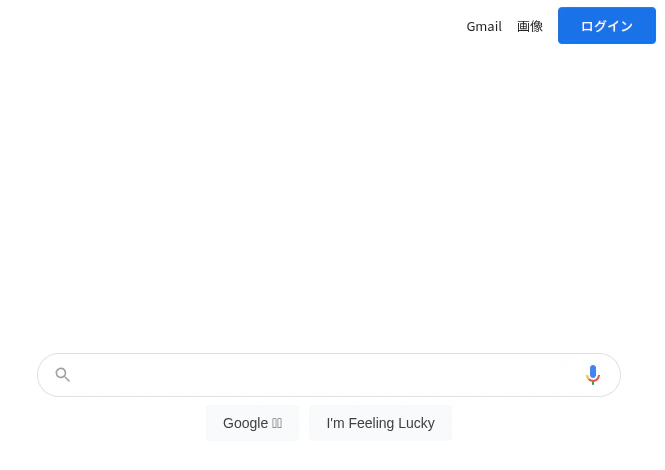
事前にAIに作成させたGoogle風の静的ページをChromeで開かせました。
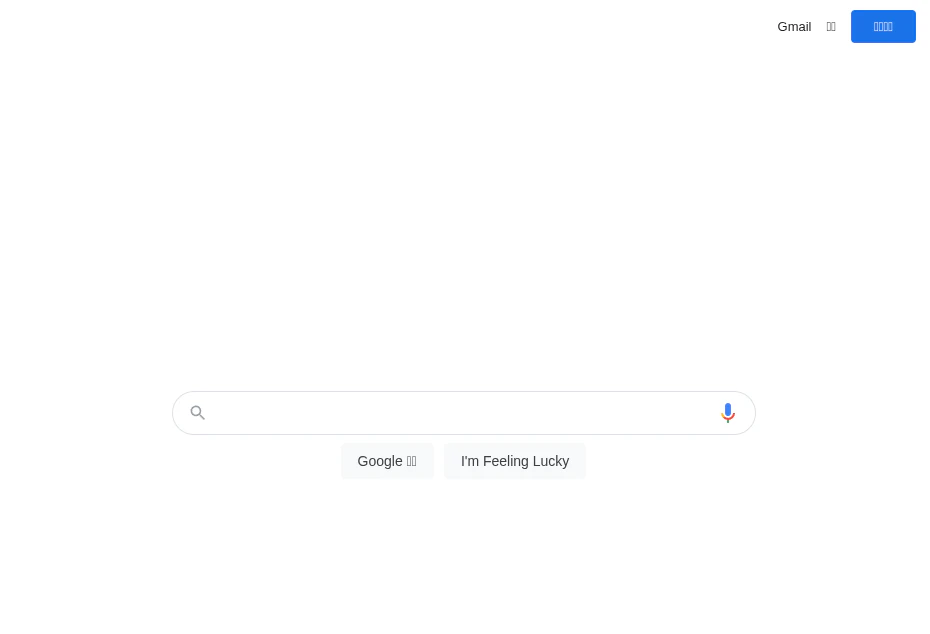
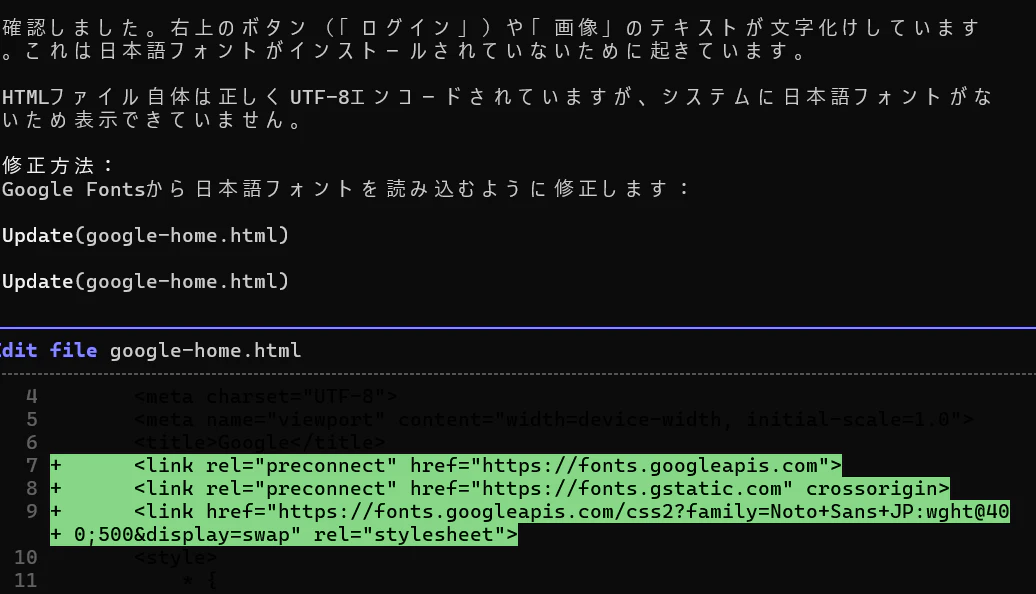
表示に文字化けがあったため、スナップショットを取得して修正を依頼したところ、UTF-8エンコーディングの追加を自動で提案・実装してくれました。
できたこと・わかったこと
- WSL2環境でもChrome MCPは動作する
- ブラウザの表示内容をAIが直接確認できるため、エラー内容のコピペ作業が不要になる
- 文字化けなどの問題も自動で検出・修正提案してくれる
今後試したいこと
- 実際の開発フローでの活用
- より複雑なデバッグ作業での有用性確認
参考