
qBraid上のデフォルトPython環境を使ってQiskitを動かすための最小手順を記載します。
基本的な内容のため、詳細については他の方々の優れた記事に譲ります。
ここでは自分用メモとして残しておきます。
ポイント
- qBraidのデフォルトPython仮想環境(Python 3 [Default])を利用します。
- conda版との違い
- conda版:
conda create ...およびpip installにより自分で環境を構築 - 本記事: GUIでデフォルトのPython仮想環境を選ぶだけ(構築不要)
-> qiskitを利用するまでの手順が少なくて済みます。
-> "%pip install"をノートブックから実行してライブラリを導入します。
-> インスタンス再起動のタイミングで環境がリセットされるため、
ライブラリ導入は毎回必要になります。
- conda版:
- 共通する手順
- アカウント作成
- インスタンス起動とJupyter Lab利用開始
[参考リンク]⭐ [2025年8月版] qBraid Labで最新Qiskit環境を作る方法【Pythonバージョン選択自由】
https://qiita.com/reconcat/items/31589e720df019c41f1f
[参考リンク] ローカルでのastral-sh uv環境 (Windows 11 / WSL2 / openSUSE Linux) の作り方はこちら
【uv版】
(1) Linuxの導入/設定
(2) uvの導入/Python仮想環境の作成
(3) vscodeからのPython仮想環境接続
【poetry版】
(1) Linuxの導入/設定
(2) Python仮想環境の作成
(3) vscodeからのPython仮想環境接続
【共通】
(4) シミュレータでの量子回路実行
(5) IBMQ実機での量子回路実行
(6) 環境のメンテナンス手順
手順
1. qBraidアカウント作成
-
qBraid公式サイト にアクセス
qBraid | The Quantum Computing Platform -
Sign Upでアカウント登録

-
Create an accountします。

-
アカウントを作成します。Googleアカウントでログインするか、必要な情報を直接入力して登録します。

-
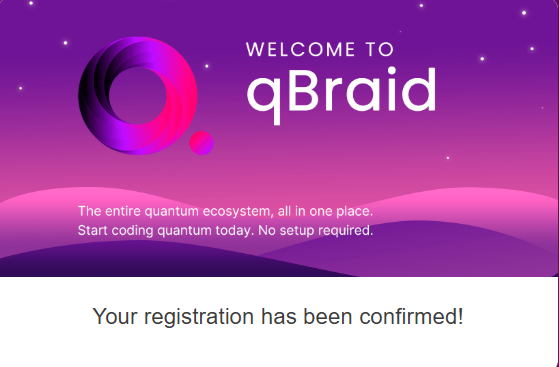
登録後、確認のメールが来るので登録メール「Your qBraid verification link
」のリンクをクリックして認証完了
-
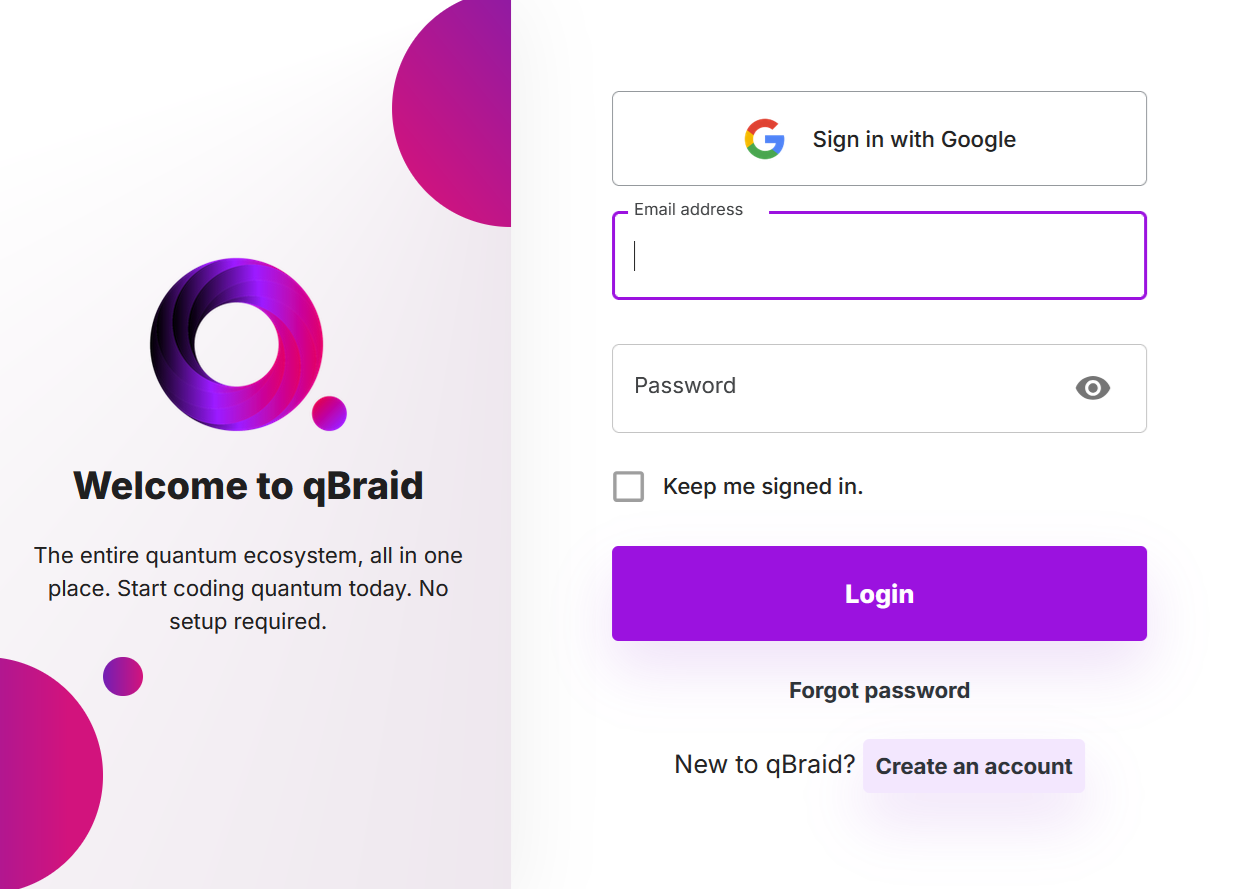
qBraidのトップからLog in
-
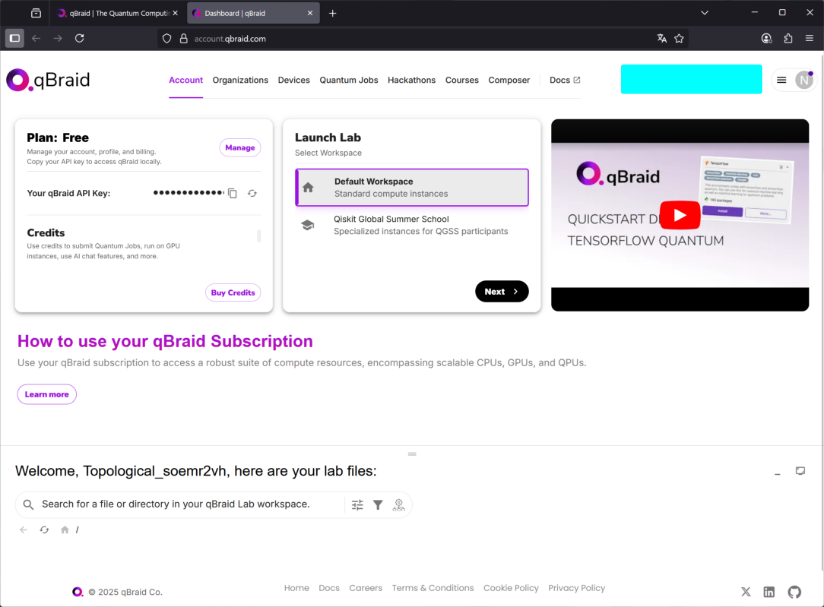
Log inできました
※Log in後画面に利用者のメールアドレスが表示されるため、画面を公開する際には注意が必要。
-
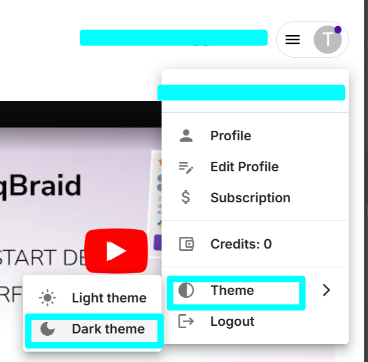
ダークモードに切り替えます。(やらなくてもいい。)
-
ダークモードになりました。😼
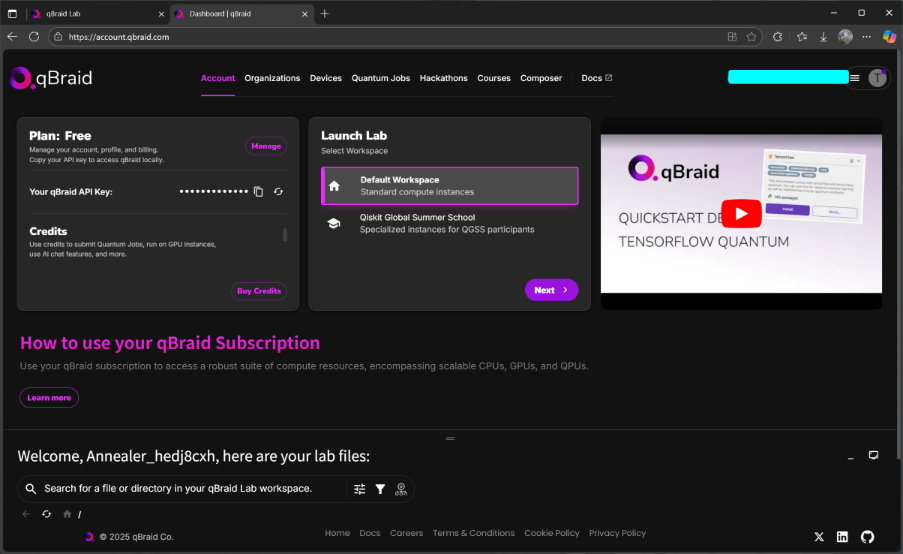
2. インスタンス起動とJupyter Labの利用開始
-
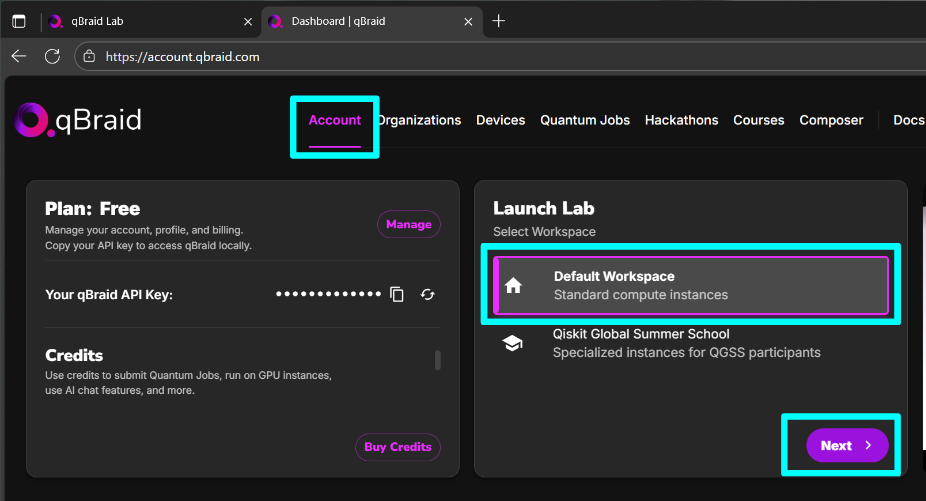
qBraidのDashBord ( Acconunt ) のタブから、「Launch Lab」にある「Default Workspase」を選択して「Next」をクリック。
-
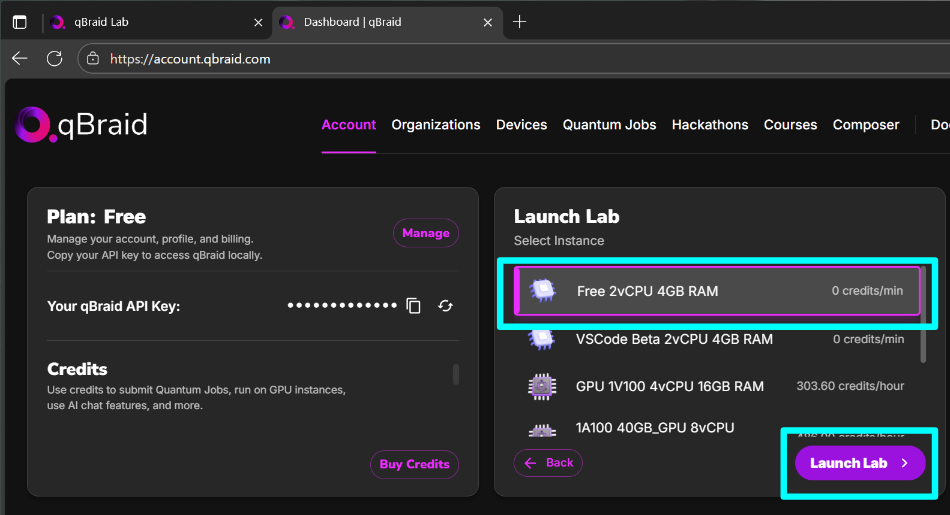
「Launch Lab」にある「Free 2vCPU 4GB RAM」を選択して「Launch Lab」をクリック。
-
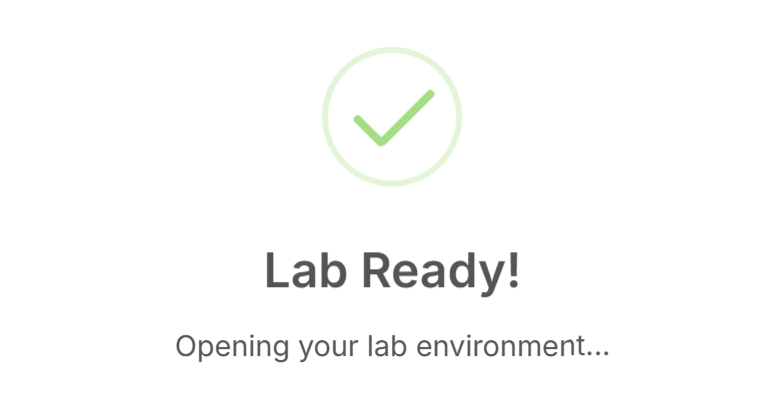
Labが起動しました😺
-
jupyter notebook環境に入りました。
※URLやブラウザにメールアドレスが表示されるため、画面を公開する際には注意が必要。
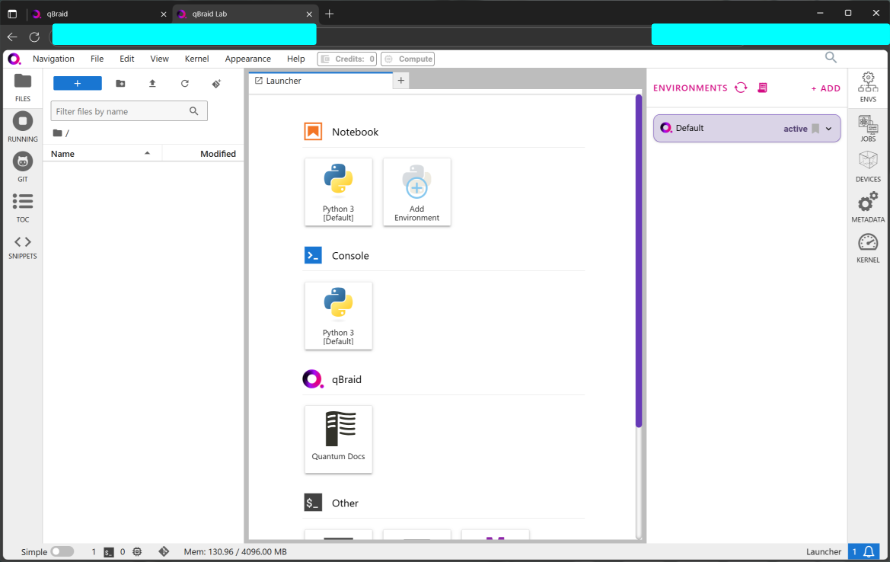
-
さっそくダークモードに切り替えます。(やらなくてもいい)
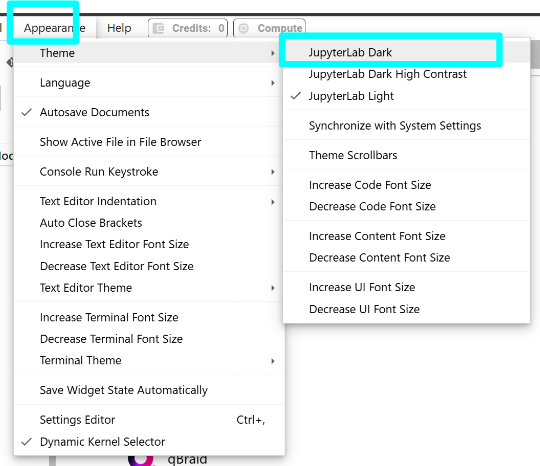
-
jupyter notebookもダークモードになりました。😼
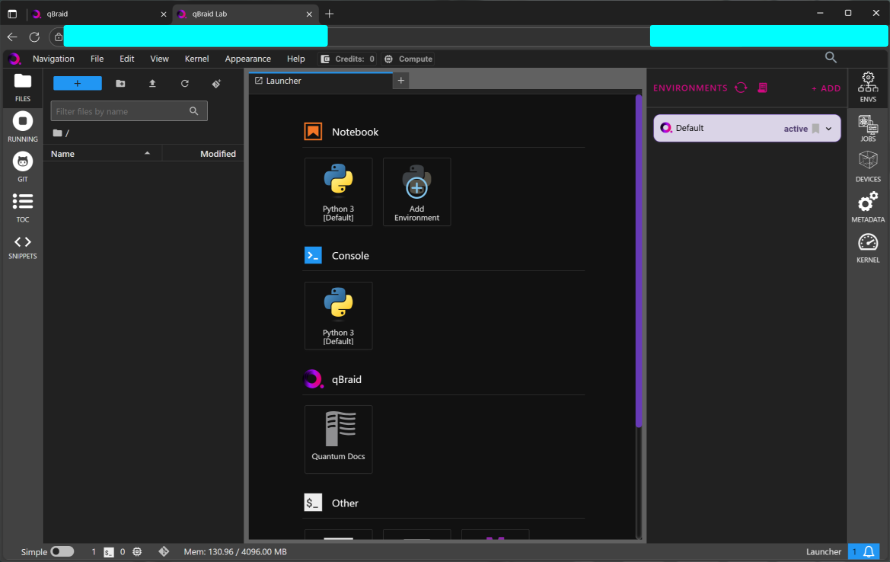
2. 新規ipynbノートブック作成
-
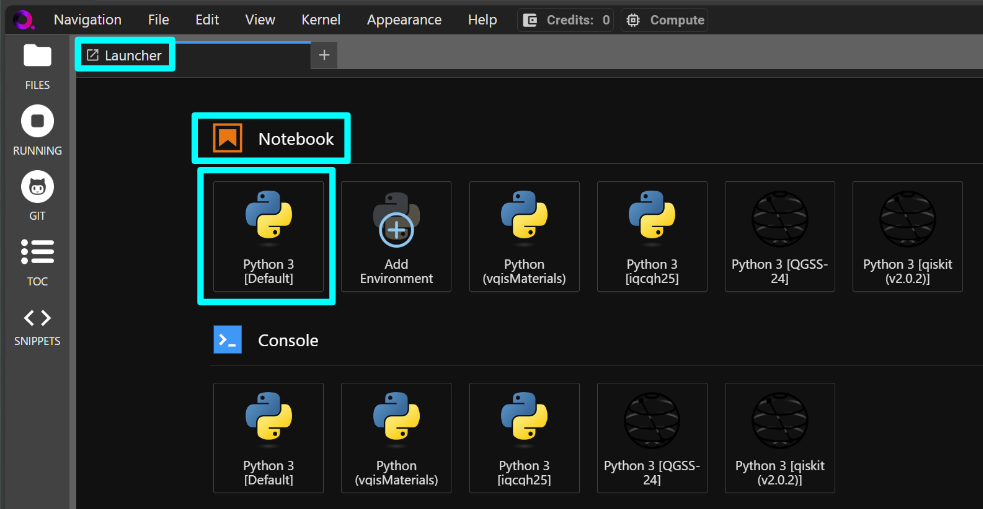
Notebookの新規作成
「Launcher」タブの「Notebook」にPython仮想環境が登録されています。
今回は、"Python 3 [Default]"環境を使用します。
アイコンをクリックして、新しいノートブックを作成します。
-
Notebook編集画面
新しく作成された 「Untitled.ipynb」 が、別タブで自動的に開きます。
このタブが編集画面となり、すぐにコードを入力できます。
また、Pythonカーネル(Pythonを実行するエンジン)には "Python 3 [Default]" が自動的に選択されています。

「Untitled.ipynb」をリネームしたり、ファイルを操作するためには、ファイルメニューを表示します。
左メニューの「FILES」をクリックすると、ファイルメニューが出たり消えたりします。


ファイル名にカーソルを合わせてF2キーでファイル名を変更できます。
画像では "helloQiskit.ipynb" に変更しています。
ファイル名を変更したら、再度「FILES」ボタンをクリックしてファイルメニューを隠します。

3. Qiskit環境構築
ここからは、作成した "helloQiskit.ipynb" にコードを入力して、Qiskit を利用するために必要なライブラリを導入します。
-
コード入力セル
ノートブックには最初から「横長のコード入力セル」が1つ用意されています。
ここにコードを書くと実行することができるようになります。
新しくコードセルを追加したい場合は、画面上部のメニューにある「+」ボタンをクリックしてください。

-
Pythonライブラリ導入
google colabやqbraidのデフォルトPython仮想環境を使用する場合は、
%pip installコマンドを使用して必要なPythonライブラリを導入します。
その他のライブラリ導入不要な環境では「1. Pythonライブラリ導入」の全体が実行不要です。(1) 下記のコードを一番上にあるコード入力セルにコピー&ペーストしてください。
「#」はコメント文を表す記号です。これがあると実行しても無視されるため、
「# %pip install」の「#」を削除します。
※自作環境などのライブラリ導入不要な環境で誤って実行しないようにコメントにしています。
(2) コード入力セルを選択したまま、実行ボタン「▶」をクリックします。
選択中のセルは左側に青いバーが表示されます。
(3) 実行後、「0」が表示されればインストール成功です。### [注意] 以下は Google Colab や qBraid のデフォルト環境を利用する場合のみ必要です。 ### 実行するには、下のコードセルの先頭の `#` を外して実行してください。 ### #はコメントを意味する記号です。これを削除すると実際に実行されるようになります。 ### 実行後、→ 0 が表示されればインストール成功です。 # %pip install -q qiskit qiskit-aer qiskit[visualization] ; echo $?画像ではqbraidのデフォルトPython仮想環境なので、"# %pip install"の "#" を外しています。

- 対象のコードセルを選択したので、セルの左側に青いバーが表示されています。
- 画面右上では"Python 3 [Default]"Python kernelが選択されていることを確認します。
- 上部の「▶」をクリックするとコードを実行できます。
- 結果はセルの下に表示されます。
「0」が表示されていたら正常にライブラリを導入できています。

ポイント
他に必要なライブラリがあれば、同様に%pip installコマンドで導入できます。
ここまでで、qBraidのデフォルトpython仮想環境を利用したQiskit実行環境の構築は完了しています。
今後はこの環境を使って、新しいノートブックを作成したり、既存のノートブックをアップロード(後述)することで、Qiskit をすぐに利用できます。
🙀注意🙀
qBraidのインスタンス再起動のタイミングで環境がリセットされるため、毎回"%pip install"の実行が必要になります!!
以降では、Python、Jupyter Notebook、Qiskitに慣れていない方のために、
「Qiskit 稼働確認チュートリアル」を用意しました。
引き続き一緒に確認してみましょう。
4. Qiskit稼働確認
ここからは、実際に Qiskit が正しく動作するかを確認します。
以下の流れで試していきます。
1. Python稼働確認
2. Qiskitライブラリのimport
3. 量子回路の組み立て
4. 量子回路の実行と測定
5. 測定結果の可視化
これらを順に試すことで、環境が正しくセットアップされていることを確認していきます。
-
Python稼働確認
Pythonの稼働確認を実施します。
(1) 「+」ボタンでコード入力セルを追加します。
(2) 下記のコードを一番上にあるコード入力セルにコピー&ペーストしてください。
(3) コード入力セルを選択したまま、実行ボタン「▶」をクリックします。
選択中のセルは左側に青いバーが表示されます。
(4) 実行後、以下が表示されれば環境が正しく動いています。
- Qiskit のバージョン
- Python のバージョン
- 稼働OS
- 実行日時(UTC / Local / JST)# Qiskitバージョン情報 import qiskit print(f"qiskit version : {qiskit.__version__}") # Pythonおよび実行環境情報 import sys, platform print(f"python version : {sys.version}") print(f"sys.platform : {sys.platform}") # print(f"platform : {platform.uname()}") # 詳細な環境確認が必要な場合のみ実施 # 実行日時とタイムゾーン from datetime import datetime, timezone import pytz now_utc = datetime.now(timezone.utc) now_local = datetime.now().astimezone() print(f"datetime (UTC) : {now_utc.strftime('%Y-%m-%d %H:%M:%S %Z')}") print(f"datetime (Local) : {now_local.strftime('%Y-%m-%d %H:%M:%S %Z%z')}") # JST (Japan Standard Time) jst = pytz.timezone("Asia/Tokyo") now_jst = now_utc.astimezone(jst) print(f"datetime (JST) : {now_jst.strftime('%Y-%m-%d %H:%M:%S %Z%z')}")
-
Qiskitライブラリのimport
量子回路の作成、シミュレーション実行、結果の可視化に必要なライブラリをimportすることで利用可能にします。(1) 「+」ボタンでコード入力セルを追加します。
(2) 下記のコードを一番上にあるコード入力セルにコピー&ペーストしてください。
(3) コード入力セルを選択したまま、実行ボタン「▶」をクリックします。
選択中のセルは左側に青いバーが表示されます。
(4) 実行後、エラーもなく以下が表示されればライブラリが正常にimportできています。
"Libraries imported."#--- ライブラリのimport # 量子回路作成のために必要 from qiskit import QuantumCircuit # シミュレータ実行のために必要 from qiskit.primitives import StatevectorSampler # 確率分布図を表示するために必要 from qiskit.visualization import plot_distribution # セルの終了確認メッセージ print("Libraries imported.")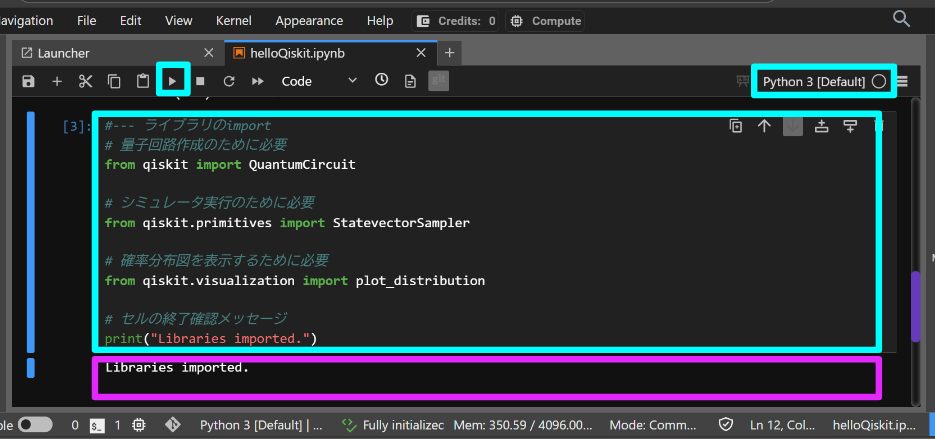
-
量子回路の組み立て
2量子ビットの回路を定義します。
回路ではアダマールゲートとCNOTゲートを適用することで、ベル状態を生成します。
その後、量子回路図を表示します。(1) 「+」ボタンでコード入力セルを追加します。
(2) 下記のコードを一番上にあるコード入力セルにコピー&ペーストしてください。
(3) コード入力セルを選択したまま、実行ボタン「▶」をクリックします。
選択中のセルは左側に青いバーが表示されます。
(4) 量子回路図が出力されれば正常に動いています。#--- 量子回路の初期化 # 量子ビット2個、古典ビット2個を準備 circuit = QuantumCircuit(2) # 量子回路の組み立て circuit.h(0) # アダマールゲートを適用 circuit.cx(0,1) # CNOTゲートを適用 # 測定 # measure_allですべての量子ビットを測定する。 # 量子ビットq0の測定結果を古典ビットc0、q1の測定結果をc1にそれぞれ代入する。 circuit.measure_all() # 量子回路の素描 # 量子回路をmpl形式で表示 circuit.draw(output="mpl")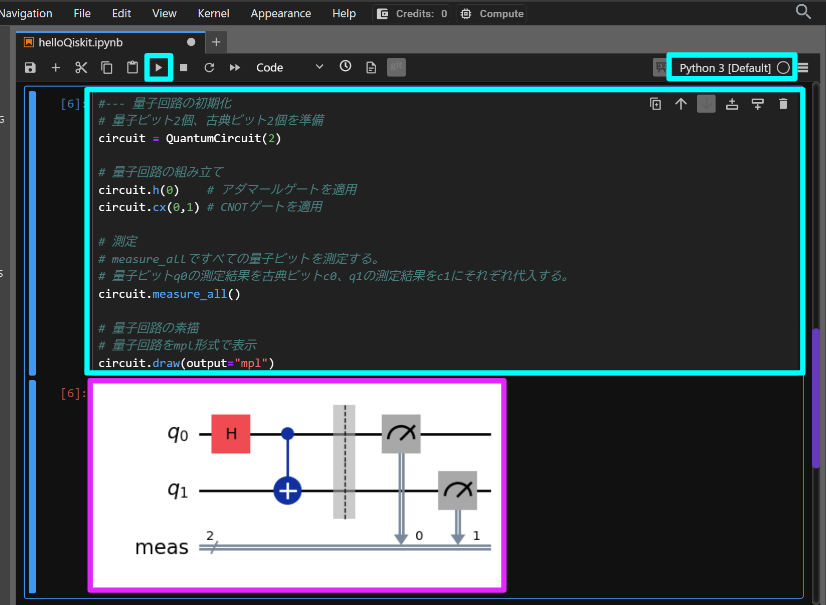
-
量子回路の実行と測定
組み立てた量子回路をシミュレーションします。
量子計算では測定に確率的な揺らぎがあるため、
同じ回路を複数回(デフォルトでは1024回)繰り返し実行して結果を統計的に集めます。実行結果はPythonの辞書形式で出力され、キーがビット列、値が出現回数を表します。
例えば、{'11': 549, '00': 475} と表示された場合、
1024回のうち「00」が475回、「11」が549回観測されたことを意味します。(1) 「+」ボタンでコード入力セルを追加します。
(2) 下記のコードを一番上にあるコード入力セルにコピー&ペーストしてください。
(3) コード入力セルを選択したまま、実行ボタン「▶」をクリックします。
選択中のセルは左側に青いバーが表示されます。
(4) 実行結果 {'11': 549, '00': 475} などが表示されれば正常に稼働しています。
※乱数を使用しているため、実行のたびに観測回数は変化します。#--- 量子回路の実行と結果取得 # StatevectorSamplerのインスタンスを生成 sampler = StatevectorSampler() # 量子プログラムを実行。量子回路を1024回(デフォルト設定)を繰り返し実行する。 job = sampler.run([circuit]) # PrimitiveResult形式の結果を取得 result = job.result() # PrimitiveResultから回路実行結果を抽出 counts = result[0].data.meas.get_counts() print(counts)
-
測定結果の可視化
観測結果を確率分布として可視化します。
横軸は測定で得られたビット列(例:「00」「11」)、
縦軸はそのビット列が観測される確率を表します。ベル状態では「00」と「11」がほぼ同じ高さの棒として表示され、他のビット列は出現しません。
(1) 「+」ボタンでコード入力セルを追加します。
(2) 下記のコードを一番上にあるコード入力セルにコピー&ペーストしてください。
(3) コード入力セルを選択したまま、実行ボタン「▶」をクリックします。
選択中のセルは左側に青いバーが表示されます。
(4) 確率分布図が表示されれば正常に稼働しています。#--- 確率分布図を表示 plot_distribution(counts)
-
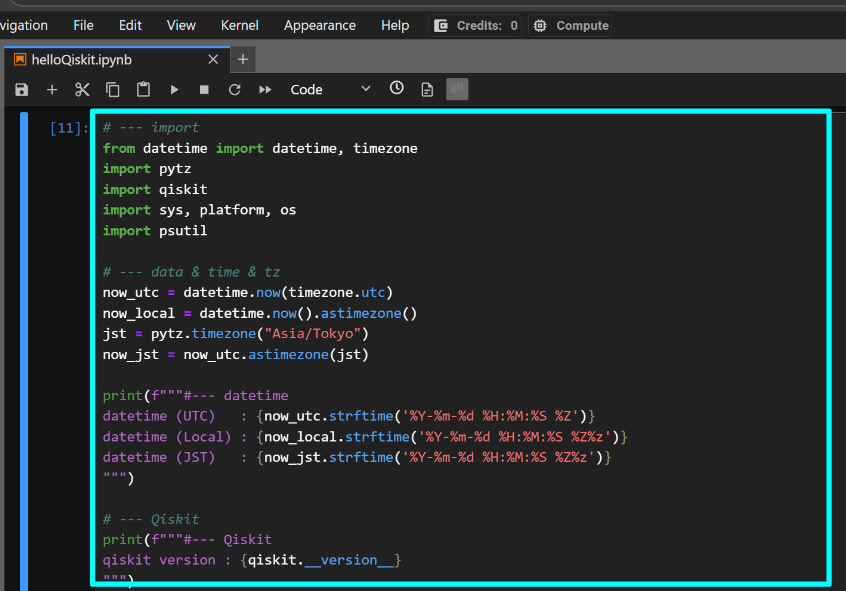
[参考] [やらなくていいです] その他いろいろ表示
いろいろ表示します。# --- import from datetime import datetime, timezone import pytz import qiskit import sys, platform, os import psutil # --- data & time & tz now_utc = datetime.now(timezone.utc) now_local = datetime.now().astimezone() jst = pytz.timezone("Asia/Tokyo") now_jst = now_utc.astimezone(jst) print(f"""#--- datetime datetime (UTC) : {now_utc.strftime('%Y-%m-%d %H:%M:%S %Z')} datetime (Local) : {now_local.strftime('%Y-%m-%d %H:%M:%S %Z%z')} datetime (JST) : {now_jst.strftime('%Y-%m-%d %H:%M:%S %Z%z')} """) # --- Qiskit print(f"""#--- Qiskit qiskit version : {qiskit.__version__} """) # --- Python print(f"""#--- Python python version : {sys.version} executable : {sys.executable} sys.prefix : {sys.prefix} sys.path[0] : {sys.path[0]} """) # --- venv conda_env = os.environ.get('CONDA_DEFAULT_ENV') venv_path = os.environ.get('VIRTUAL_ENV') print(f"""#--- venv executable : {sys.executable} conda env : {conda_env} venv path : {venv_path} """) # --- OS print(f"""#--- OS sys.platform : {sys.platform} machine : {platform.machine()} processor : {platform.processor()} user : {os.environ.get('USER', os.environ.get('USERNAME', '(unknown)'))} current working directory: {os.getcwd()} """) # hostname(詳細な環境確認が必要な場合などで実施。 # qBraidではhostnameにユーザのメールアドレスが入るためコメントアウト。 # print(f"hostname: {platform.node()}") # --- platform print(f"""#--- Platform CPU count (logical) : {psutil.cpu_count(logical=True)} Memory : {psutil.virtual_memory().total / 1024**3:.2f} GB """)いろいろ出ました。

[参考] ノートブックのアップロード & ダウンロード
- ノートブックのアップロード
「FILES」アイコンでファイルメニューを表示
-> メニューの「↑」ボタンをクリック
-> explorer等でPC上のファイルを選択します。

- ノートブックのダウンロード
「FILES」アイコンでファイルメニューを表示
-> ファイル名を右クリックでメニューを表示
-> "Download"選択でダウンロードが始まります。

お疲れさまでした!
✨😺✨
Qiskit環境構築まとめ
【uv版】
(1) Linuxの導入/設定
(2) uvの導入/Python仮想環境の作成
(3) vscodeからのPython仮想環境接続
【poetry版】
(1) Linuxの導入/設定
(2) Python仮想環境の作成
(3) vscodeからのPython仮想環境接続
【qBraid版】
qBraid Labで最新Qiskit環境を作る
qBraid Labのデフォルトpython仮想環境を利用する