
この記事は、筆者の環境で実際に起きたクラッシュの解析記録です。発生条件と回避策は筆者の環境で確認した範囲のもので、根本原因(どのプロパティ同士が循環したか)までは特定できていません。その線引きは本文中でも分かるように書いています。
この記事で分かること
- WindhawkのTaskbar Stylerで一部テーマを適用するとExplorerが繰り返しクラッシュする発生条件
- イベントログだけでは原因の種類が分からず、クラッシュダンプで「レイアウト循環」を特定するまでの調査手順
- テーマを外さずに解消できた、Windows側の設定変更による回避策
結論を先に
Windhawk の Taskbar Styler で一部のテーマを適用すると、Explorer がクラッシュを繰り返しました。
今回有効だった回避策は、Windows 側のこの設定変更です。
設定 → 個人用設定 → タスクバー → タスクバーの動作 →「縮小したアプリ アイコンを表示」を、「なし」から「タスクバーに入りきらない場合」もしくは「常時」へ変更する
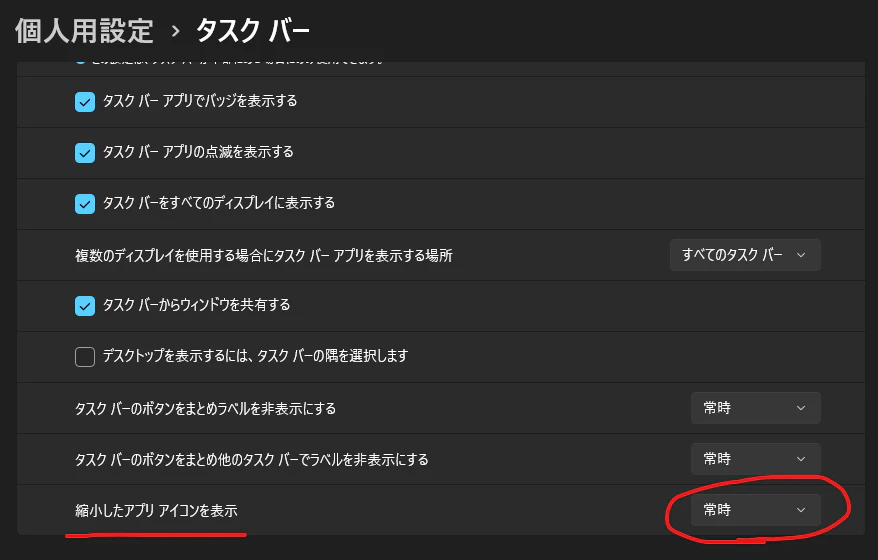
テーマを外す必要はありませんでした。逆に、Explorer を再起動しても、ユーザー側で追加した Control styles を削除しても直りませんでした。
そして、この結論に辿り着けたのは、イベントログではなくクラッシュダンプを見たからです。この記事の本題は、どちらかというとそちらです。
解決ルートの全体像
調査の順番はこうでした。
設定の記述ミスを疑う
    ↓
テーマ単体で再現を確認
    ↓
ログで異常を探す
    ↓
イベントログでクラッシュを照合
    ↓
ダンプでレイアウト循環を確定
    ↓
Windows の縮小アイコン設定を変更して解消
闇雲に設定を触って当たったわけではなく、「何が原因で終了しているか」を段階的に狭めた結果、その設定に辿り着きました。以下、その順番で書いていきます。
クラッシュループからの抜け出し方
先に実用面の脱出方法も書いておきます。Explorer が落ち続ける状態からは、次のどちらかで抜けられました。
- Windhawk 側で Windows 11 Taskbar Styler の Mod 自体を無効化する
- 落ちない別のテーマに切り替える(後述の3テーマ以外、たとえば透明化などの軽いテーマでは落ちませんでした)
抜け出したあとで、落ちるテーマを使い続けたい場合に、上記の Windows 側設定の変更が効きます。
発生条件
確認できた範囲では、次の組み合わせです。
| 項目 | 内容 |
|---|---|
| OS | Windows 11 Pro 26H2(OSビルド 26300.9818/Explorer・Windows.UI.Xaml.dll 10.0.26100.9818) |
| Mod | Windhawk v1.7.3 の Windows 11 Taskbar Styler 1.11 |
| テーマ | Lucent、One UI 8.5 (Dock)、LiquidGlass の3テーマで再現。それ以外のテーマ(透明化などの軽いテーマ)では発生しなかった |
| Windows 設定 | 「縮小したアプリ アイコンを表示」が「なし」 |
| ユーザー設定との関係 | ユーザー側の Control styles を削除しても再現 |
つまり「自分で書いたスタイルが壊れていた」のではなく、テーマと Windows 標準設定の組み合わせで発生していた、というのが切り分けの結果です。標準のタスクバー(テーマ未適用)では問題は起きていませんし、同じ Taskbar Styler でも、透明化のような軽いテーマでは発生しませんでした。落ちたのは、タスクバーの見た目とレイアウトを大きく変える3テーマでした。
発端:FluentFlyout の調整中に表面化した
もともと調べていたのは、別の問題でした。FluentFlyout(FF)がタスクバーのアプリアイコンと重なる問題です。

タスクバーのアプリアイコンとFluentFlyoutが被っている様子
FF 側ではアプリ一覧に場所を予約できないという話から、Windhawk でアプリ一覧側の使用可能幅を減らし、FF 用の領域を作る方針へ進みました。その検討中に、Taskbar Styler を有効化するだけで Explorer が繰り返し再起動する問題が表面化しました。
ここで FF の配置調整はいったん中断し、まずタスクバーを安定させる調査へ切り替えました。
なお、「FF 用の設定変更がクラッシュを起こした」と確認されたわけではありません。時系列上で近かったため、最初は関連を疑った、という段階です。
最初に疑ったのは、自分の Control styles
最初に確認したのは、追加・変更したスタイルの記述ミスでした。貼られた設定では、以前はグラデーションの XAML が入っていた箇所が、次のように空に見えていました。
Background@InactiveRunningIndicator:=
Background@ActiveRunningIndicator:=
Background:=
Fill:=
ただし、この時点では次の3つを区別できませんでした。
- 実際に保存されている値も空なのか
- チャットへ貼り付けた際に、XAML 部分が欠落したのか
- その指定がクラッシュに関係するのか
そのため、最小構成にして、テーマとユーザー設定を分けて調べる方針にしました。
ここで得られたのが、発生条件の表にある結果です。ユーザー側の Control styles は大丈夫そうで、3テーマは Control styles を消しても同じように落ちる。これによって「自分で書いた特定のスタイルが壊れている」という仮説の優先度が下がり、以降はテーマ適用と環境の組み合わせを調べる段階に入りました。
イベントログで照合する:ただし、そこが限界だった
次に、Windows が記録したクラッシュ情報を確認しました。PowerShell で Application ログのイベント ID 1000 を取得すると、3件とも次の組み合わせでした。
Explorer.EXE             10.0.26100.9818
Windows.UI.Xaml.dll      10.0.26100.9818
例外コード              0xc000027b
フォールトオフセット    0x90e1a3
さらに、1:52:07 の障害プロセス ID を照合すると、こうなります。
イベントログ:0x76DC
10進数へ変換:30428
詳細ログのPID:30428
一致したため、「解析している Styler の詳細ログ」と「実際にクラッシュした Explorer」が同じプロセスだと確認できました。
ただし、イベントログから分かるのは実質ここまでです。載っているのは、要するにこれだけです。
障害モジュール:Windows.UI.Xaml.dll
例外コード:0xc000027b
0xc000027b は Stowed exception です。非同期処理などで発生した元のエラーを保持したまま包み直し、未処理になった時点で致命的な例外として報告される仕組みなので、終了時の DLL 名とこのコードだけを見ても、発端が何だったのかは分かりません。
「XAML の周辺で何か落ちている」以上のことは、イベントログからは言えなかった、というのが正直なところです。Stowed exception の仕組み自体は Microsoft の解説(Inside - Stowed Exception)が詳しいです。
ProcDump でダンプを取り、WinDbg で確定する
イベントログだけでは元の例外内容が足りなかったため、ProcDump で終了時のダンプを採取することにしました。
Explorer が複数ある状況に対応するため、プロセス名ではなく、確認済みの PID 104188 を指定しています。
.\procdump64.exe -ma -e -n 1 104188 "$env:LOCALAPPDATA\ExplorerCrashDumps"
このコマンドで監視を開始したあと、問題のテーマを有効化してクラッシュを再現し、ダンプを1個取得しました。ここが、「動作ログから推測する調査」から「クラッシュそのものを解析する調査」への切り替えです。
ダンプを WinDbg で開き、!analyze -v を実行した結果、決定的な情報が出ました。
Failure.Exception.Code:
0x802b0014

SerializedError.Original:
Layout cycle detected. Layout could not complete.

SYMBOL_NAME:
Windows_UI_Xaml!CLayoutManager::UpdateLayout+5f7
最後の経路も残っていました。
Windows_UI_Xaml!CLayoutManager::UpdateLayout
    ↓
Windows_UI_Xaml!DirectUI::ErrorHelper::ProcessUnhandledError
    ↓
KERNELBASE!RaiseFailFastException
つまり、タスクバーのレイアウト更新処理で「レイアウト循環」が検出され、それを処理しきれずに Explorer プロセスごと終了していた、という流れです。最初の 0xc000027b だけでは見えなかった、内側の具体的なエラーが分かったわけです。
一方で、この解析結果だけでは「どの要素の、どのプロパティが循環したか」までは特定できません。前段のログで見つけた負の高さも、原因候補のままです。
もう1つ、正直に書いておくと、ダンプ採取時に有効だったテーマ名は、調査の会話内では確認できていません。ですので「3テーマすべてについて、個別に同じ例外を確認した」とは言えません。確定しているのは、ダンプを取った1件がレイアウト循環だったことと、3テーマとも同じ設定条件でクラッシュしたことまでです。
レイアウト循環とは何か
XAML のレイアウトは大まかに、各要素が必要とするサイズを測る Measure と、実際の配置を決める Arrange の繰り返しで画面を構成します(FrameworkElement のリファレンス)。配置の結果を受けてサイズ条件が変われば、再計算が走ります。
再計算自体は正常な動作です。問題は、変更が収束しない場合です。今回の状況は、次のようなモデルで説明できます。
Windows がアプリアイコン・ボタンの必要幅を計算
    ↓
テーマ適用後の幅・余白・配置条件でレイアウト
    ↓
その結果を受けて寸法が変更される
    ↓
再レイアウト
    ↓
また寸法や配置条件が変わる
    ↓
収束せず「Layout cycle detected」
なお、これはダンプに内部処理のすべてが記録されていたという意味ではありません。ダンプで確定した「レイアウト循環」という結論を、今回の再現条件に結び付けた説明モデルです。
また、レイアウト循環は CPU が永久に回り続ける状態とは限りません。今回は XAML 側が循環を検出して例外を発生させたため、Explorer が終了する形になりました。
なぜ「縮小アイコン表示」の変更が効いたのか
ここからは解釈です。まず、この設定は見た目だけの切り替えではなく、空き幅が足りないときのタスクバーの動作そのものを変えるものです。Microsoft の説明では、選択肢に次の違いがあります。
- 「なし」:アプリが増えても、アイコンを元のサイズに維持する
- 「タスクバーに入りきらない場合」:空き幅が不足するとアイコンを縮小する
- 「常に」:小さいアイコンを常用する
なので設定を変えることは、アイコンやボタンのサイズと収まり方を決める条件を変えることでもあります。その条件が変わったことで、テーマ適用時に循環していた計算が収束するようになった、という解釈は自然です。
ただし、次のどちらだったかはまだ分かっていません。
- 実際にアイコンが縮小され、必要幅が減ったことで循環を回避できた
- 縮小される前でも、その設定で有効になる内部のレイアウト処理や状態が変わり、循環を回避できた
ですので「アイコンが小さくなったから直った」と言い切るのは早いです。確実に言えるのは、その設定変更で問題の発生条件を外せた、ということまでです。
同じ理由で、「縮小アイコン設定そのものに単独の不具合がある」とも言えません。標準タスクバーでは問題がなく、テーマ適用と組み合わさったときに初めて発生していた可能性があります。
なぜ Explorer の再起動で直らなかったか
再起動した Explorer には、同じ Mod とテーマが再び適用されます。すると同じ条件が揃い直します。
Explorer 起動 → テーマ適用 → レイアウト循環 → 終了
       ↑                                  ↓
       └──────── Explorer 再起動 ──────────┘
プロセス内の一時的な状態を消しても、原因となる設定の組み合わせが残っている以上、再起動では直りません。「再起動しても直らない」こと自体が、原因が一時的な状態ではなく、残り続ける条件の側にあるという手掛かりでした。
ログの「Error」を全部信じない
調査の順番としては、イベントログの前に Taskbar Styler の詳細ログ(約29,000行)を確認し、具体的な異常を探しました。そこで見つかった主な異常は、次の3種類です。
-
Height="-8"と80070057:負の高さを設定しようとして拒否されていた、具体的な異常の候補。同じ組み合わせが3回あり、サイズ計算に不整合がある可能性を示す手掛かりだった。ただしその後も処理は続いており、「不整合が起きていた手掛かり」ではあっても「直接のクラッシュ原因」とは確定しなかった -
taskbarDockの式評価失敗:向きを判定する変数taskbarDockの式評価が、「プリミティブ値ではない」という理由で失敗していた。その後horizontalに更新されていたため、単独で致命的だったとは言えない -
一部のスタイルの構文エラー:
Bad style syntax, '=' is missingというエラーもあった。こちらも、その後の処理は続いていた
ここで大事だったのは、「ログにエラーがある」ことと「そのエラーで Explorer が終了した」ことを分けて扱ったことです。このログだけでは例外コードもクラッシュ時のスタックも分からず、Height=-8 などを直接の原因と断定できませんでした。それが、次にイベントログとダンプへ進んだ理由です。
なお、ダンプ解析の段階では coreclr.dll が見つからないという WinDbg の警告も出ていましたが、これは今回の原因ではありません。解析結果はネイティブ側の XAML 例外を示しており、.NET の再インストールへ進む根拠にはならなかったものです。
ログに書かれた「Error」を全部同じ重要度で扱うと遠回りします。処理が継続できたエラーと、プロセス終了を引き起こした例外を分けることが、今回いちばん効いた考え方でした。
振り返り:どこが遠回りだったか
正直に書くと、切り分けの順番には反省点もあります。
- 別の問題の対応直後だったため、そのときに触った設定ばかりを疑いすぎた
- ユーザー側 Control styles を外しても再現した時点で、「テーマ × Windows 標準設定」の組み合わせへもっと早く視点を移すべきだった
- 当たりは「ボタンの結合設定」ではなく、別項目の「縮小アイコン表示」だった
一方で、Height=-8 のような目立つ異常を見ても、それだけで結論を出さず、ダンプで裏を取りに行ったのは正解でした。
振り返ると、今回有効だったのは次の3段階を区別したことです。
- 再現条件の切り分け:ユーザー設定を消しても落ちると分かり、記述ミスだけを追うのをやめた
- クラッシュの種類の特定:ダンプからレイアウト循環を取り出し、調査対象をサイズ・配置処理へ絞った
- 解消条件の発見:縮小アイコン設定を変更し、設定1つで発生条件を外せた
記録として残すなら、この形
同じ症状に当たった人のために、今回の記録をそのまま置いておきます。
環境:
Windows 11 Pro 26H2(OSビルド 26300.9818)
Explorer / Windows.UI.Xaml.dll 10.0.26100.9818
Windhawk v1.7.3
Windows 11 Taskbar Styler 1.11

症状:
Taskbar Styler の3テーマ(Lucent / One UI 8.5 (Dock) / LiquidGlass)適用で
Explorer が繰り返しクラッシュ。
それ以外のテーマ(透明化などの軽いテーマ)では発生せず。
ユーザー側 Control styles を削除しても再現。

クラッシュ:
外側:0xc000027b(Stowed exception)
内側:0x802b0014
Layout cycle detected. Layout could not complete.
Windows_UI_Xaml!CLayoutManager::UpdateLayout

今回有効だった回避策:
「縮小したアプリ アイコンを表示」
「なし」→「タスクバーに入りきらない場合」
(その後の現在の設定値は「常時」)

クラッシュループからの脱出:
該当 Mod の無効化、または落ちない別テーマへの切替。

未特定:
循環した具体的なプロパティと、
Windows・Styler・テーマのどこで修正すべきか。
ダンプ採取時のテーマ名
(3テーマすべてで同じ例外だったかは未確認)。
まとめ
- 回避策は「テーマを捨てる」ではなく、Windows 側の「縮小したアプリ アイコンを表示」を「なし」から「タスクバーに入りきらない場合」(もしくは「常時」)へ変えることだった
- イベントログの
0xc000027bと DLL 名だけでは原因の種類すら分からない。ダンプで内側の0x802b0014(Layout cycle detected)を取り出せたのが転換点だった - DLL 修復や再インストールに進む前に、ダンプで「不具合の種類」を特定し、設定変更で発生条件を外す、という順番が効いた
- 根本原因のプロパティは未特定のまま。この記事は「完治の報告」ではなく「発生条件と回避策まで絞れた記録」です
レイノワークスとして、Windows / macOS / Android 向けの個人開発をしています。
この記事はZennにも掲載しています:https://zenn.dev/ray_9618/articles/e91fbc33ce7153